
首页 > 软件下载
最新版DiskDigger下载中文版:无需付费,U盘/手机/硬盘数据一键恢复
DiskDigger 是款轻量化的磁盘数据修复工具,你误删的文件、磁盘的格式化、数据丢失、磁盘损坏以及成百上千种格式的文件等,它都可以恢复,在本地运行,安全性极高。着急下载 DiskDigger 安装包的,直接提供下载地址:官网最新版 DiskDigger 安装包
DiskDigger 支持各大平台,如 Windows 系统、Linux 系统、macOS 苹果系统,还有 Android 系统等。在硬件方面,硬盘、U 盘、SD 内存卡、存储卡、内存卡 也都兼容。
DiskDigger 官网能免费提供基础功能的使用权限,对于个人来讲足够使用了。对于更高级的功能是需要付费的,一般是面向企业用户。
和同类型的软件相比,DiskDigger 的优势非常明显:
| 对比维度 | DiskDigger | EasyRecovery | Recuva | 超级数据恢复 |
|---|---|---|---|---|
| 软件大小 | 1MB左右,单文件免装 | 500MB+,安装包庞大 | 20MB,需安装 | 300MB+,捆绑广告多 |
| 操作难度 | 极简中文,一键扫描 | 参数复杂,适合专业人员 | 英文原版,汉化不全 | 弹窗多,步骤繁琐 |
| 格式化恢复率 | 中等偏上,碎片修复强 | 极高,专业级商用 | 偏低,仅恢复表层文件 | 一般,容易损坏源文件 |
| 捆绑广告 | 无捆绑、无弹窗 | 内置付费推广弹窗 | 附带浏览器主页篡改 | 强制捆绑杀毒软件 |
| 适配老旧电脑 | 完美适配,极低配置可运行 | 配置要求高,易卡顿 | 低配电脑闪退频发 | 占用内存极高 |
总的来说,在个人使用上,DiskDigger 集成的基础免费、轻便好用等优点,就已经足够了。
下载DiskDigger(官网最新版)
链接内提供了几个系统的安装包,请按需下载:DiskDigger 安装包下载地址:https://pan.quark.cn/s/8ef9cca21c40
1) 适配安卓系统:
- diskdigger_pro_v1_0-pro-2026-03-28_168.apk
2) 适配 Windows 系统:
- diskdigger_win_x64.zip:支持 64 位的 Windows(便携解压即用)
- diskdigger_win_x86.zip:支持 32 位的 Windows x86 版本
- diskdigger_win_arm64.zip:支持 arm64 Windows
3) 适配 Linux 系统:
- diskdigger_linux_arm64.zip:支持 arm64 版本的 Linux
- diskdigger_linux_x64.zip:支持 x64 的 Linux
4) 适配 macOS 系统:
- DiskDigger-osx-x64.app.zip:支持英特尔的 macOS
- DiskDigger-osx-arm64.app.zip:支持苹果硅片的 macOS
安装便携版DiskDigger
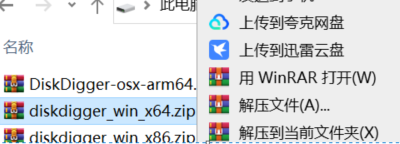
小编用的 Windows 系统,以“ diskdigger_win_x64.zip ”文件安装为例1) 右键解压“ diskdigger_win_x64.zip ”压缩包:
2) 双击“ DiskDigger.exe ”文件:

3) 打开 DiskDigger 初级界面:
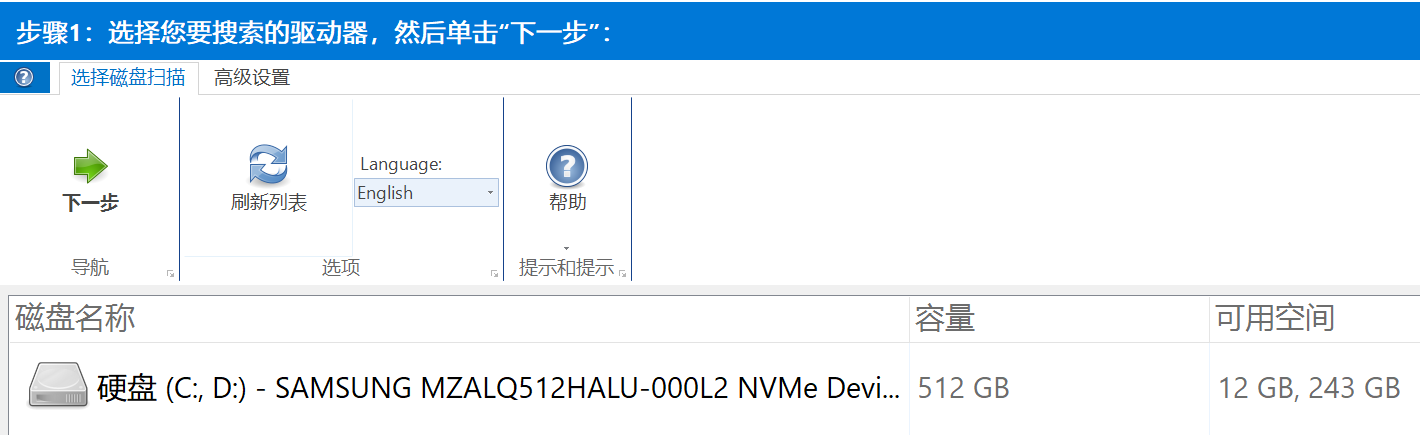
使用DiskDigger
1) 选择磁盘: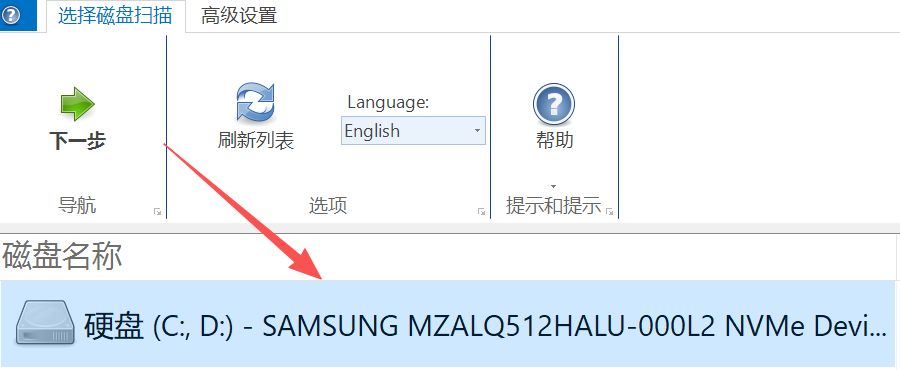
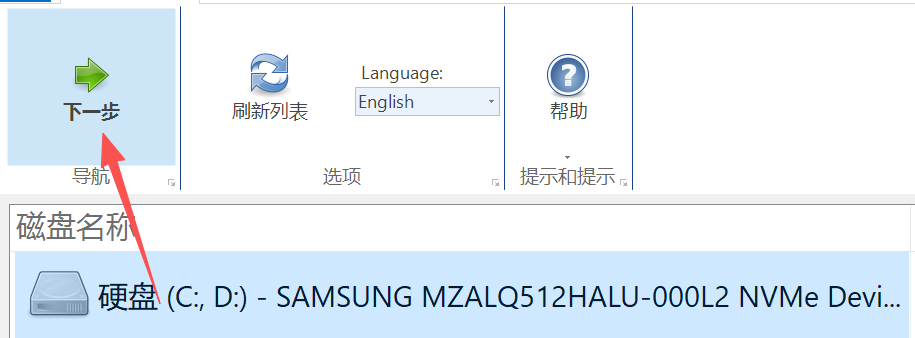
2) 单击“下一步”:
3) 单击“下一步”:
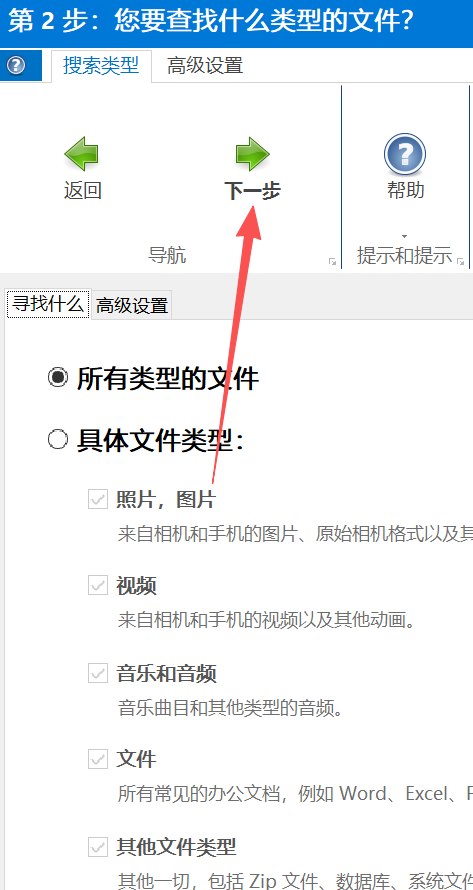
4) 页面下方开始扫描当前磁盘数据:

5) 当前显示区域为扫描磁盘数据的结果:
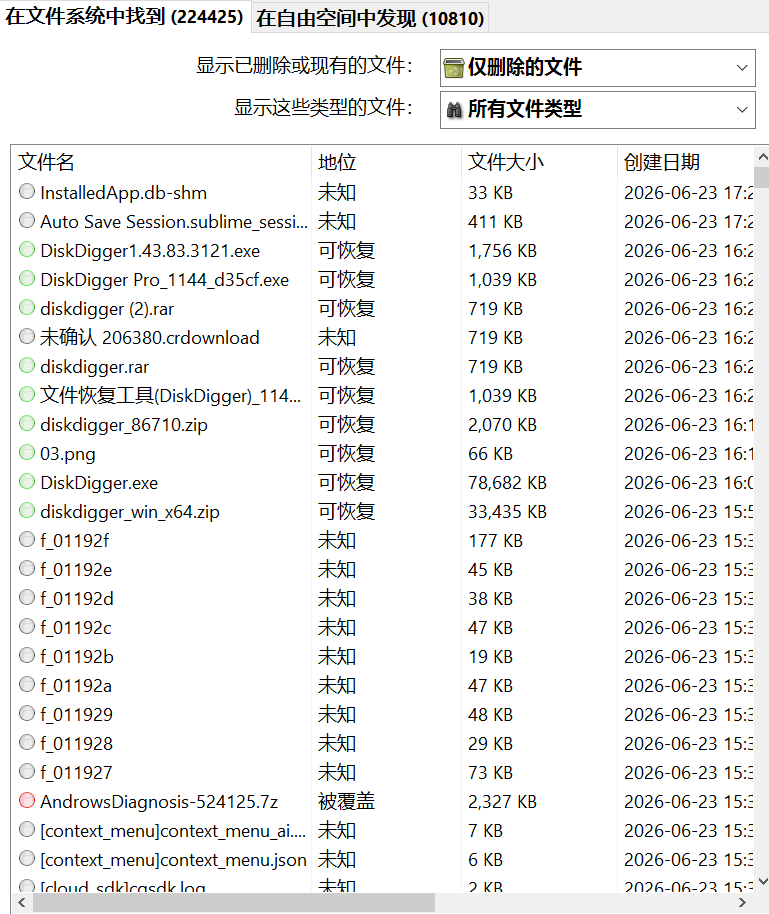
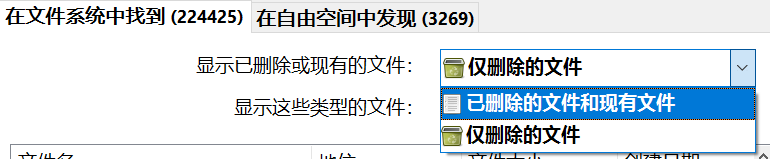
6) 图中所示区域可查看显示删除或现有的文件和文件类型:
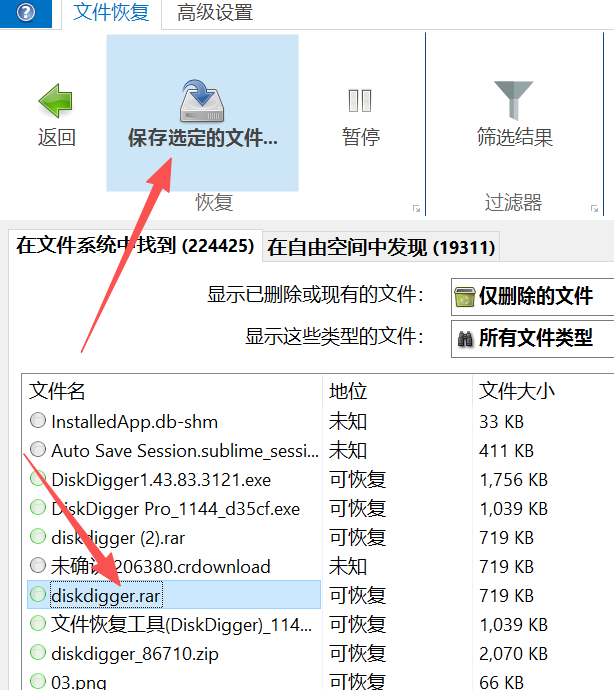
7) 选择要恢复的文件并选择“保存选定的文件”放回到电脑里:
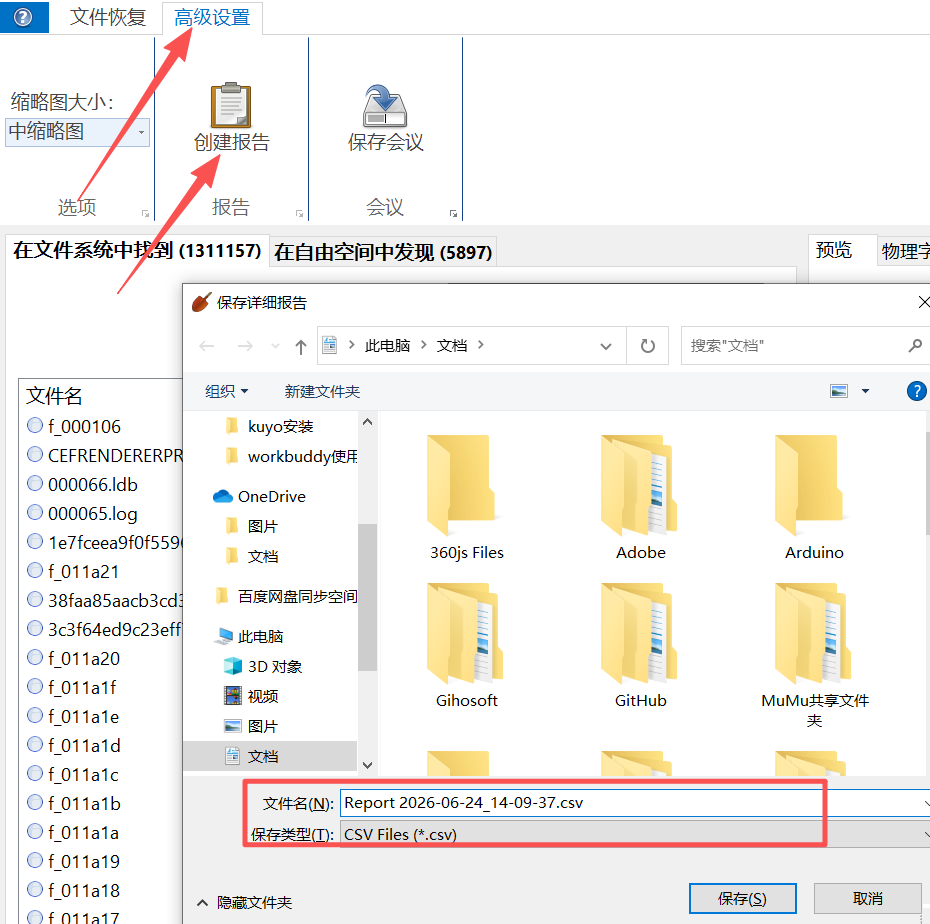
8) 在“高级设置”栏中,点击“创建报告”,文件将以csv格式存储于本地:
DiskDigger注意事项和常见问题
使用注意事项
1) 扫描找回的文件,最好存到电脑的其他盘符下,以防覆盖原始数据;2) SSD 开启 Trim 自动清理功能后,删除了的文件会永久粉碎,无法恢复;
3) 不要一直深度扫描,容易损耗磁盘寿命;
4) 长视频恢复之后建议用 DiskDigger 进行二次修复,以保证数据的完整性。
常见问题和解决办法
1) DiskDigger 能否恢复所有文件?看情况,数据能否完整恢复在于文件是否被全部覆盖。除非刚删除的文件,恢复的会很快,但不排除存了很长时间或者大量数据,那就没法全部恢复了。
2) 为啥恢复的照片打不开或花屏?
一般是因为文件的部分数据已经被新数据覆盖。DiskDigger 虽然能识别出文件头,但文件主体已经残缺,就不能正常显示了。
3) 扫描时间太长怎么办?
深度扫描需要逐扇区读取,硬盘容量越大,等待时间就越长。建议在扫描时勾选“仅恢复特定文件类型”,能缩短时间。
4) 手机没有 Root 权限能用吗?
可以,但功能受限。没有 Root 的情况下,DiskDigger 只能扫描到系统缓存区和缩略图,但无法进行底层深度恢复。
5) 检测不到磁盘,无法扫描?
- 右键 DiskDigger 以管理员身份运行,让其能够读取磁盘底层;
- 将电脑管家、360以及火绒等安全软件将 DiskDigger 添加到白名单里;
- Win7/老版 Win10 安装.NET4.5 完整版运行库;
- 不要将 U 盘/硬盘变为 RAW格式;
- 台式机尽量用后面机箱的 USB 接口,让 DiskDigger 能够清楚识别到。
 ICP备案:
 公安联网备案: