
【保姆级】Obsidian软件下载、安装、使用教程(2026最新图解)
着急下载 Obsidian 的小伙伴,请直接转到:2026 最新版 Obsidian 官网安装包免费下载地址
Obsidian 是一款以 Markdown 文件为基础、本地优先的个人知识管理软件,个人基础功能完全免费使用。所有笔记直接保存在你自己的电脑设备本地,不会锁在软件私有数据库里,随时可以备份、拷贝、迁移文件,数据完全由自己掌控。
Obsidian 适合学生、研究者、写作者、程序员,以及任何想建立个人知识库的人。实际价值在于:不靠死记硬背,而是让笔记自己“长”出结构,帮你更好地理解、连接和输出。
了解完软件的定位与能力,下面我们来看 Obsidian 具体的下载安装步骤。
Obsidian 下载
2026 最新 Obsidian 纯净正版安装包下载地址(包含所有版本):
https://pan.quark.cn/s/ee4c4c344e0d
Obsidian 支持 Windows、macOS、Linux 和 Android 等平台,请根据你的设备选择对应版本:
| 安装包 | 适用平台 | 说明 |
|---|---|---|
| Obsidian.exe | Windows x64 | 绝大多数 Windows 用户的推荐选择 |
| Obsidian.dmg | macOS | 支持 Intel 和 Apple Silicon 芯片 |
| Obsidian_amd64.deb | Linux x64 | 适用于 Ubuntu / Debian 等 64 位发行版 |
| Obsidian.AppImage | Linux x64 | 免安装,下载后直接运行 |
| Obsidian-arm64.AppImage | Linux arm64 | 适用于 ARM 架构的 Linux 设备 |
| Obsidian.apk | Android | 适用于安卓手机和平板 |
Obsidian 安装
本文安装以 Windows x64 系统版本为例。

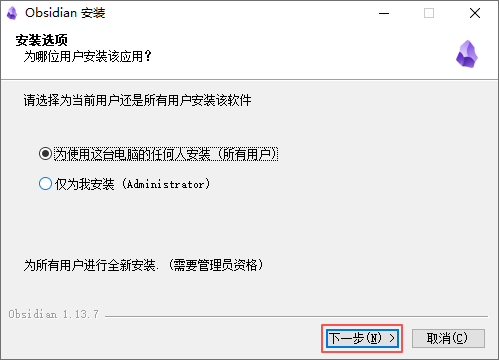
选择“为使用这台电脑的任何人安装”,点击“下一页”:
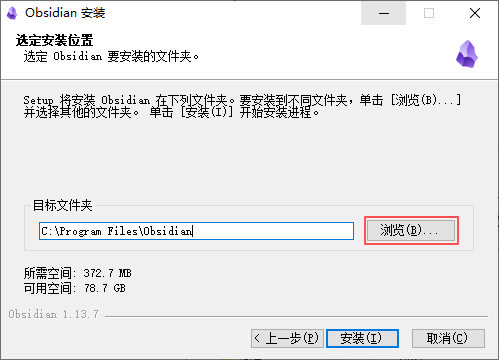
Obsidian 默认安装路径在 C 盘,建议安装在 D 盘或其他非系统盘。点击“浏览...”:
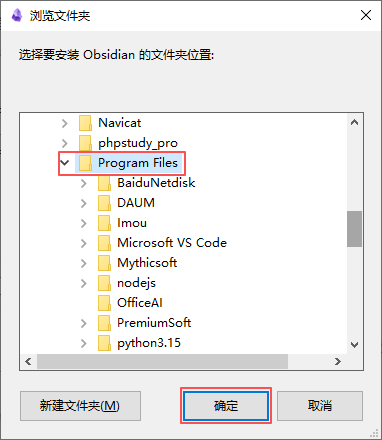
本文使用“D:\Program Files”作为安装路径,点击“选择文件夹”:
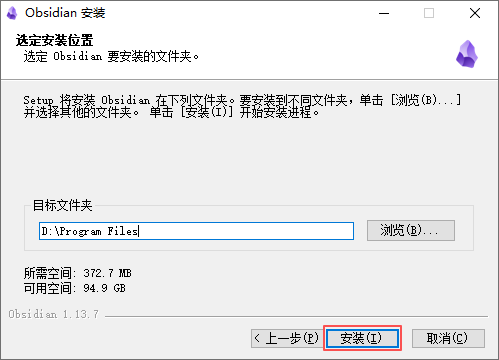
检测安装目录(软件会自动在选定的目录下创建 Obsidian 文件夹,并在其中安装),点击“安装”:
点击“完成”:
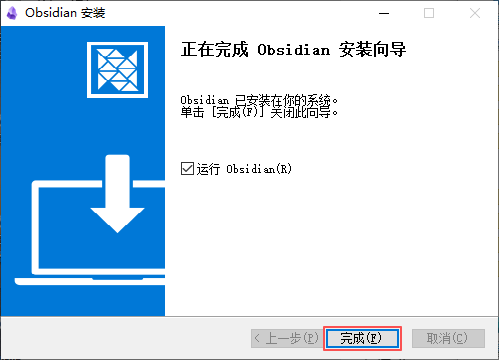
安装完成以后,双击桌面图标“Obsidian”,即可运行软件:

Obsidian 使用教程
1) Obsidian 的功能介绍
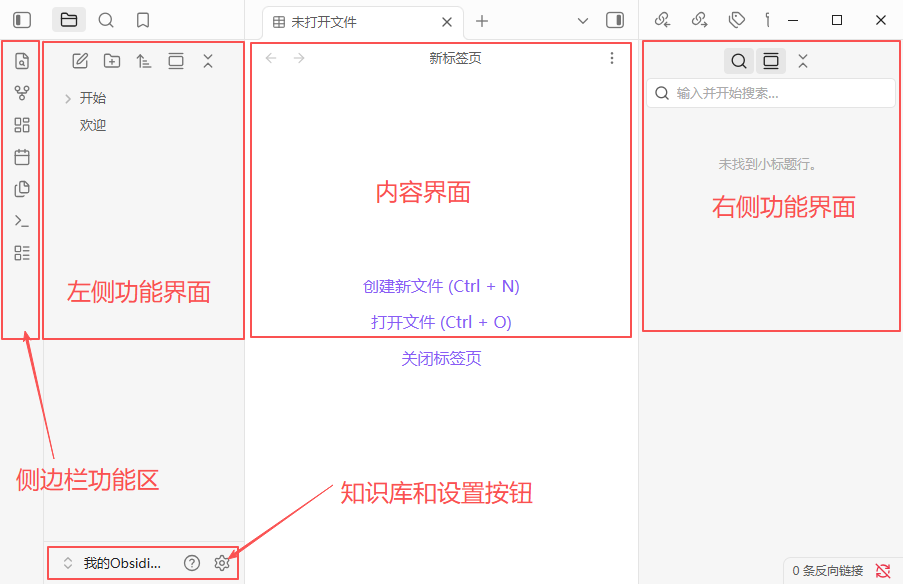
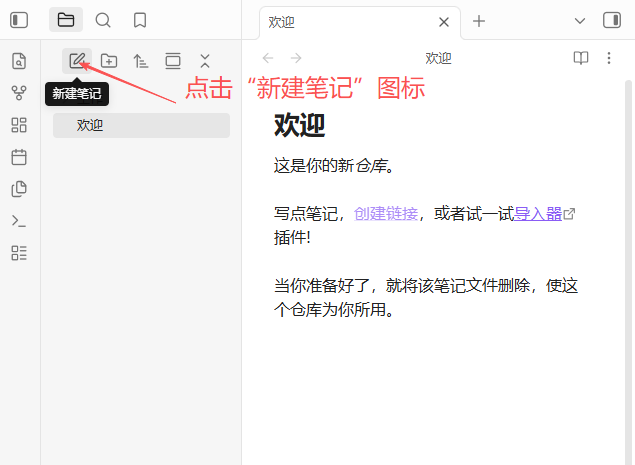
2) 新建笔记
点击“新建笔记”图标:
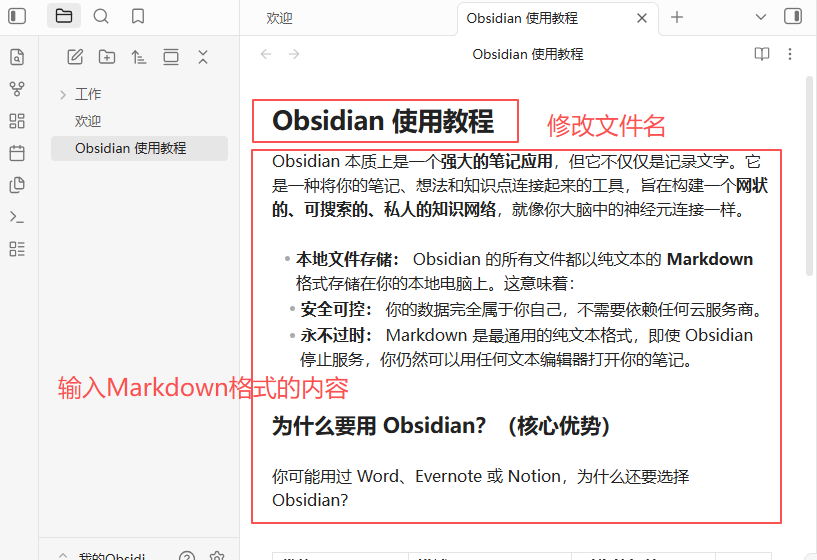
把文件名改为“Obsidian 使用教程”,输入 Markdown 格式的内容:
3) 新建文件夹
点击“新建文件夹”图标,重命名为“教程”:
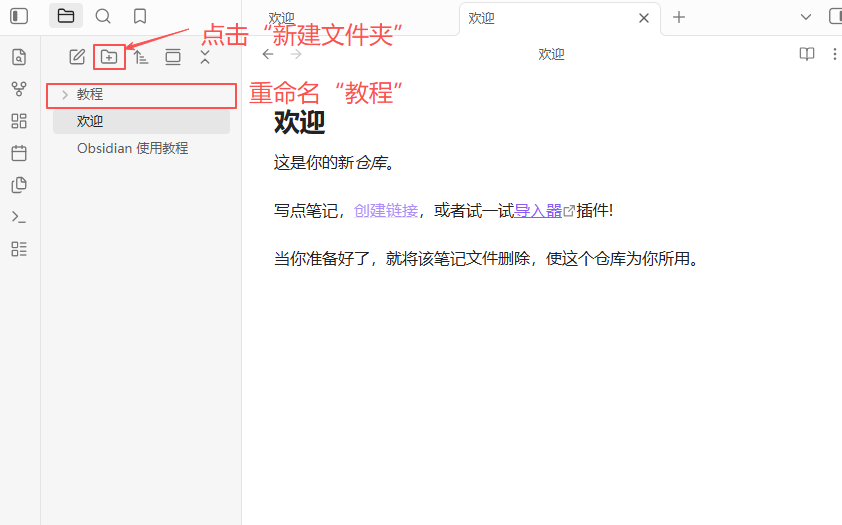
4) 排序
点击“排序”图标,选择排序要求:
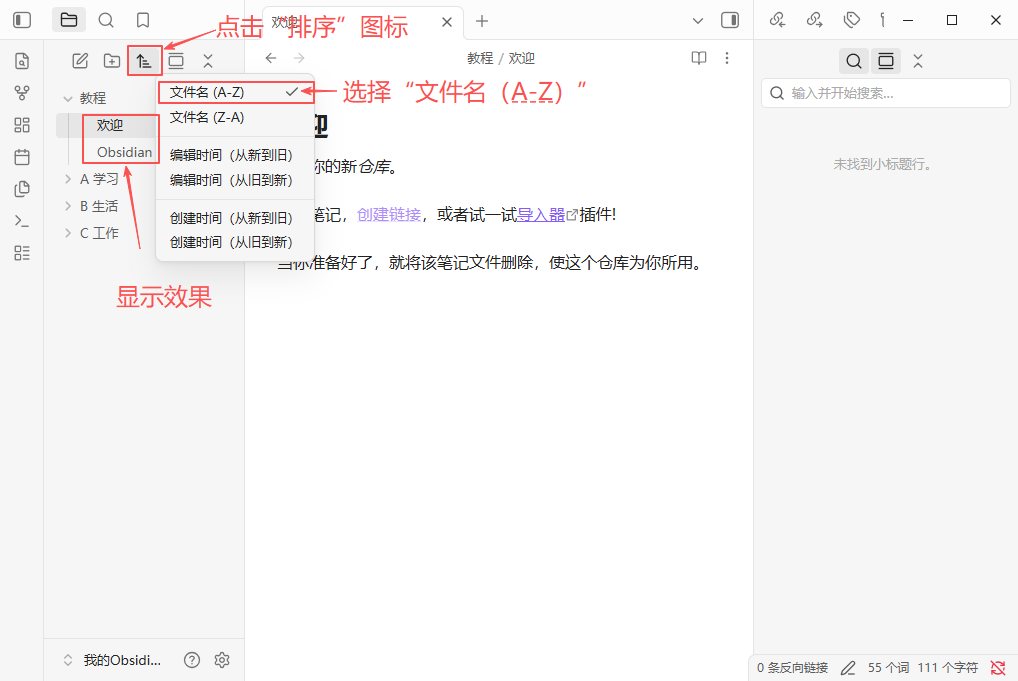
5) 全部展开或全部折叠
点击“全部折叠”图标:
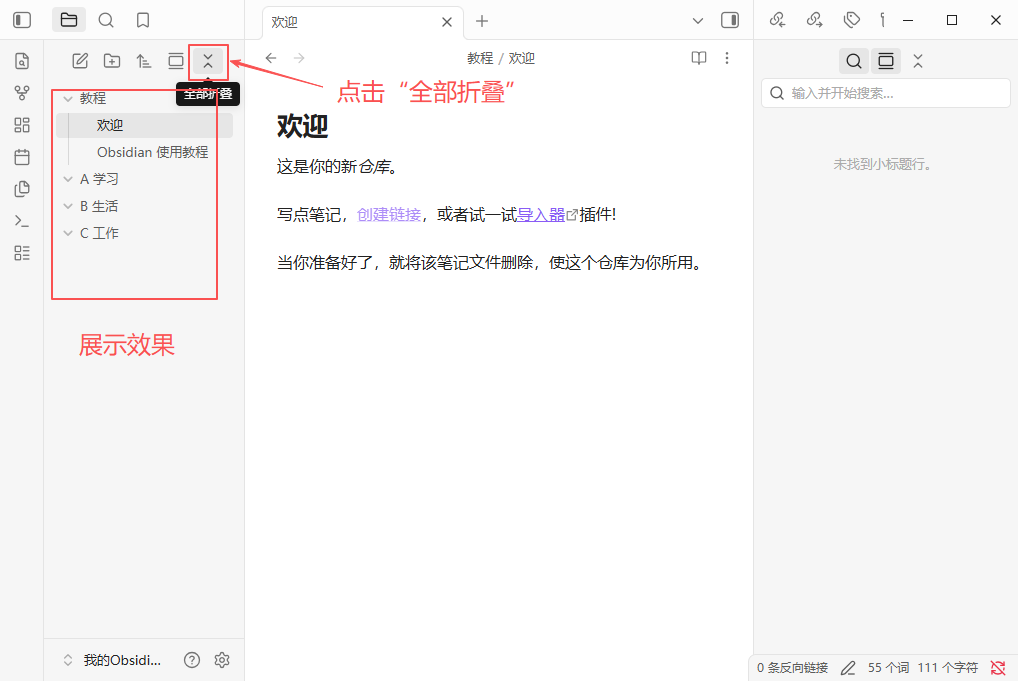
点击“全部展开”图标:
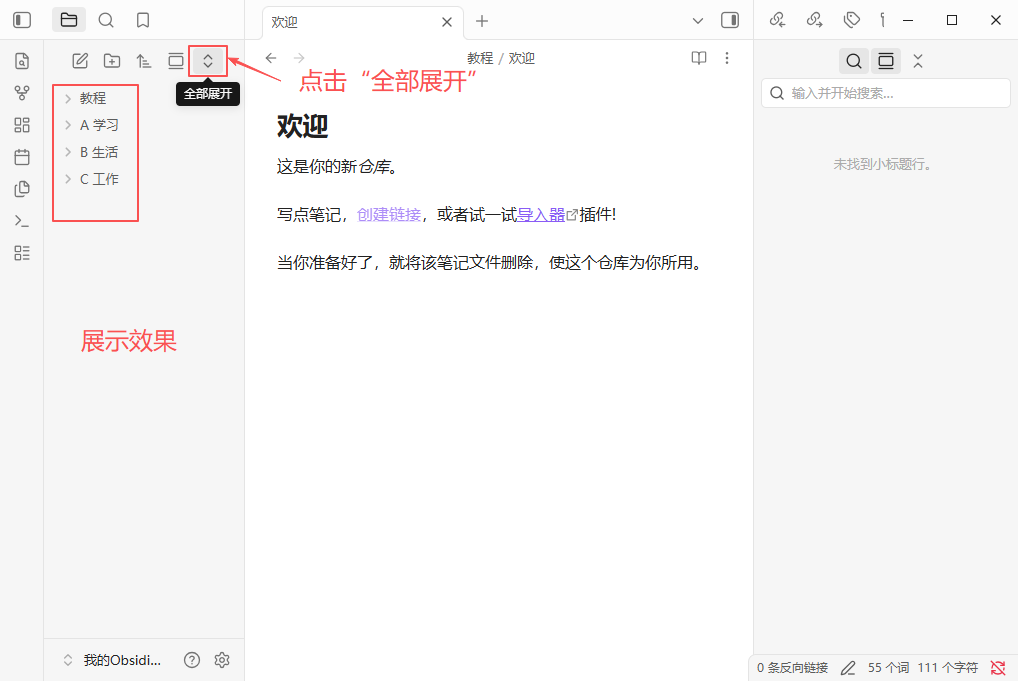
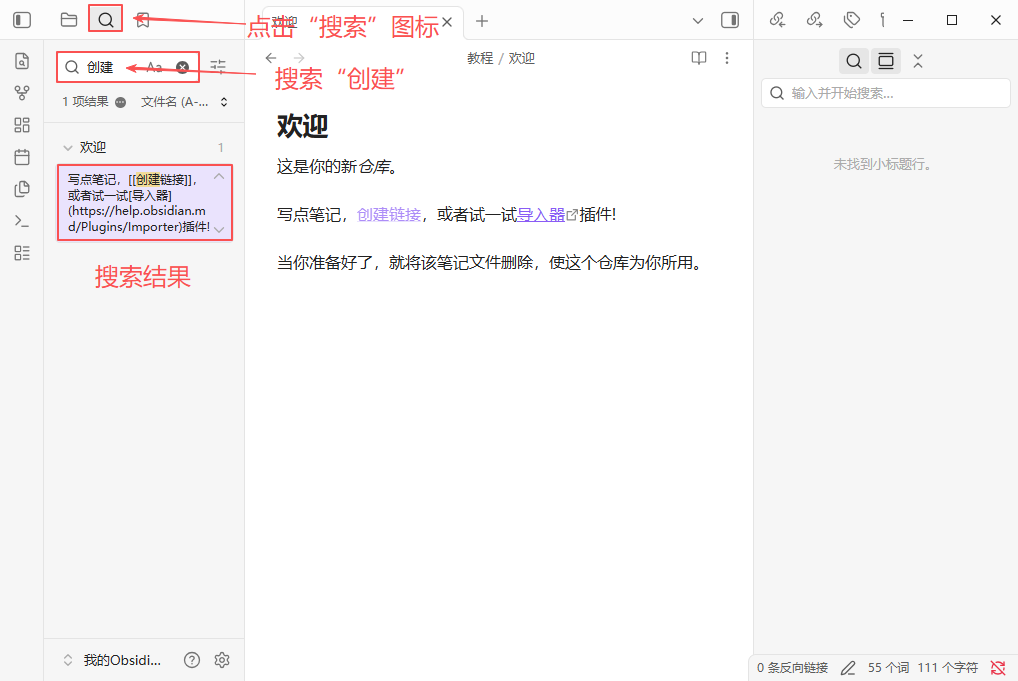
6) 搜索:记得内容,就能找到笔记
点击“搜索”图标,输入“创建”,找到内容:
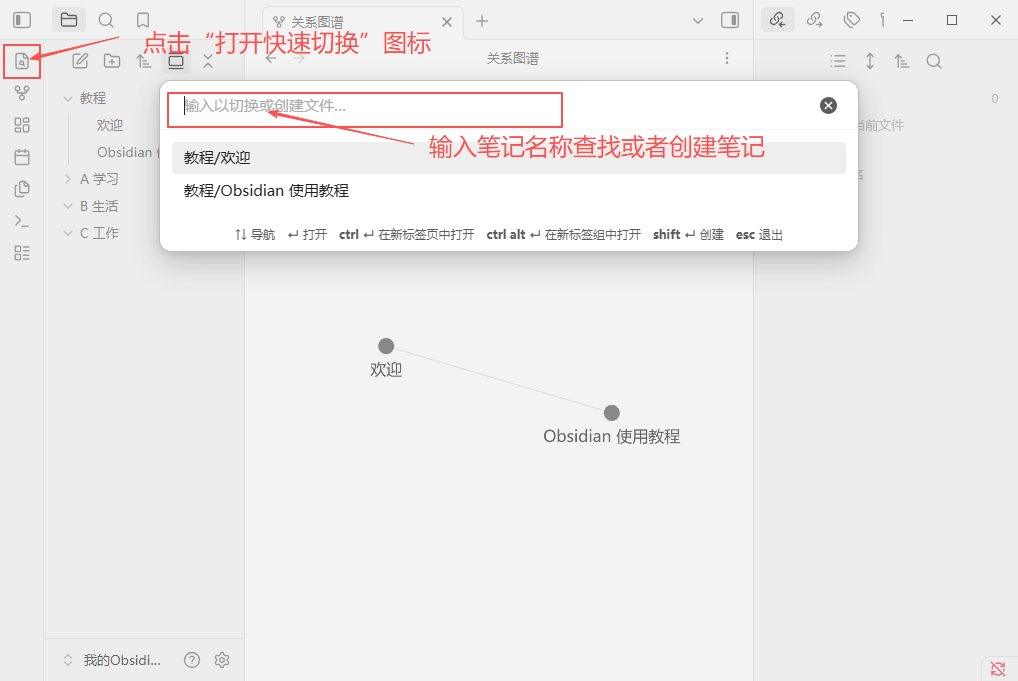
7) 打开快速切换
点击“打开快速切换”图标,输入笔记名称查找笔记,或者创建笔记:
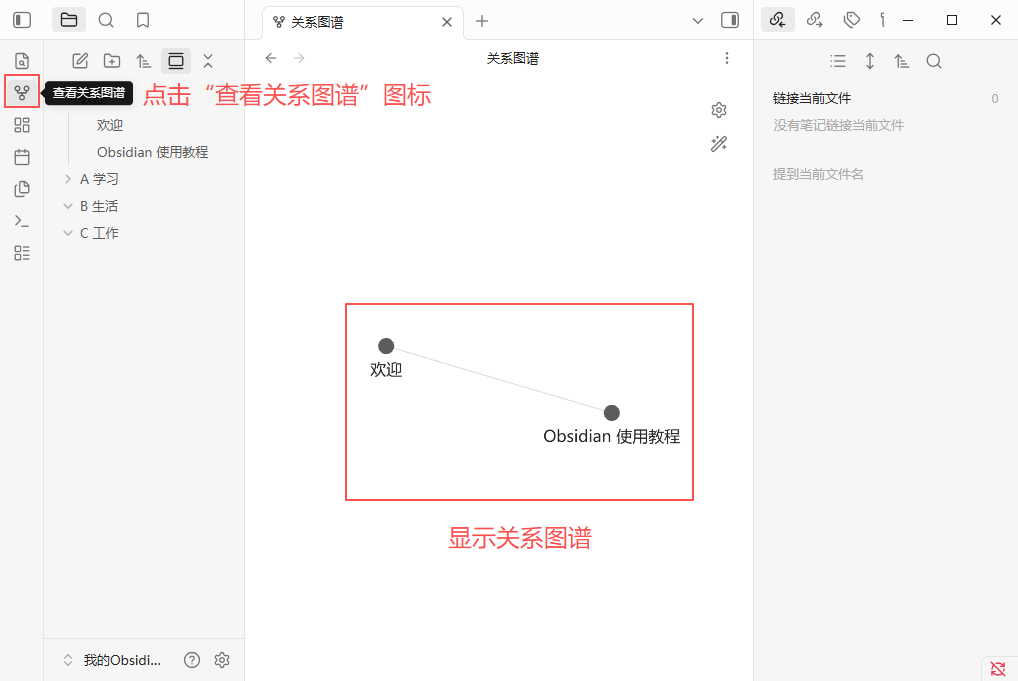
8) 查看关系图谱
点击“查看关系图谱”图标:
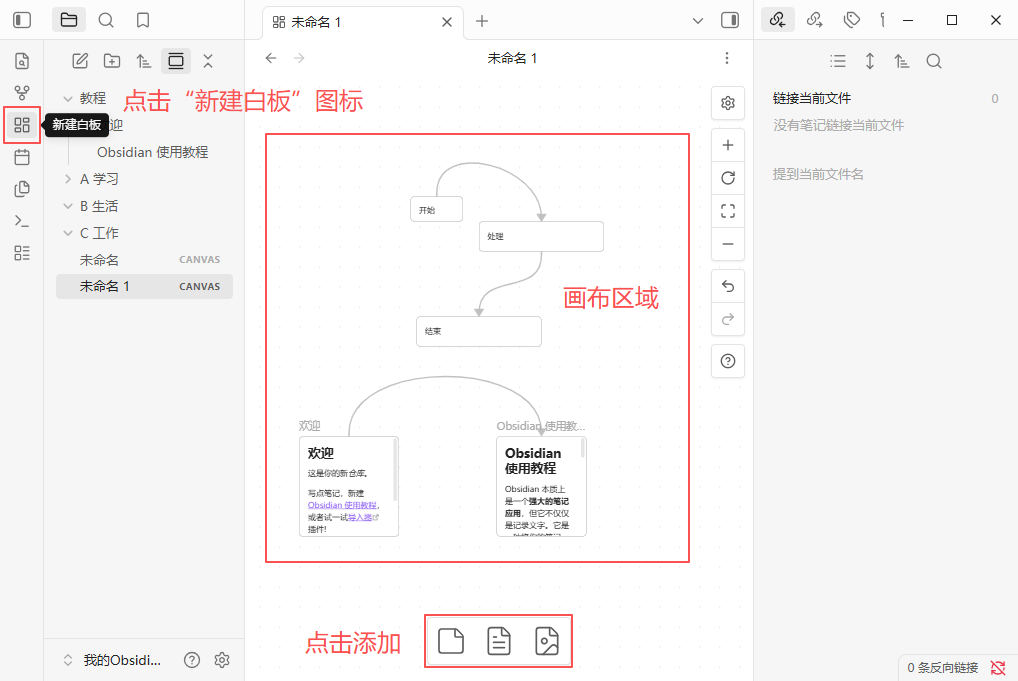
9) 新建白板
点击“白板”图标,把文字、笔记、图片放在一张无限画布上,用连线整理思路。
Obsidian 的常见问题和注意事项
常见问题
-
插件装太多,越用越卡:每装一个插件都在增加认知负担和启动负担。遵循“用一个开一个”原则,等真遇到问题再装,别提前囤。
-
文件夹分类过度:一开始就建五层文件夹,最后笔记量根本撑不起这个结构。
注意事项
-
命名规范:从第一天就定好,比如日记用“YYYY-MM-DD”,项目用“项目名-模块名”,改文件名可能导致链接失效。
-
用搜索代替整理:与其纠结标签怎么打,不如直接搜索关键词。
总结
Obsidian 是一款把“数据主权”交还给你的笔记工具,所有内容以本地 Markdown 文件存储,不绑定任何平台,随时可以打包带走。它的真正价值不在于功能有多全,而在于“双向链接”让笔记之间自然生长出知识网络,配合插件生态,可以长成完全属于你自己的工作台。
 ICP备案:
 公安联网备案: