
首页 > 软件下载
【2026最新】ShareX下载安装使用教程!全能截图录屏工具零基础上手
ShareX 是一款拥有18年持续迭代历史的免费开源全能屏幕捕获与文件分享工具,也是目前Windows平台口碑顶尖、功能最全面的效率工具之一。着急下载ShareX软件的朋友们,直接提供下载链接:ShareX安装包
ShareX 并不是一款简单的截图软件,它是一套集截图、录屏、GIF制作、OCR文字识别、图片编辑、文件批量上传、颜色拾取、长图滚动截取于一体的一站式效率解决方案。
ShareX 是一款完全免费、开源且无任何广告的软件。目前仅支持 Windows 平台(支持 Win7 SP1 及以上系统)。
与其他同类型相比,ShareX 的优势非常明显:
| 对比软件 | 主要特点/定位 | 与 ShareX 的对比分析 | ShareX 的优势/差异点 |
|---|---|---|---|
| Snipaste | 贴图功能优异 | Snipaste 在贴图功能上表现突出,但功能相对单一。 | ShareX 在录屏、GIF制作以及自动化上传方面功能更全面。 |
| FastStone Capture | 老牌付费软件 | 作为付费软件,功能成熟但需购买授权。 | ShareX 完全免费,且在云存储支持上更胜一筹(支持高达 80 多种服务,包括主流图床和网盘)。 |
| OBS | 专业录屏/直播软件 | 具备复杂的直播推流功能,但配置繁琐,资源占用较高。 | ShareX 极其轻量,资源占用低,开箱即用,无需繁琐配置,更适合日常屏幕录制、Bug复现及短教程制作。 |
下载ShareX
链接内提供了不同版本安装包:ShareX安装包网盘下载链接:https://pan.quark.cn/s/35b2033b601b
- 基础版:ShareX-20.2.0-setup-x64.exe
- 便携版:ShareX-20.2.0-portable-x64.zip
安装ShareX
这里仅以安装基础版 ShareX-20.2.0-setup-x64.exe 为例:1)下载安装包,双击 ShareX-20.2.0-setup-x64.exe 启动安装:

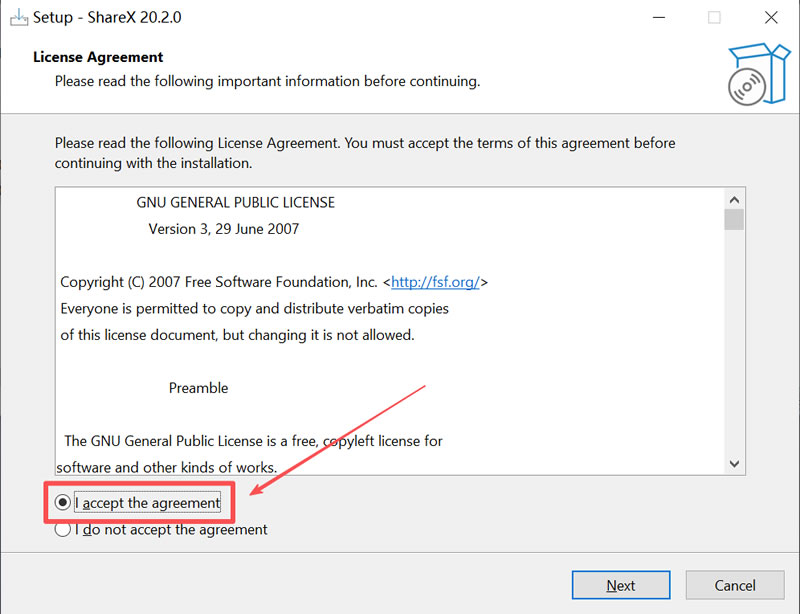
2)勾选“I accept the agreement”:
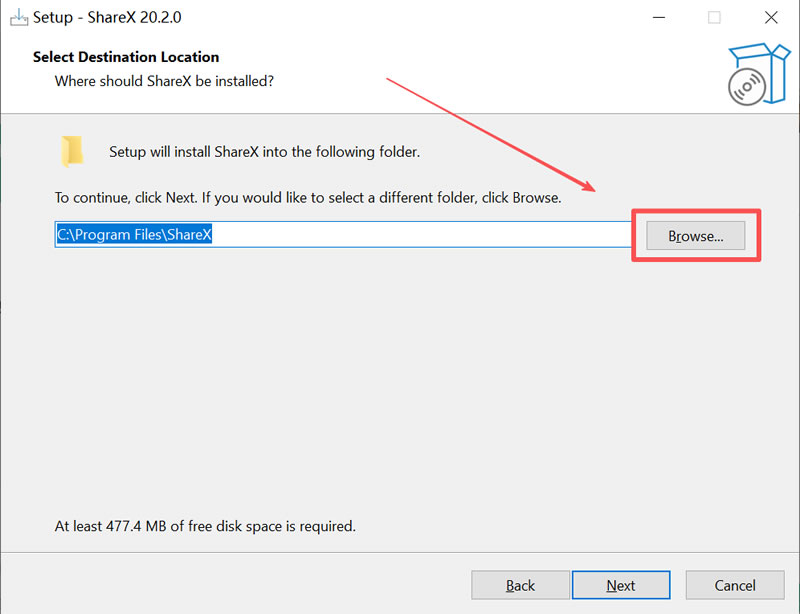
3)系统默认安装到 C 盘,这里建议手动修改到其它盘(非系统盘),点击“Browse...”:
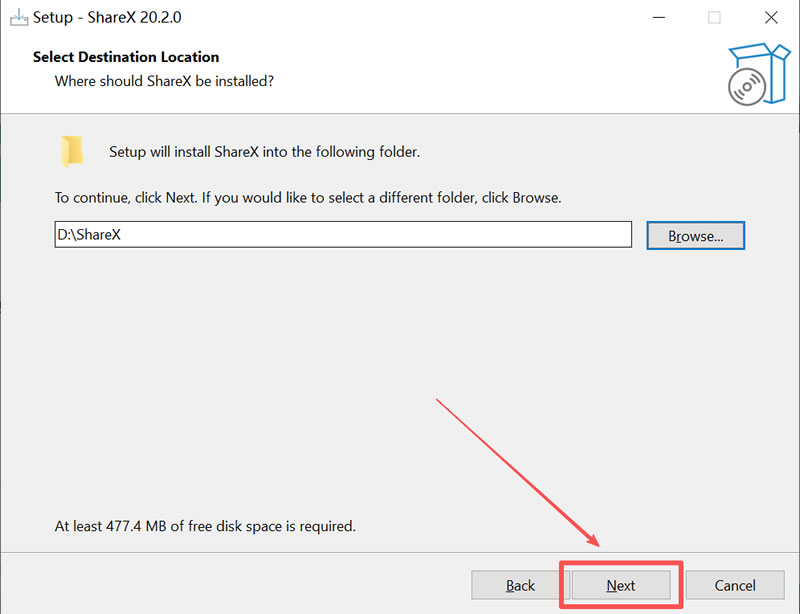
4)选择好自己想要安装的路径,点击“Next”:
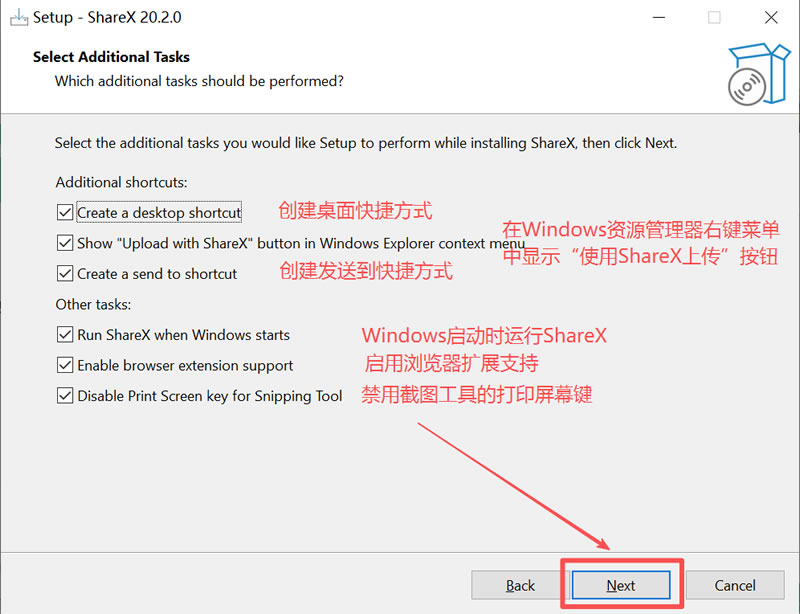
5)根据自己的需求勾选(建议全选),我已做好注释:
6)点击“Install”:
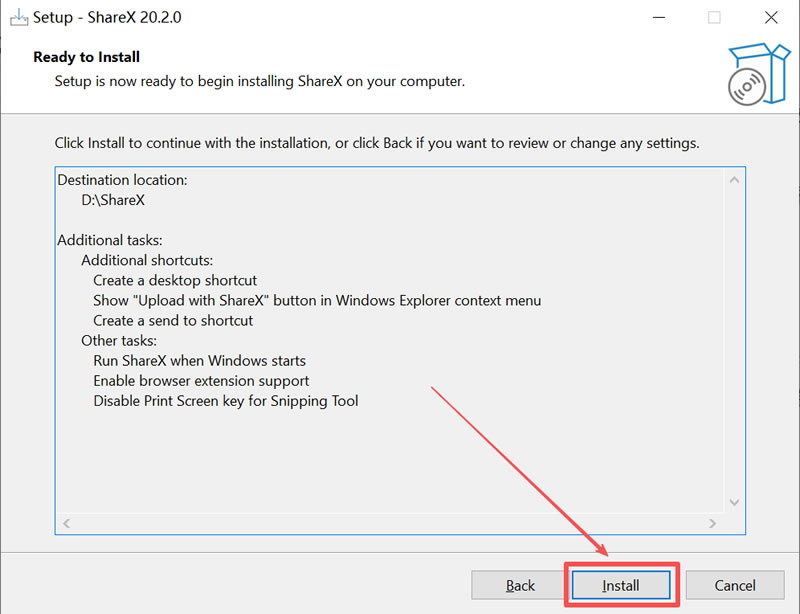
7)等待进度条加载完成:
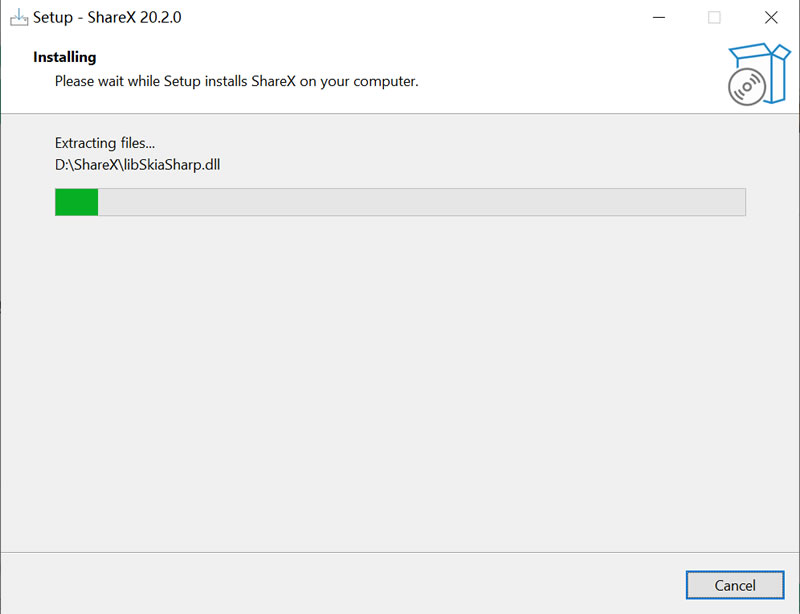
8)点击“Finish”:
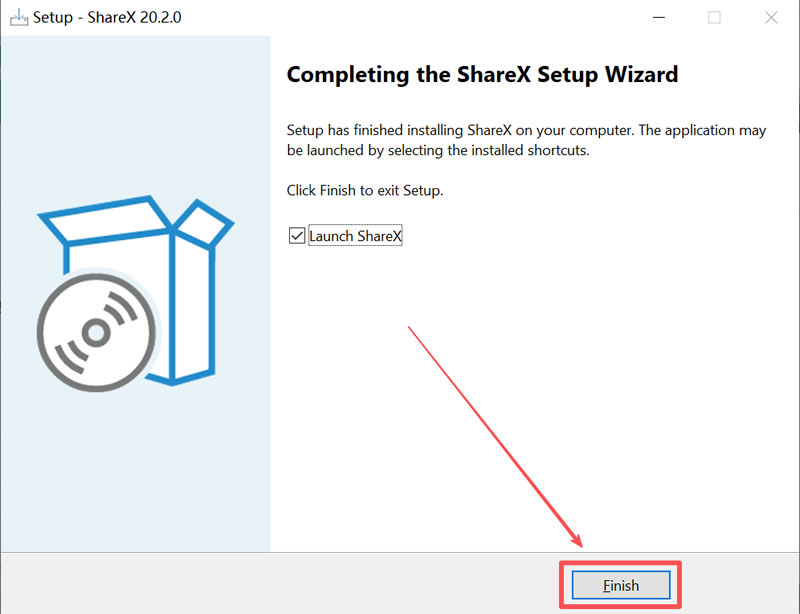
9)出现以下界面即是安装完成:
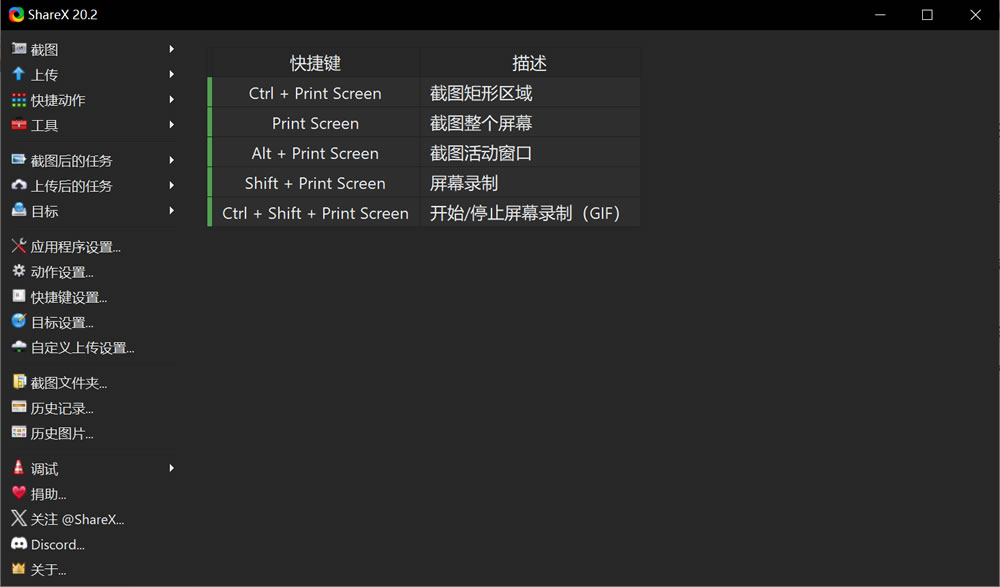
使用ShareX
1)基础截图
按下【PrintScreen】键即可快速唤起截图功能,鼠标拖动选择需要截取的区域,松开鼠标后,会自动弹出编辑界面,支持添加文字、箭头、马赛克、涂鸦、裁剪等操作,编辑完成后可一键保存本地、复制剪贴板或上传云端。需要截取长图时,选择【滚动截图】功能,软件会自动滚动页面完成超长截图,无需手动拼接。
2)录屏& GIF 录制
打开软件主界面,点击【屏幕录制】功能,选择录制区域(全屏/自定义区域),开启音频录制开关,点击开始录制即可。录制完成后自动保存为高清 MP4 视频,如需制作 GIF,直接在软件内选择【视频转 GIF】,调节画质和帧率,一键生成轻量化动图,适合制作教程、表情包、演示视频。
3)OCR 文字识别
在主界面找到【OCR 识别】功能,框选需要提取文字的图片或屏幕区域,软件会瞬间完成文字识别,精准还原原文,支持一键复制、导出 TXT 文档,离线也能正常使用,无任何次数限制。
4)自定义工作流
3)OCR 文字识别
在主界面找到【OCR 识别】功能,框选需要提取文字的图片或屏幕区域,软件会瞬间完成文字识别,精准还原原文,支持一键复制、导出 TXT 文档,离线也能正常使用,无任何次数限制。
4)自定义工作流
新手无需复杂自定义,默认工作流即可满足日常使用。进阶用户可在【工作流设置】中,预设截图后自动保存、自动上传、自动生成链接等操作,大幅提升办公效率。
ShareX适用人群与使用场景
- 对于程序员和开发者来说,它是编写技术文档、录制Bug复现视频的神器,配合 OCR 功能还能直接提取代码片段;
- 对于自媒体创作者和博主来说,它的 GIF 录制和自动上传图床功能,能让文章配图和动图制作效率翻倍;
- 对于教师或培训师来说,可以利用它快速制作软件操作教程并分享给学生;
- 对于普通办公人员来说,日常的长网页截图、聊天记录保存、文件快速分享,ShareX 都能轻松胜任。
ShareX常见问题与解决方案
1)截图后没有自动弹出编辑器:很多新手发现截图后图片直接保存了,没有标注工具。解决方法是:在主界面找到“任务设置” -> “截图后行为”,勾选“打开图片编辑器”即可。
2)GIF录制文件太大或卡顿:
ShareX 的 GIF 是通过逐帧截屏合成的。如果文件过大,可以在“屏幕录制” -> “GIF 质量”设置中,将质量从 100% 下调至 70%-80%,或者降低录制帧率(如调至 5-8fps),文件大小会显著减小。
3)录屏没有声音:
请检查系统的音频输入设备是否正确,并在 ShareX 的屏幕录制设置中,确认勾选了“录制麦克风”或“录制系统音频”。
4)启动失败或闪退:
这通常是因为系统缺少运行库。请确保你的电脑安装了 .NET Framework 4.8 或更高版本。另外,部分杀毒软件可能会误拦截,可以尝试将其加入白名单。
 ICP备案:
 公安联网备案: