
【保姆级】Scratch中文版下载、安装、使用3分钟搞定(最新版)
着急下载的小伙伴请直接转到:Scratch 最新中文版安装包下载(来自官网,请放心使用)
Scratch 是由 MIT(麻省理工学院)媒体实验室开发的图形化编程工具,完全免费、开源、无广告无内购,面向 8–16 岁孩子(也适合所有年龄)。拖拽彩色积木即可创作动画、游戏和互动故事,无需记代码语法,是少儿编程入门首选。
Scratch 下载
软件名称:Scratch(Scratch Desktop 离线编辑器,Windows 版)
适用系统:Windows 10 / 11(含 32 位与 64 位)
下载链接:Scratch 最新中文版安装包下载(来自官网,请放心使用)
下载方式:把上面的链接复制到浏览器打开 → 输入提取码 → 先保存到自己的夸克网盘 → 再下载到电脑 → 双击安装包安装即可。
说明:Scratch 完全免费,不需要破解、不需要付费、不需要激活。
Scratch介绍
Scratch 是 MIT 媒体实验室「终身幼儿园」研究组于 2007 年发布的图形化编程语言与在线社区,现由 Scratch Foundation 维护,全球已有上亿注册用户。孩子(以及任何想入门编程的人)只要把一块块彩色“积木”拖拽拼起来,就能做出动画、游戏、互动故事,在玩的过程中自然接触顺序、循环、条件判断、变量、消息广播等真正的编程思维。
它主要有以下使用方式:
- 网页版:浏览器打开 scratch.mit.edu,点“创建”即可开始,无需安装、无需联网以外的准备(运行需联网)。
- cratch Desktop 离线编辑器:把完整创作环境装进电脑,不依赖浏览器,作品以 .sb3 文件存在本地,更适合课堂和家庭练习。
- 移动端:提供 Android 版,可在手机/平板上创作。
除基础创作外,它还提供这些能力:
-
9 大类上百块积木:运动、外观、声音、事件、控制、侦测、运算、变量、自制积木,拖拽即编程。
-
角色与造型:内置数百个免费角色、造型与背景,支持切换造型做逐帧动画,也能直接在绘图编辑器里画。
- 声音编辑:录制配音、剪辑音效、调节音调与音量,给作品配背景音乐。
- 扩展积木:画笔、音乐、文字朗读、翻译、视频侦测等,玩法几乎无上限。
- 硬件扩展:兼容 Micro:bit、LEGO 机器人等,把程序连到真实世界。
- 完全离线:桌面版不依赖网络,隐私更安全;一键导出 .sb3 源文件,发给同学老师即可继续编辑或上传社区。
Scratch 安装步骤
本操作以 Windows 11 系统安装 Scratch 为例。
1、双击安装包;若弹出“用户账户控制(UAC)”提示,点击“是”允许。
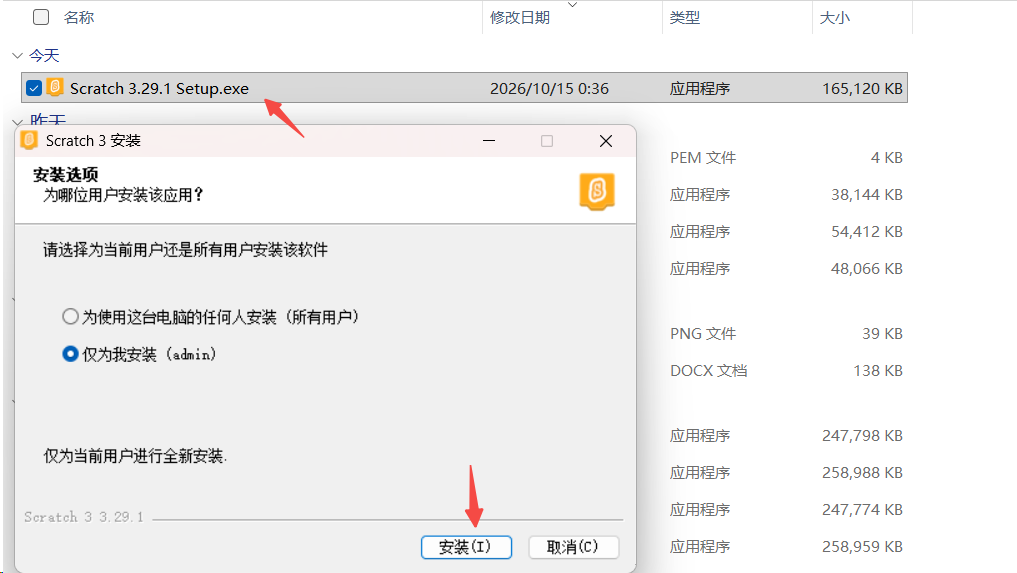
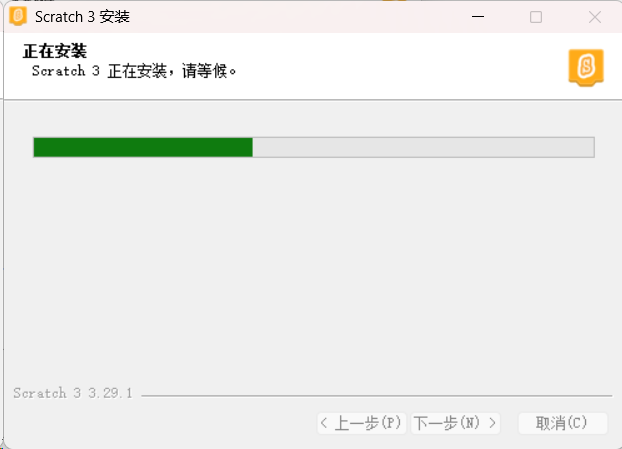
2、按安装向导点“下一步”,保持默认设置,等待进度条走完。
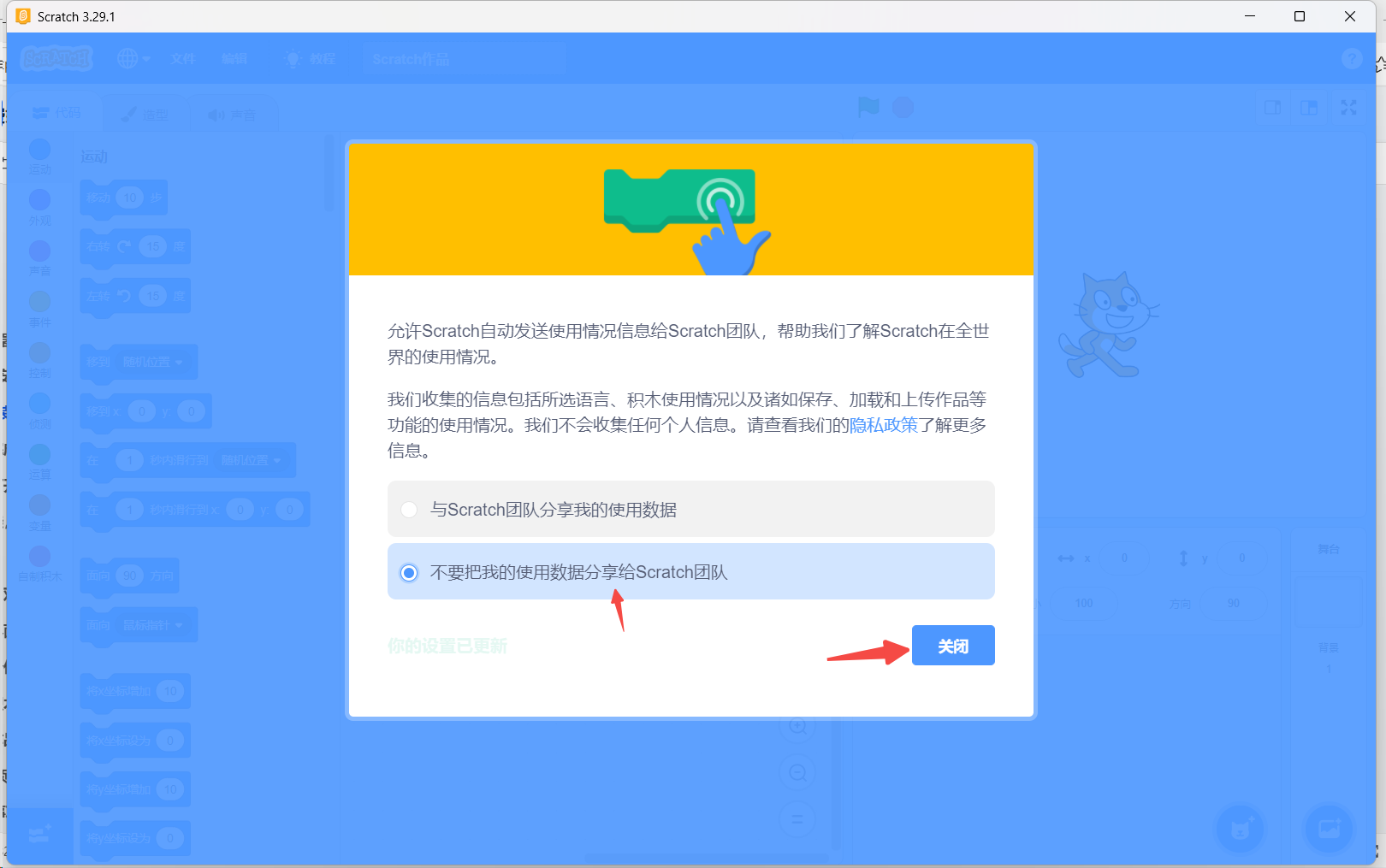
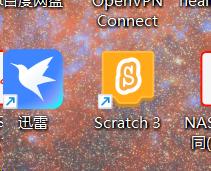
3、安装完成后桌面出现 Scratch 图标,点击即可启动。然后按照指引打开使用。
Scratch 使用教程
1、启动:双击桌面 Scratch 图标打开。
2、认识界面:
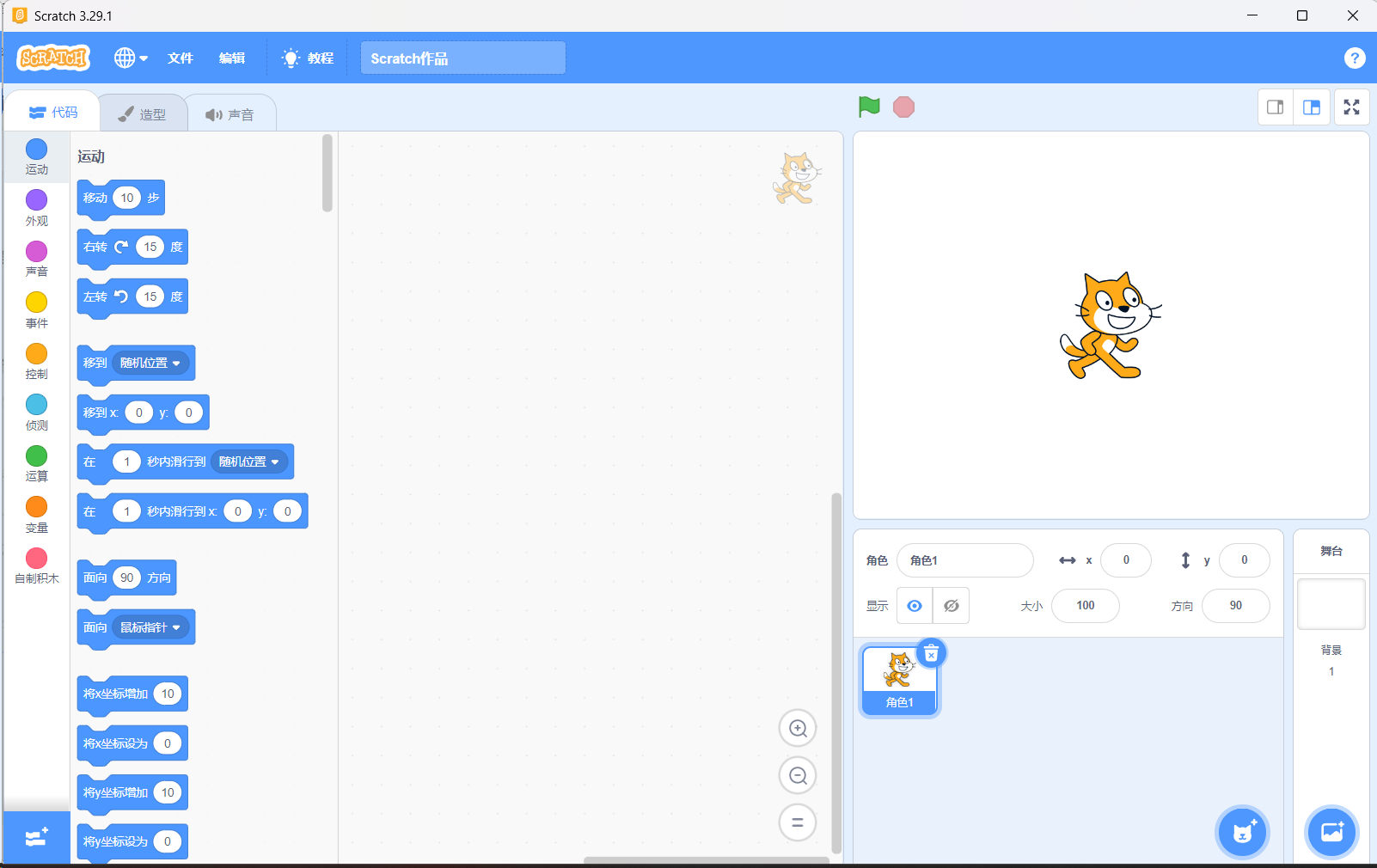
左侧是角色/舞台区,中间是“舞台”,右侧是“代码 / 造型 / 声音”标签页;最上方有绿色旗帜(运行)和红色方块(停止);顶部菜单里可把界面语言切换为中文。
学习示例
第一个作品:
1、从“事件”里拖一块“当绿旗被点击”,再从“运动”拖一块“移动 10 步”拼在它下面,点绿旗,小猫就会走动——这就是你的第一段“程序”。
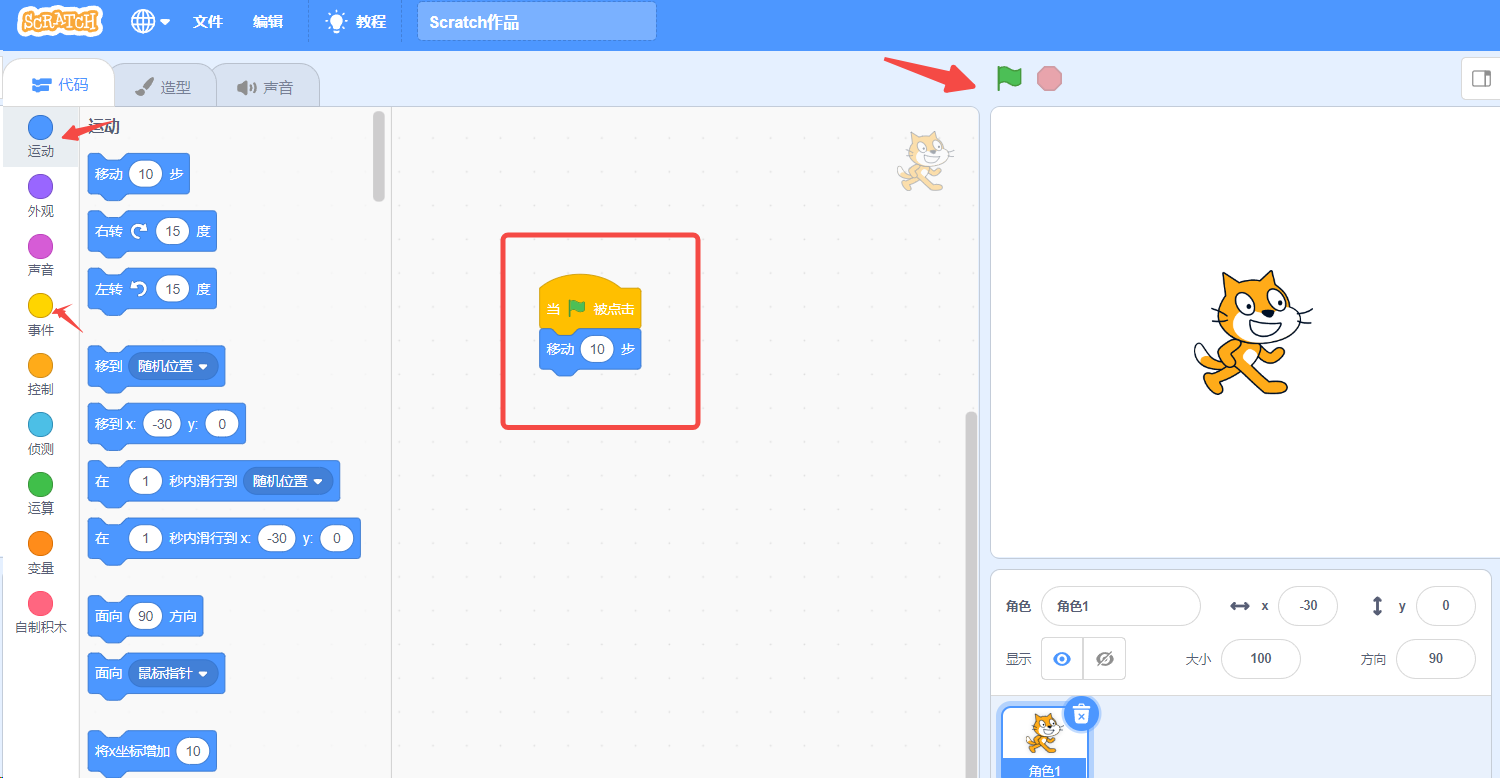
常用积木分类:运动、外观、声音、事件、控制(循环 / 如果)、侦测、运算、变量、自制积木,以及扩展里的画笔 / 音乐 / 翻译 / 视频侦测。
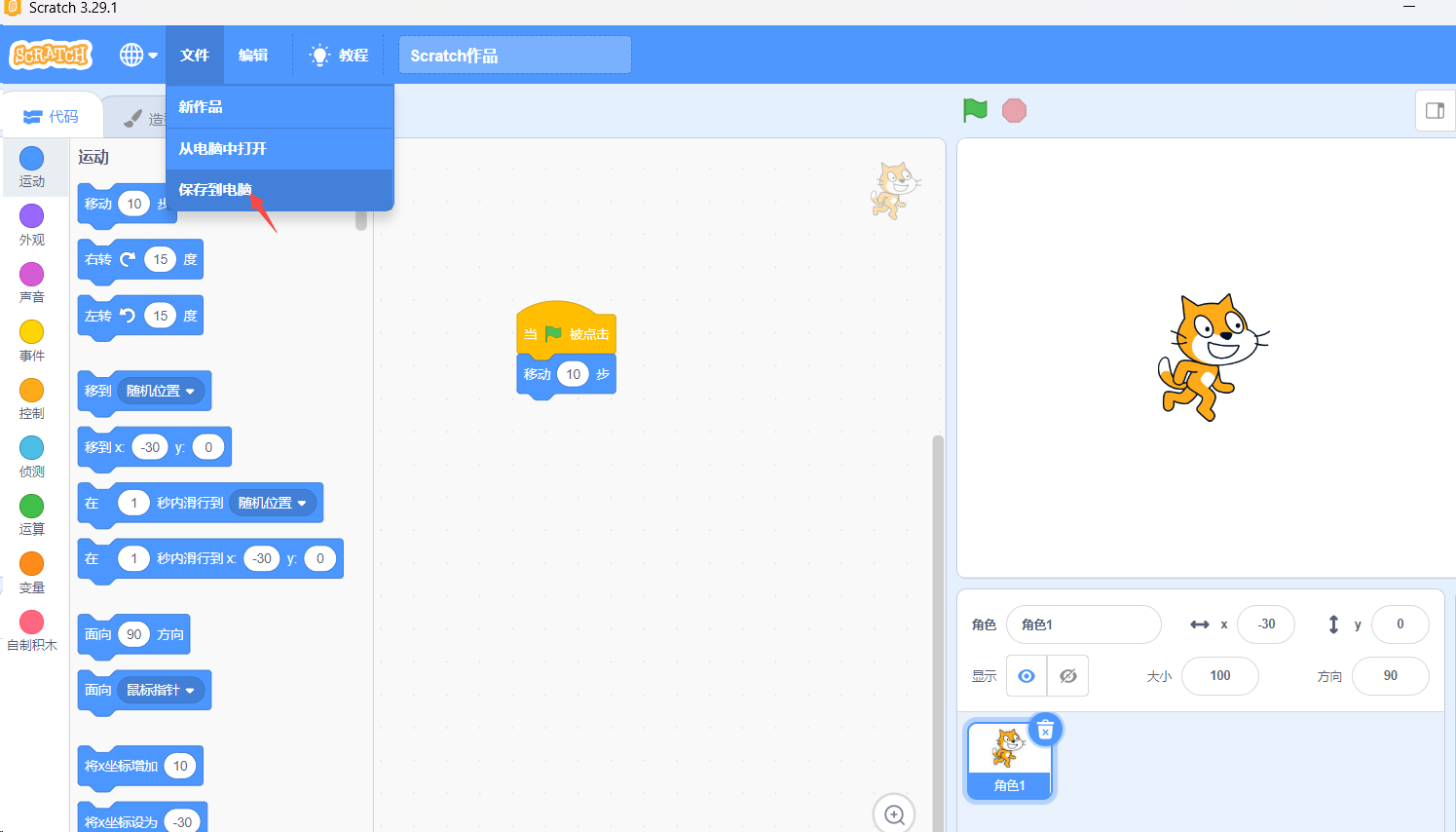
2、保存作品:离线版按 Ctrl + S 存成 .sb3 文件到本地;网页版需登录后“文件 → 保存到电脑”或保存到云端。
教学
点击主界面的"教程",,可以获得指引进行快速上手。
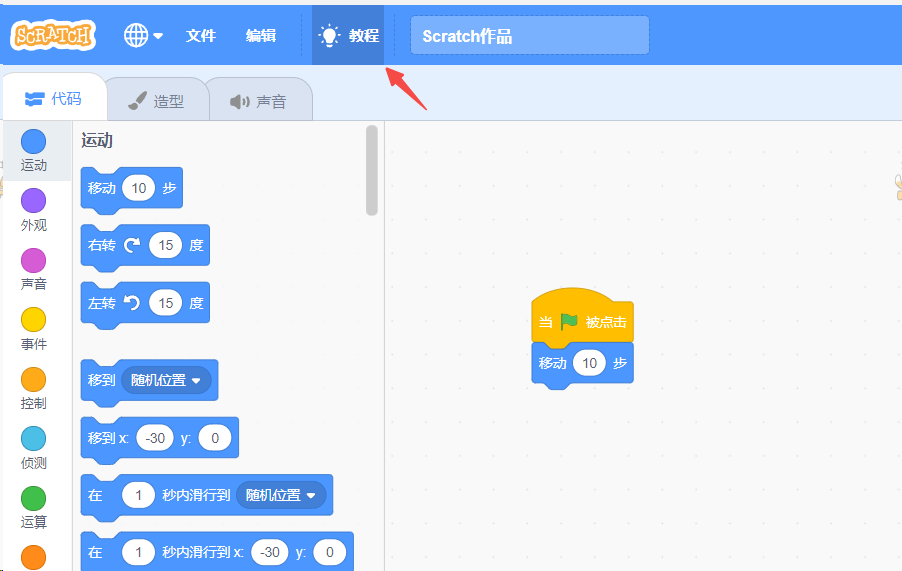
点击任意教程进行学习。
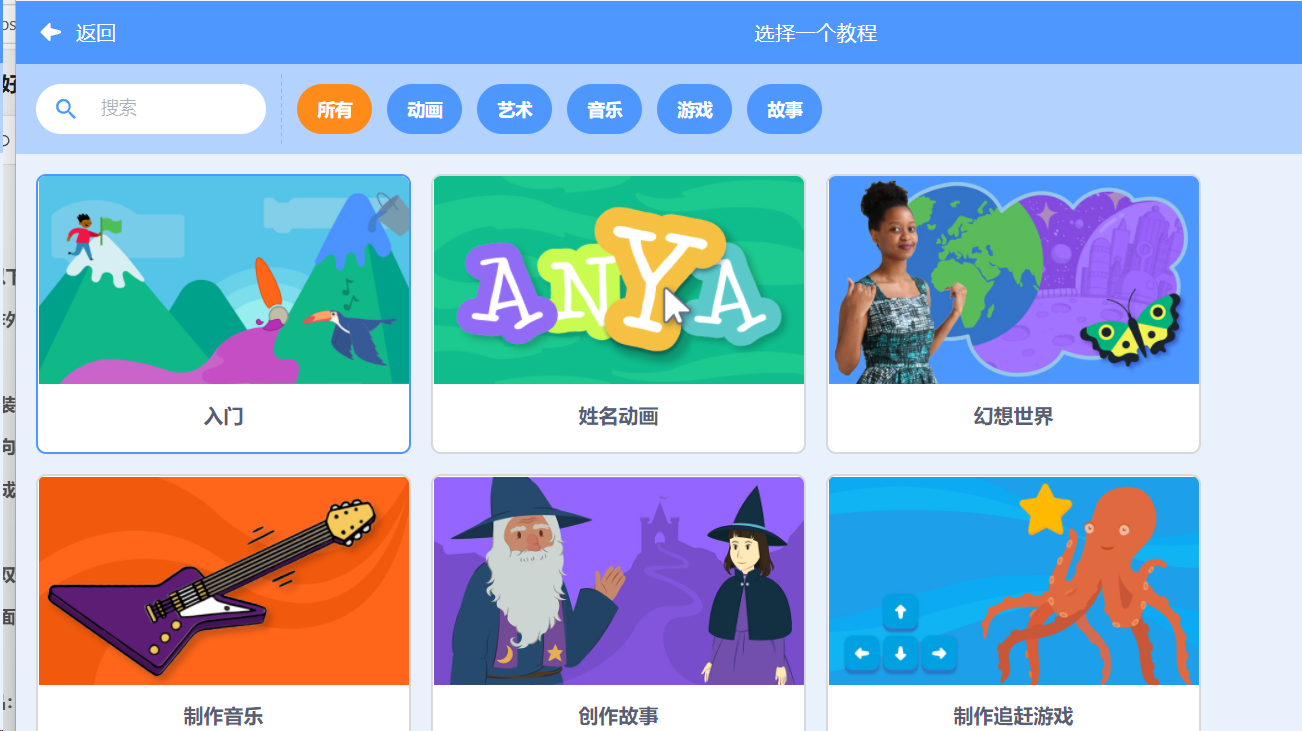
获取更多的教学以及指引,请访问网盘中的:

使用注意事项和常见使用问题
注意事项:
- Scratch 完全免费,任何打着“破解版 / 增强版 / 会员版”并索要付费的版本都可能是仿冒。
- 离线编辑器不依赖网络,但首次下载安装包需要联网;网页版运行需要联网。
常见问题:
- 安装时提示“Windows 已保护你的电脑”(SmartScreen):点“更多信息 → 仍要运行”即可,官方安装包可放心。
- 双击无反应 / 打不开:多为 Windows 11 S模式限制或权限问题,退出 S 模式改用网页版,或确认系统是 Windows 10 / 11。
- 想保存作品但没有账号:离线版直接 Ctrl + S 存成 .sb3 文件到本地;需要云端分享时再注册免费账号。
- 界面是英文:在设置(右上角菜单 / 地球图标)里把语言切换为简体中文,官方版自带中文语言包。
- 小猫不动 / 积木没反应:确认是否点了绿旗,且积木要拼在“当绿旗被点击”这块下面才会触发。
 ICP备案:
 公安联网备案: