
3款小红书视频下载工具汇总与推荐(全部免费无水印,支持高清)
想把小红书视频下载保存到本地电脑,推荐使用这3款免费工具:Videdown、WeChat MP Tools 和 Galaxy Downloader。 复制笔记链接就能解析下载,看教程不用来回翻收藏,整理资料也不用一段段录屏.下面放了下载地址和图文教程。
3款工具下载地址
这些都是最新的官方安装包,请放心使用:- Videdown 1.2.7:https://pan.quark.cn/s/4c73a5a5e1aa
- WeChat MP Tools:https://pan.quark.cn/s/a44de575daba
- Galaxy Downloader 0.4.4:https://pan.quark.cn/s/26969d96e91e
对三款工具的说明:
- Windows 用户可以先试 Videdown,粘贴笔记网址,确定封面和标题,就能选视频下载。
- WeChat MP Tools 也值得推荐:有 Windows 和 Mac 版,Windows 版解压就能用,不用安装。
- Galaxy 能直接识别整段分享文字,还能选画质,不过部分视频标题会乱码,建议先预览再下载。
三款工具的对比:
| 工具 | 主要特点 | 使用前准备 | 安装包系统 |
|---|---|---|---|
| Videdown | Windows 用户可优先尝试;显示封面和标题,可选择MP4下载 | 粘贴完整的笔记链接并解析 | Windows |
| WeChat MP Tools | Windows 版绿色免安装,解压就能用;下载前可看封面和标题;下载后能直接打开视频、找到文件夹 | 先扫码登录,再解析笔记链接 | Windows、Mac |
| Galaxy Downloader | 支持整段分享内容,能选画质;部分视频标题会乱码 | 先预览,再选画质和保存文件夹 | Windows、Mac |
下面用 Windows 版演示 3 款工具的详细用法。
小红书视频链接获取
1) 手机端复制链接
在手机小红书里打开视频笔记,点分享按钮,在分享面板下方点 “复制链接”。
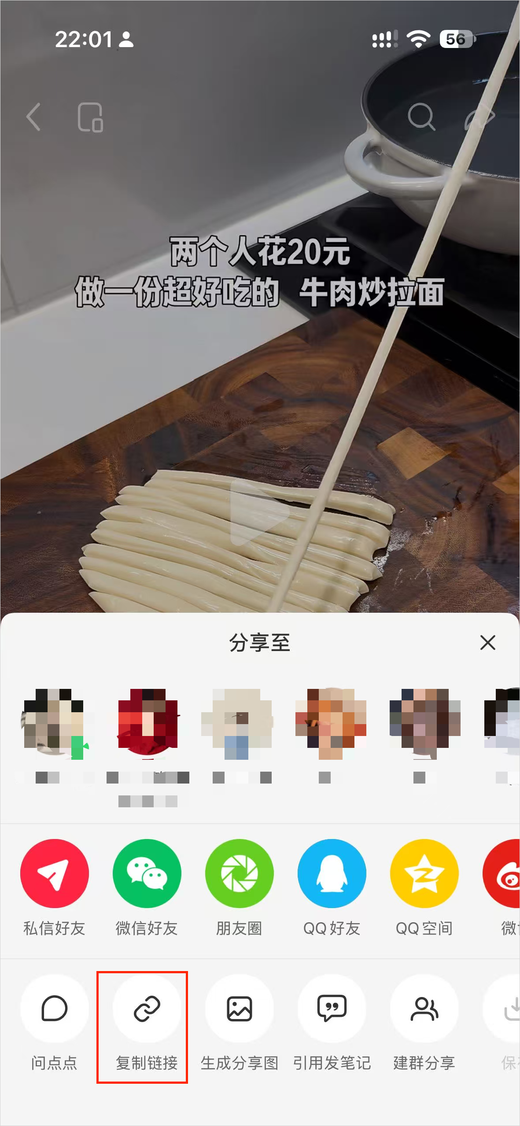
图1:打开视频笔记的分享面板,点击“复制链接”。
复制出来的内容通常带着标题和网址。用 Videdown、WeChat MP Tools 时,需要复制里面的完整网址;用 Galaxy 可以整段粘贴。
2) 电脑网页端复制链接
打开视频笔记,点击右下角分享按钮,再点“复制链接”,粘贴到下载工具即可。
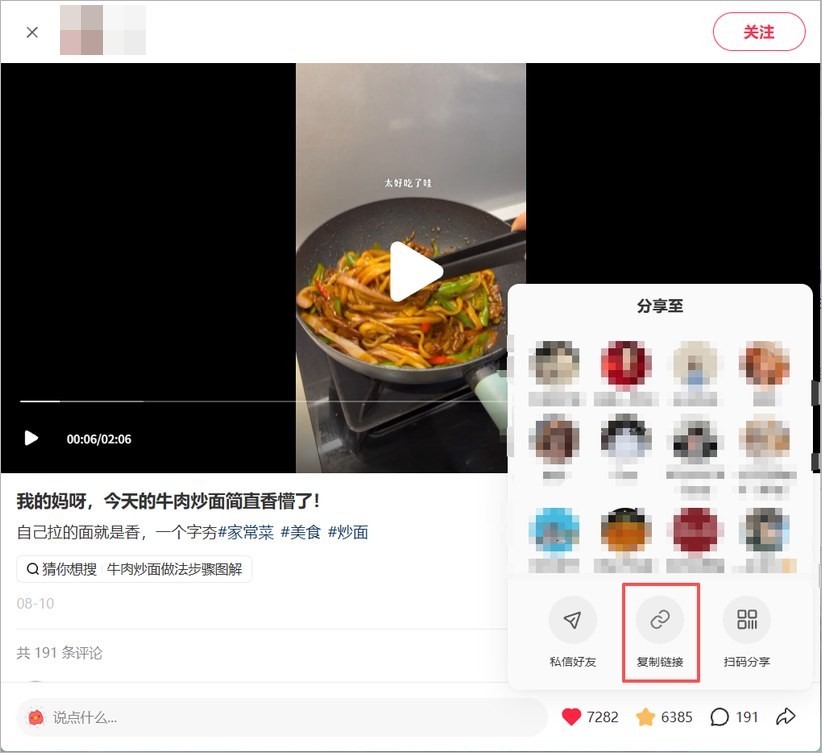
图2:网页端在分享面板中点击“复制链接”。
Videdown使用方法
由于篇幅限制,这里只能提供 Videdown 简明教程,完整版请转到:小红书视频下载提取工具 Videdown 保姆级教程(超级详细)
1) 笔记链接解析
进入顶部的 “解析下载”,在输入框粘贴完整的笔记链接。可以按 Ctrl + V,也可以点“粘贴链接”,再点 “解析视频信息”。
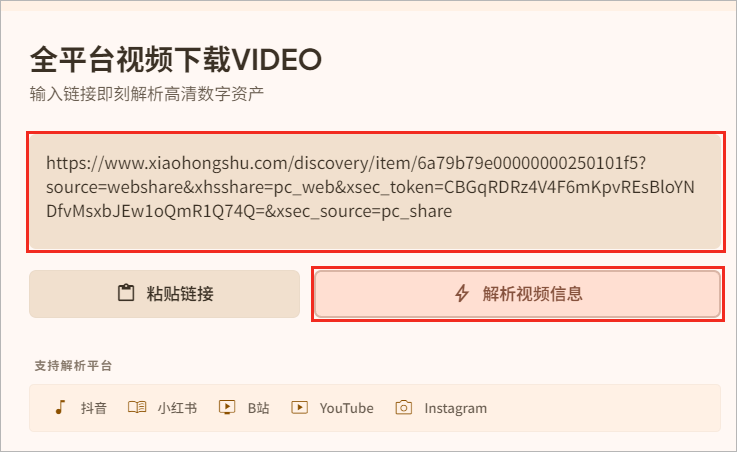
图3:完整笔记网址填入后,点击“解析视频信息”。
下方出现“解析结果预览”后,看一下封面、标题和时长。没找错,就选择下面的视频文件。
2) 视频下载与保存目录
图中这条笔记只解析出一个 MP4 文件:720×1280,约39.4 MB。选中后,点橙色的 “立即下载所选资源”。
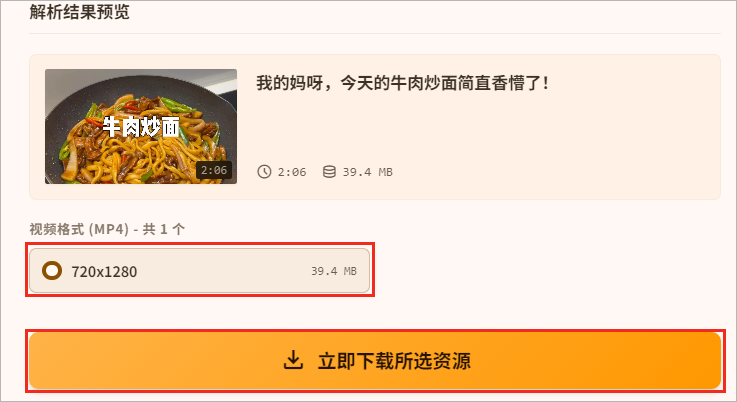
图4:选择解析出的MP4资源,再点击下载。
右侧任务队列会显示下载状态。等任务完成,点击主界面右下角保存路径旁的文件夹图标,打开视频所在目录。

图5:右下角显示视频保存路径,旁边有文件夹入口。
图中的保存位置是 C:\Users\admin\Downloads\Videdown,你的电脑以窗口里显示的位置为准。找到视频后,打开检查画面和声音。
这条笔记的分辨率是720×1280,换一条笔记,能选的画质也可能不同。
WeChat MP Tools使用方法
由于篇幅限制,这里只能提供 WeChat MP Tools 简明教程,完整版请转到:小红书视频下载提取工具WeChat MP Tools傻瓜式教程(超级详细)
Windows 版不用安装,完整解压后就能打开。 下载前可以看封面和标题,下完去“下载历史”就能打开视频、找到文件夹,不用四处找。
1) 小红书登录
扫码登录需要在打开的浏览器页面中扫描登录。
展开左侧“小红书”,进入“登录管理”,点 “扫码自动登录”。在弹出的页面扫码并确认,等状态变成“已登录(Cookie有效)”。
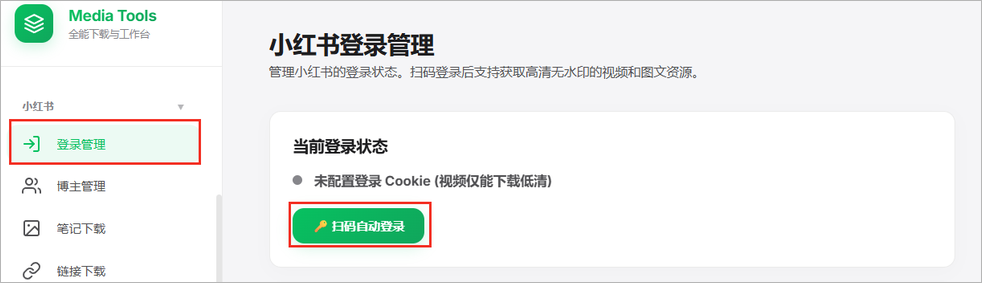
图6:从小红书登录管理页面点击扫码自动登录。
2) 笔记解析与下载
进入 “小红书 → 链接下载”,粘贴完整的笔记链接,点 “解析首个链接预览”。核对标题和封面,再点 “开始批量下载”。这个按钮也能处理单篇笔记。
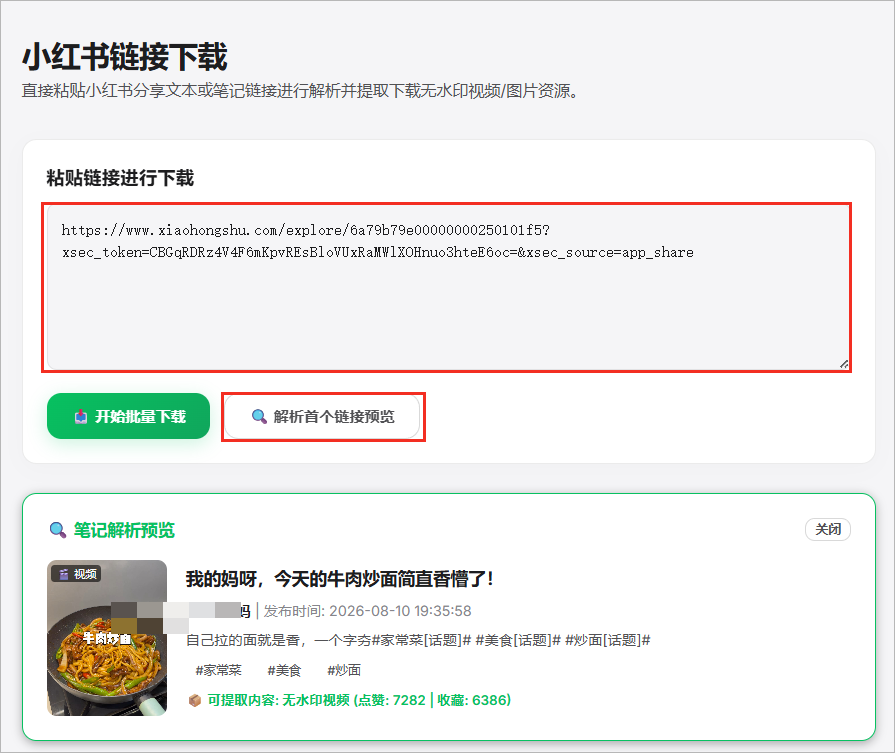
图7:笔记链接解析后,先核对内容再下载。
下载结束后,到“下载历史”里找到这条记录。点“打开”就能播放。
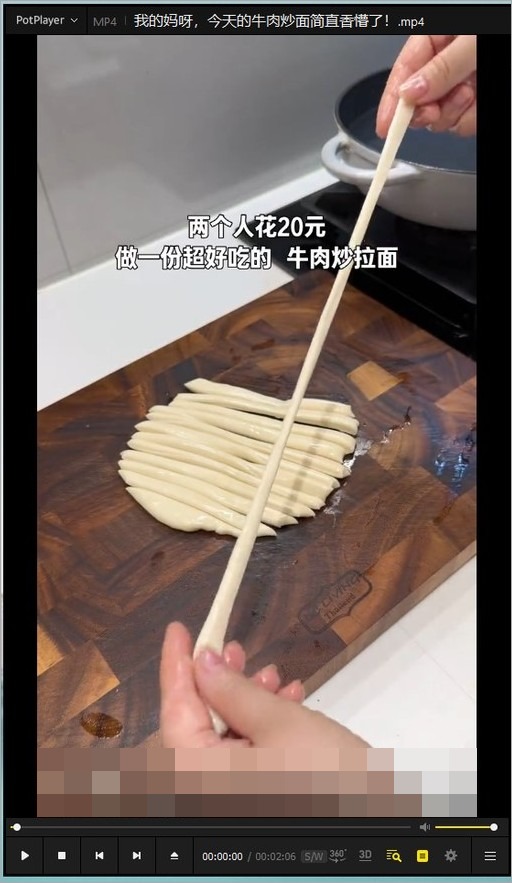
图8:WeChat MP Tools保存的视频已在本地播放器打开。
Galaxy Downloader使用方法
由于篇幅限制,这里只能提供 Galaxy Downloader 简明教程,完整版请转到:小红书视频下载提取神器 Galaxy 保姆级教程(超级详细)
1) 链接解析与视频预览
打开 “新建任务”,把手机复制的整段分享内容粘贴进去,点 “解析”。标题、网址和分享提示都不用删。
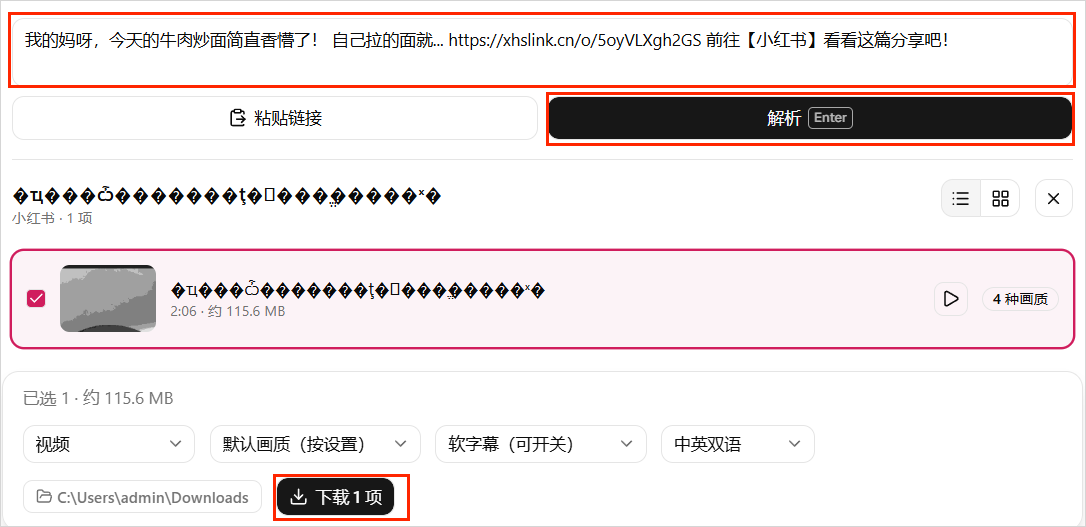
图9:整段分享内容已解析,条目右侧可以预览。
同一笔记可能列出几项,部分标题还会乱码。点条目右侧的 三角形预览按钮,能正常播放、内容也对,就勾选这一项下载。
2) 画质与保存位置
底部媒体类型保留“视频”。展开“默认画质(按设置)”,选择这条笔记能下载的画质。
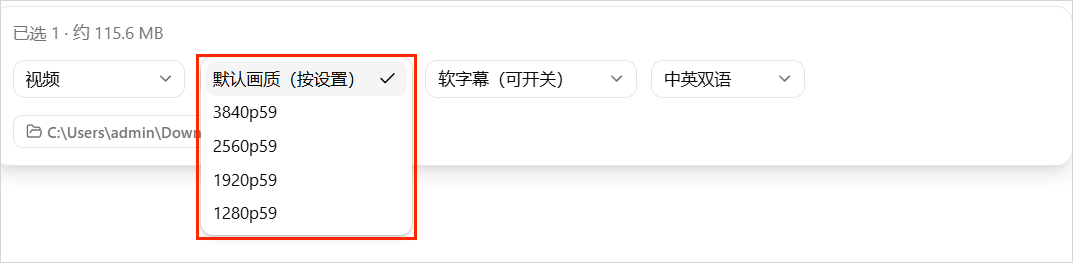
图10:在解析结果下方选择当前笔记提供的画质。
保存目录在文件夹图标旁边,可以保留当前账号的“下载”文件夹,也可以换个位置。选好视频和保存位置,点 “下载1项”,在“下载中”查看进度。
等任务结束,打开刚才选的文件夹,找到 MP4 播放。标题乱码不影响视频本身,下载后可以重命名,保留 .mp4 后缀。
常见问题
1) 视频清晰度
想知道实际清晰度,可以右键视频文件,在属性里查看宽度和高度,也可以打开播放器的媒体信息。能不能下到1080P或4K,要看视频本身提供的画质。
2) 链接解析失败
先回原笔记确认视频还能播放,再检查网址是否完整、是否误复制作者主页。WeChat MP Tools 还要确认小红书账号仍在登录。如果依旧无法正常下载,也可以换个工具试试。
3) 下载的视频在哪里
Videdown 的保存路径在窗口右下角,点击旁边的文件夹图标即可打开。WeChat MP Tools 可以从“下载历史”打开视频或定位文件,也可以点“打开下载文件夹”。Galaxy 则到新建任务时选定的文件夹里找。
4) Galaxy标题乱码
先点条目右侧的三角形按钮预览,能正常播放、内容也对,再勾选下载。下载后可以改文件名,保留.mp4后缀。
 ICP备案:
 公安联网备案: