
首页 > 软件下载
PowerToys下载、安装及使用图文教程(附官网安装包)
PowerToys 由微软官方开发,免费、开源 Windows 效率工具集;它集成了几十个实用工具,每个小工具都有独立的开关,可根据自己的需要启用工具。PowerToys 中文版下载地址:源于GitHub,纯净下载地址
PowerToys 与同类的比较:
| 软件 | 功能 | 是否免费 |
|---|---|---|
| PowerToys | 有微软官方开发,集成了窗口/启动/文件/键鼠/取色/ OCR 等 28+ 工具 | 开源/免费 |
| Everything | 小团队开发,功能单一,仅文件搜索 | 闭源/免费 |
| uTools | 国内团队开发,集成部分基础功能,要更多功能需下载插件 | 闭源/基础免费 |
| AutoHotkey | 开源社区维护,需要编写脚本来实现需要的功能 | 开源/免费 |
下载 PowerToys
PowerToys 安装包版本说明,根据自己使用环境下载:PowerToys 中文版安全、极速下载地址:https://pan.quark.cn/s/b8f35c7a86c8
| 安装平台 | 安装包 | 权限要求 | |
|---|---|---|---|
| Window X64 架构 | PowerToysSetup-0.101.2282.0-x64.exe | 系统管理员权限 | |
| Window X64 架构 | PowerToysUserSetup-0.101.2282.0-x64.exe | 普通用户权限 | |
| Windows ARM64 架构 | PowerToysSetup-0.101.2282.0-arm64.exe | 系统管理员权限 | |
| Windows ARM64 架构 | PowerToysUserSetup-0.101.2282.0-arm64.exe | 普通用户权限 |
安装 PowerToys
本文使用的是 Widows x64 系统,所以使用“PowerToysSetup-0.101.2362.0-x64.exe”安装包作为演示。1) 双击“PowerToysSetup-0.101.2362.0-x64.exe”启动安装程序:

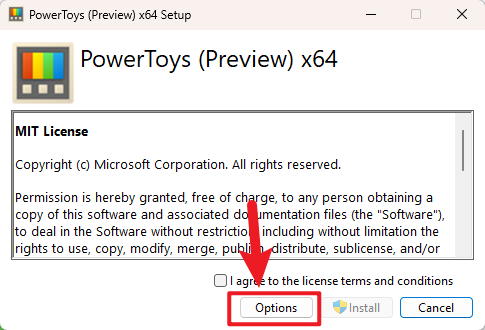
2) 点击“Options”,自定义安装路径:
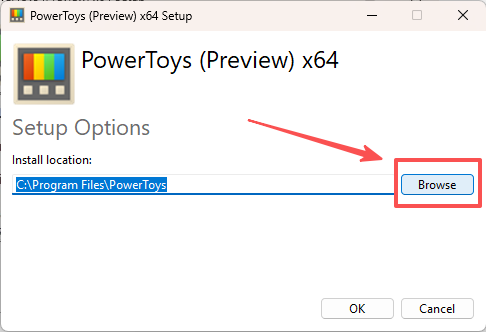
3) 点击“Browse”:
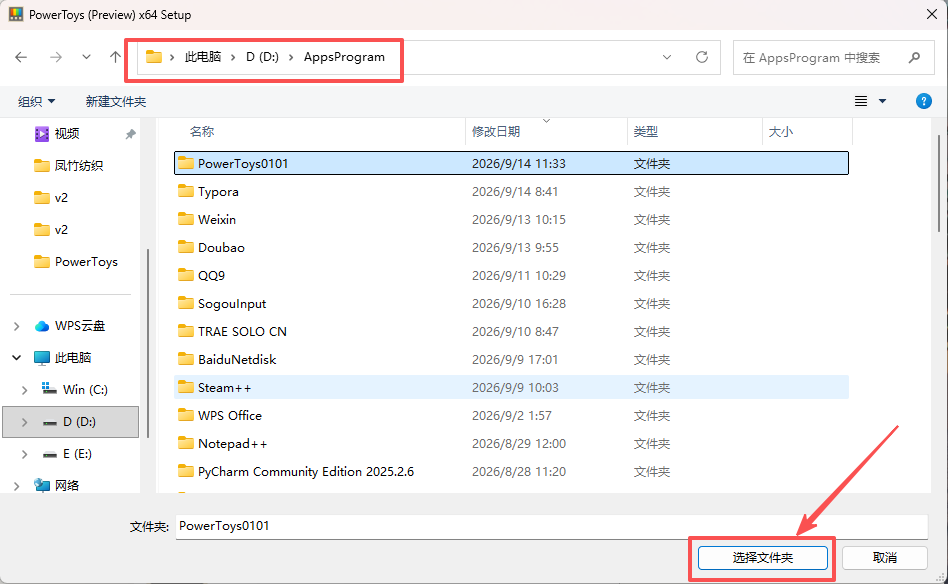
4) PowerToys 默认安装在 C 盘系统盘下,避免占用系统盘空间,建议安装在非系统盘。我这里安装到“D:\AppsProgram\PowerToys0101”,点击“选择文件夹”:
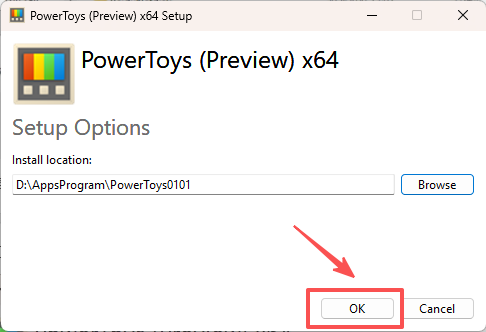
5) 点击“OK”:
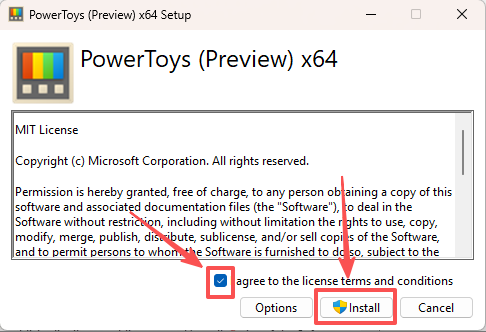
6) 勾选“I agree...”,点击“Install”:
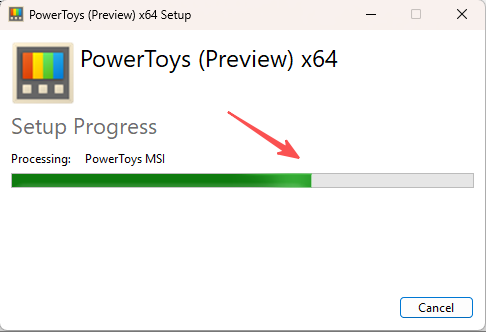
7) 等待安装完成:
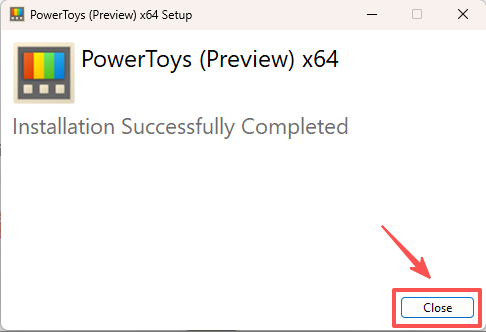
8) 软件安装成功,点击“close”:
配置 PowerToys
1) 按键盘 win 键,搜索框内输入“PowerToys”, 双击“PowerToys”: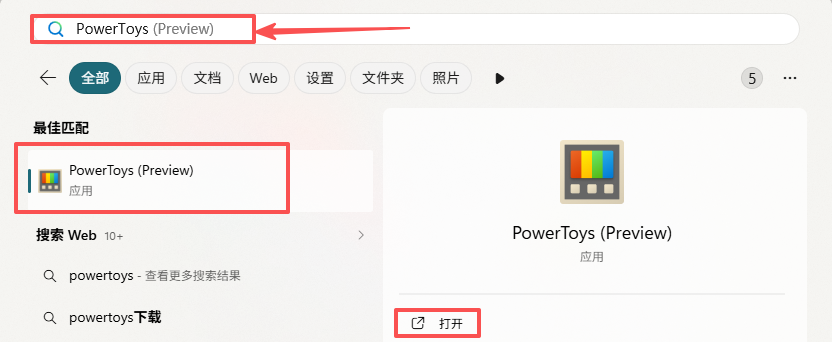
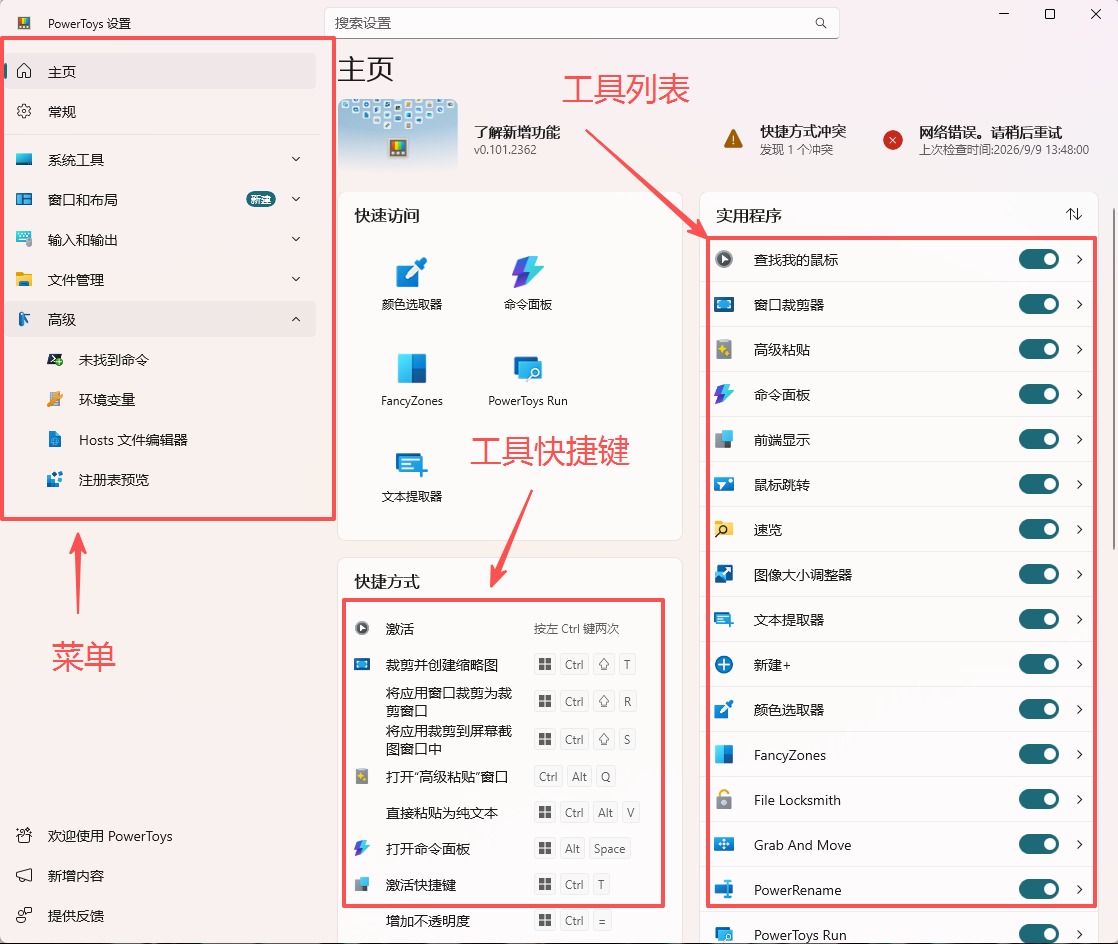
2) 认识“PowerToys 设置”界面:
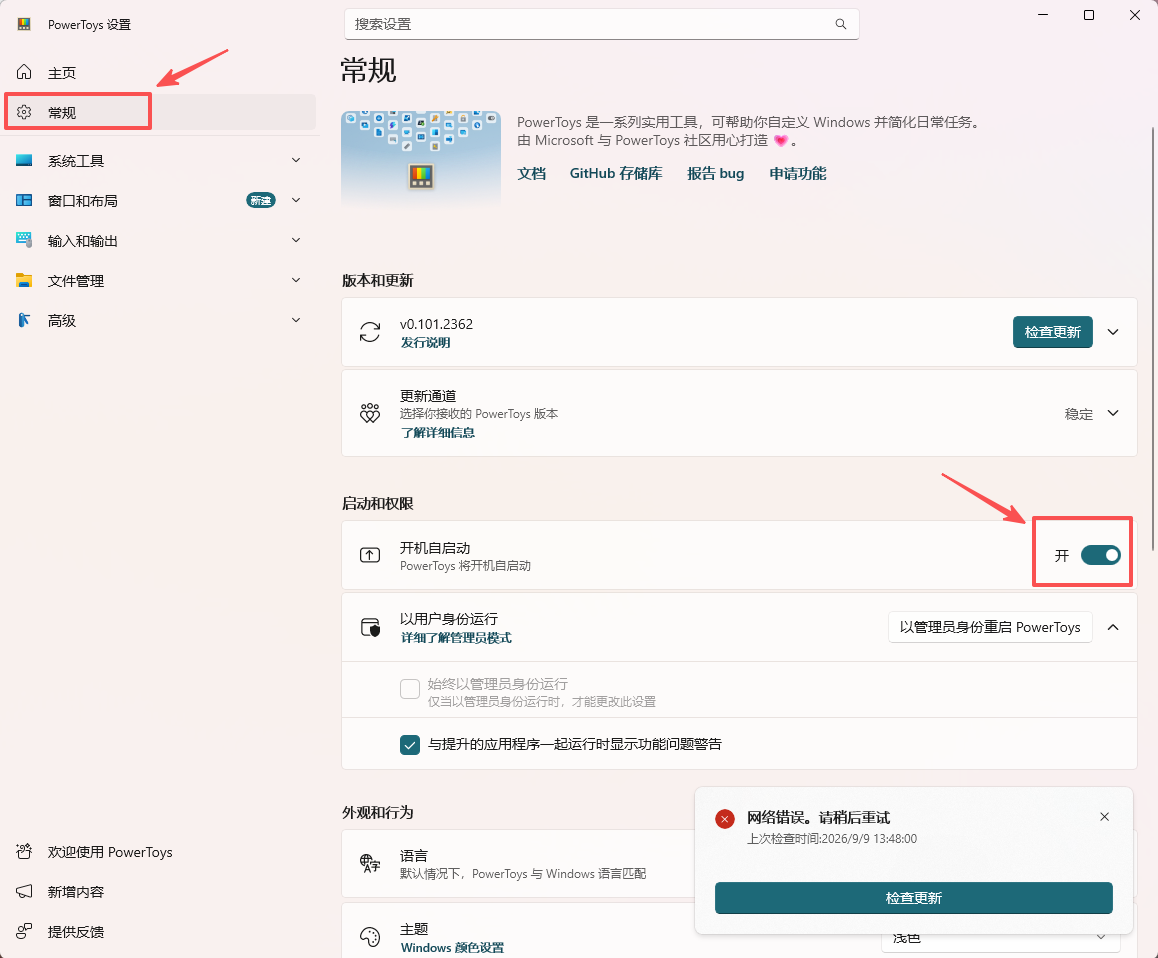
3) 点“常规”菜单,设置“开机自启动”(建议开启开机自启动):
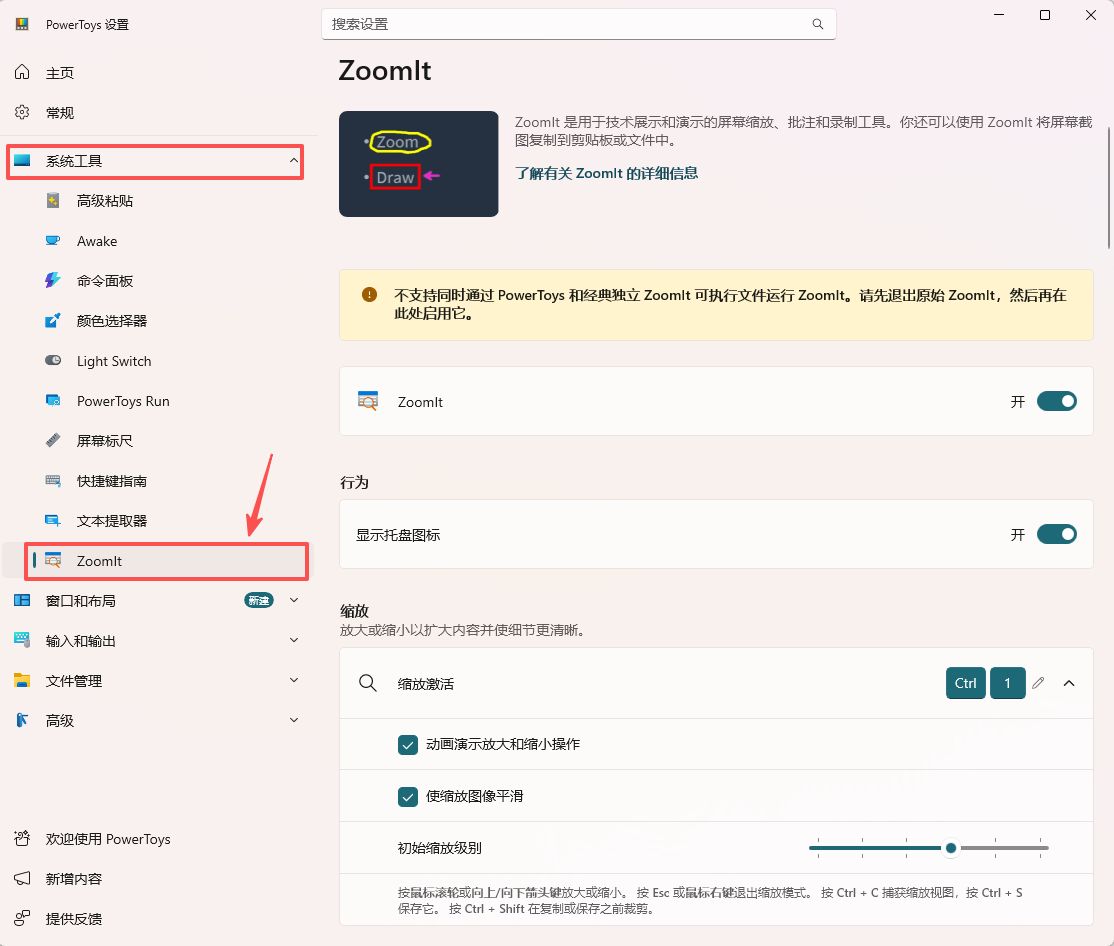
4) 点击菜单“系统工具 → ZoomIt”, 进入“ZoomIt”配置界面:
5) 启用“ZoomIt”:
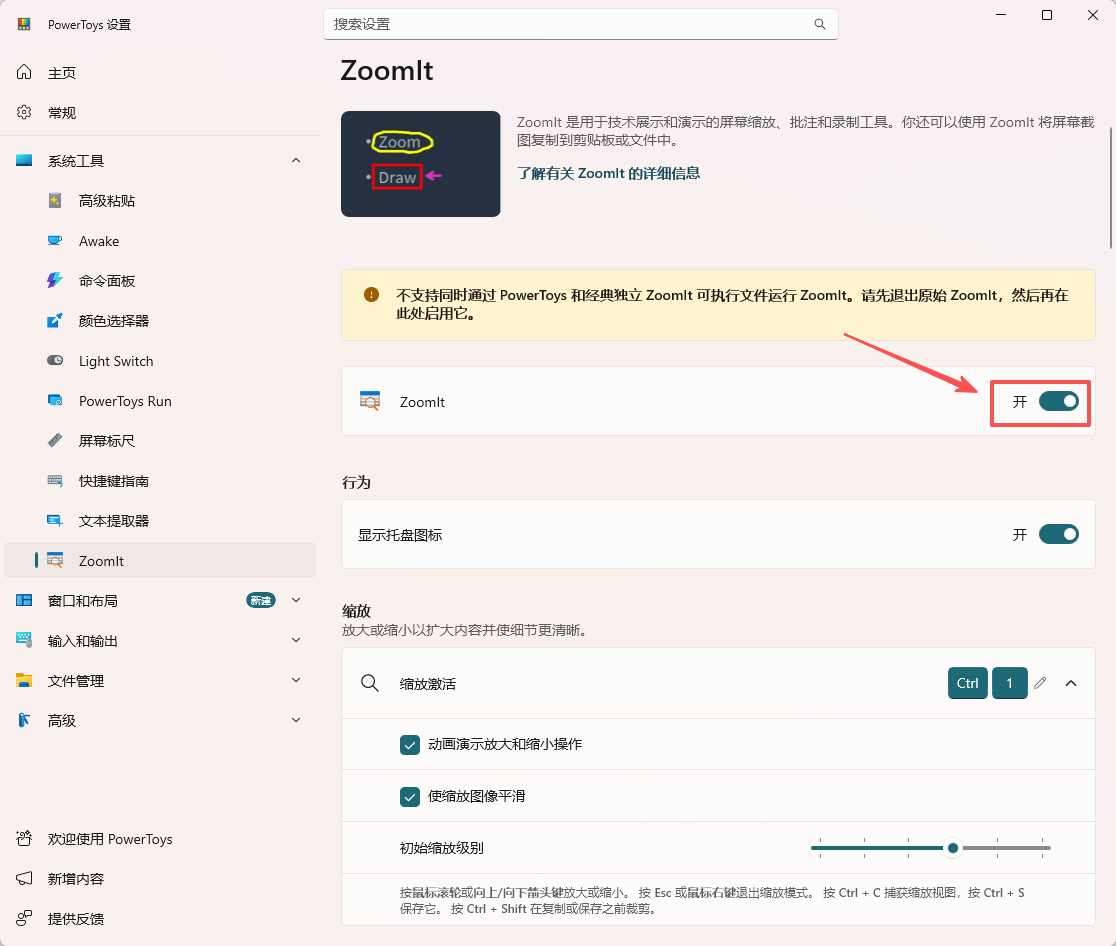
其他工具配置界面与“ZoomIt”打开方式相同;主要配置内容是启用工具。
使用 PowerToys
PowerToys Run(全局快速启动器) 简易教程
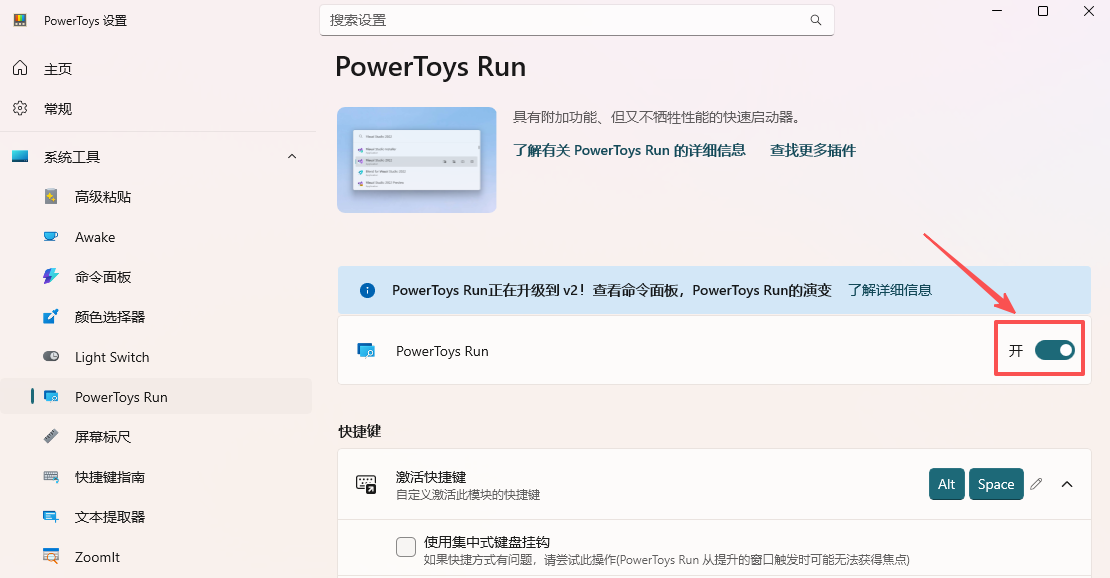
PowerToys Run 快速启动器,是一个便捷的调用系统工具的入口。1) 启用“PowerToys Run”,配置菜单“系统工具 → PowerToys Run”:
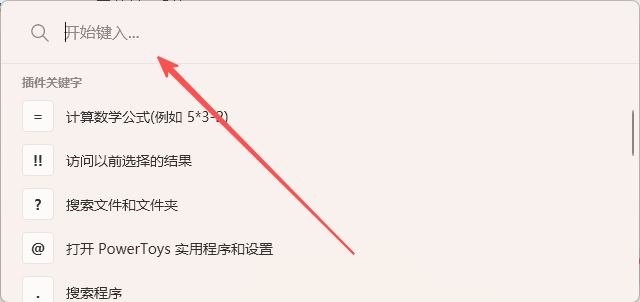
2) 打开“PowerToys Run”,快捷键“alt + 空格”:
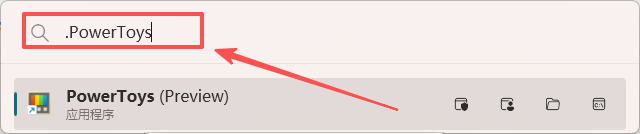
3) 如图所示,输入插件关键字“.”,输入“软件名称”,就可以快速查找需要的软件:
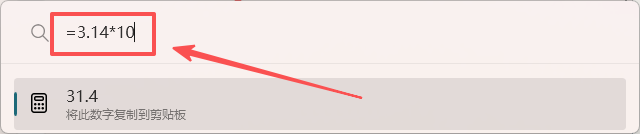
4) 如图所示,输入插件关键字“=”,输入“计算式”,就可以快捷使用计算器功能:
前端显示
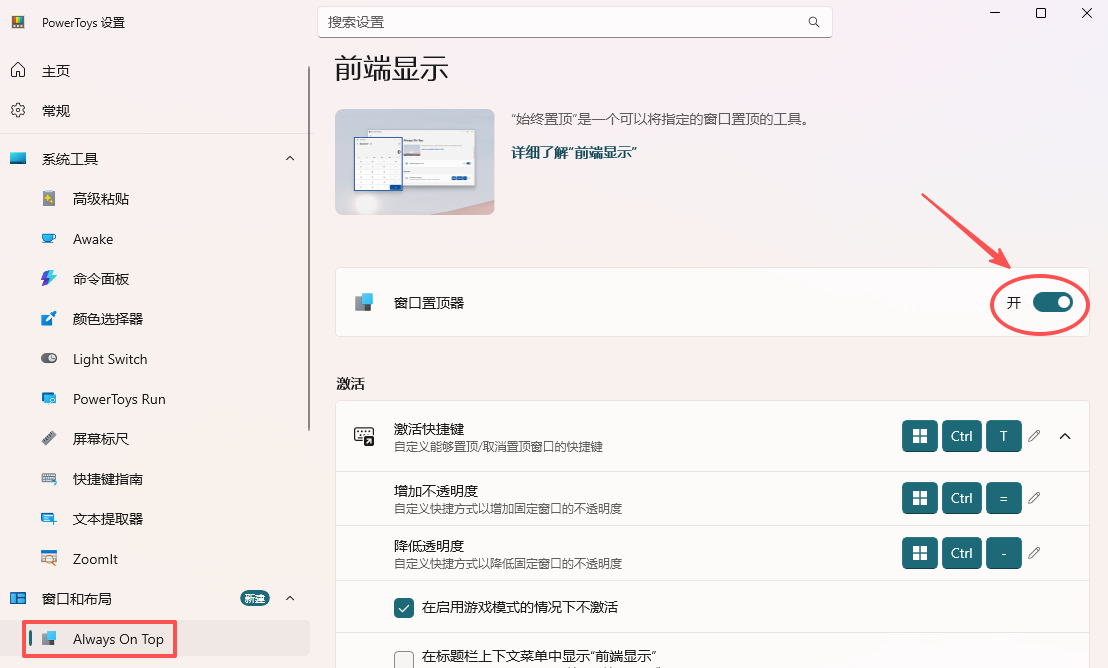
把一个应用钉在窗口的最前端,不会被其他应用覆盖。1) 启用“前端显示”,配置菜单“窗口和布局 → Always On Top”:
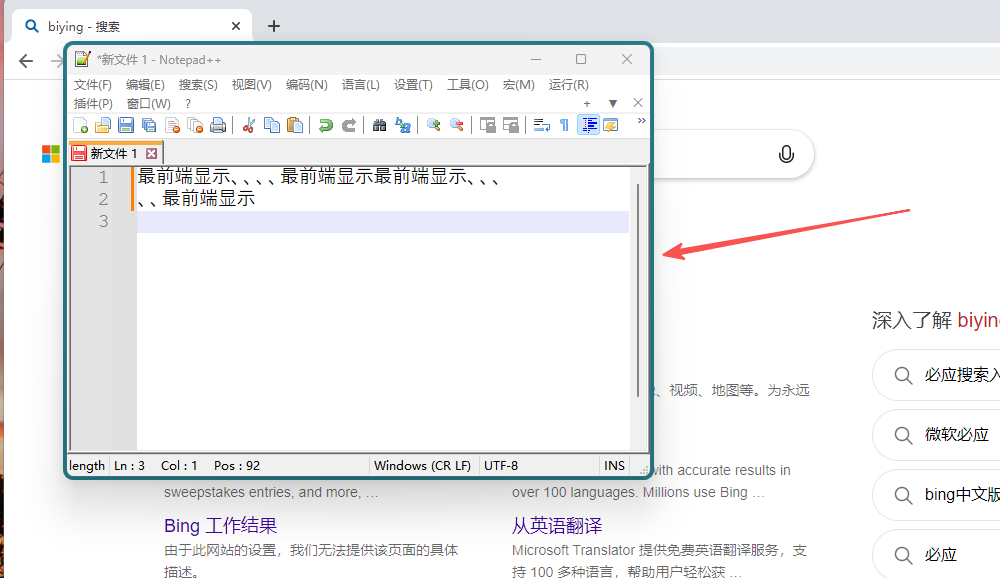
2) 选中应用,快捷键“win + ctrl + T”,应用显示在最前端(蓝色框标识):
3) 退出“前端显示”,选中窗口,快捷键“win + ctrl + T”:
图像大小调整
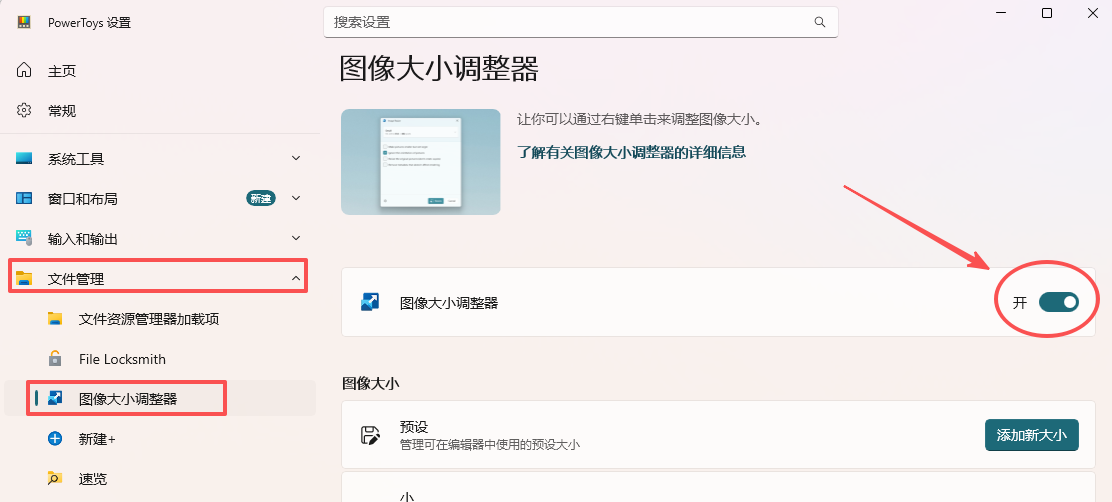
不用打开修图软件,即可快捷的改变图片的大小(系统内置了几个大小规格,也可以添加自己的规格)1) 配置菜单“文件管理 → 图像大小调整器”,启用“图像大小调整”:
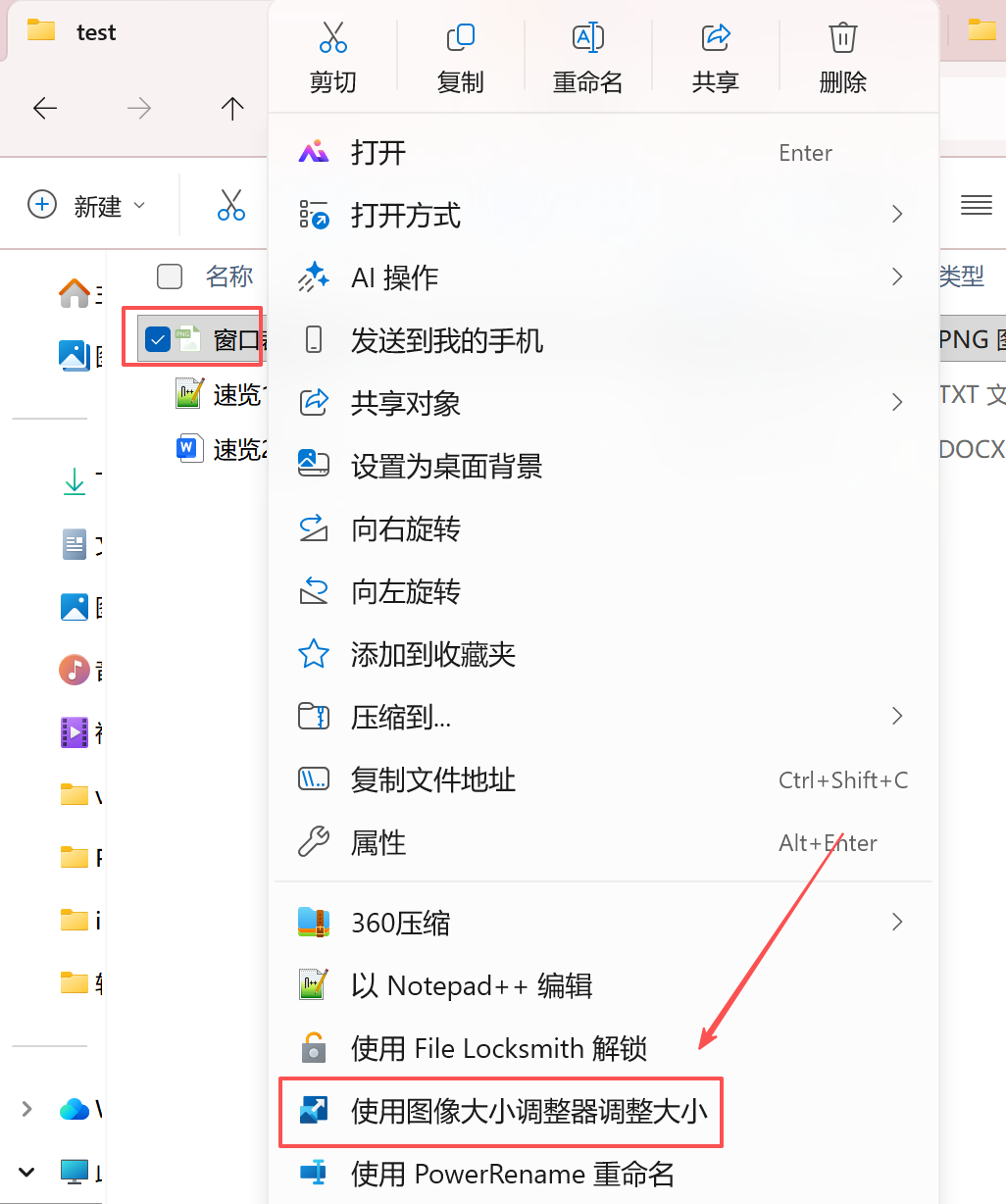
2) 选中要调整的图片,右键选择“使用图像大小调整器调整大小”:
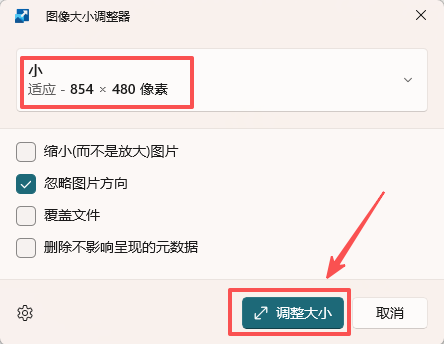
3) 选择要调整的图像大小,点击“调整大小”:
文件速览
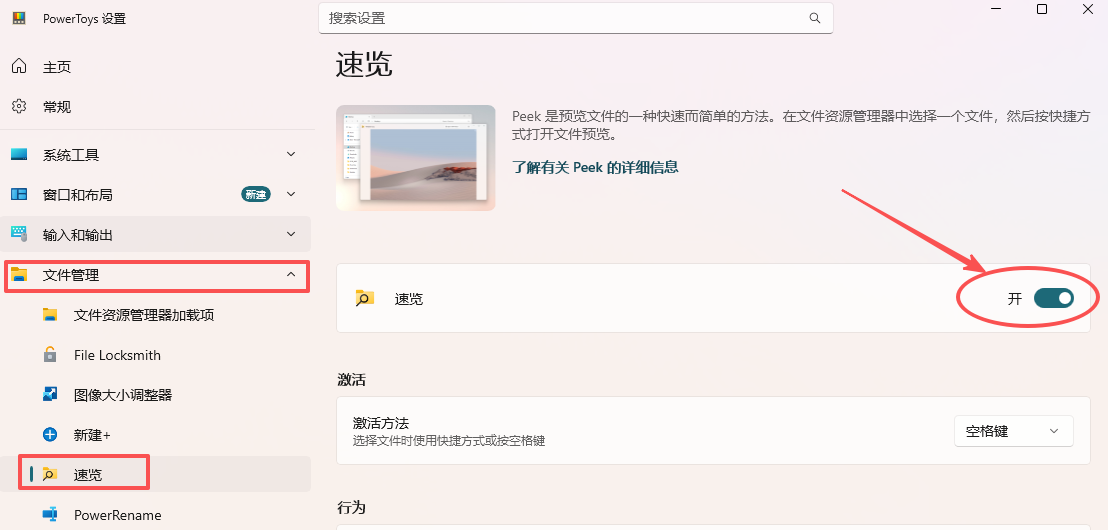
不用打开软件,即可快速的查看文件里的内容(查找内容是在哪个文件的时候,提高查找效率)1) 启用“文件速览”,配置菜单“文件管理 → 速览”:
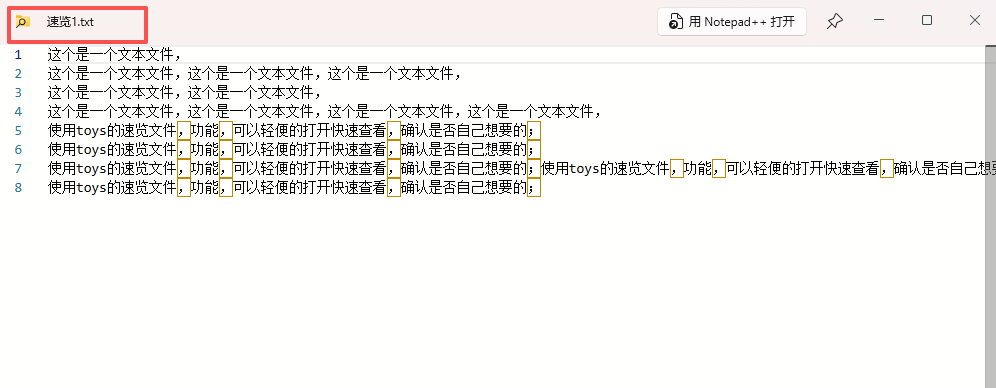
2) 选中文件,按“空格”打开速览功能:
PowerToys 常见问题与解决方法
1) 快捷键按了没反应:情况一,PowerToys 程序没有运行,先运行 PowerToys。
情况二,快捷键冲突,在相应的工具配置界面,重新配置快捷键。
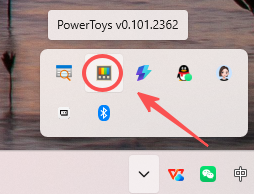
2) PowerToys 设置界面被隐藏:
打开任务栏,双击图标,打开 PowerToys 设置 界面。
3) PowerToys 开机不自启动:
在菜单“常规”,勾选“开机自启动”。
4) 想卸载怎么办?
“控制面板 → 卸载程序”找到 PowerToys 右键,点击“卸载”。
 ICP备案:
 公安联网备案: