
首页 > 软件下载
【2026最新】PyCharm下载安装全流程图解:免费激活永久白嫖专业Python开发环境
PyCharm 是 JetBrains 推出的 Python 集成开发环境(IDE),面向从初学者到大型项目的 Python 开发场景。PyCharm 覆盖代码编写、智能补全、调试、单元测试、版本控制与虚拟环境等开发全流程。PyCharm软件下载地址:PyCharm安装包
PyCharm 是 Python 开发领域使用最广的集成开发环境之一,在个人开发者与企业团队中认可度都很高。与需要自行拼装插件的轻量编辑器不同,PyCharm 把代码补全、调试、重构、测试与版本控制整合进统一界面,项目级导航和大型代码库的长周期维护都更顺手。
PyCharm 覆盖的主要能力包括:
- 智能代码补全:根据上下文提示变量、方法与导入,减少手动输入。
- 调试与测试:内置调试器,支持 pytest、unittest 等单元测试与覆盖率分析。
- 版本控制:原生集成 Git、GitHub、SVN 等,提交与对比在编辑器内完成。
- 虚拟环境:自动识别并管理 venv、Conda、uv、Poetry 等解释器与依赖。
- Jupyter 与基础 Web 工具:已支持 Jupyter Notebook 与基础 JS/TS/CSS 开发。
下载PyCharm
本文提供 Windows 平台 PyCharm 2026.2.1 最新版的官方安装包,下载地址如下:PyCharm软件下载地址:https://pan.quark.cn/s/e5c24f74c2bb
- pycharm-2026.2.1.exe:适配 Windows x64 系统的安装包。
- pycharm-2026.2.1-aarch64.exe:适配 Windows ARM64 系统的安装包。
- Crack.zip:PyCharm 的激活包。
如何根据电脑架构选择安装包
下载错误的架构版本会导致安装失败或无法运行,请先确认电脑架构再选择对应安装包。Windows 系统
1) 右键点击桌面上的“此电脑”图标,选择“属性”;若桌面没有该图标,按下 Win + Pause 键也能直接打开。2) 在打开的窗口中“设备规格”下方找到“系统类型”。
3) 显示“基于 x64 的电脑”请选择 x64 安装包;显示“基于 ARM 的电脑”请选择 arm64 安装包。
安装PyCharm
本文以 Windows x64 系统的电脑为例,安装 PyChram。1) 下载 PyCharm 安装包,双击 pycharm-2026.2.1.exe,开始安装:

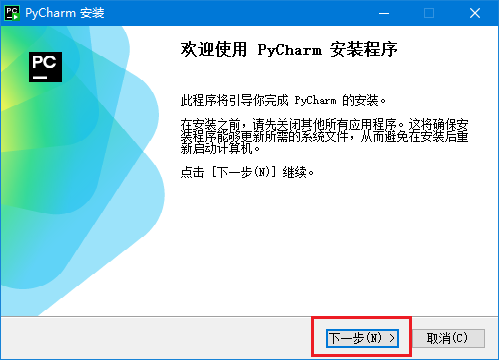
2) 在弹出的安装程序中,选择“下一步”:
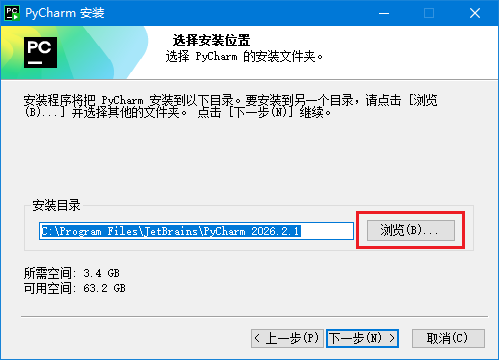
3) PyCharm 默认安装在系统盘(C 盘),建议安装到 D 盘等非系统盘。点击“浏览...”更改安装目录:
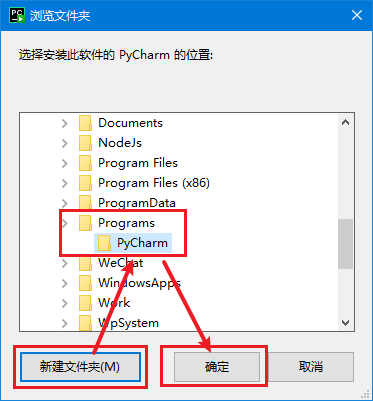
4) 选择安装目录(本文中为“D:\Programs”),在其中新建文件夹并命名为“PyCharm”,点击“确定”:
PS:由于在激活 PyCharm 后激活文件不可删除,建议新建此 PyCharm 文件夹统一管理软件和激活文件。
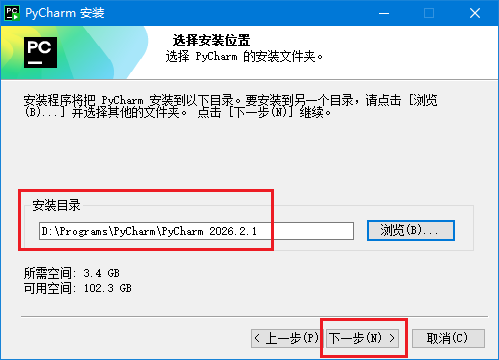
5) 确认安装目录,点击“下一步”:
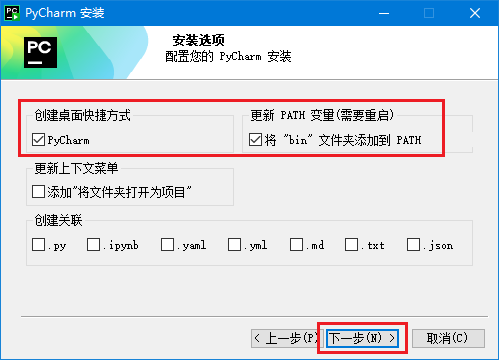
6) 建议勾选“创建桌面快捷方式”和“更新 PATH 变量”,下方的其他选项可以根据自己的需要勾选。点击“下一步”:
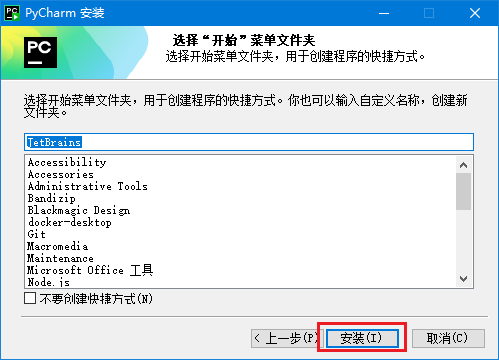
7) 点击“安装”:
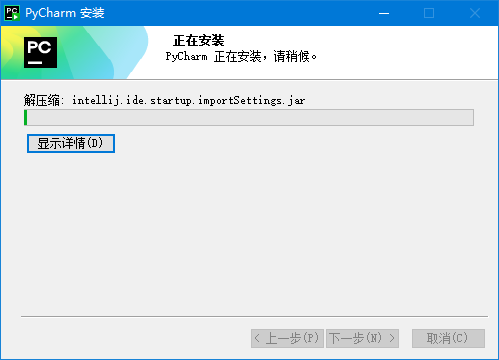
8) 等待安装:
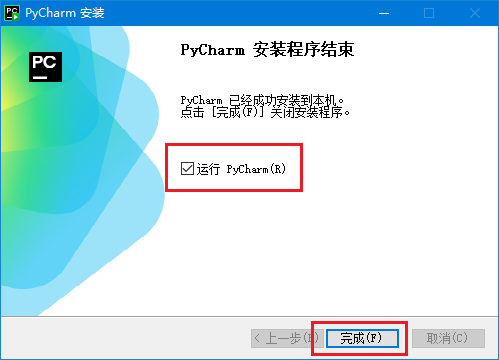
9) 勾选“运行 PyCharm”,点击“完成”:
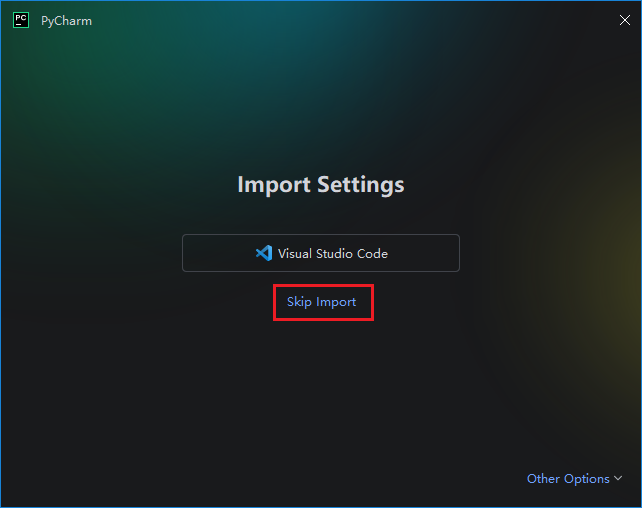
10) 点击“Skip Import”(跳过导入设置),也可以根据自己需要导入 VSCode 的设置:
PS:此处软件可能会识别到中文并安装语言包,直接根据引导继续即可。
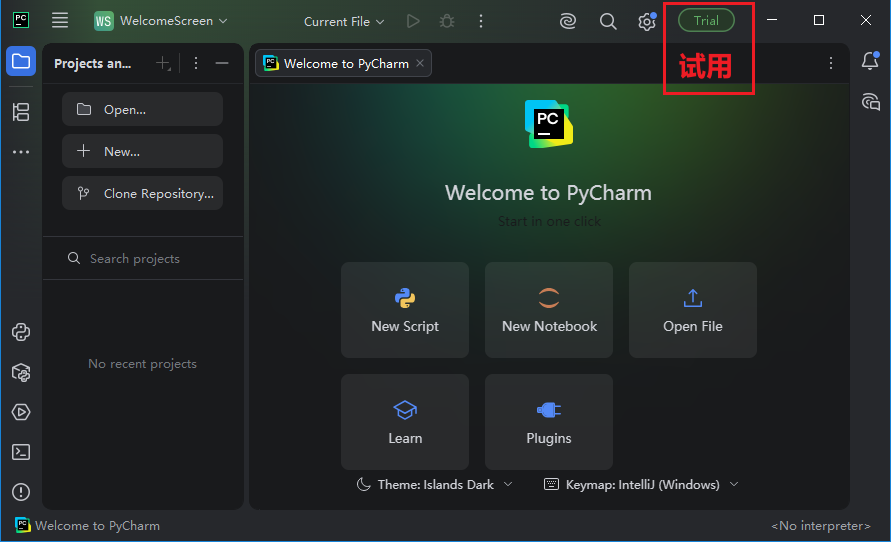
11) 进入 PyCharm 软件界面,右上角显示“Trial”(试用)。安装完成:
设置中文界面
1) 打开 PyCharm,点击界面右上角的齿轮按钮,再点击“Settings”: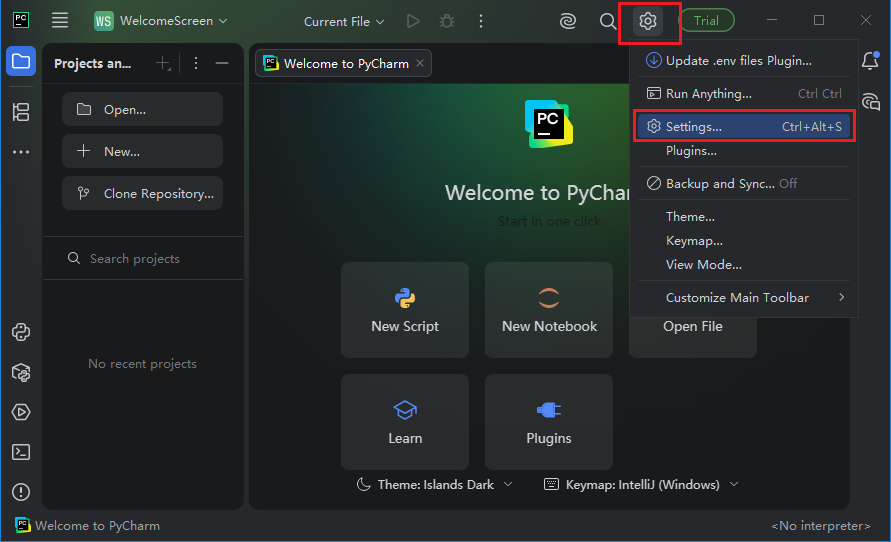
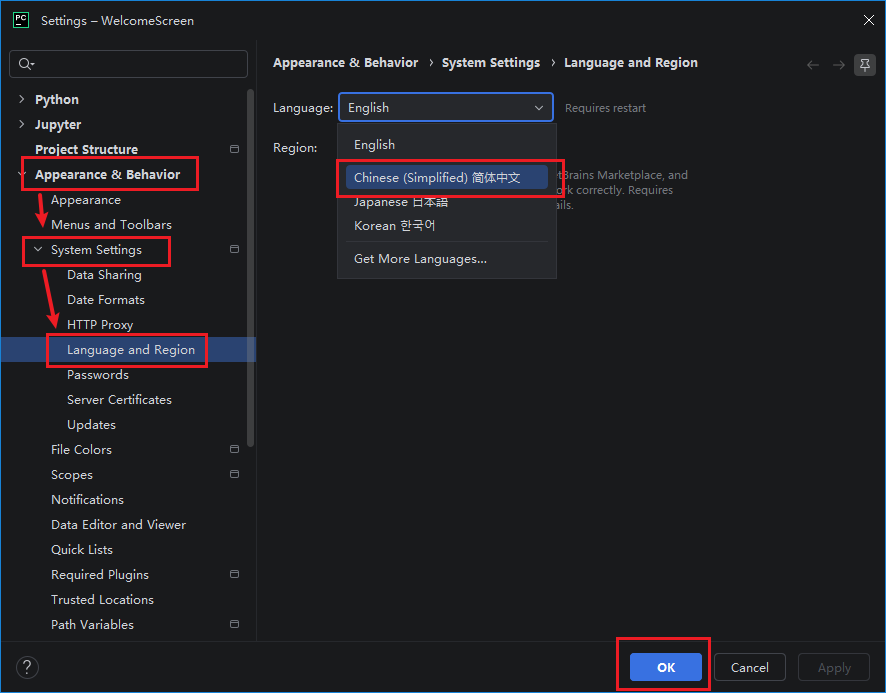
2) 在左侧依次点击“Appearance & Behavior” -> “System Settings” -> “Language and Region”,在右侧的“Language”栏选择“Chinese”。最后点击“OK”:
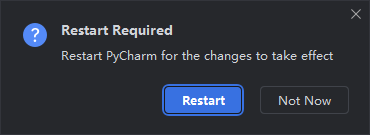
3) 点击“Restart”:
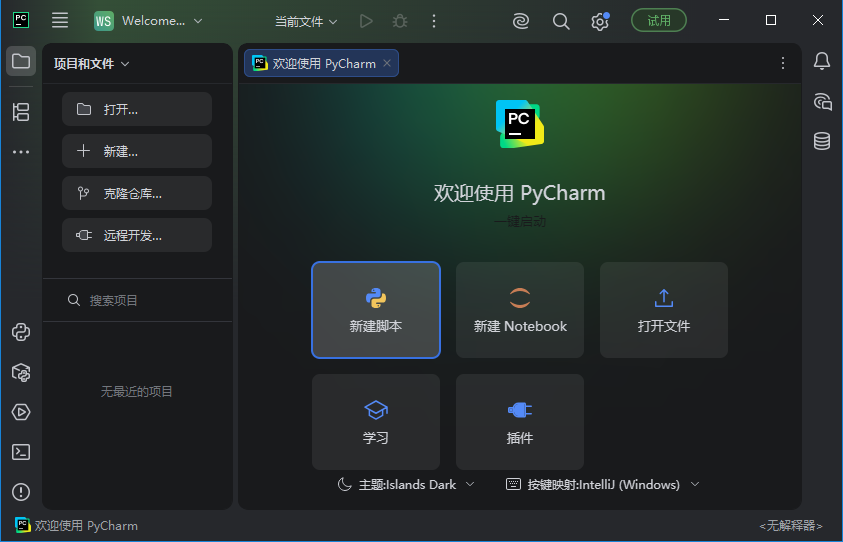
4) 重启后,PyCharm 已更改为中文界面:
激活PyCharm
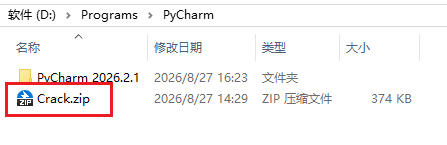
在激活前,请彻底关闭 IDEA,以防激活失败。1) 下载激活包 Crack.zip,并移动到 PyCharm 文件夾(此文件夹详见上方“安装 PyCharm”部分):
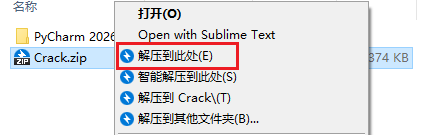
2) 右击 Crack.zip,选择“解压到此处”:
注意:激活后 Crack 文件夹也不要删除或移动位置,否则激活会失效。
3) 双击 Crack 进入文件夹,再进入 scripts 文件夹:
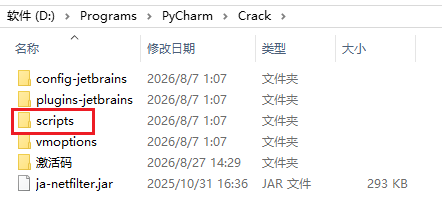
4) 双击 uninstall-all-users.vbs:
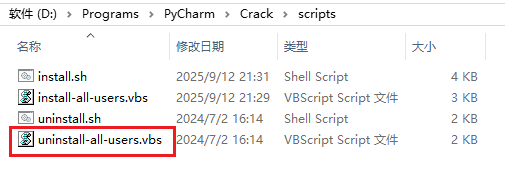
5) 在弹窗中点击“确定”:
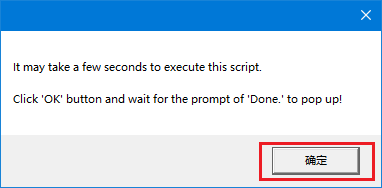
6) 等待新的弹窗弹出(根据电脑不同,等待时间可能较长),点击“确定”:
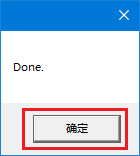
7) 双击 install-all-users.vbs:
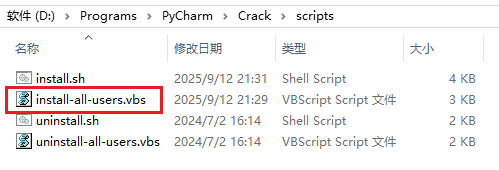
8) 在弹窗中点击“确定”:
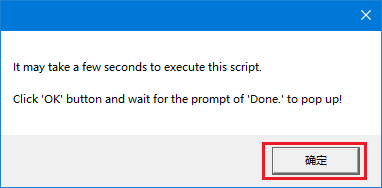
9) 等待新的弹窗弹出(根据电脑不同,等待时间可能较长),点击“确定”:
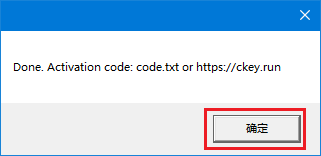
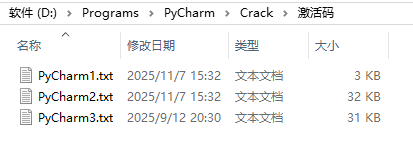
10) 返回 Crack 文件夹,双击“激活码”进入文件夹:
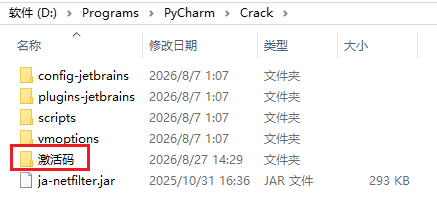
11) 任选一个激活码打开:
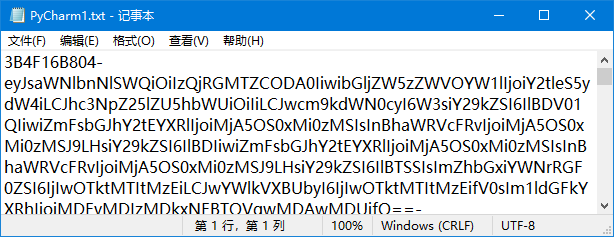
12) 全选激活码并复制:
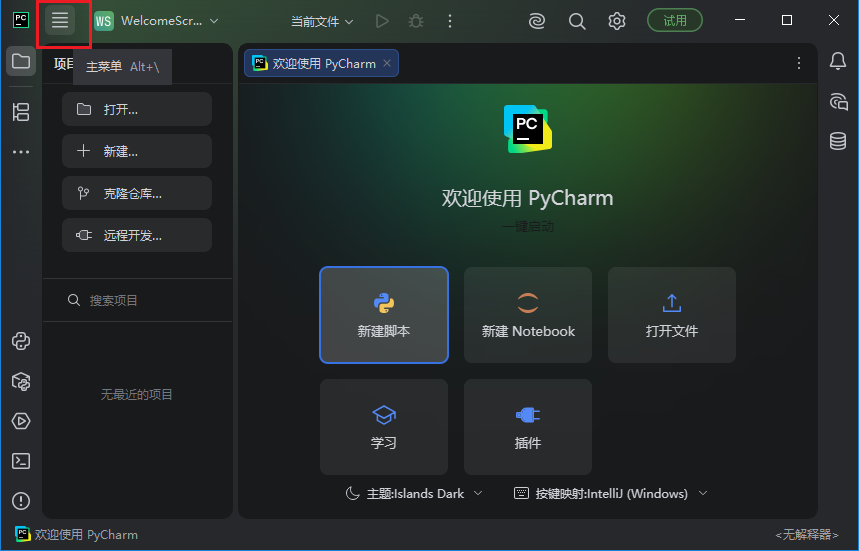
13) 打开 PyCharm,点击左上角主菜单:
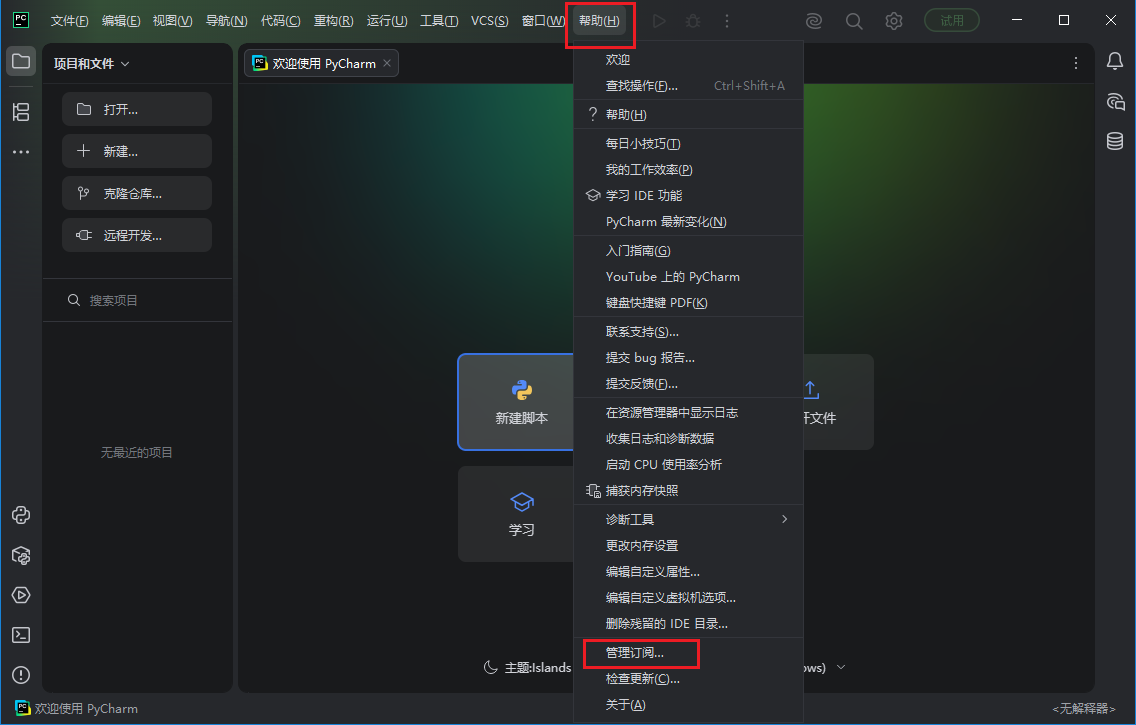
14) 鼠标移动到“帮助”,再选择“管理订阅...”:
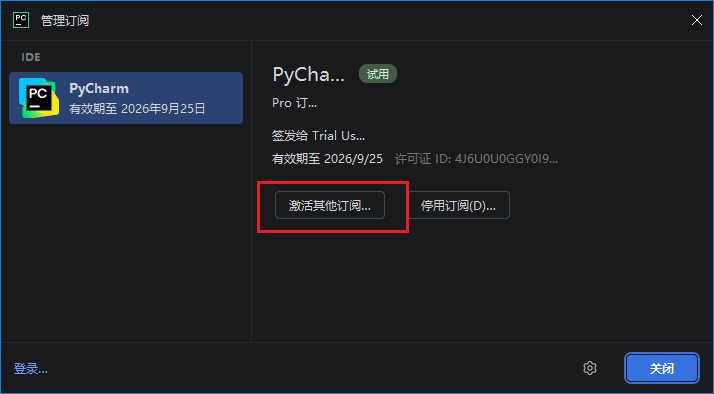
15) 点击“激活其他订阅”:
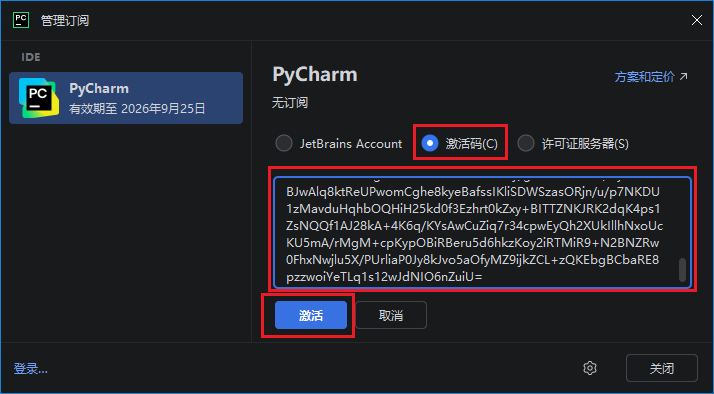
16) 选择“激活码”,在框中粘贴刚刚复制的激活码,再点击“激活”:
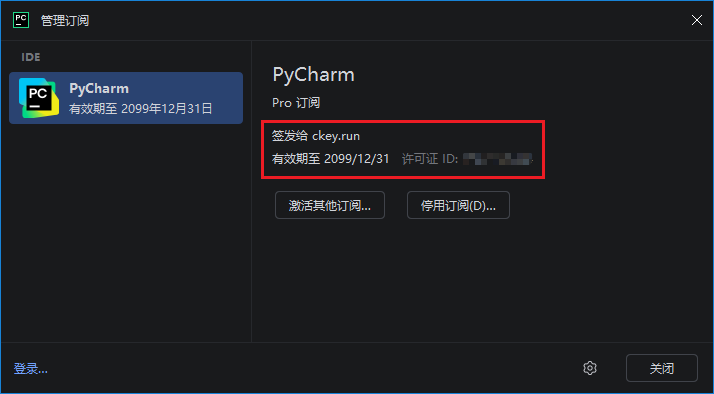
17) 可以看到“有效期至 2099/12/31”:
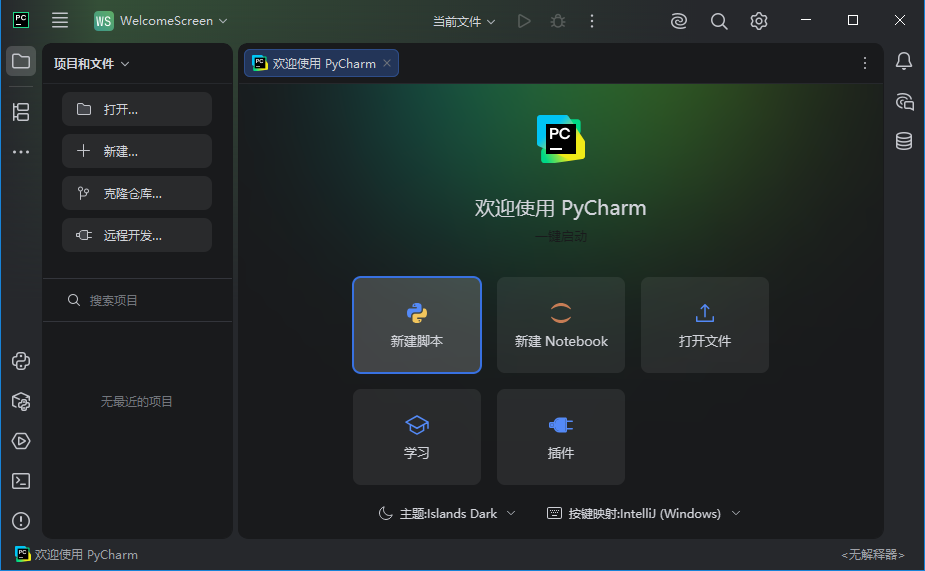
18) 关闭窗口回到 PyCharm 界面,右上角“Trial”(试用)消失,激活成功:
PyCharm常见使用问题解答
1) PyCharm 打开时报错“Cannot collect JVM options”怎么办?这应该是 PyCharm 安装目录和 Crack 文件夹的路径中存在中文。请卸载后,重新在纯英文目录中安装和激活。
2) 激活成功后 Crack 文件夹可以删除或移动位置吗?
不能删除或移动 Crack 文件夹。打开 PyCharm 时,软件会根据路径找到其中的文件用来确认激活状态,如果删除,软件会自动退回到试用或未激活状态。
3) 激活会影响 JetBrains 的其他 IDE 吗?
不会。激活 PyCharm 不会与 IDEA 等其他 IDE 是否激活冲突。如影响到其他 IDE 的激活期限,再重新激活即可。
 ICP备案:
 公安联网备案: