
首页 > 软件下载
【2026最新】Adobe Dreamweaver下载安装全流程攻略:从安装到建站,新手环境轻松搞
Adobe Dreamweaver软件中文版下载地址:Adobe Dreamweaver安装包
Adobe Dreamweaver,简称 Dw,是 Adobe 公司旗下一款集网页制作和网站管理于一身的网页代码编辑器。简单来说,它是一款网页设计软件,既能让不懂代码的小白通过拖拽的方式设计网页,也能让专业程序员高效地编写 HTML、CSS、JavaScript 等前端代码。
Dreamweaver之所以能在网页设计领域长盛不衰,主要得益于它的强大特性——既照顾了视觉设计师,又讨好了代码开发者:
- 所见即所得的可视化编辑: DW提供设计、代码及拆分三种视图模式。新手可在“设计视图”中像操作Office一样拖拽排版,零代码基础即可建站;开发者则首选“拆分视图”,实现代码编写与页面预览的毫秒级实时同步,双向更新,极大提升开发效率。
- 强大的代码智能提示:对于学习前端代码(HTML/CSS)的新手来说,Dw 就像一位随身老师。当你输入代码标签时,它会自动弹出提示框,告诉你有哪些属性可以选择,甚至能自动补全代码。如果代码写错了(比如漏了闭合标签),它还会用红线标出提醒你,避免低级错误。
- 响应式设计可视化:现在的网页必须适配手机、平板和电脑屏幕。Dw 内置了强大的响应式设计工具。你可以通过可视化的媒体查询工具,轻松设置网页在不同屏幕宽度下的显示效果,无需死记硬背复杂的 CSS 代码。
- 无缝衔接Adobe全家桶:如果你电脑里还装有Photoshop(Ps)或Illustrator(Ai),Dreamweaver能与它们完美联动。你可以直接将 Ps 设计好的切片图拖入 Dw 中,或者复制 Ai 里的矢量图形粘贴到网页里,大大简化了从设计稿到网页成品的流程。
和同类型软件相比,Dw 的优势非常明显:
| 对比维度 | Adobe Dreamweaver | Visual Studio Code (VS Code) | Webflow / Wix |
|---|---|---|---|
| 软件类型 | 综合型编辑器 | 纯代码编辑器 | 在线建站平台 |
| 适用人群 | 新手、设计师、全栈开发者 | 专业程序员、前端开发 | 运营人员、无代码需求者 |
| 核心优势 | 可视化与代码兼顾,功能全面,上手门槛低 | 免费开源,插件生态极其丰富,轻量级 | 拖拽生成网站,无需关心服务器和代码 |
| 劣势/短板 | 软件体积较大,付费订阅制 | 无可视化设计界面,纯代码操作,对小白不友好 | 代码自由度低,依赖平台,难以进行深度定制开发 |
下载Dw
本文提供的是 Windows 平台 Adobe Dreamweaver 2021(v21.8) 版本的安装包:Adobe Dreamweaver软件中文版下载地址:https://pan.quark.cn/s/e8cdcd7c5278
安装Dw
1) 下载 Dw 的压缩包,右击 Adobe Dreamweaver.zip,选择“解压到此处”: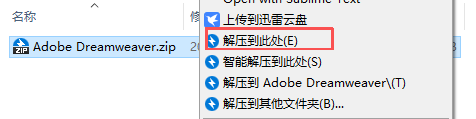
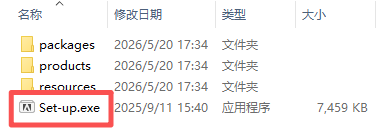
2) 双击 Adobe Dreamweaver 文件夹,进入文件夹:

3) 双击 Set-up.exe,开始安装:
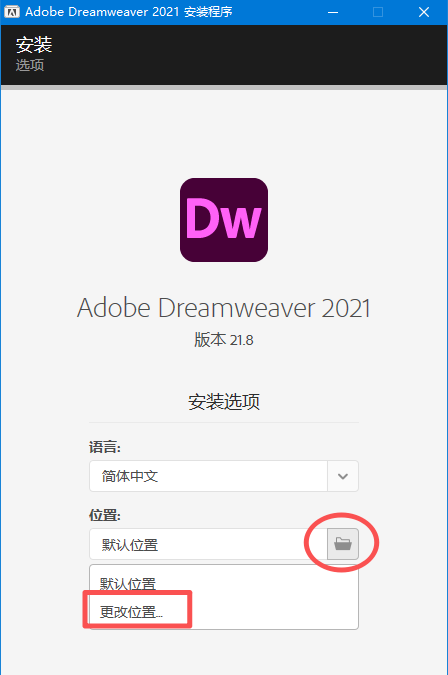
4) 在弹出的 Adobe Dreamweaver 2021 安装程序中,默认安装在“默认位置”(通常在 C 盘或其他盘符的系统盘,具体目录为“C:\Program Files\Adobe”),建议安装在 D 盘或其他非系统盘,点击“默认位置”右边的目录按钮,选择“更改位置...”:
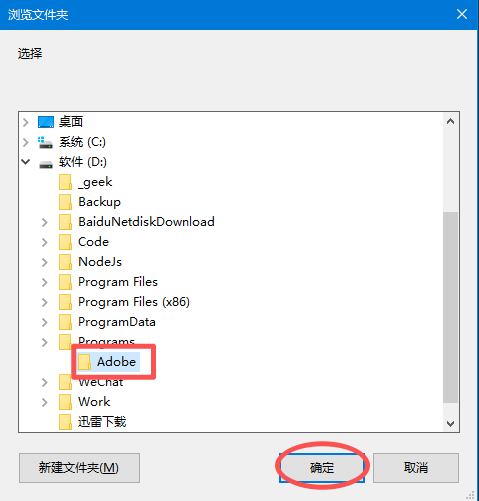
5) 选择要安装的目录(本文中为“D:\Programs”),如果目录下没有 Adobe 文件夹,就点击“新建文件夹”,并命名为“Adobe”:
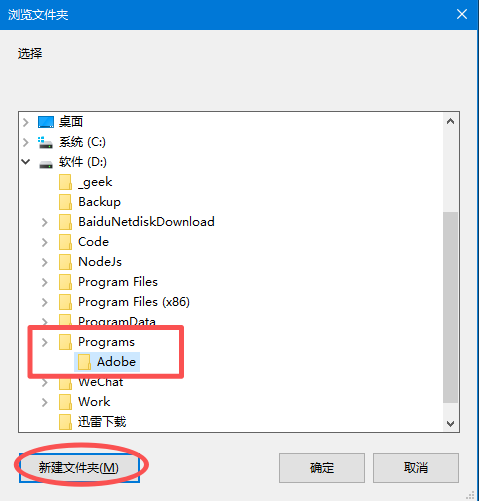
6) 选择 Adobe 文件夹,点击“确定”:
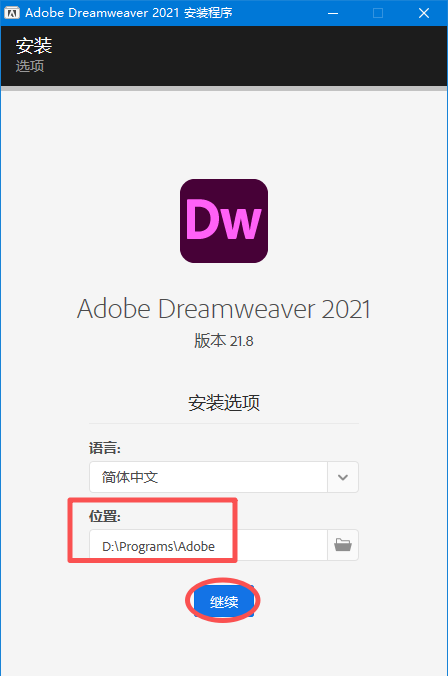
7) 确认安装目录,点击“继续”:
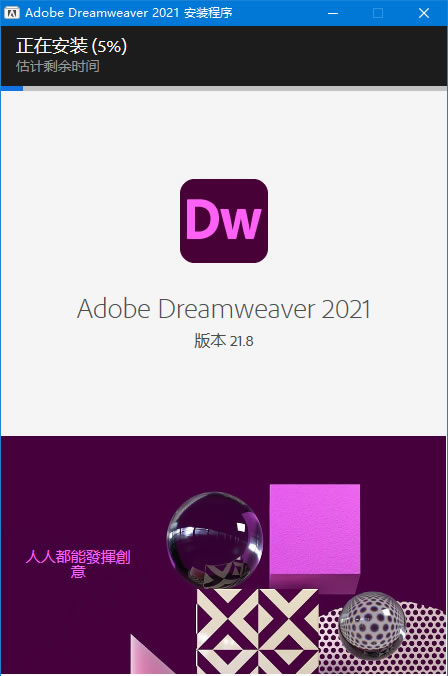
8) 等待进度条到达 100%:
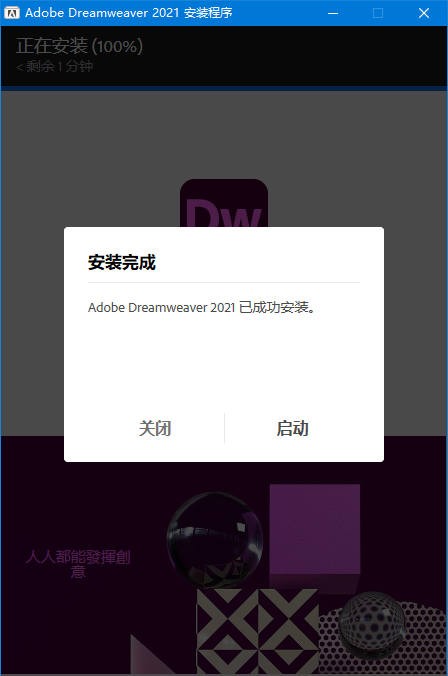
9) 安装程序中弹出“安装成功”弹窗,点击“关闭”或“启动”,安装完成:
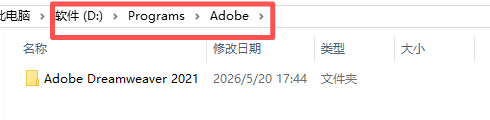
10) 找到安装目录(本文中为“D:\Programs”),双击 Adobe 进入文件夹,再此双击 Adobe Dreamweaver 2021 进入文件夹:
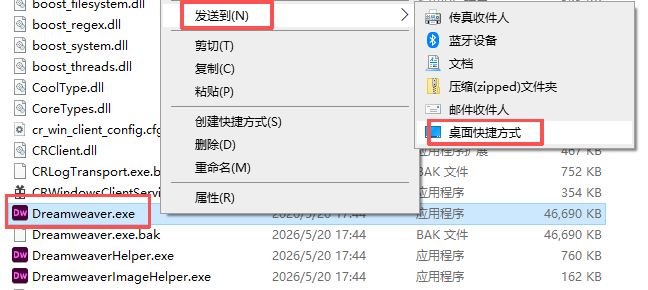
11) 找到并右击 Dreamweaver.exe,选择“发送到”,再选择“桌面快捷方式”:
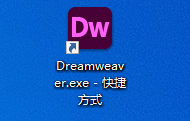
12) 双击桌面上的 Dreamweaver.exe - 快捷方式(可自行重命名),打开软件:
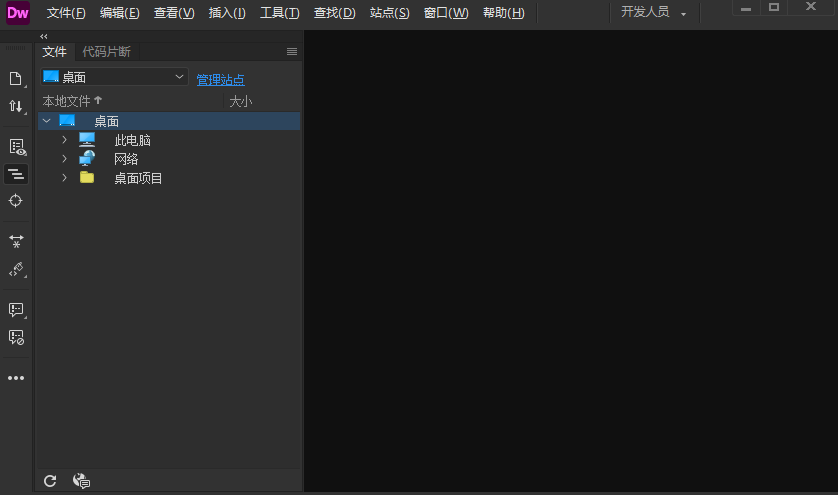
13) 软件正常打开,界面为中文,且没有弹出试用对话框,可以正常使用:
Dw现在所包含的组件版本:
- OpenSSL 3.6.1:升级后的版本增强了 FTPS(显式和隐式)连接。
- Libcurl 8.18.0:升级后的版本增强了与 FTP、FTP(显式和隐式)和 WebDAV 连接。
- CEP 12.1.0.5:升级后的版本增强了对扩展性的支持,并改善了 Dreamweaver 中基于 HTML 的扩展的通信和稳定性。
- jQuery 3.7.1:升级后的版本增强了预建功能,使用最少的 JavaScript 代码即可更轻松地添加交互性、动画和效果。
- Lodash 4.17.23:升级后的版本增强了实用功能,可更高效、更安全地处理数组、对象和数据。
- RequireJS 2.3.8:升级后的版本增强了模块加载和依赖项管理,确保可靠的脚本执行。
- Node.js 24.14.1,用于 Linting、CSS 预处理器、实时预览、Bootstrap 自定义和与代码视图相关的工作流。
- Zlib 1.3.2:升级版本增强了压缩性能和安全性。
Dw使用注意事项和常见使用问题
注意事项:
1) 区分编辑与运行环境:Dw 本质上是一个代码编辑器,而非服务器环境。如果你在使用 Dw 编写 PHP 等后端代码,Dw 的“实时视图”是无法执行 PHP 逻辑的。所有后端代码必须在真实的 Web 服务器(如 XAMPP、Nginx+PHP-FPM 等)中运行才能看到真实效果。
2) 版本更新后的配置迁移:
当 Dw 进行大版本更新(例如从 20.x 升级到 21.x)时,旧版的用户设置(如自定义快捷键、工作区布局、插入面板收藏夹等)通常不会被自动迁移。如果需要保留这些习惯设置,建议提前手动备份对应的配置文件。
3) 代码规范优于 HACK:
Dw 的可视化渲染内核与主流浏览器(Chrome、Safari 等)并不完全一致。在编写代码时,应尽量保持 HTML/CSS 代码规范,避免为了在 Dw 设计视图中“看着正常”而使用 CSS HACK 技术,这极易导致网页在真实浏览器中出现解析错误。
常见问题解答:
1) 打开程序时弹出错误提示:“解决此问题所需的 Adobe Creative Cloud 应用程序缺失或已损坏...”。该怎么办?这是因为你的系统中还残留着之前安装的 Adobe Creative Cloud 组件的“尾巴”(残留文件)。你需要把它们清理干净。请使用官方的 Adobe Creative Cloud Cleaner Tool 工具。在选择要删除的组件时,先选择 All(全部),然后再选择 Adobe Creative Cloud Desktop。清理完成后,重新安装出错的程序即可。这种清理加重装的操作不会损坏你之前已经安装好的其他程序。
2) 为什么网页在 Dw 里看着正常,一到手机上排版就乱掉了?
核心原因是 Dw 的“设计视图”无法真实模拟手机浏览器。解决的关键在于先在 <head> 中加入 <meta name="viewport" ...> 视口标签,同时放弃固定像素(如 960px),改用百分比或 Flex 布局并配合 @media 媒体查询来适配小屏,最后不要依赖 Dw 设计视图,直接在浏览器中按 F12 切换到手机模式进行调试即可。
3) 为什么 Dw 打开某些网页文件时,中文显示成了乱码?
这是因为文档的编码格式不匹配。目前国际通用的网页标准编码是 UTF-8。如果网页保存时使用的是 GB2312 或其他编码,而 Dw 或浏览器默认用 UTF-8 去解析,就会出现乱码。请确保你的 HTML 代码 <head> 中也声明了 <meta charset="UTF-8">。
4) 为什么 Dw 可视化效果与浏览器不一致?
这是因为 Dw 可视化区仅支持基础 HTML/CSS,并非真实浏览器内核,所以使用 HACK 技术极易导致其解析出错。建议保持代码规范,在 Dw 中尽量少用 HACK,预览效果会更准确。
总结
Adobe Dreamweaver 不仅仅是一个工具,它是你通往 Web 世界的桥梁。无论你是想成为一名专业的前端开发者,还是仅仅想为自己搭建一个小小的网络角落,Dreamweaver 都能以其人性化的设计和强大的功能,助你一臂之力。现在,不妨就去下载一个 Dreamweaver,从新建第一个站点开始,编织属于你的互联网梦想吧!希望这篇文章对你有所帮助(*^▽^*)
 ICP备案:
 公安联网备案: