
【保姆级】沉浸式翻译Chrome插件下载、安装、配置一篇搞定(实测好用)
着急下载的小伙伴请直接转到:沉浸式翻译 Chrome 插件(官网最新中文版)下载
如果你经常在外文网页、英文 PDF 和没有中文字幕的视频之间来回切换,这个扩展大概能帮你省下不少事。
沉浸式翻译(Immersive Translate)是一款浏览器扩展,做的事其实就一件:把译文插在原文下方或旁边,网页原本的排版尽量不动。浏览器自带的整页翻译用起来更省事,代价是原文被换掉,译文别扭的地方没法回头对照。沉浸式翻译默认把原文留在页面上,专有名词、长句翻得不对劲,抬头看一眼原文就明白了。
它能翻的不止网页。PDF、电子书、视频字幕、在线会议、图片和漫画都在支持范围内,官网写的数字是 100+ 语言互译、20+ 翻译引擎,Chrome、Edge、Firefox、Safari,以及 iOS、Android 都有对应版本。
如果你属于下面这几类人,这个扩展会很对路:
- 常读外文新闻、论文和海外博客的学生、研究人员;
- 要查海外资料、竞品页面和技术文档的开发者和产品人员;
- 看 YouTube、Netflix,需要双语字幕的人;
- 手头有 PDF、EPUB、HTML、TXT、DOCX、Markdown 或字幕文件要翻的人;
- 想对着原文慢慢啃外语的人。
这里多说一句:如果只是偶尔看一篇外文网页,浏览器自带的翻译够用了,不必折腾扩展。沉浸式翻译的长处是能挑翻译服务,还带划词、段落和鼠标悬停翻译,更适合外文资料看得比较勤的人。
要用沉浸式翻译读外文网页、文档和视频,先把这几样准备好:
- 一个 Chrome、Edge 或 Firefox 浏览器(本文以 Chrome 为例)
- 沉浸式翻译的 CRX 扩展包,下载地址见文首
- 一次简单设置:选好目标语言、翻译服务和显示样式
- 可选:翻译服务账号或 API Key,用 DeepSeek、OpenAI 这类 AI 引擎时才需要
下载沉浸式翻译
沉浸式翻译走的是浏览器扩展这条路,没有单独的 .exe 安装程序,装进浏览器就能用。
本文以 Chrome 安装 CRX 扩展包为例,沉浸式翻译 Chrome 插件(官网最新中文版)下载:
https://pan.quark.cn/s/61c2a503790b
建议先用免费功能,拿平时常看的网页和资料试一轮,觉得顺手再考虑 Pro 会员。功能范围、额度和收费方式都放在文末的注意事项里。
安装沉浸式翻译
本文以 Chrome 浏览器为例,装完就能直接翻网页,免费功能足够先上手。
下载安装包。如果拿到的是 ZIP 压缩包,先解压到本地文件夹,里面那个 .crx 文件才是要用的:

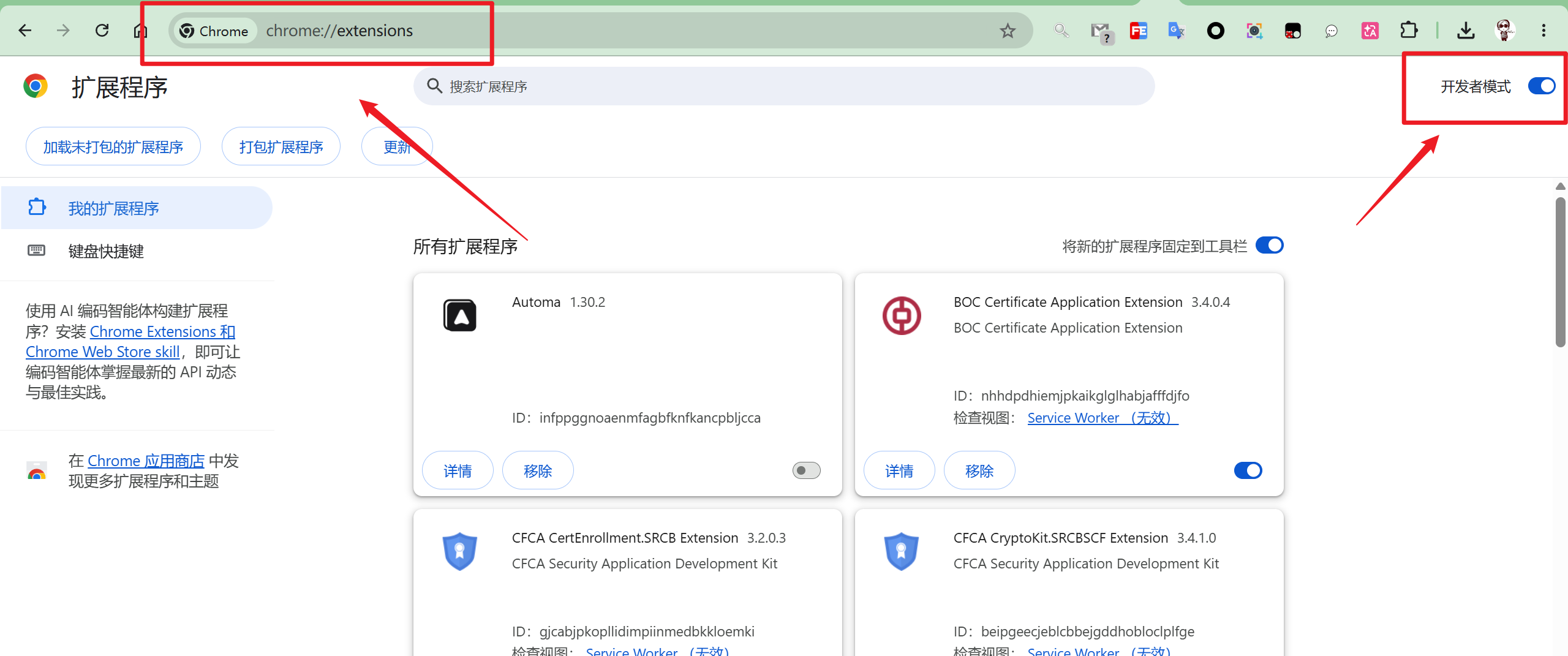
打开 Chrome,在地址栏粘贴 chrome://extensions 回车,进到“管理扩展程序”页面,把右上角的“开发者模式”打开:
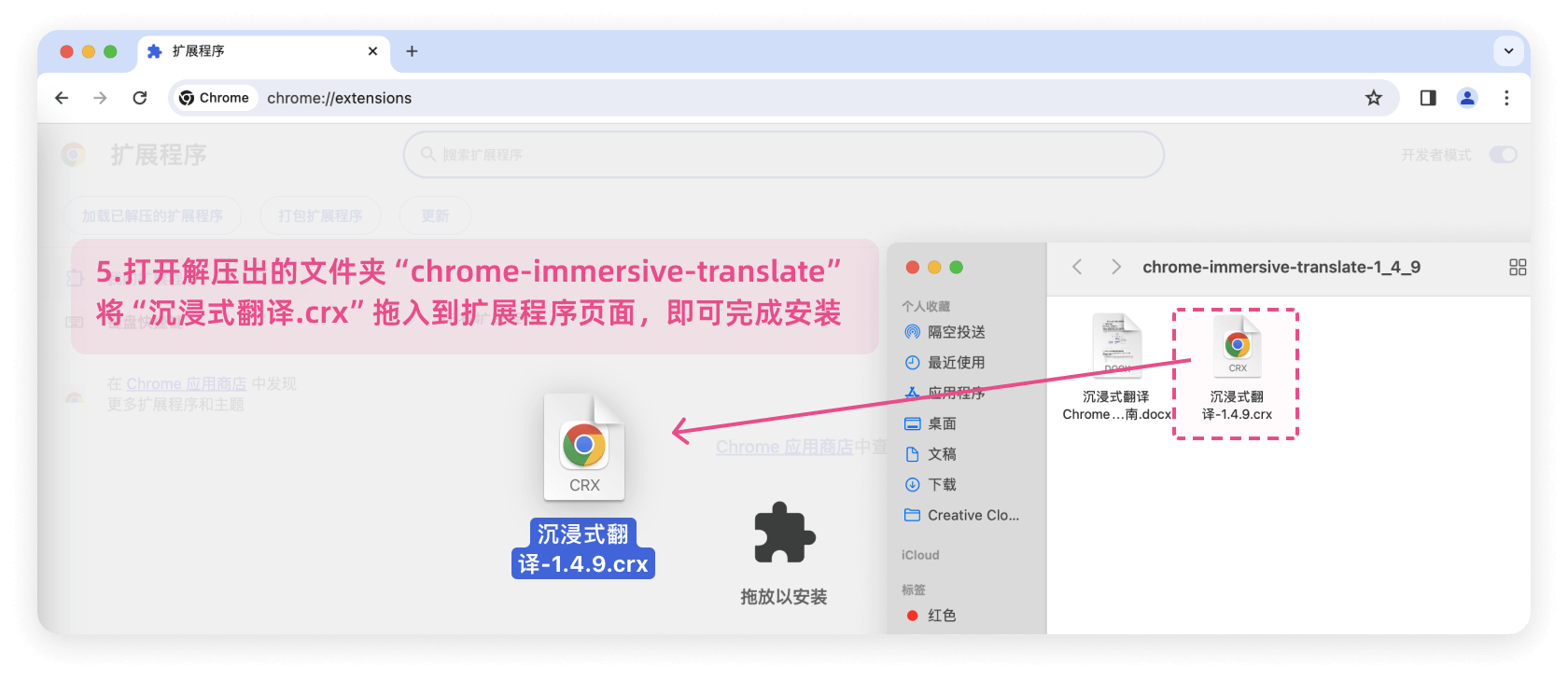
把刚才解压出来的 .crx 文件拖进这个页面,按提示装完就行。注意拖的是 CRX 文件,别点“加载已解压的扩展程序”,那是另一回事:
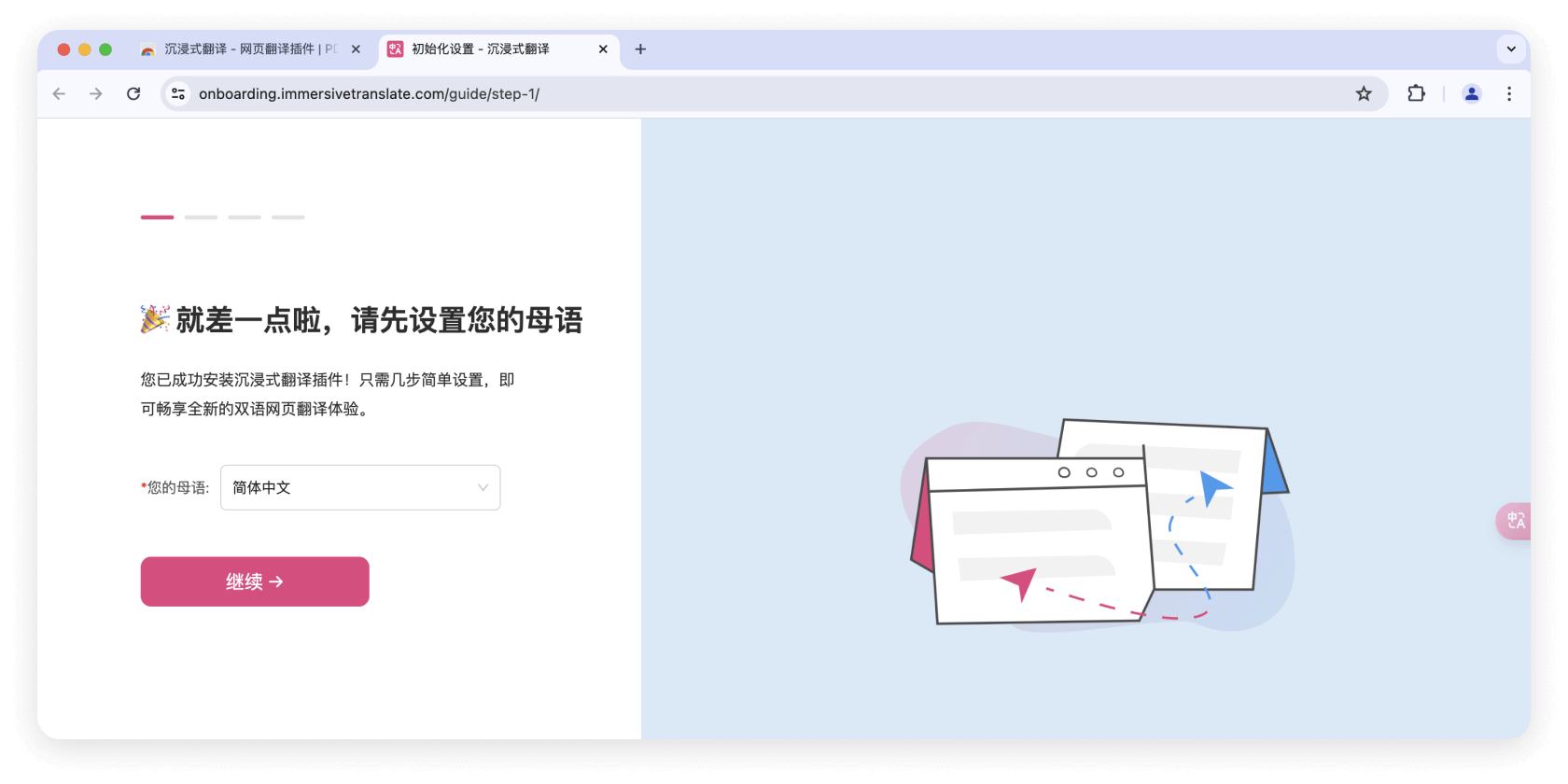
最后拿一篇公开的英文文章试一下:点扩展图标,再点面板里的“翻译”,正文出现中英对照,就说明装好了,默认的翻译服务也能正常出结果:
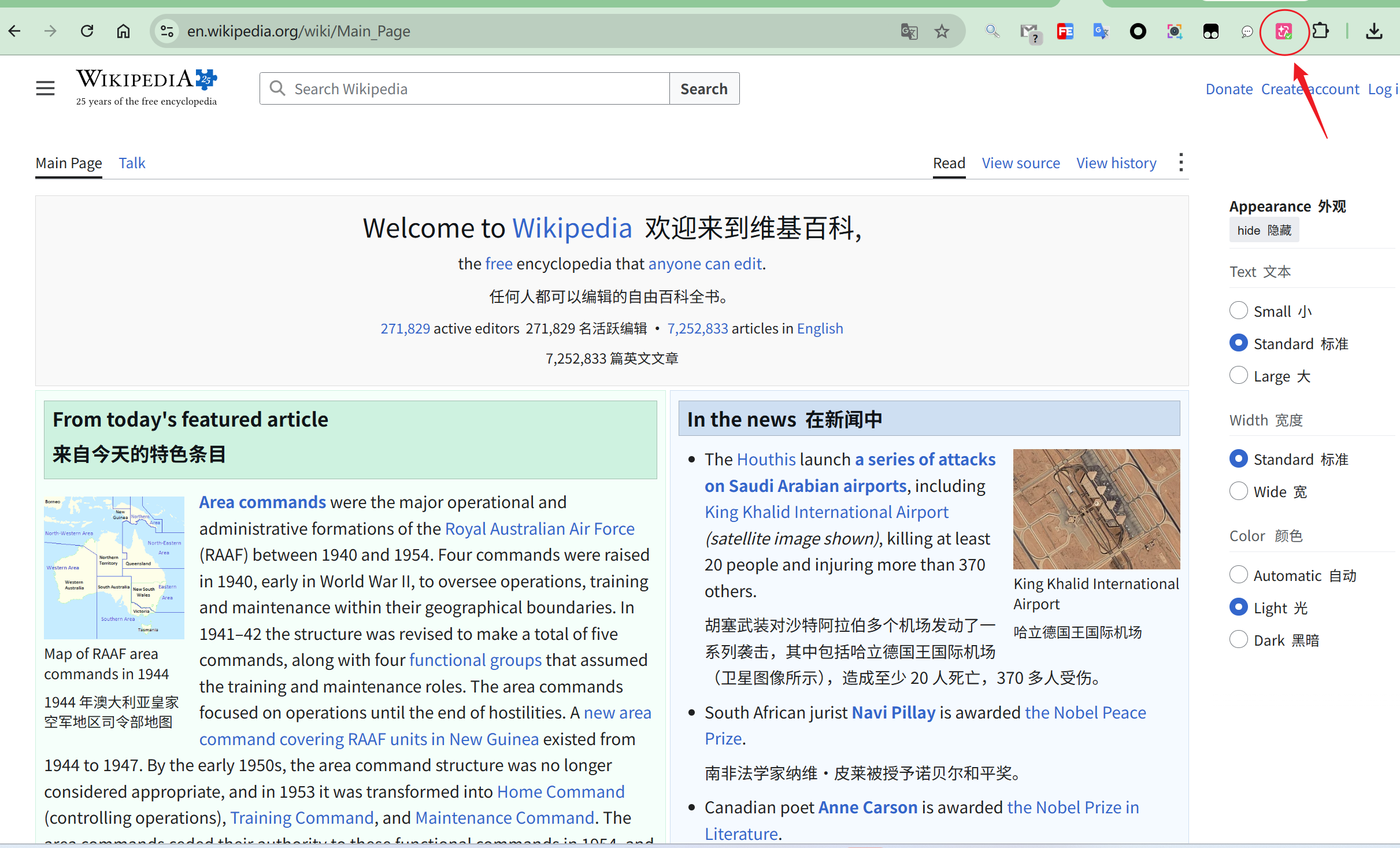
用 Edge 或 Firefox 的话,也可以直接去各自的扩展商店装,装完同样能在扩展菜单里固定图标:
- Edge:打开 Edge 加载项页面,点“获取”,再确认“添加扩展”;
- Firefox:打开 Firefox 附加组件页面,点“添加到 Firefox”,确认权限后就装好了。
配置沉浸式翻译
装完别急着翻长文章,先把目标语言、翻译服务和显示样式这三处定下来,往后所有翻译都照这套设置走。
点工具栏里的沉浸式翻译图标,打开设置页面:
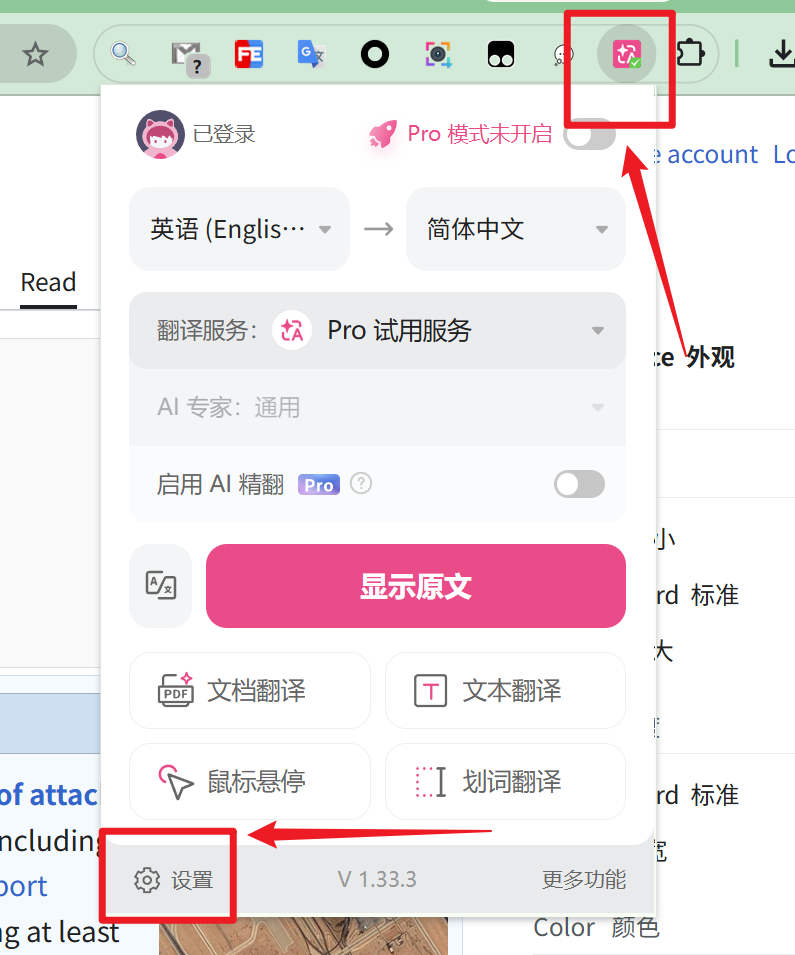
找到“目标语言”或类似选项,选“简体中文”。要把中文翻成英文就切到英语。这里设的是译文语言,网页本身是什么语言,扩展会自己判断:

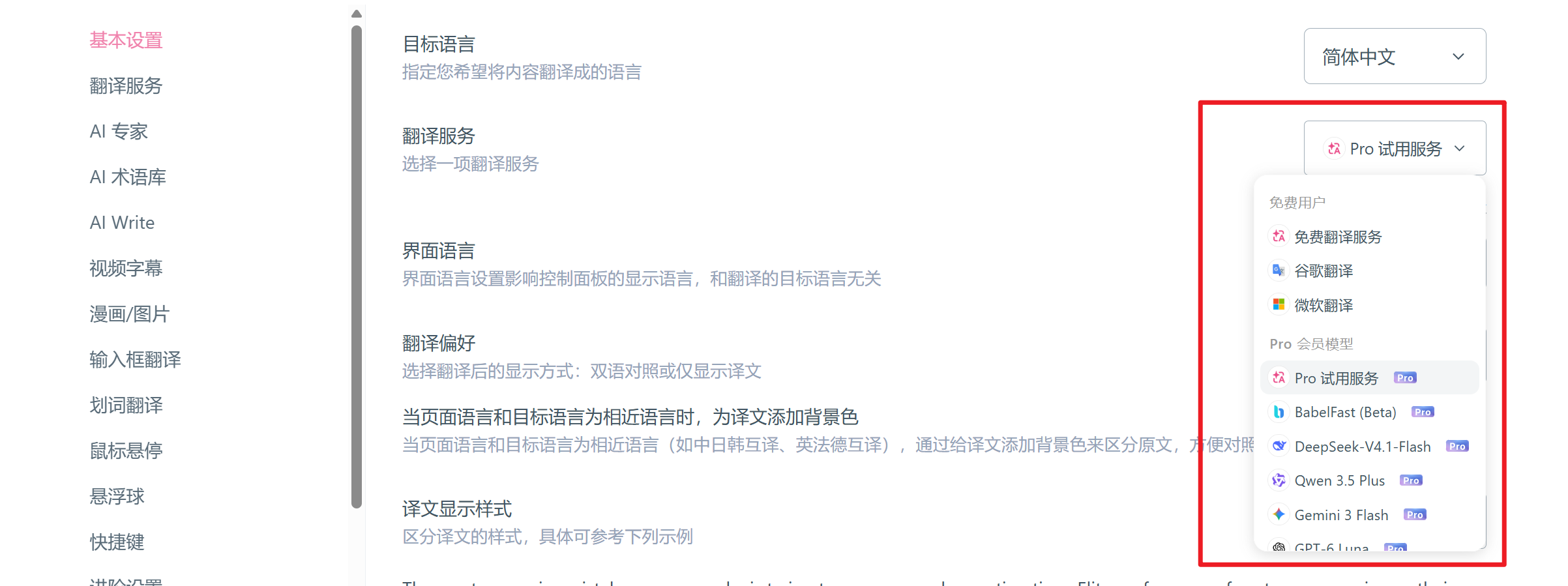
选翻译服务。官网上列的引擎有 Google、DeepL、OpenAI、Gemini、DeepSeek、微软翻译、有道、百度等,具体能选哪些,会随地区、账号、版本和服务政策变化:
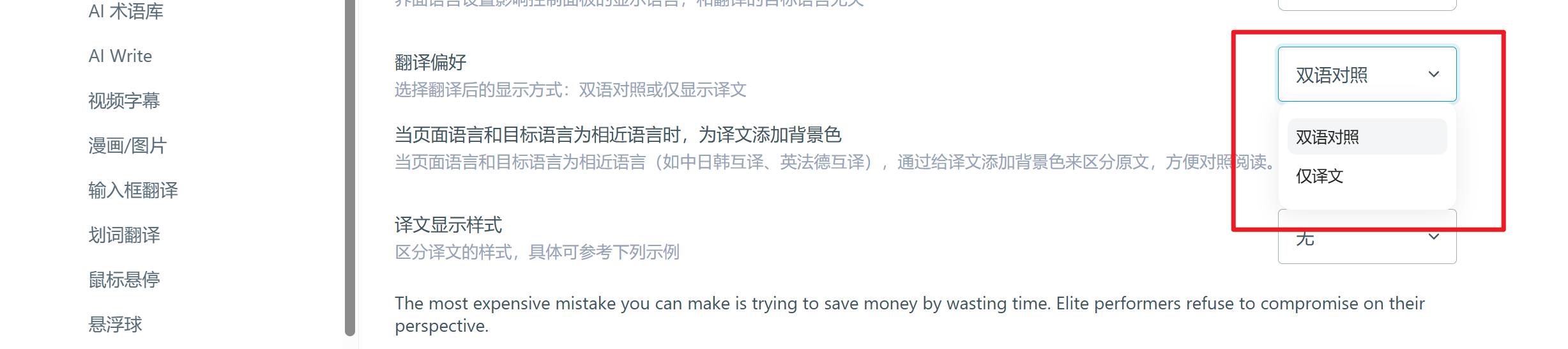
选译文样式。常见的有原文译文上下排、在原文段落里插译文、只显示译文几种。刚开始建议留着双语,核对原文方便;屏幕小,或者只想快速过一遍,再切成纯译文:
划词翻译按需开。选中单词或短语就能看译文和发音,不必整篇翻译。要是弹窗挡着阅读,把这个功能关掉、只留手动翻译也行。
鼠标悬停翻译默认是关的,需要照着官方文档打开。打开之后把鼠标停在段落上,同时按设置里的快捷键,就只翻这一段。Windows 默认是 Ctrl,Mac 默认是 Control,适合只想弄明白个别段落的时候:
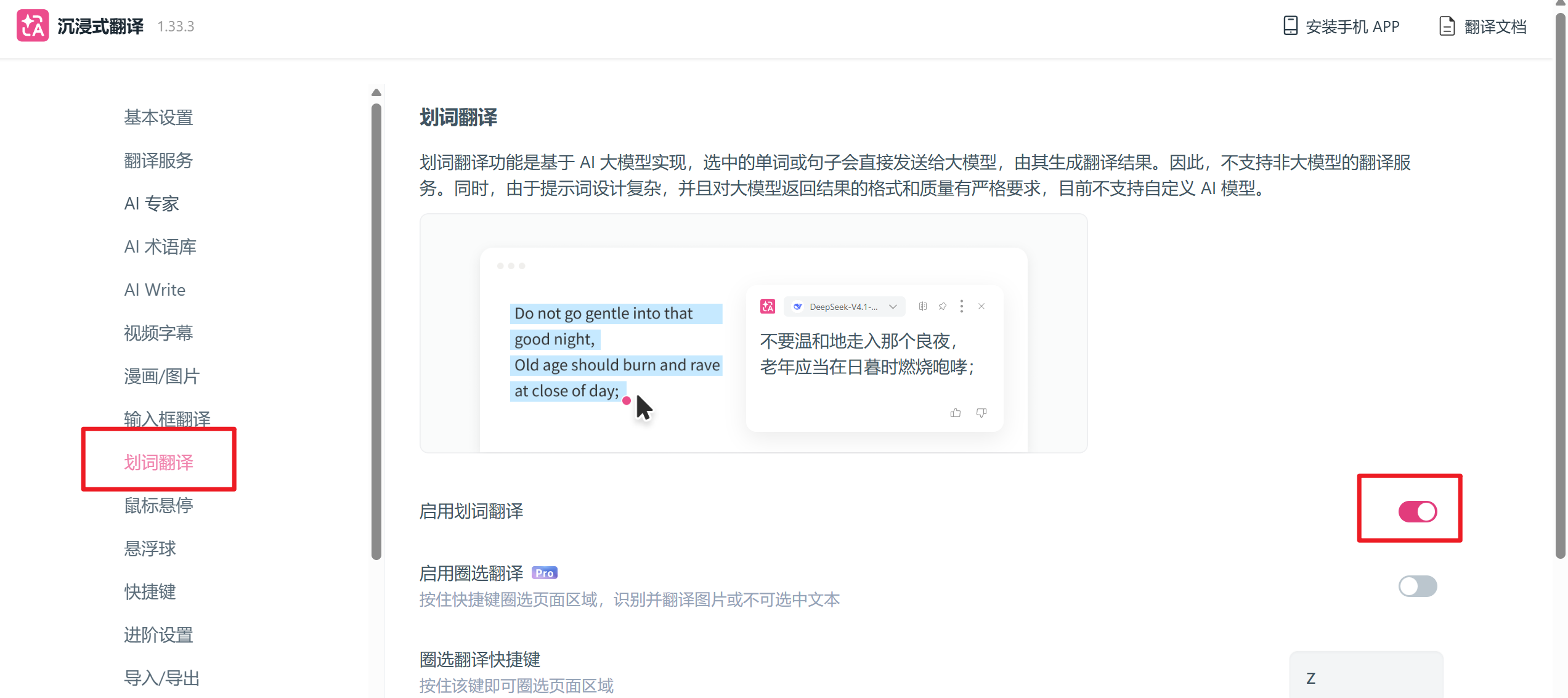
使用沉浸式翻译
装好之后,日常无非几种用法。整页翻译最省事:点工具栏的扩展图标,再点面板里的“翻译”,整篇文章立刻变成双语对照。只想弄明白一两个词或一句话,直接用鼠标划选,旁边会弹出译文和发音;要翻的是整段,就交给悬停翻译,鼠标停住加快捷键。文件和视频是另外两个入口:打开设置页面,从“翻译文档”上传 PDF、EPUB;看视频时点扩展图标,把“自动开启双语字幕”打开。
网页翻译在安装一节的第 6 步已经演示过,下面把文档和视频这两条补上。
翻译PDF和电子书
沉浸式翻译支持 PDF、EPUB、HTML、TXT、DOCX、Markdown 和字幕等文件格式,这里以文档翻译入口为例。
动手前先试一下:用鼠标在 PDF 正文上划一划,能选中、能复制的通常是文本型 PDF;整页跟照片一样选不动的,多半是扫描件,得走支持 OCR 的翻译方式。
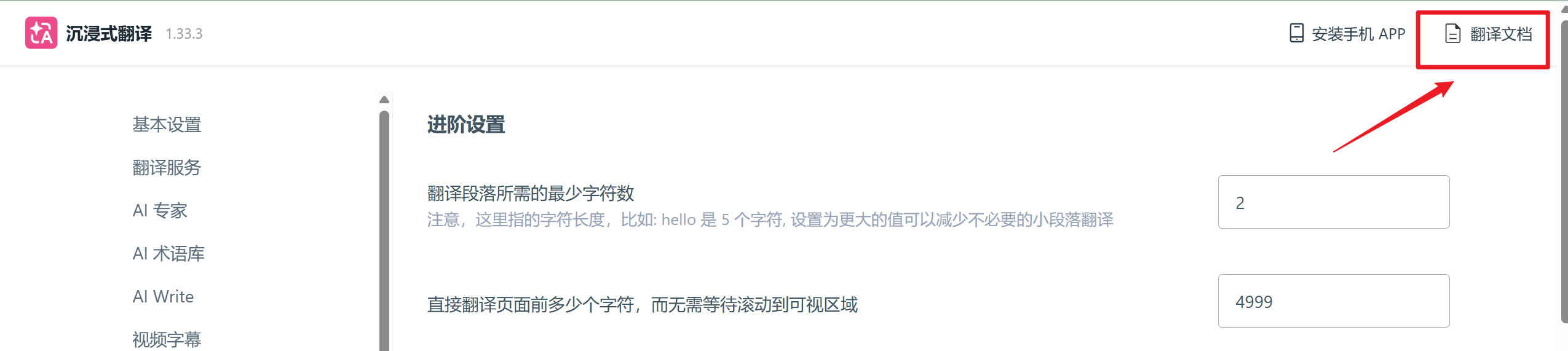
选好文档类型,把文件拖进上传区域,剩下的按页面提示走:
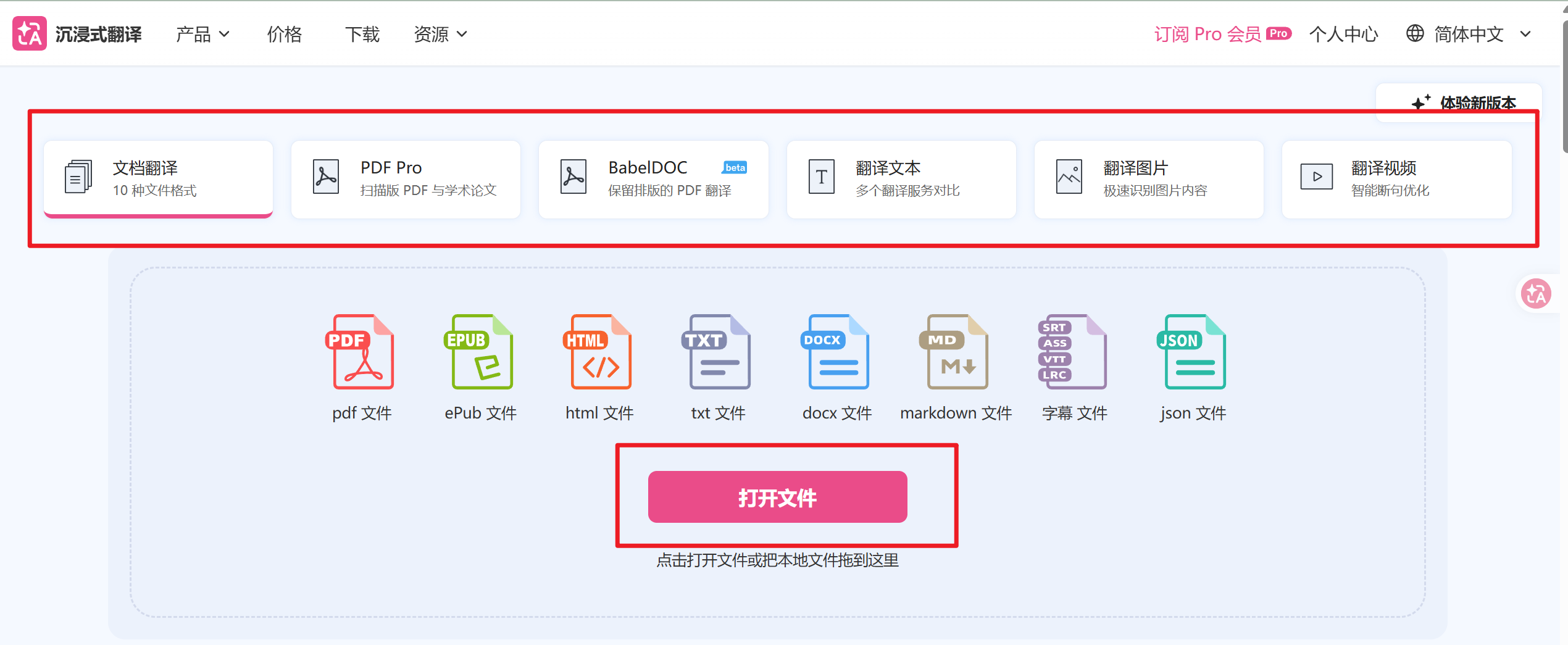
注意,免费 PDF 工具只认标准、非扫描的文档。扫描件、公式识别这类复杂文档要 PDF Pro,非 Pro 账号进这个入口,可能会被提示升级。
翻译视频字幕
这里以 YouTube 网页版为例。
打开要看的视频,点工具栏里的沉浸式翻译图标,把“自动开启双语字幕”打开:
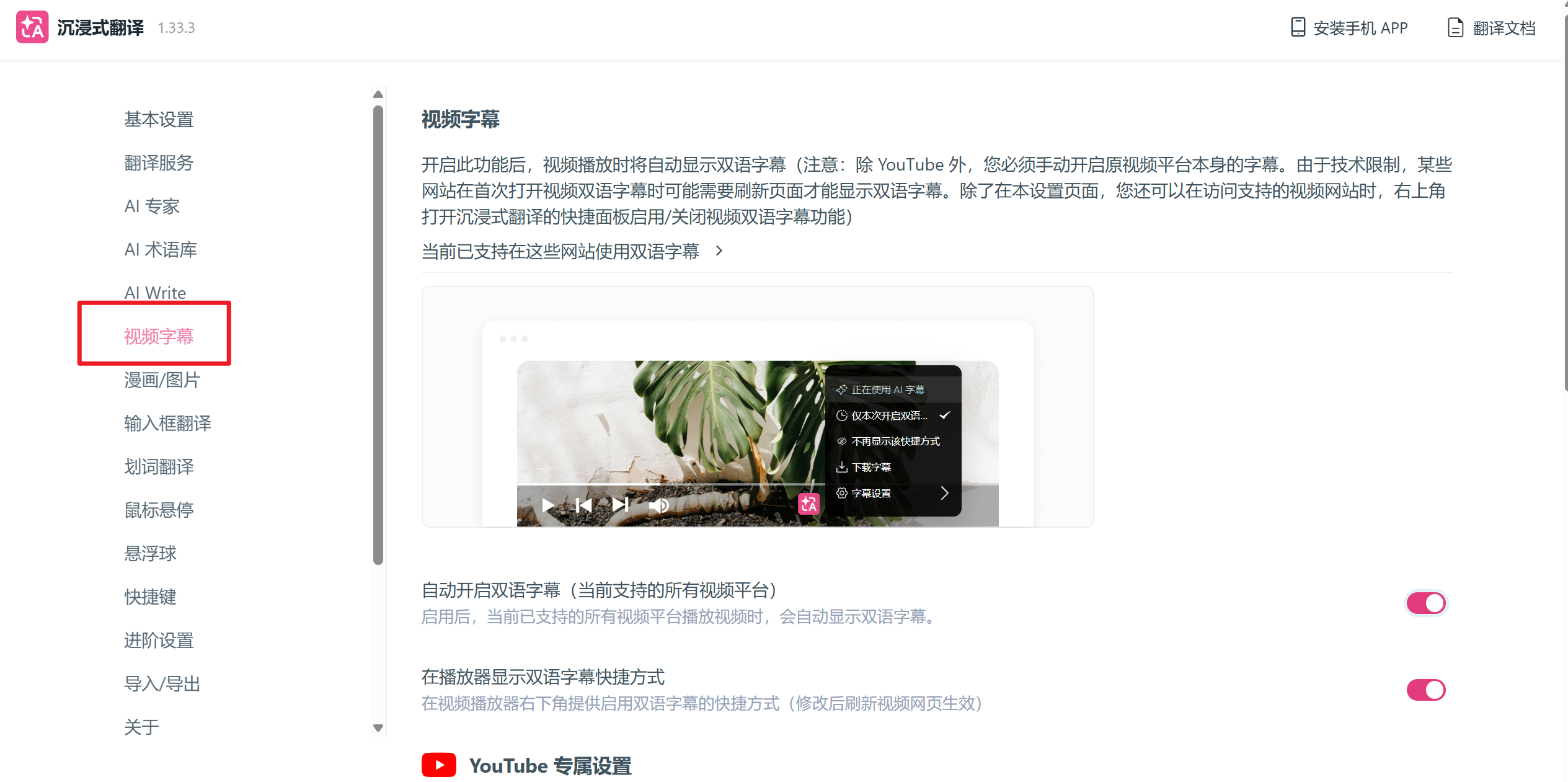
要是没生效,刷新一下页面再试。原字幕和目标语言字幕同时出现,就能对着看了。
沉浸式翻译注意事项
1) 免费功能和 Pro 功能
能用某个功能或者某个引擎,不代表额度全都免费,也不代表每台设备上的功能都一样。有些引擎还得填你自己的服务商账号或 API 配置,用之前先看看对应入口的要求。
官方文档把标准 PDF 免费翻译、PDF Pro 和 BabelDOC 分成了不同入口;漫画翻译标的是 Pro,图片翻译也分免费和 Pro 两套方案。真要用高级 AI 翻译、复杂 PDF 或漫画翻译,以当前页面的登录、额度和付费提示为准。
要翻合同、内部报告或者个人资料,先查一下对应翻译服务的隐私政策,敏感内容别直接上传。重要文档记得留一份原始 PDF,正式引用前把页码、数字和公式再人工核一遍。
沉浸式翻译常见问题解答
1) 安装后找不到沉浸式翻译图标,怎么办?
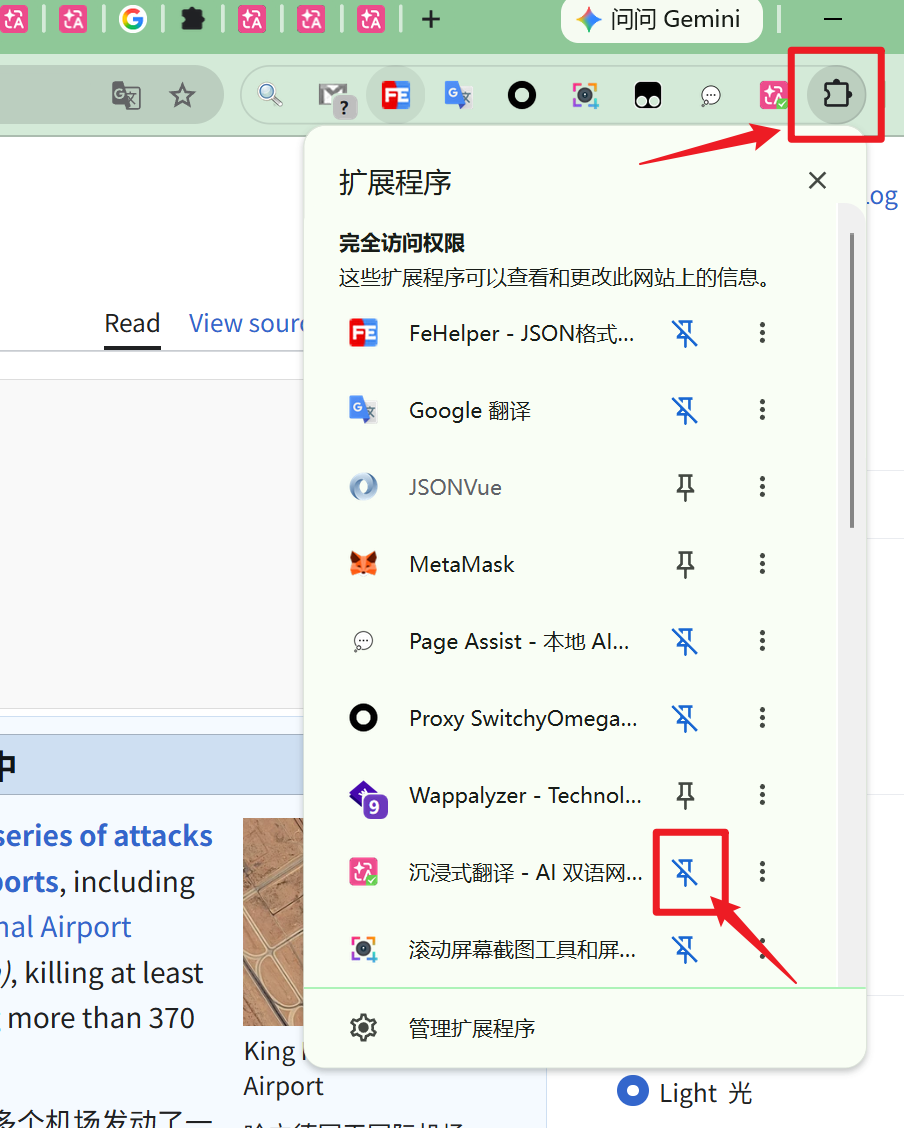
点浏览器右上角的扩展按钮,在列表里找到沉浸式翻译,点图钉固定住。列表里也没有的话,看看是不是装到了另一个浏览器配置文件里。
2) 点击“翻译”后,页面没有变化,怎么办?
先刷新页面,再确认这个网页不是浏览器内部页面、扩展商店页面或者有特殊权限限制的页面,然后检查目标语言和翻译服务是不是可用。还是没反应,就把其他网页翻译扩展先关掉,免得脚本互相覆盖。
3) 译文质量不稳定,怎么办?
先看看原文:标题缺失、内容靠自动加载、正文是扫描图片,都会影响结果。换个翻译引擎对比一下;关键段落用划词翻译复核,专业名词可以加进术语表,或者放到上下文完整的段落里重翻。
4) PDF 打不开,或者翻译后排版错乱,怎么办?
先拿个小文件试试,确认文件没加密也没损坏。扫描件要靠 OCR;双栏论文和复杂表格有时会出现阅读顺序变化,重要内容得对着原文核。
5) 使用沉浸式翻译,需要注册或购买会员吗?
沉浸式翻译提供免费功能和 Pro 会员功能,部分引擎还可能需要你自己的服务商账号或 API 配置。可以先从免费功能用起,需要高级功能时,再去对应入口看账号要求和收费说明。
6) 页面出现感叹号,或者一直转圈,怎么办?
官方 FAQ 里说,感叹号表示翻译服务报错了,鼠标放上去能看到具体原因。提示 429 一般是短时间请求太多,等一会儿再试,或者换一个可用的服务;提示额度用完就去查账号用量;提示网络错误,先看网络和服务状态,反复刷新不一定有用。
总结
常读外文资料的话,沉浸式翻译值得装上:看网页用整页翻译,临时查词用划词,论文和报告丢进文档入口翻 PDF,看视频开双语字幕。免费功能日常够用,Pro 按需要再说。
把安装包下载下来,按上面的步骤装好、设置一遍,试试吧(^▽^)~
 ICP备案:
 公安联网备案: