
首页 > 软件下载
别再为PDF付费了!PDFgear电脑版全能测评:编辑、转换、AI一键搞定
在数字化办公的今天,PDF 文件几乎无处不在。无论是学生党的论文资料、职场人的合同标书,还是自由职业者的设计稿件,PDF 凭借其格式稳定、跨平台兼容的特性,成为了文档交换的标准。然而,PDF 的“稳定性”也带来了“难编辑”的痛点。以往,想要修改一个错别字、转换一种格式,或者给扫描件添加文字,我们往往不得不面对昂贵的订阅费用,或是忍受各种充满广告弹窗的破解版软件。着急下载PDFgear软件的朋友们,直接提供下载链接:PDFgear安装包
就在这种“要么花钱,要么受罪”的困境中,一款名为 PDFgear 的软件横空出世,迅速在 tech 圈和办公族中引发了热议。它不仅打着“完全免费”的旗号,更集成了时下最火的 AI 功能。今天,我们就来对这款 PDFgear电脑版 进行一次全方位的深度拆解,看看它究竟是徒有其表,还是真正的办公利器。
PDFgear 是一款集阅读、编辑、转换、注释、签名、OCR 识别于一体的跨平台 PDF 综合处理工具。如果用一句话概括它的核心卖点,那就是:Adobe Acrobat 的核心功能 + 零成本的免费策略 + 本地化的 AI 助手。
PDFgear 承诺所有功能——包括直接编辑文本、格式互转、合并拆分、甚至 OCR 文字识别——全部免费开放,且没有水印,不限制文件大小,也不需要强制注册登录。
PDFgear 还是一款真正的跨平台软件。无论你使用的是 Windows 电脑还是 MacOS 系统(本文仅提供 Windows 系统版本,MacOS 系统版本还需自行去 Mac APP Store 下载),都能找到对应的版本。这种无缝衔接的体验,让它成为了名副其实的随身 PDF 工作站。
和同类型软件相比,PDFgear 的优势非常明显:
| 维度 | PDFgear | Adobe Acrobat Pro | 某免费浏览器插件/在线工具 |
|---|---|---|---|
| 价格 | 完全免费 | 昂贵订阅制 (约 ¥100+ /月) | 基础免费,高级功能收费 |
| 编辑能力 | 直接修改原文本,流畅自然 | 业界最强,细节控制极多 | 仅支持添加注释或覆盖文本 |
| 转换精度 | 高,保留目录和书签 | 极高,完美还原 | 低,常出现乱码或排版错位 |
| 隐私安全 | 本地处理,不上传 | 本地为主,部分云功能 | 需上传文件至服务器,有风险 |
| AI 功能 | 内置免费 AI Copilot | 需额外付费或配置 | 无 |
| 广告干扰 | 无广告 | 无广告 | 广告满天飞,诱导充值 |
| 上手难度 | 低,界面简洁直观 | 高,功能繁杂 | 中,功能受限 |
总的来说,对于绝大部分普通办公场景,PDFgear 不仅完全够用,而且在性价比、易用性和隐私保护上完胜对手。相比那些流氓软件,它更是一股清流。
下载PDFgear
PDFgear安装包下载地址:https://pan.quark.cn/s/fe68167b4ffc
安装PDFgear
1) 下载安装包,双击 pdfgear_setup_v2.1.15 启动安装:
2) 按照自己需求选择相应语言,点击“确定”:
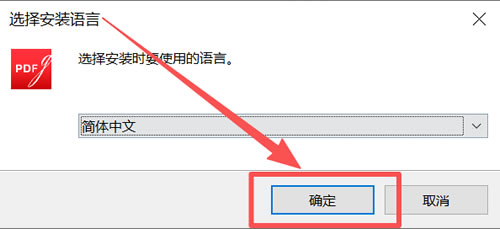
3) 点击“下一步”:
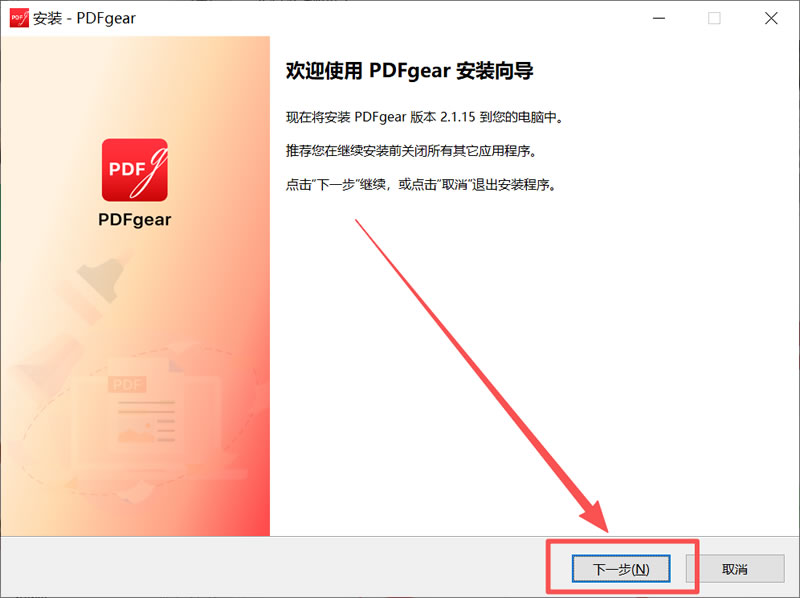
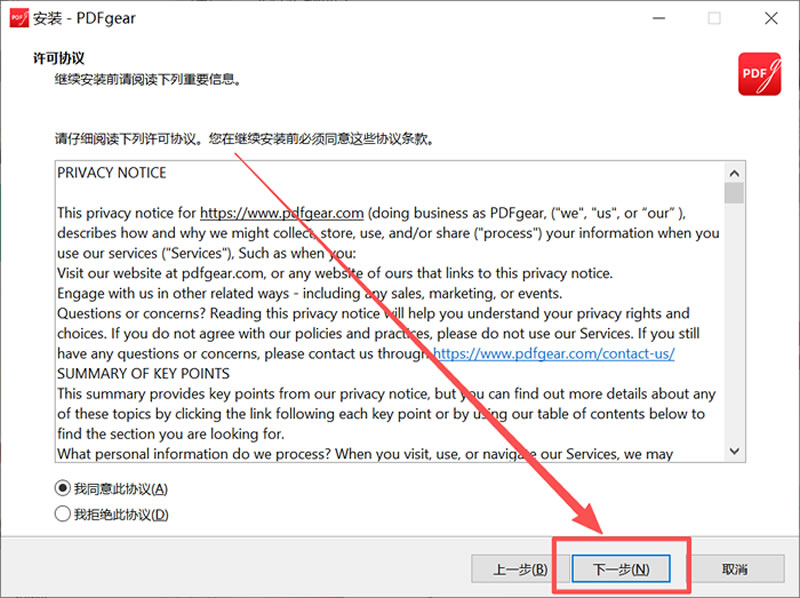
4) 点击“下一步”:
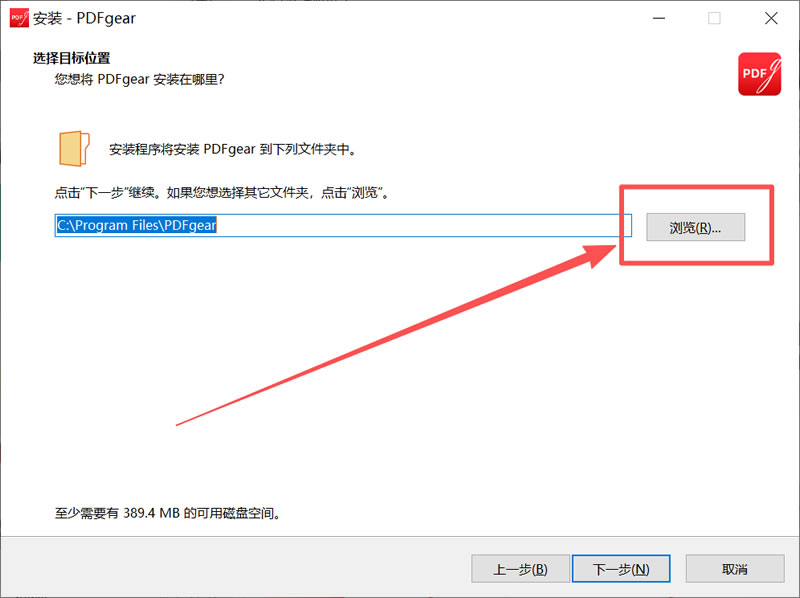
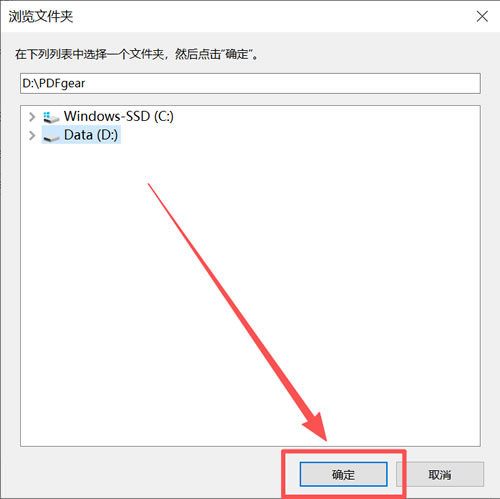
5) 系统默认安装到 C 盘,这里建议手动修改到其它盘(非系统盘),点击“浏览”:
6) 按照自己需求选择安装路径,点击“确定”:
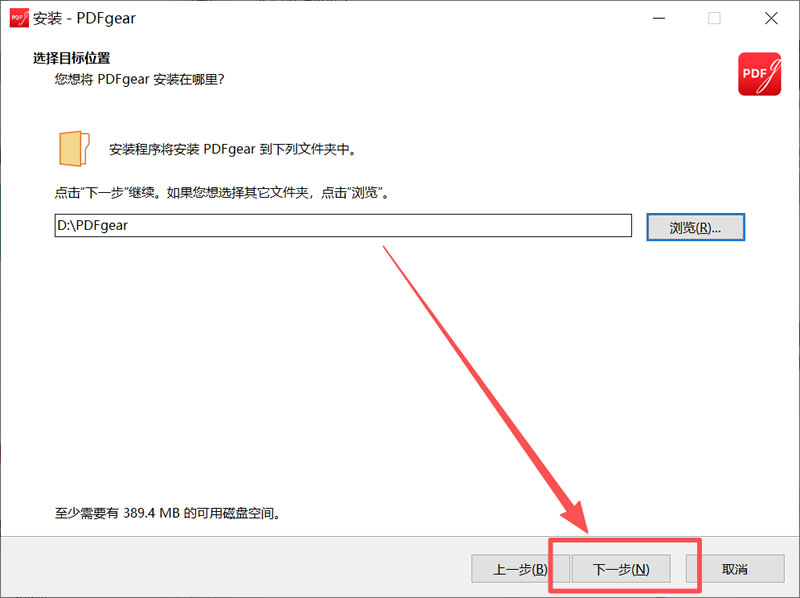
7) 点击“下一步”:
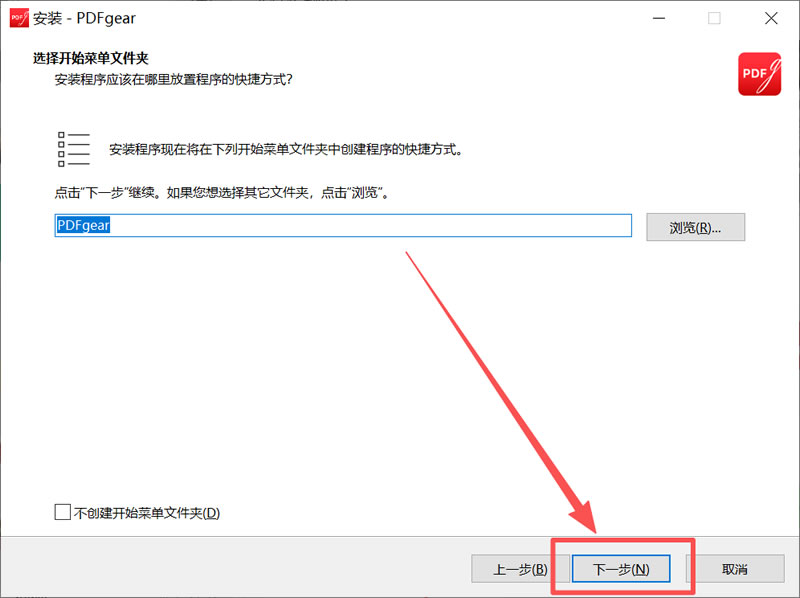
8) 点击“下一步”:
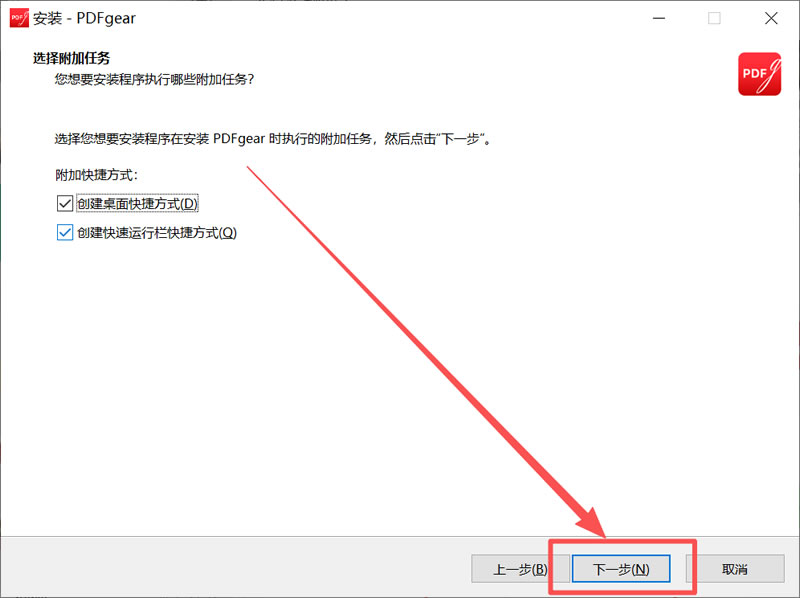
9) 点击“下一步”:
10) 点击“安装”:
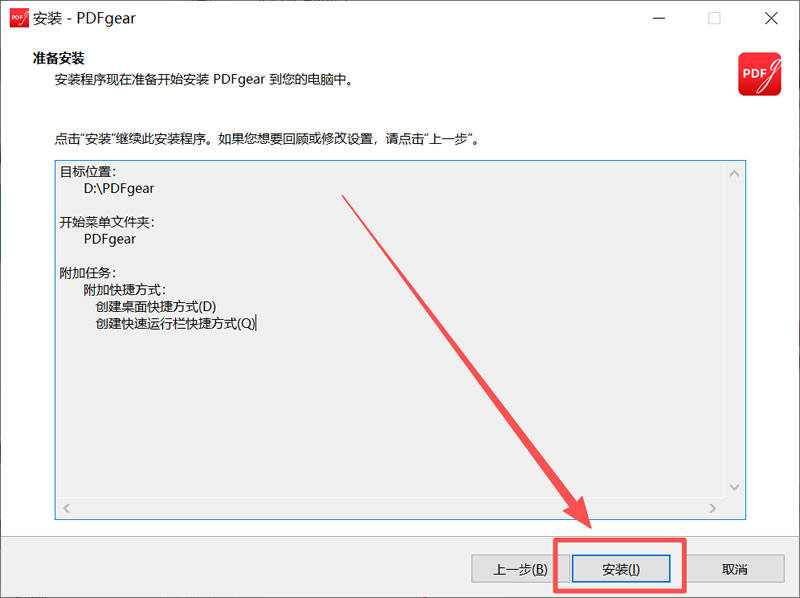
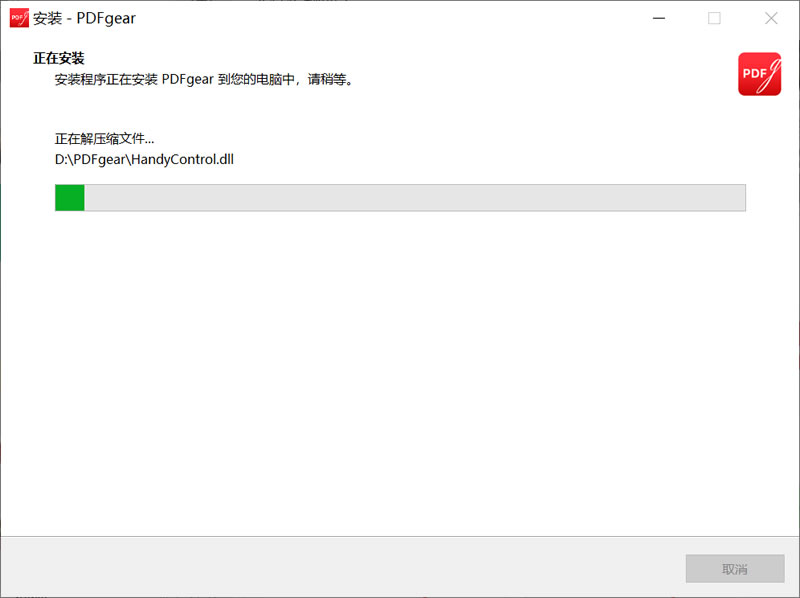
11) 等待进度条加载完成:
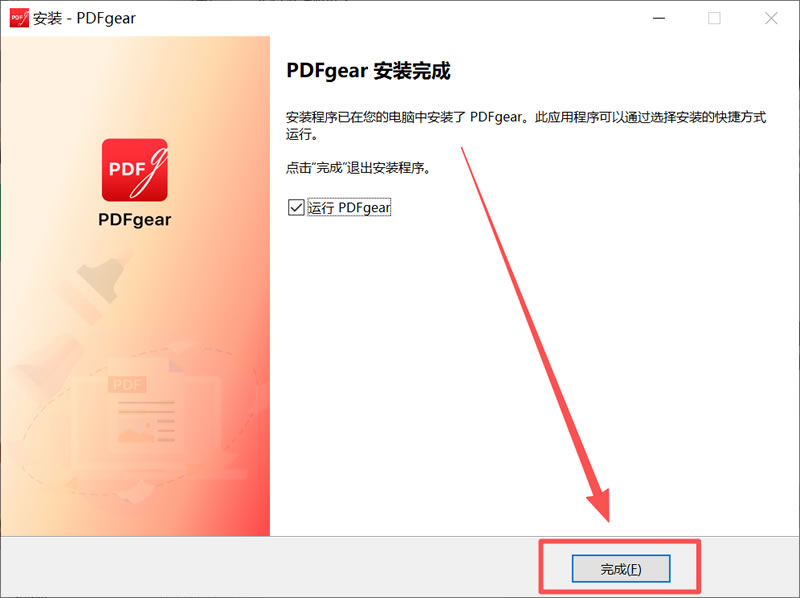
12) 点击“完成”,即安装完毕:
PDFgear核心功能与优势
1) 像编辑 Word 一样编辑 PDF
这是 PDFgear 最“杀手级”的功能之一。在传统的免费工具中,所谓的“编辑”往往只是在原文件上覆盖一层新的文本框,无法真正修改原文内容。而 PDFgear 允许用户直接点击 PDF 中的段落进行修改、删除或替换。- 文本修改:你可以更改字体、字号、颜色,甚至调整行间距。如果原文中有错别字,直接删掉重打即可,软件会自动调整周围文字的排版,不会像某些拙劣的修改那样破坏版面。
- 图片操作:支持插入新图片、替换旧图片,甚至可以对图片进行裁剪、缩放和旋转。这对于需要更新产品手册或修改简历照片的用户来说,简直是救命稻草。
- 页面管理:通过直观的缩略图侧边栏,你可以随意拖拽页面顺序,或者将多个 PDF 文件合并成一个,也可以将一个大文件拆分成多个小文件。
2) 强大的格式转换工厂
工作中,我们经常需要将 PDF 转回 Word 进行二次编辑,或者将 Excel 表格转为 PDF 发送给客户。PDFgear 内置了强大的转换引擎,支持双向互转。- PDF 转 Office:它可以精准地将 PDF 转换为 Word (.docx)、Excel (.xlsx)、PPT (.pptx) 格式。最令人惊喜的是它的排版还原度——表格边框、图片位置、段落间距基本能做到 1:1 还原,省去了大量手动调整的时间。
- 其他格式:除了 Office 文档,它还支持将 PDF 转为 PNG/JPG 图片、TXT 文本、EPUB 电子书,甚至是 HTML 网页格式。反过来,它也能将这些格式一键打包成 PDF。
3) 离线可用的 OCR 文字识别
对于扫描版的 PDF(即由图片组成的 PDF),通常无法选中和复制文字。PDFgear 集成了基于 PaddleOCR 的轻量级模型,提供了强大的 OCR(光学字符识别)功能。- 本地运行:不同于其他软件需要将文件上传到云端识别(存在隐私泄露风险),PDFgear 的 OCR 是在本地运行的。这意味着即使断网,你也能快速将扫描件转化为可编辑、可搜索的双层 PDF。
- 多语言支持:它对中文、英文、数字以及竖排文字的混排识别率极高,识别后的文字可以直接复制粘贴,大大提升了资料整理的效率。
4) 集成 AI Copilot:与文档对话
这是 PDFgear 最具未来感的特色。它内置了基于 ChatGPT 技术的 AI 助手(Copilot)。当你打开一份长篇大论的行业报告或学术论文时,只需点击右侧的 AI 图标,就能开启“对话模式”。- 智能总结:你可以让 AI 帮你总结全文摘要,快速抓住重点。
- 信息提取:询问“这篇文章提到的核心技术参数是多少?”,AI 会迅速定位并回答。
- 辅助创作:它还能帮你润色文本、翻译段落,甚至根据文档内容生成测试题。这种交互式的阅读体验,让处理枯燥文档变得生动高效。
PDFgear适用人群与使用场景
- 大学生/研究生:用来阅读文献、做笔记、转换格式写论文,OCR 功能还能帮你把扫描的书页变成电子版笔记。
- 行政/财务人员:处理发票、合同、报表。合并拆分功能可以把多个部门的文件汇总,电子签名功能可以快速审批流程。
- 自媒体/运营人员:快速将公众号文章转为 PDF 分享,或者从 PDF 报告中提取数据制作图表。
- 法律/公务员:由于支持本地离线处理和数字证书签名,非常适合处理涉密或敏感文件。
PDFgear常见问题与解决方法
1) 真的永远免费吗?会不会以后收费?
目前官方承诺软件是免费的。虽然没有绝对的“永远”,但至少截至目前,它没有加入任何付费墙,连 OCR 和 AI 这种高成本功能都免费开放,诚意十足。2) AI 功能需要联网吗?
是的,AI Copilot 功能需要连接互联网才能工作,因为它依赖于云端的 GPT 模型。但基础的编辑、转换、OCR 功能完全可以离线使用。3) 转换后的 Word 文档格式乱了怎么办?
PDFgear 的转换效果已经非常好,但如果原 PDF 是由复杂的图片或特殊排版生成的,可能会有细微偏差。建议在转换设置中勾选“保留布局”选项。如果是纯图片的扫描件,建议先运行一次 OCR 识别,再转为 Word ,效果会更佳。4) 如何保护我的隐私?
这正是 PDFgear 的一大亮点。所有的处理过程(包括 OCR 和编辑)都在你的本地设备上完成,文件不会被上传到任何第三方服务器。除非你主动使用 AI 聊天功能(此时会有数据传输),否则你的文件是绝对安全的。5) 有没有什么使用小技巧?
- 夜间模式:晚上加班看文档,按 F11 可以进入全屏暗黑模式,保护视力。
- 快捷键:熟练使用 Ctrl+S 保存,Ctrl+Z 撤销,效率翻倍。
- 批量处理:如果你有几十个文件要合并,直接把文件夹里的文件全选拖入软件,使用“合并 PDF ”功能,一键搞定。
 ICP备案:
 公安联网备案: