
首页 > 软件下载
Venera下载、安装、导入漫画源全流程图解(非常详细,附漫画源)
Venera 是一款免费开源的漫画阅读器,它为用户提供了干净、舒适的漫画阅读环境。着急下载 Venera 的,直接提供下载地址:Venera 漫画官网安装包(附漫画源)
不过,需要注意的是,Venera 本身没有任何漫画资源,需要导漫画源才可以找到想要看的各类漫画资源(本文有提供漫画源)。
Venera 支持 Windows、macOS、Linux、Android 等多个平台。
Venera 支持整本漫画、单章节漫画批量离线下载,缓存速度快、压缩比例合理,占用设备存储空间极小。
Venera下载
安装包内有不同系统的安装程序,大家根据自己的需要进行下载:Venera 漫画官网下载地址:https://pan.quark.cn/s/07fad5b15ffb
- Linux 系统下载:venera‑next_1.14.2_amd64.deb
- mscOS 系统下载:VeneraNext‑1.14.2+220.dmg
- 安卓(Android)系统下载:VeneraNext‑1.14.2‑android.apk
- Windows 系统下载:VeneraNext‑1.14.2‑windows‑installer.exe
Venera安装步骤
由于 Windows 系统的用户比较多,下面就以 VeneraNext‑1.14.2‑windows‑installer.exe 安装步骤为例。1) 双击 VeneraNext‑1.14.2‑windows‑installer.exe 启动安装:

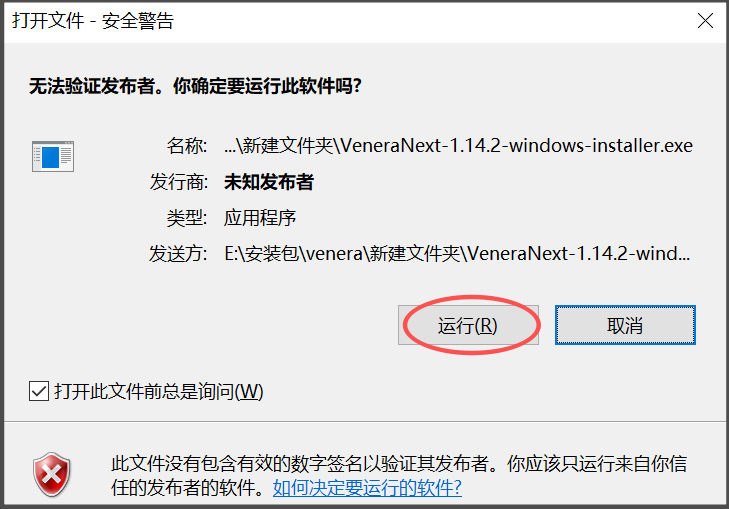
2) 弹出下图所示安全警告,点击“运行”:
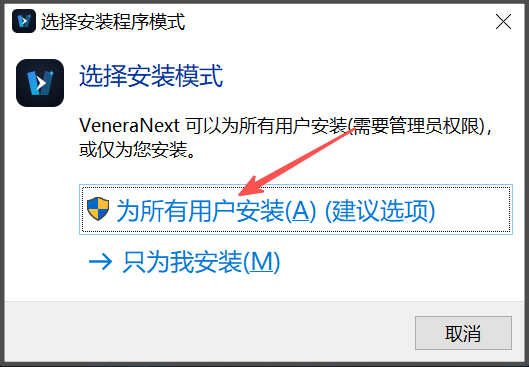
3) 点击“为所有用户安装”:
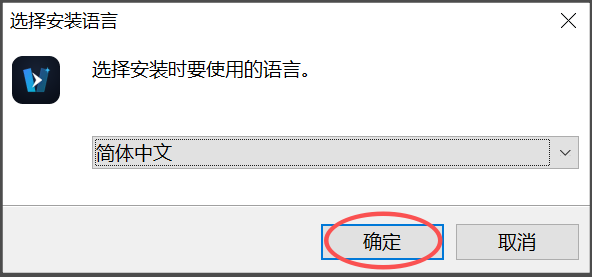
4) 点击“确定”:
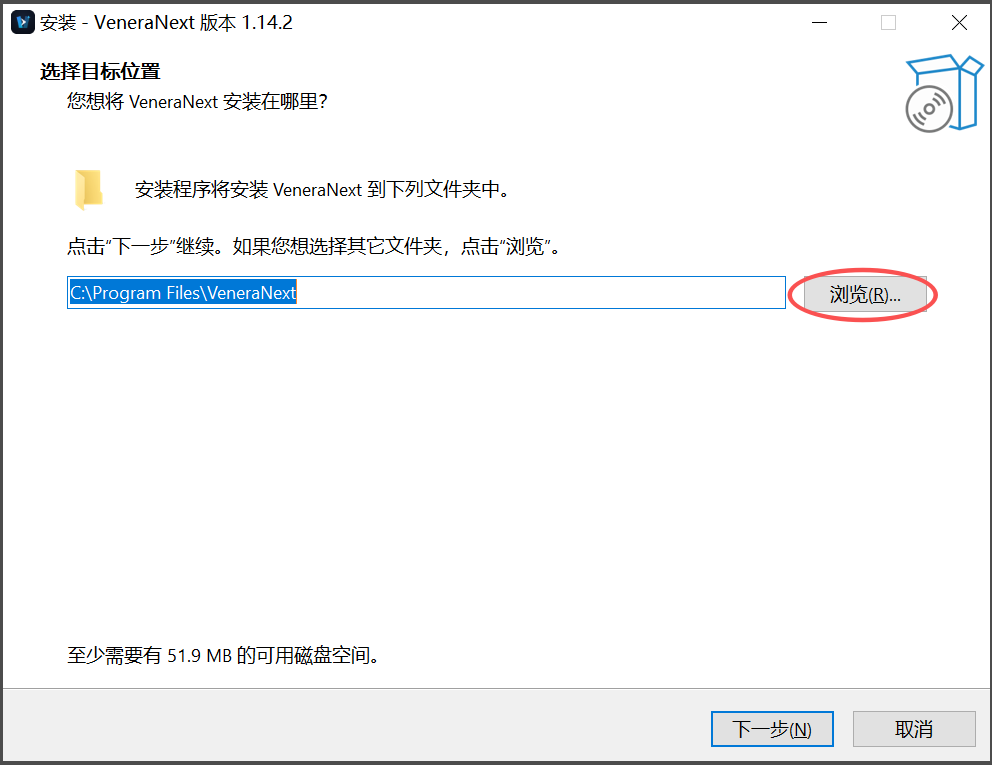
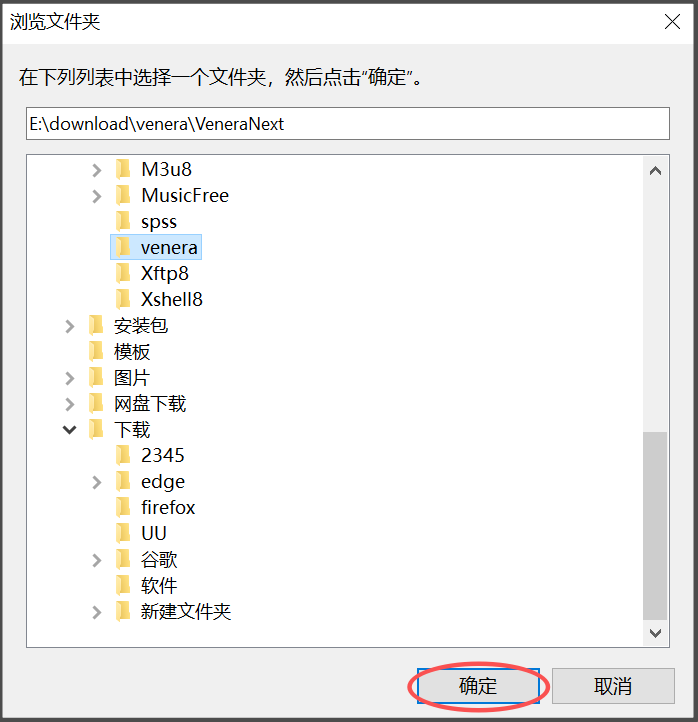
5) 系统默认安装到 C 盘,建议修改到其它盘,点击“浏览”:
6) 选择好要修改的路径后,点击“确定”:
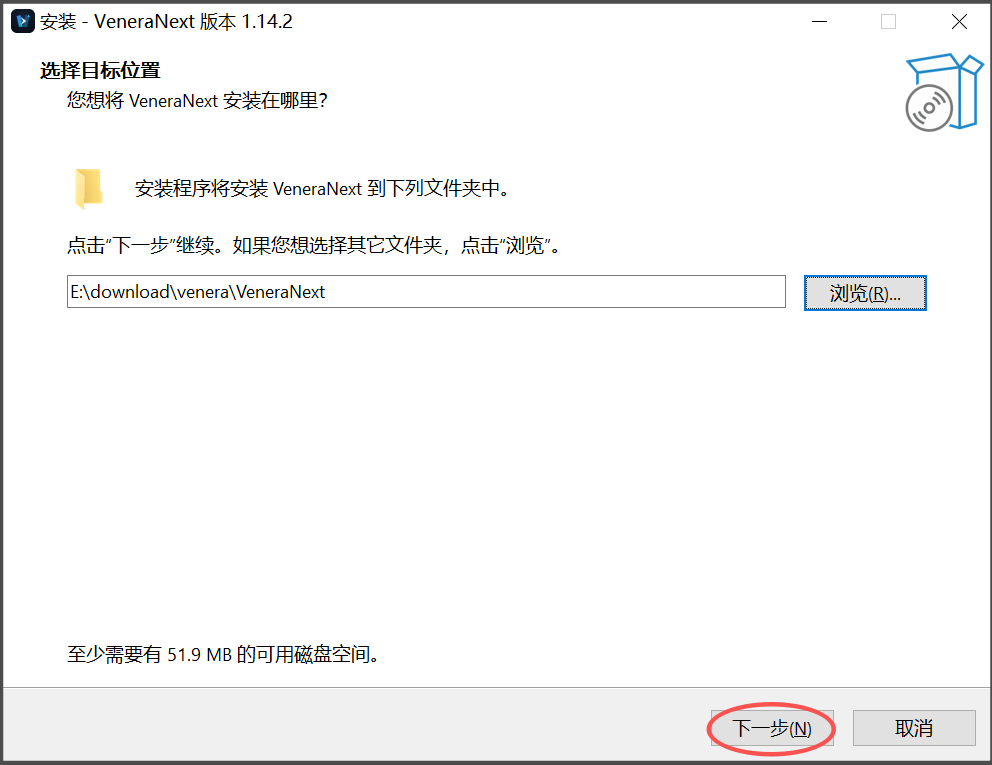
7) 点击“下一步”:
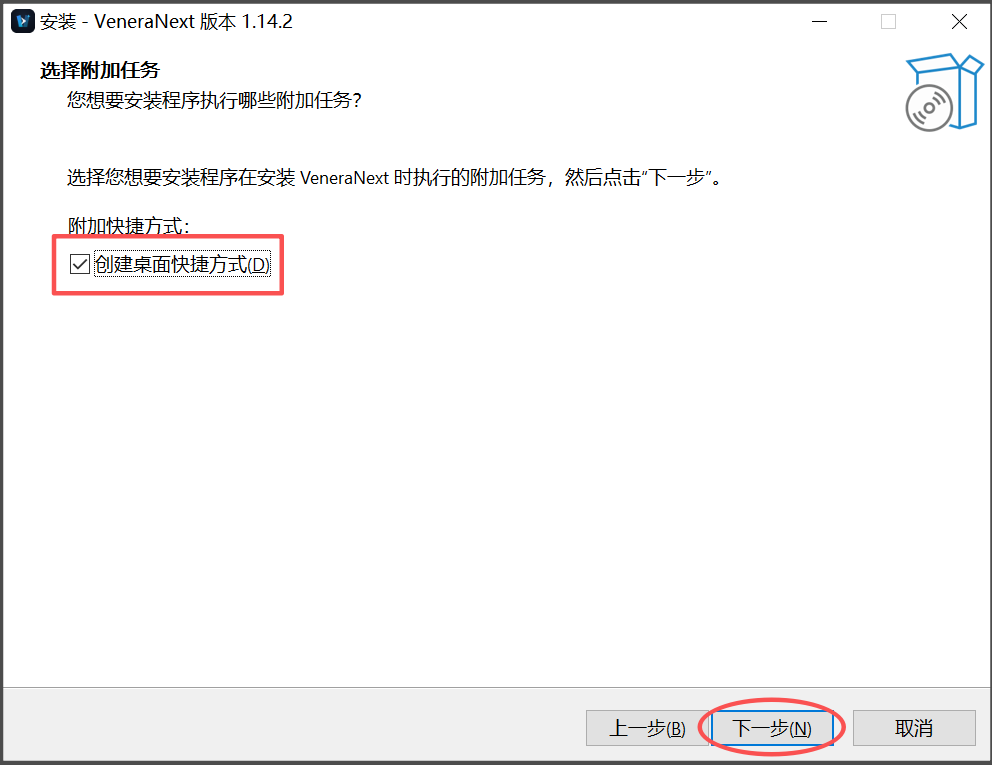
8) 为了方便日后使用,这里建议勾选“创建桌面快捷方式”,点击“下一步”:
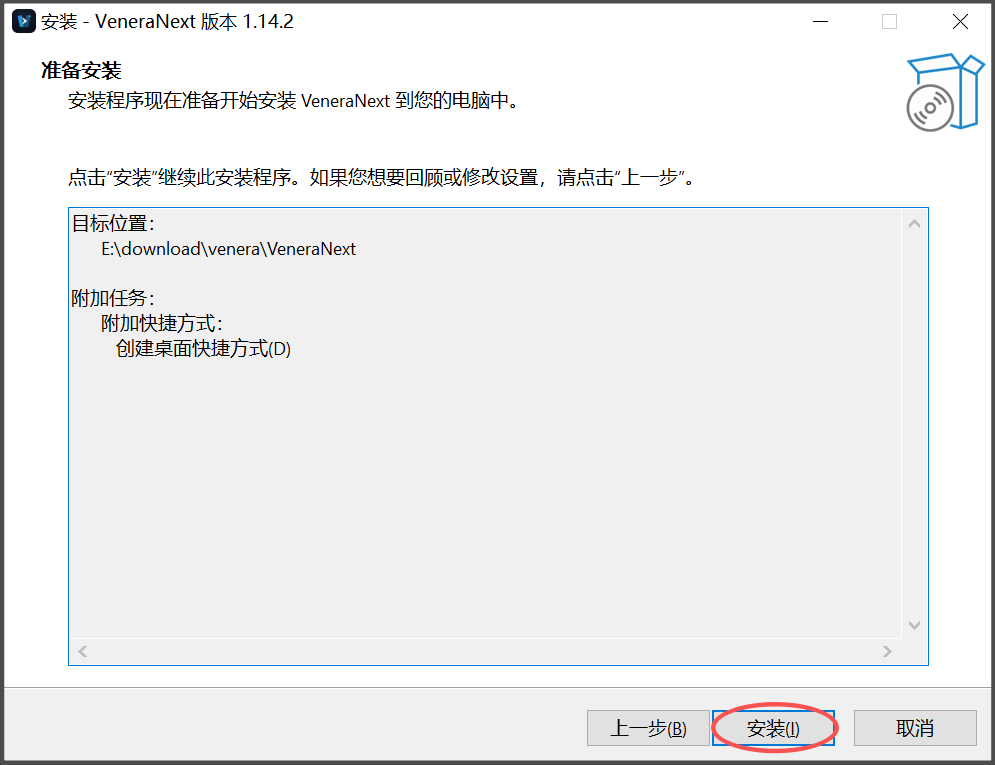
9) 点击“安装”:
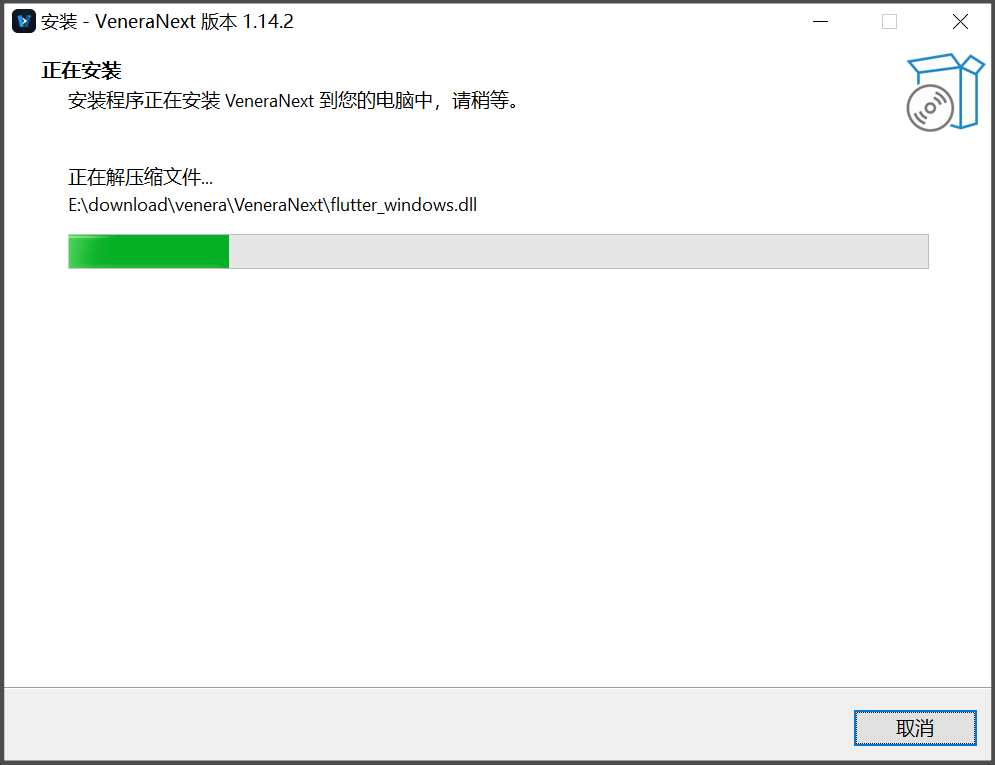
10) 等待进度条加载到 100%:
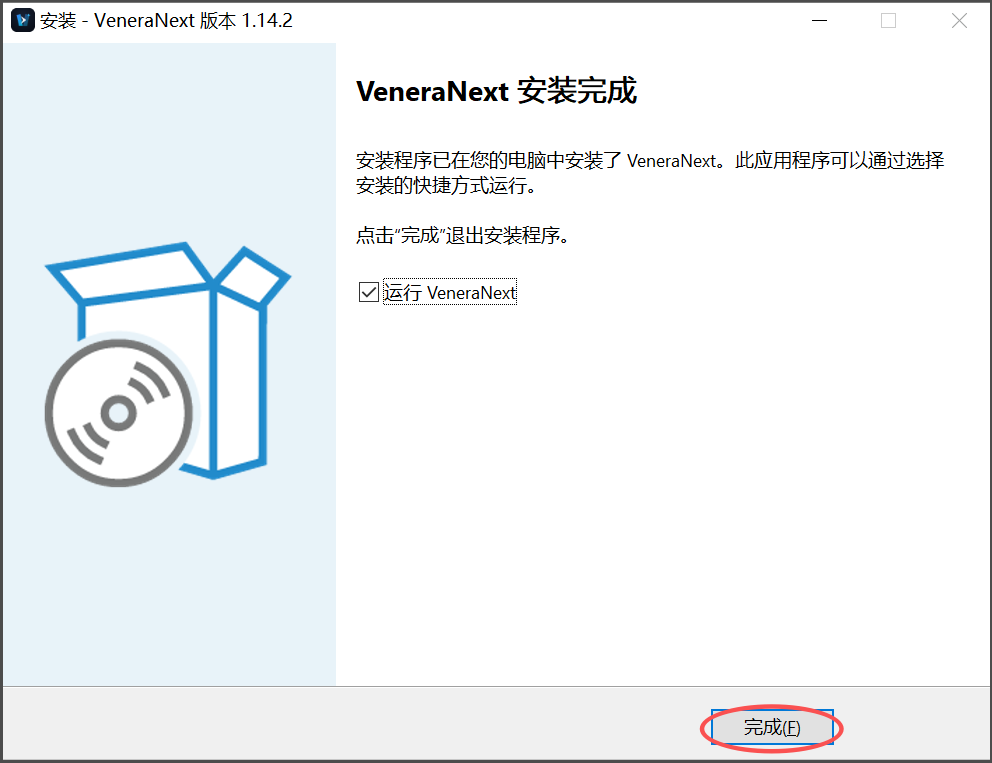
11) 点击“完成”:
Venera导入漫画源
1) 点击“漫画源”: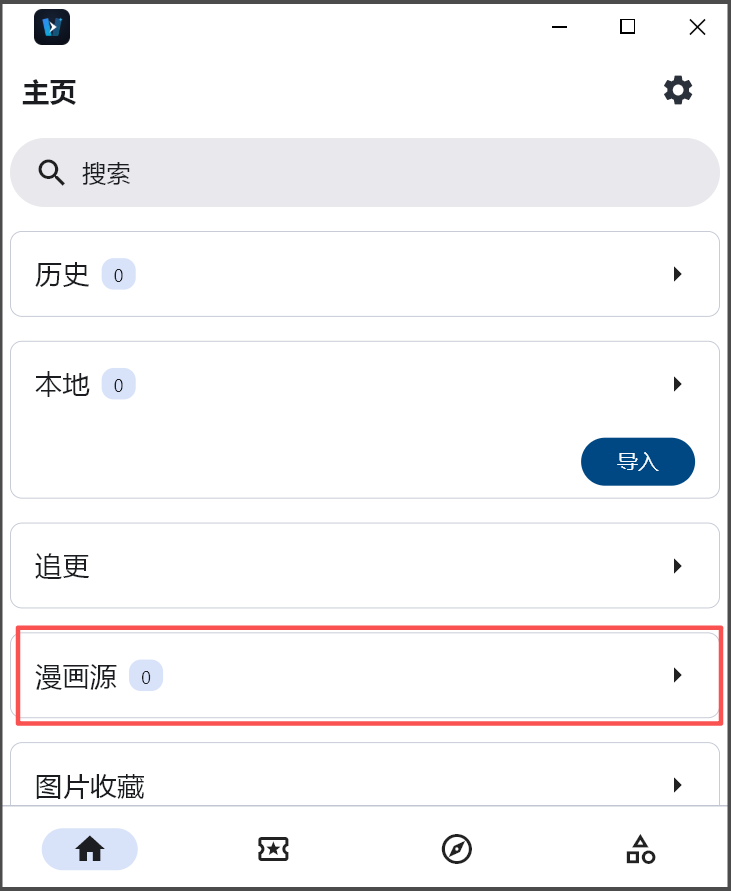
2) 将下面的漫画源粘贴到方框内,然后点击“漫画源列表”:
https://git.nyne.dev/nyne/venera-configs/raw/branch/main/index.json
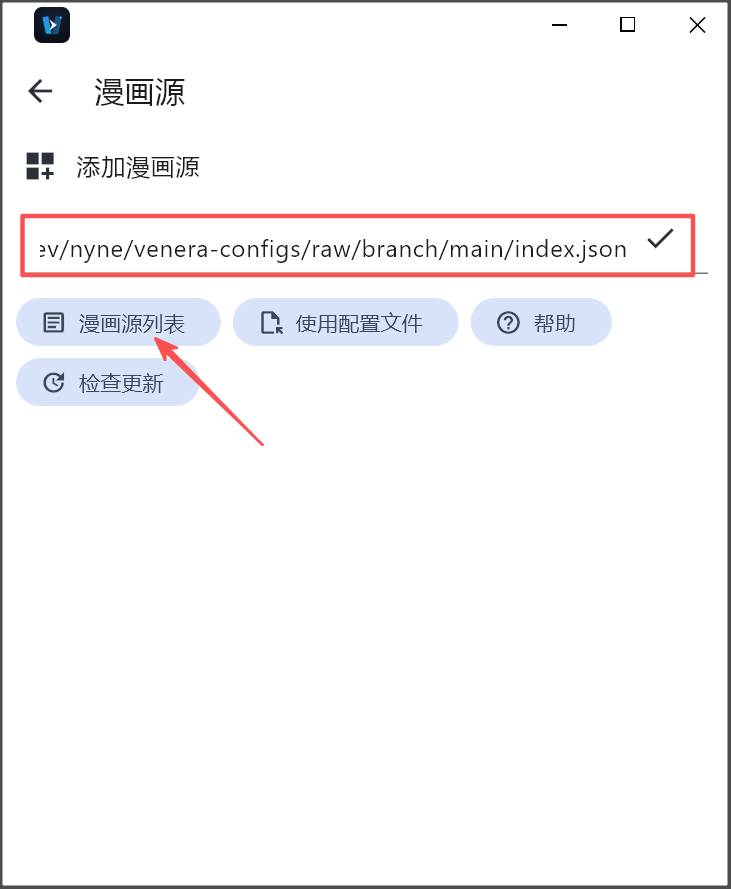
3) 出现下图所示界面,添加这些漫画源:
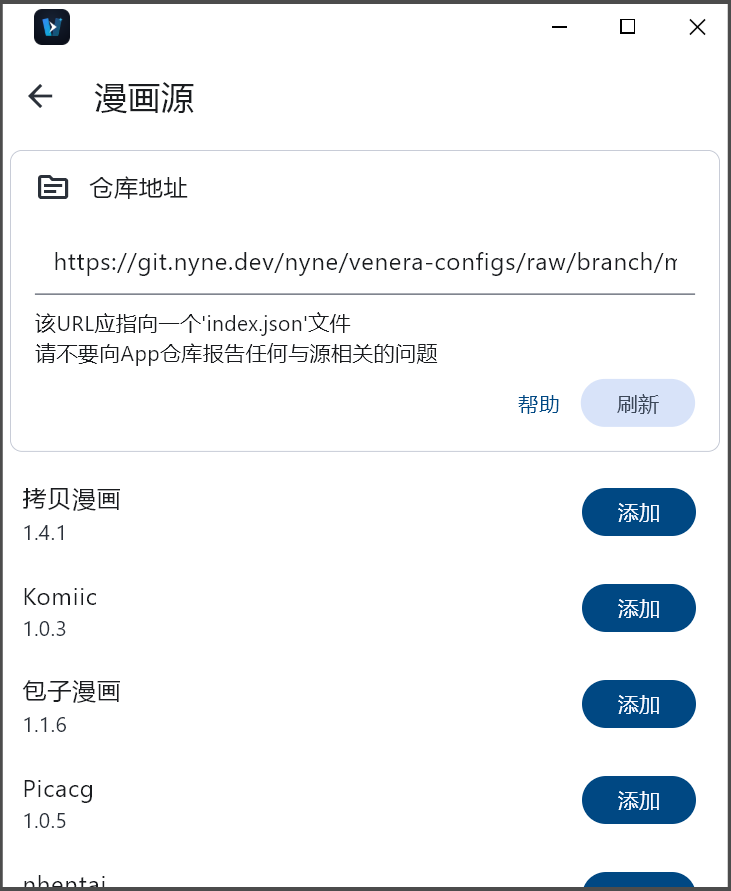
4) 添加完后,如下图所示:
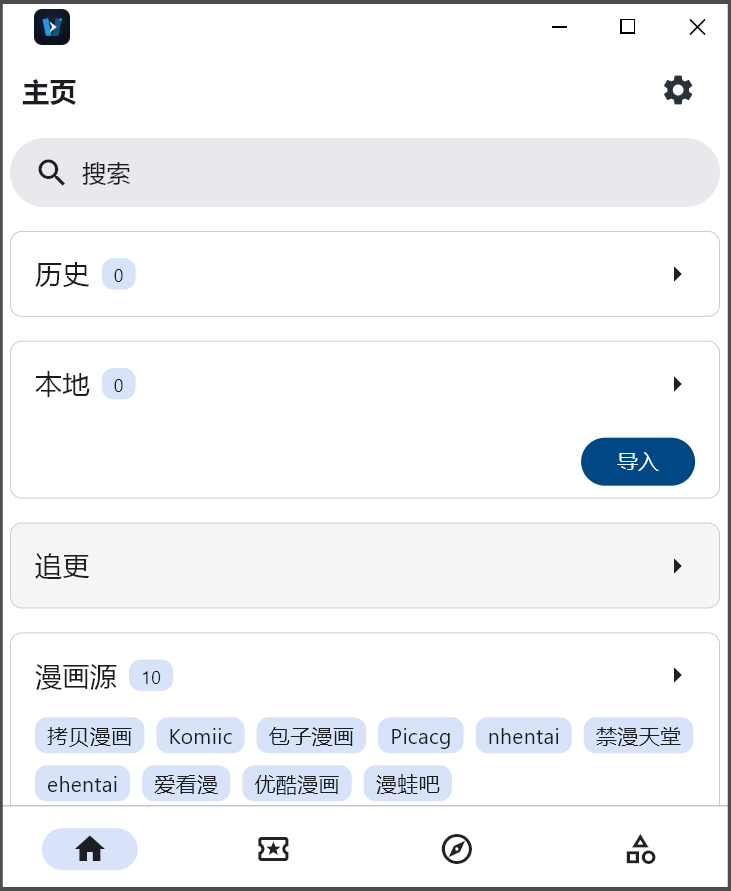
5) 当然,除了通过 URL 导入漫画源外,还可以通过本文提供的“venera漫画源”里的文件配置漫画源。
Venera的基础使用
使用 Venera 搜索自己想看的漫画
1) 点击“搜索”: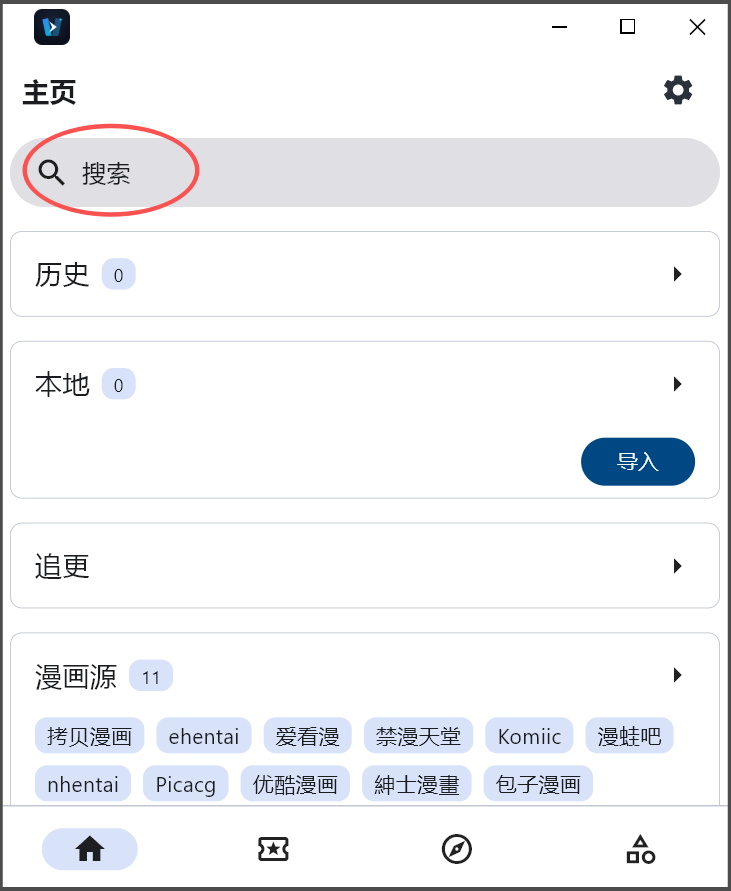
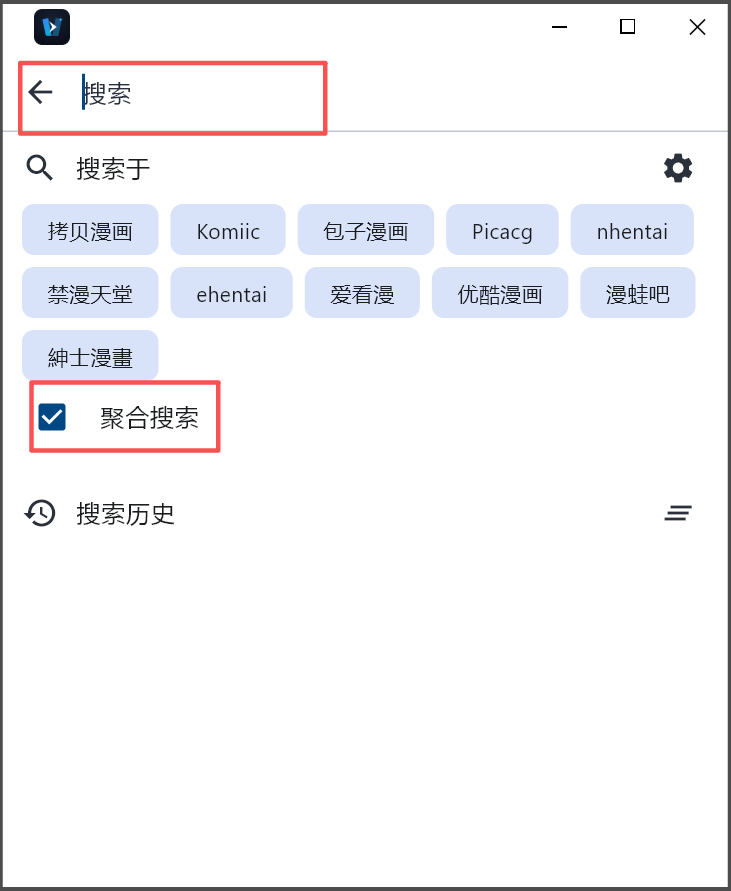
2) 点击“聚合搜索”,然后在搜索框内搜索自己想要看的漫画名字就可以了:
更改软件主题
1) 点击右上角的设置: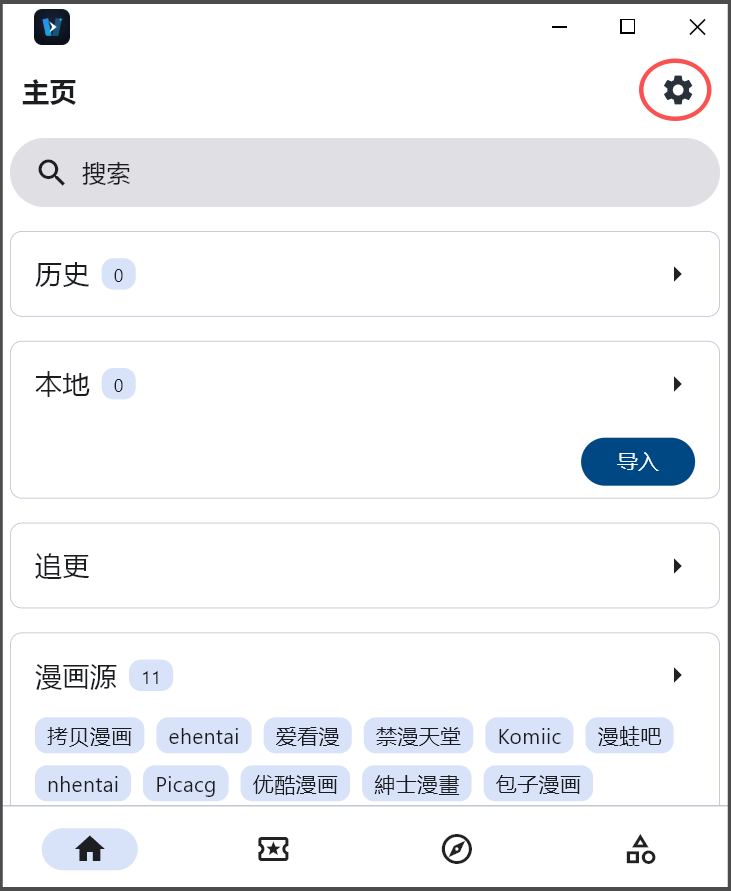
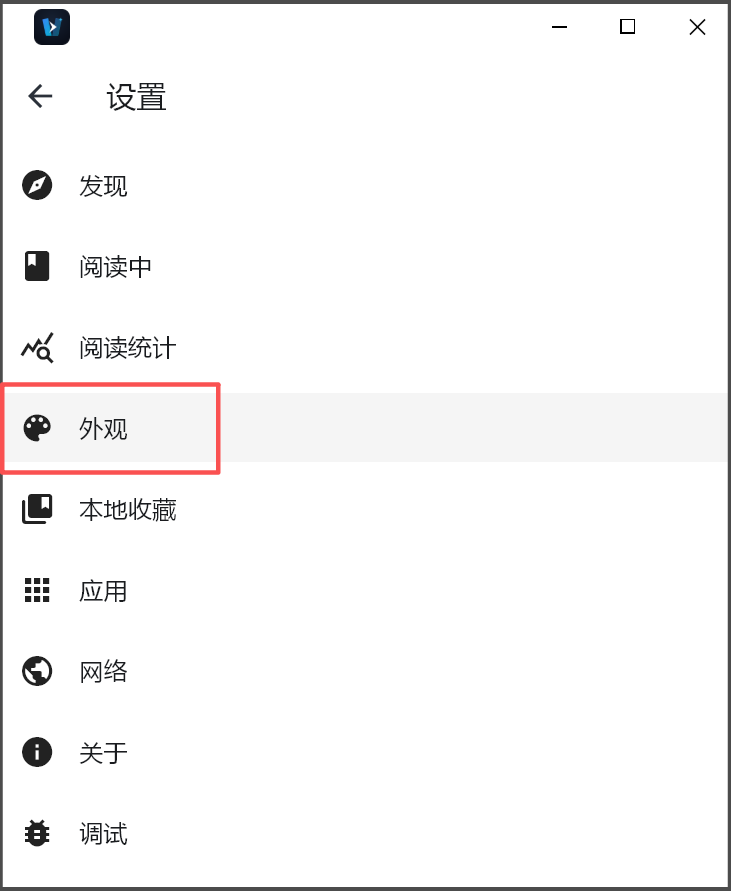
2) 点击“外观”:
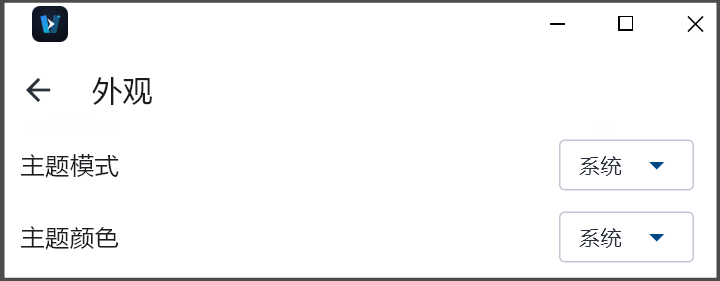
3) 在这里就可以切换你喜欢的主题了:
Venera常见问题和解决方法
1) 图源加载缓慢、漫画图片打不开?- 切换手机/电脑网络,重启软件重试;
- 删除失效图源,替换最新可用图源;
- 清理软件缓存,释放运行内存。
2) 多设备无法同步阅读数据?
- 检查 WebDAV 配置信息是否填写正确,确保两台设备登录的同步配置一致;
- 更新软件至最新版本,旧版本同步功能存在 bug;
- 手动点击“一键同步”,等待数据加载完成即可。
3) 阅读界面显示异常、画面拉伸?
在阅读设置中,开启“自动适配屏幕”功能,调整画面比例、边距参数,即可恢复正常显示效果。
总结
Venera 不追求复杂功能堆砌,而是把重点放在跨平台阅读、本地漫画管理、漫画源扩展、聚合搜索、收藏下载和阅读体验上。如果你也想要一个干净、跨平台、可扩展的漫画阅读工具,不妨来试一试 Venera 吧。
 ICP备案:
 公安联网备案: