
谷歌浏览器安卓版手机apk下载(所有版本汇总,都是官方安装包)
着急下载的小伙伴请直接转到:谷歌浏览器安卓 Android 版手机 apk 下载(所有版本汇总,都是官方安装包,都是最新版)
Chrome(谷歌浏览器)是谷歌推出的免费浏览器,电脑和手机都能用。安卓版延续了电脑端的操作习惯,还能在登录同一 Google 账号、同步服务可用时,接着使用电脑里保存的书签和密码。浏览普通网页则不用登录账号。
不过,国内安卓用户想下载 Chrome,常会遇到官方入口访问不便、应用商店不好找的情况。为了方便大家安装,我把不同安卓版本适用的安装包整理到了百度和夸克网盘,下面直接给出国内下载地址,并附上选包、安装和常用设置的方法。
如果你想下载 Chrome 谷歌浏览器 PC 电脑版,包含 Windows、Linux、macOS 等所有平台,请转到:谷歌浏览器Chrome电脑版下载地址(所有版本汇总,不用翻墙)
谷歌浏览器安卓版下载地址
Chrome 谷歌浏览器安卓 Android 版手机 apk 下载(所有版本汇总,都是官方安装包,都是最新版):
https://pan.quark.cn/s/90aee723f8c8
akp 安装包下载好后,在网盘 App 的“已下载”里点开安装包。注意要下载到手机,光转存还不能安装。找不到的话,打开手机“文件管理”,看看“安装包”、最近下载或网盘的下载目录。
网盘里有四个文件夹,按手机的安卓版本选就行。本文截图用的是 Chrome 137,其他系统对应的安装包见下表。
安装包该选哪个
两个网盘的文件夹名称相同,选好后下载里面的 APK。
| 手机当前系统 | 网盘文件夹 | Chrome 安装包版本 |
|---|---|---|
| Android 7 / 7.1 | 7 / 7.1 | 119.0.6045.194 |
| Android 8 / 8.1 / 9 | 8 / 8.1 / 9 | 138.0.7204.179 |
| Android 10 及以上 / 支持 ARM64 应用 | 10 及以上,64 位系统 | 155.0.8059.39(ARM64) |
| Android 10 及以上 / 仅支持 ARM32 应用 | 10 及以上,32 位系统 | 155.0.8059.39(ARM32) |
截图中的 OPPO 手机运行 Android 8.1.0,下载时选“8 / 8.1 / 9”文件夹。Android 7、8、9 各有对应的旧版,不要下载要求 Android 10 以上的安装包。表里的 Chrome 版本号是本次整理时的记录,后续更新以网盘文件为准。
Android 10 及以上的两个文件夹,区别在于应用是 32 位还是 64 位。用设备信息工具查看系统支持的架构(ABI):有 arm64-v8a,下载 64 位包;仅有 armeabi-v7a,下载 32 位包。这里看的是系统支持什么应用,处理器是 64 位,并不一定就能装 64 位包。
常见品牌和具体机型参考
下面列出一些具体机型,括号内为出厂或官方系统记录中的 Android 版本,可对照前面的表选择安装包。手机升级过系统的,以当前版本为准;Android 10 及以上还需区分 32 位和 64 位。
| 品牌 | 代表型号及资料中的 Android 版本 |
|---|---|
| 华为 | Mate20 Pro(9,出厂版本) |
| 小米 | 8(8.1)、11(11)、12(12) |
| 红米 | Note 7(9/10)、K80(15)、Note 14 5G(14) |
| OPPO | Reno7(11)、Reno8(12)、Reno13(15)、Find X8(15) |
| vivo | Z3(8.1)、X27(9)、S19(14)、S20(15) |
| iQOO | iQOO(9)、Neo(9)、13(15)、15(16) |
| 荣耀 | 50(11)、70(12)、Magic V5(15)、畅玩30(11) |
| 一加 | 8(10)、8T(11)、11(13)、12(14) |
| realme | X青春版(9)、X50(10)、GT5 Pro(14)、GT6(14) |
| 三星 | Galaxy S10(12)、Galaxy S20 5G(13)、W22 5G(13)、Galaxy Note20 Ultra 5G(13) |
| 魅族 | Note9(9) |
| 中兴 | Axon 9 Pro(8.1)、Axon 11 SE 5G(10)、Axon 30(11)、Axon 40 Ultra航天版(12) |
| 努比亚 | Z50 Ultra(13) |
| 联想 | Z5 Pro GT(10)、Z6 Pro(9)、乐檬K12 Pro(10)、拯救者电竞手机2 Pro(11) |
| 摩托罗拉 | moto g50(11)、moto g71(11)、moto X40(13)、moto razr 2022(12) |
| 华硕/ROG | ROG Phone 7(13)、ROG Phone 8 Pro(14)、ROG Phone 9 Pro(15) |
| 索尼 | Xperia XZ3(10)、Xperia 1(10)、Xperia 5(10)、Xperia 1 IV(12) |
| 海信 | A5 Pro CC(10) |
用旧 EMUI 或其他鸿蒙版本的,也要确认当前系统能否安装安卓应用,不能只凭手机型号选包。
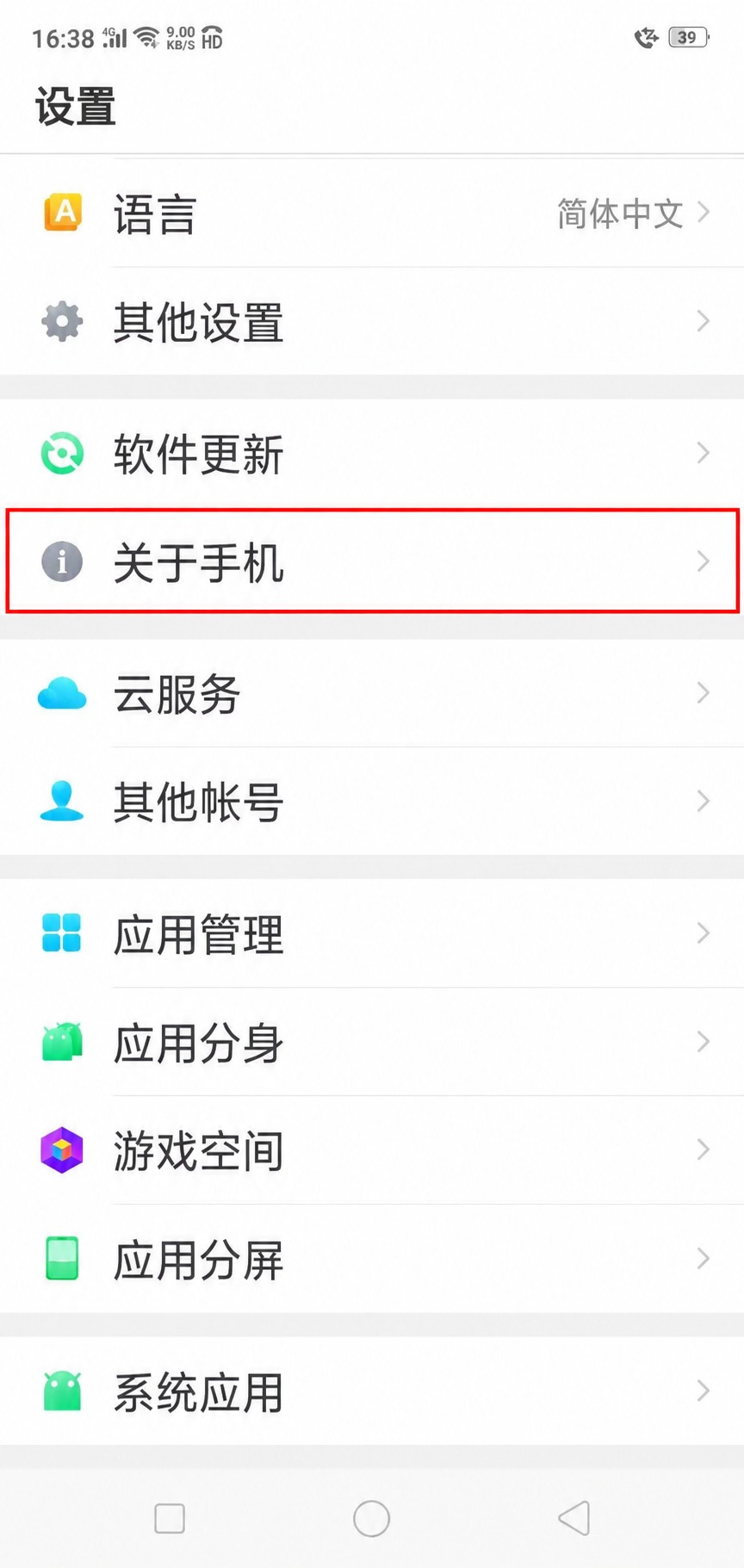
不知道安卓版本,就打开“设置”→“关于手机”,找“Android 版本”。截图里这台 OPPO 是 Android 8.1.0,选安装包时看这个数字,别看成上面的 ColorOS 版本。其他手机可能叫“关于设备”,也可能把它放在“软件信息”里。
------- 图片分割线-------
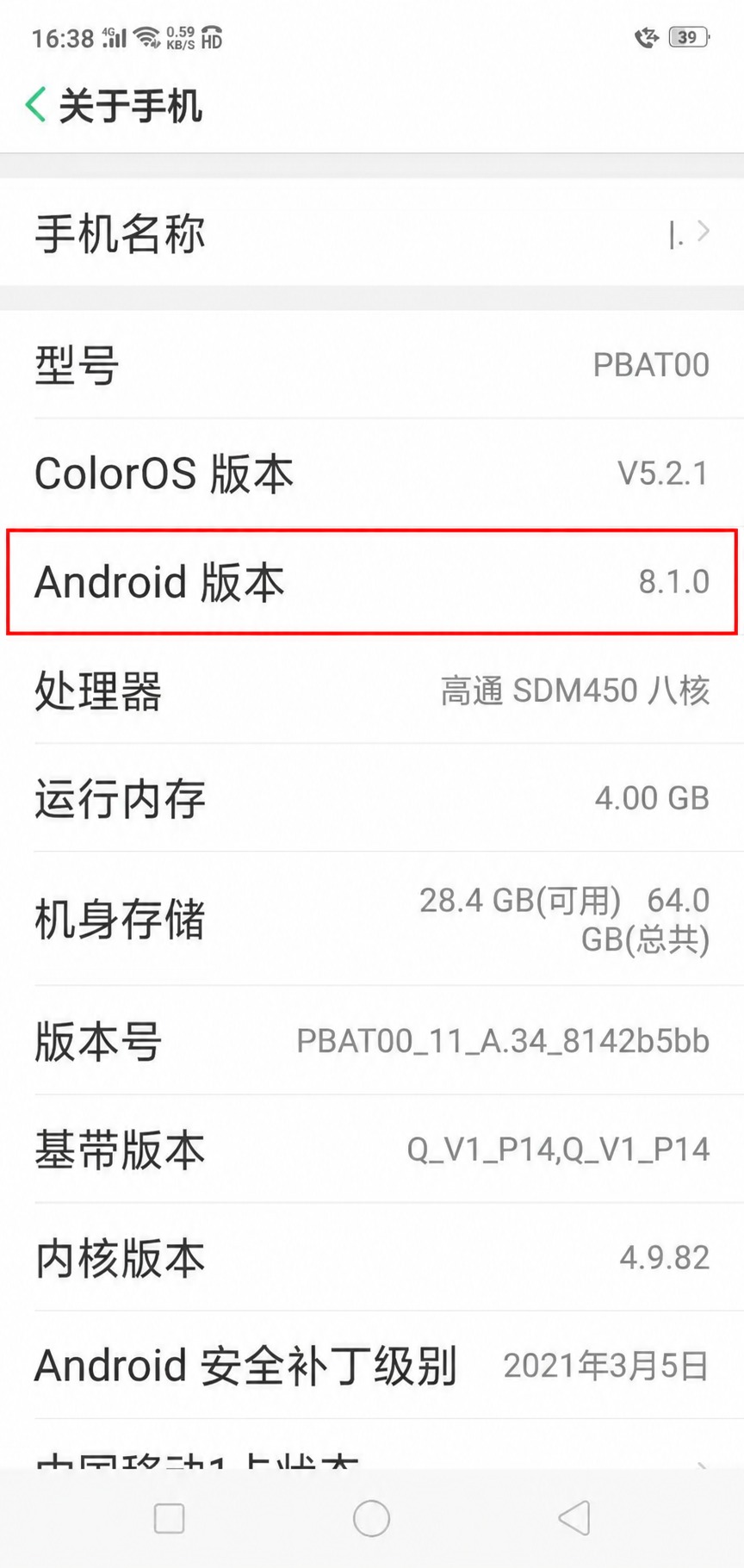
图 1 从设置进入关于手机,查看 Android 版本,本机为 8.1.0
安卓手机上怎么安装 Chrome
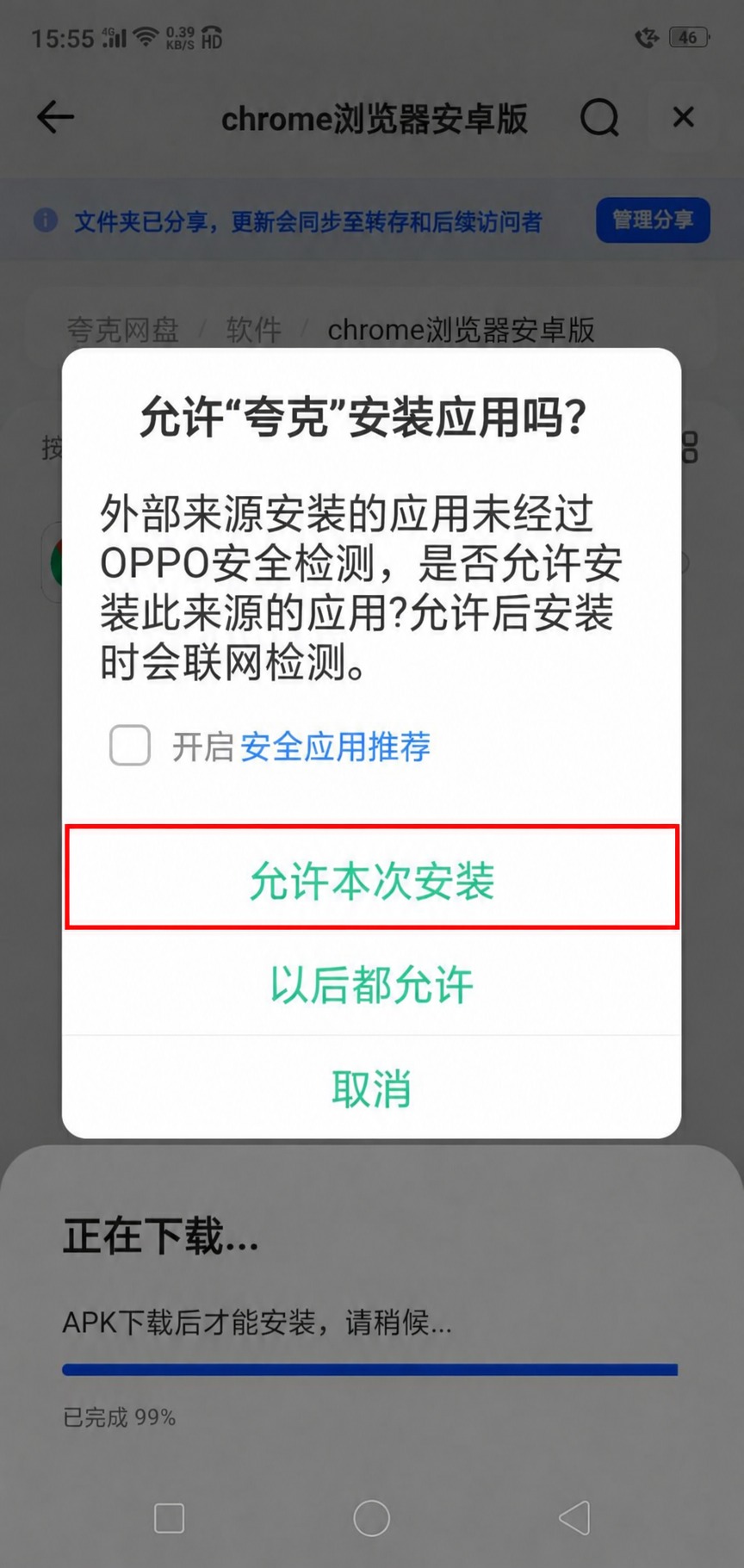
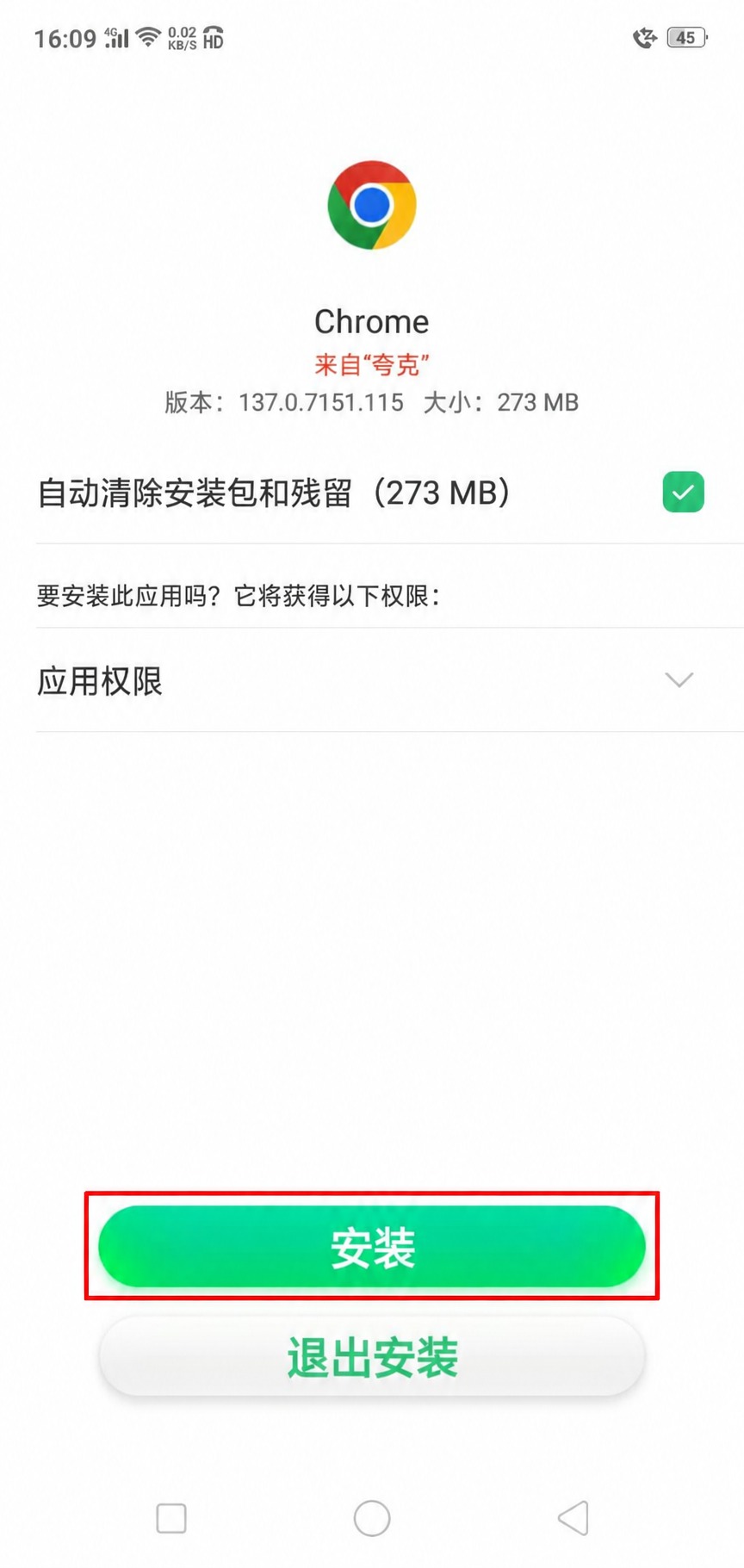
打开下载好的 APK,手机会弹出安装页面。图中的 OPPO 从夸克打开安装包,需要点击“允许本次安装”,然后点“安装”。如果弹出“不允许此来源安装应用”,进入它提示的设置页面,允许当前来源安装应用,再返回安装。
安装完成,点“打开”进入欢迎页。不打算同步书签和密码的话,添加账号这一步可以跳过。
------- 图片分割线-------
------- 图片分割线-------
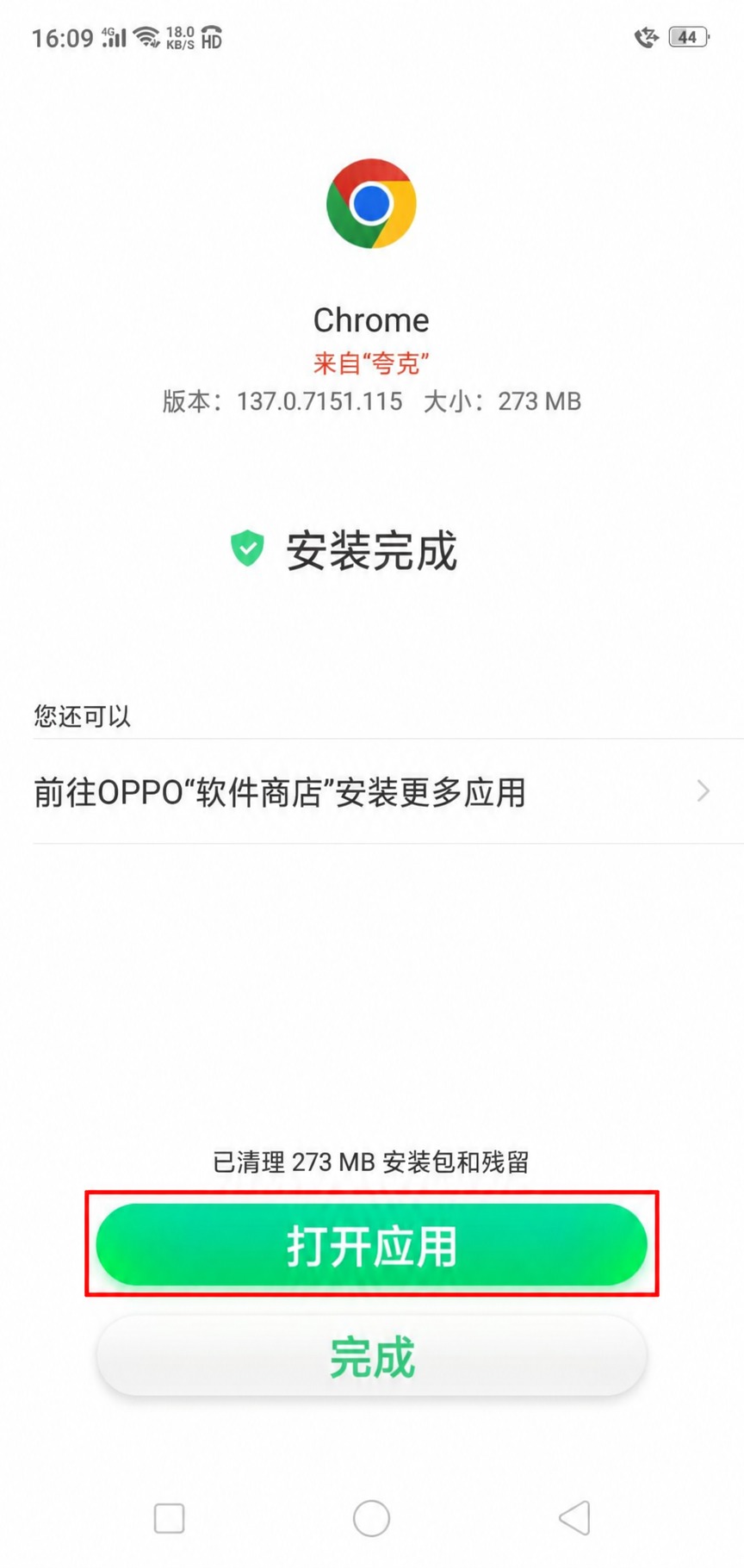
图 2 从左到右为允许本次安装、安装确认和安装完成
安装授权针对的是打开 APK 的那个 App,不是 Chrome。本例允许的是夸克;如果你通过文件管理打开,就要允许文件管理安装应用。不同品牌的提示文字会有差别,装完后可以关掉这项权限。
“应用未安装”“解析失败”不一定是同一种原因。包没下完整、选错安卓版本或手机空间不足,都值得检查。已经装过 Chrome 的,还可能是新包版本更低,或签名与旧版不一致。不要为重装直接卸载旧版,否则可能丢失本机书签等数据。
装好后怎么设置
1) 能打开网址 却搜不出结果
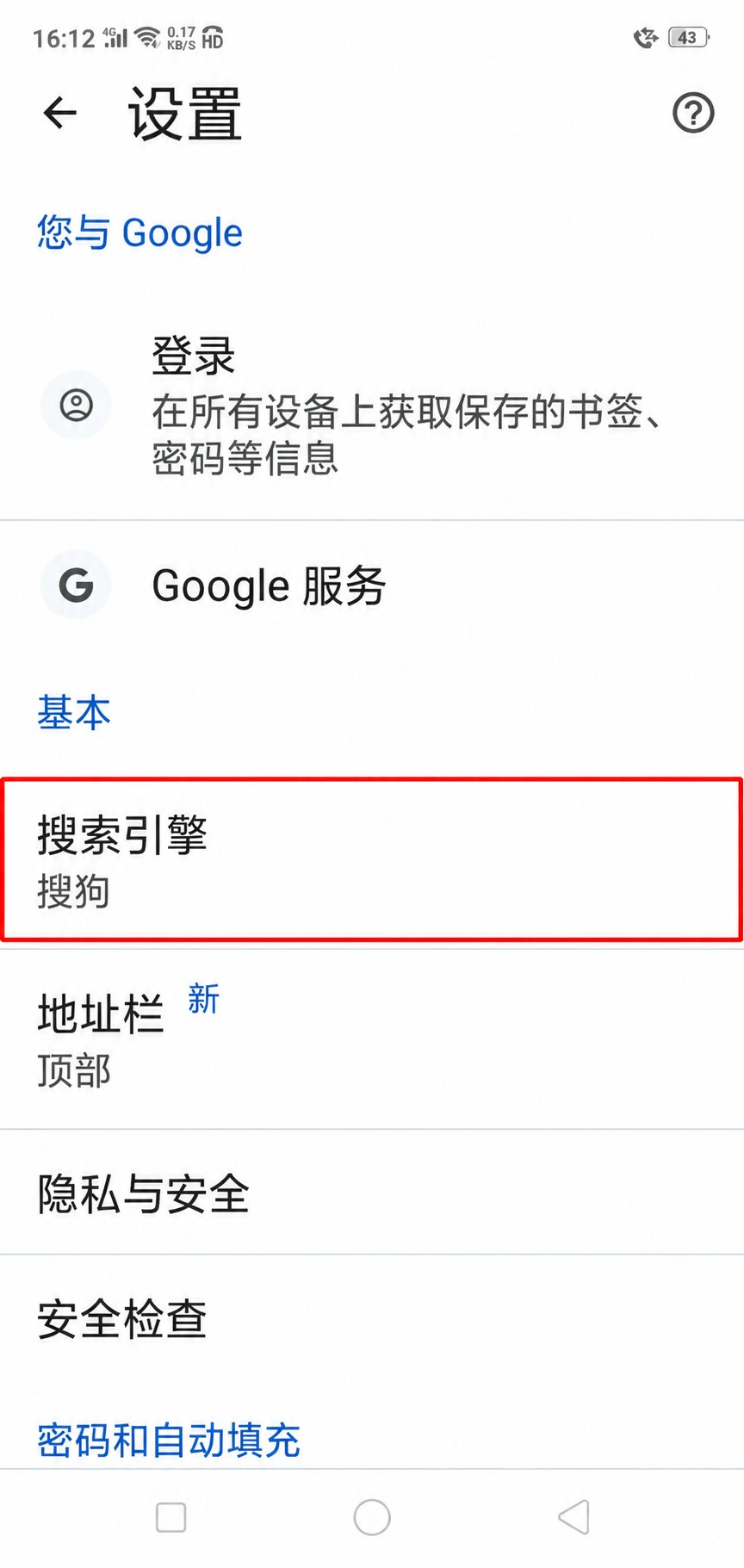
直接输入网址能打开,搜索却一直转圈,可以到设置里更换搜索引擎。
入口在右上角三个点→“设置”→“搜索引擎”。图中选择列表有百度、搜狗,换成能访问的一个,再输入关键词试试。不同版本的列表可能不一样。
------- 图片分割线-------
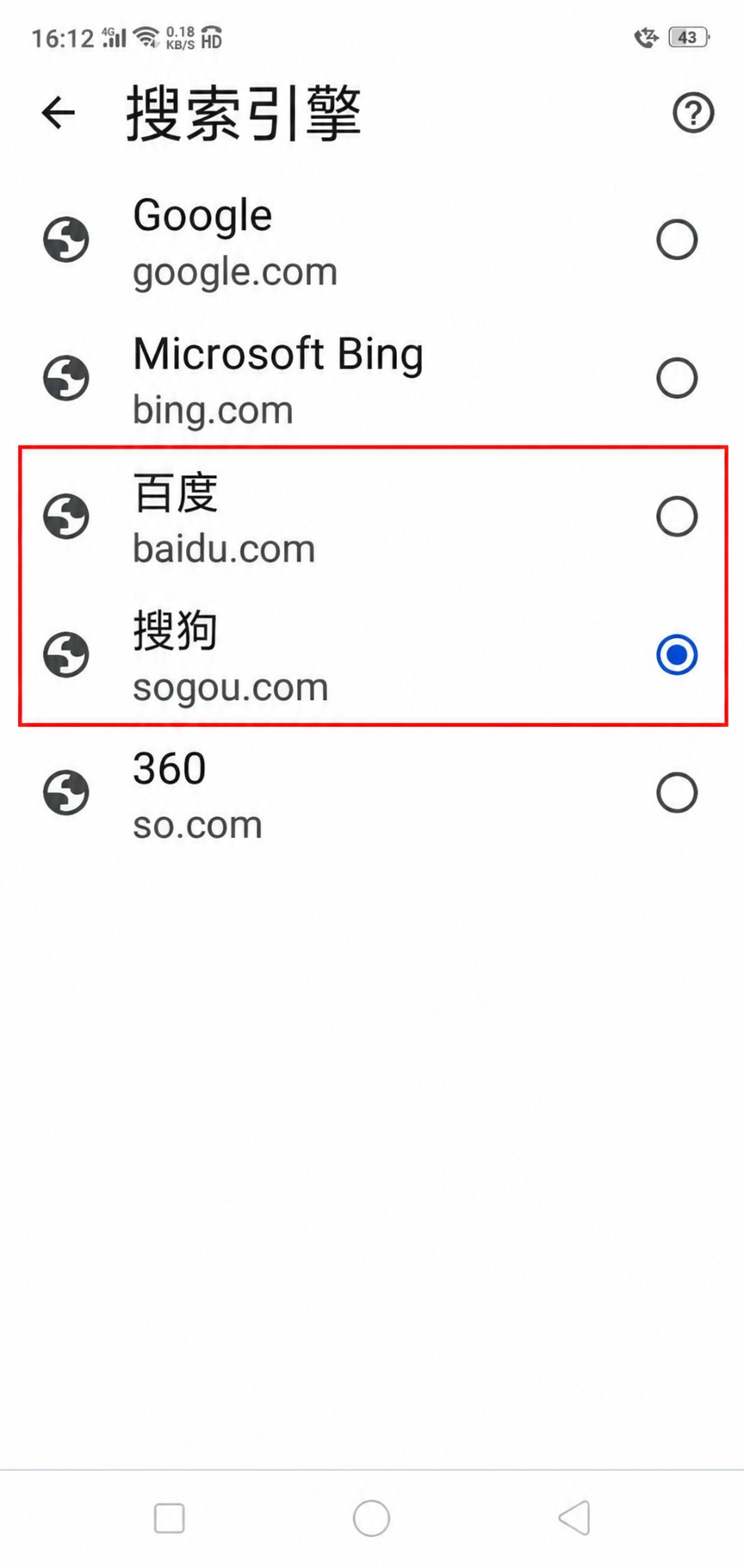
图 3 搜索引擎设置及可选列表
Chrome 不会改变手机原来的网络条件。Google 搜索能不能访问、账号能不能登录,还受网络和手机服务环境影响。这些服务用不了时,仍可浏览能够正常访问的普通网页。
2) 把 Chrome 设为默认浏览器
想让手机默认用 Chrome 打开网页,到系统设置中搜索“默认应用”,在浏览器一项选择 Chrome。Chrome 自带的“默认浏览器”入口如果可见,也能引导你进入系统设置。
这个设置通常管不到微信里的网页,微信仍可能用内置浏览器打开。页面菜单有“在浏览器打开”就点它,没有的话,复制网址到 Chrome。
网站弹出通知申请,不需要接收消息就拒绝。已经误点允许的,到 Chrome“设置”→“网站设置”→“通知”里找到该网站,改为阻止。
为什么换成谷歌浏览器?
1) 电脑里的书签和密码可以接着用
手机登录电脑上使用的 Google 账号后,可以取用已经保存到账号的书签和密码,省去重新收藏和输入。要在手机上查看电脑打开的标签页,还需开启相应同步设置;登录与同步服务也需要能正常使用。
例如,电脑上收藏的资料,出门后还想看,就从手机书签里打开。网站密码保存到账号后,手机也能调用。其他浏览器同样有同步功能,选择 Chrome 的便利在于能接着用你原有的资料。
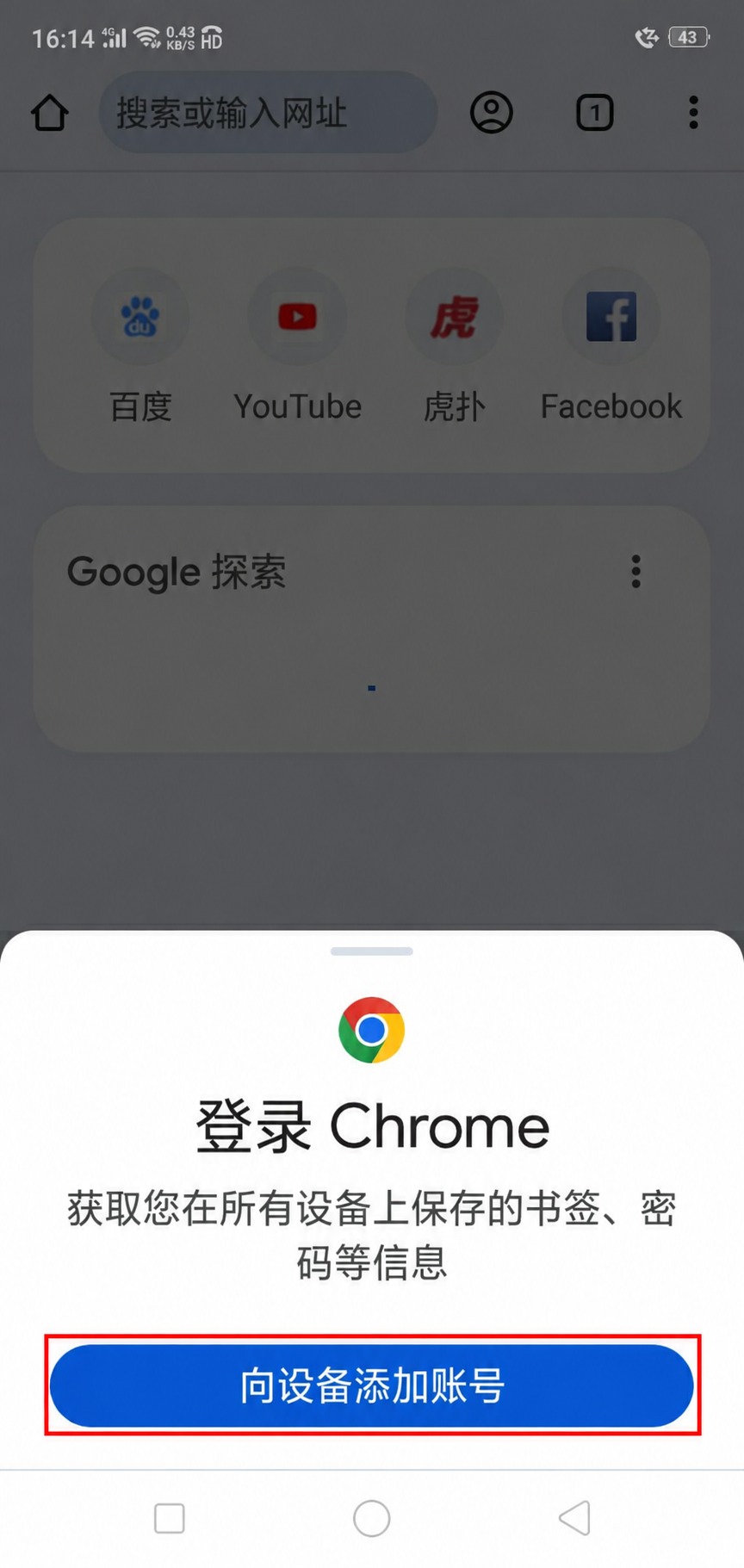
打开手机 Chrome“设置”,登录电脑上使用的 Google 账号,按页面提示选择保存或同步的数据。再到“书签”查看;其他设备的网页可以从三个点菜单中的“最近打开的标签页”查找。
------- 图片分割线-------
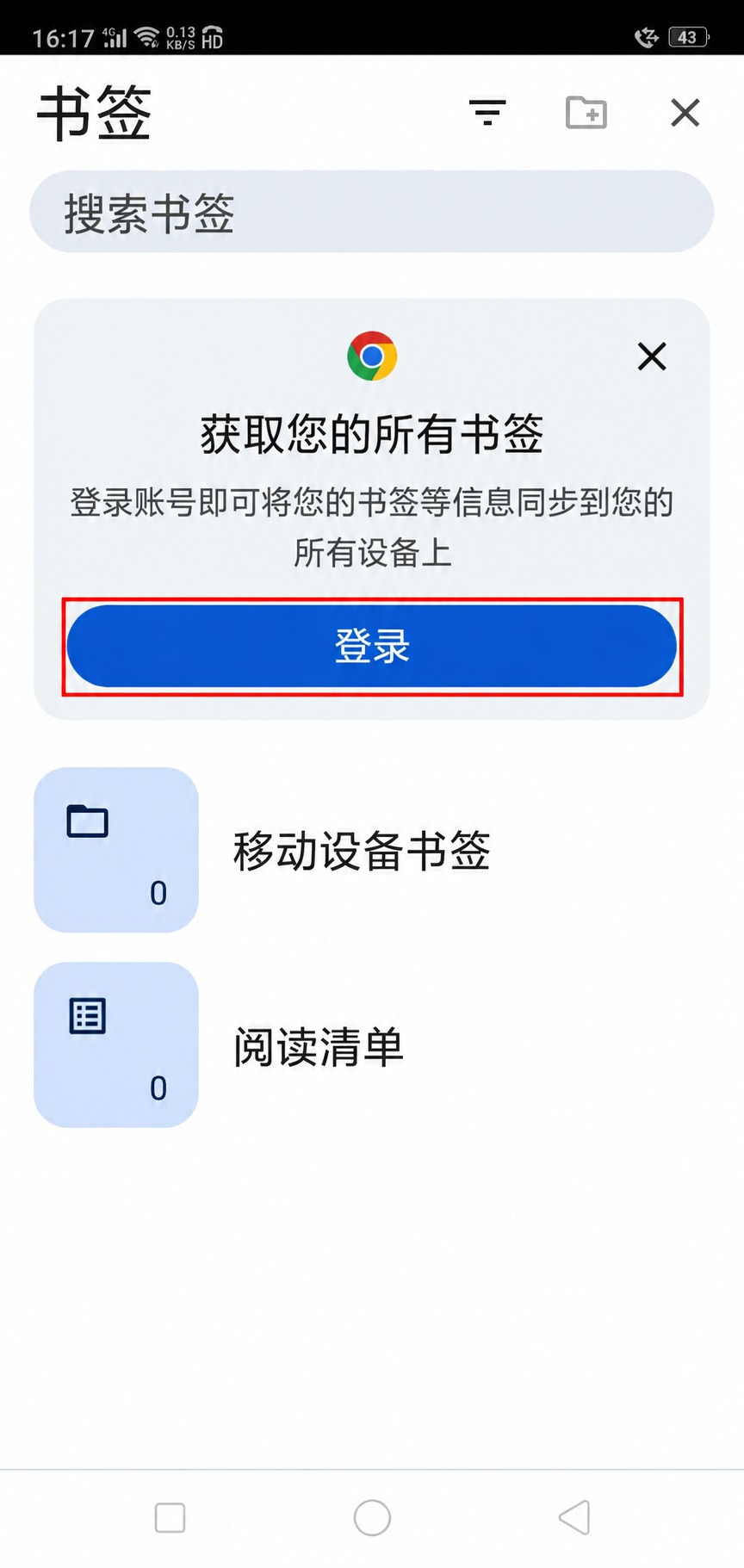
图 4 登录入口与未登录时的书签页面,跨设备资料需登录后使用
如果国内手机缺少所需的 Google 服务环境,或网络无法访问相关服务,登录和同步可能失败。账号可以暂时不添加,普通浏览不受影响。已经登录却没有资料,检查两端账号是否相同、电脑资料是否保存到账号,以及对应同步项目是否开启。
2) 看看界面是否合习惯
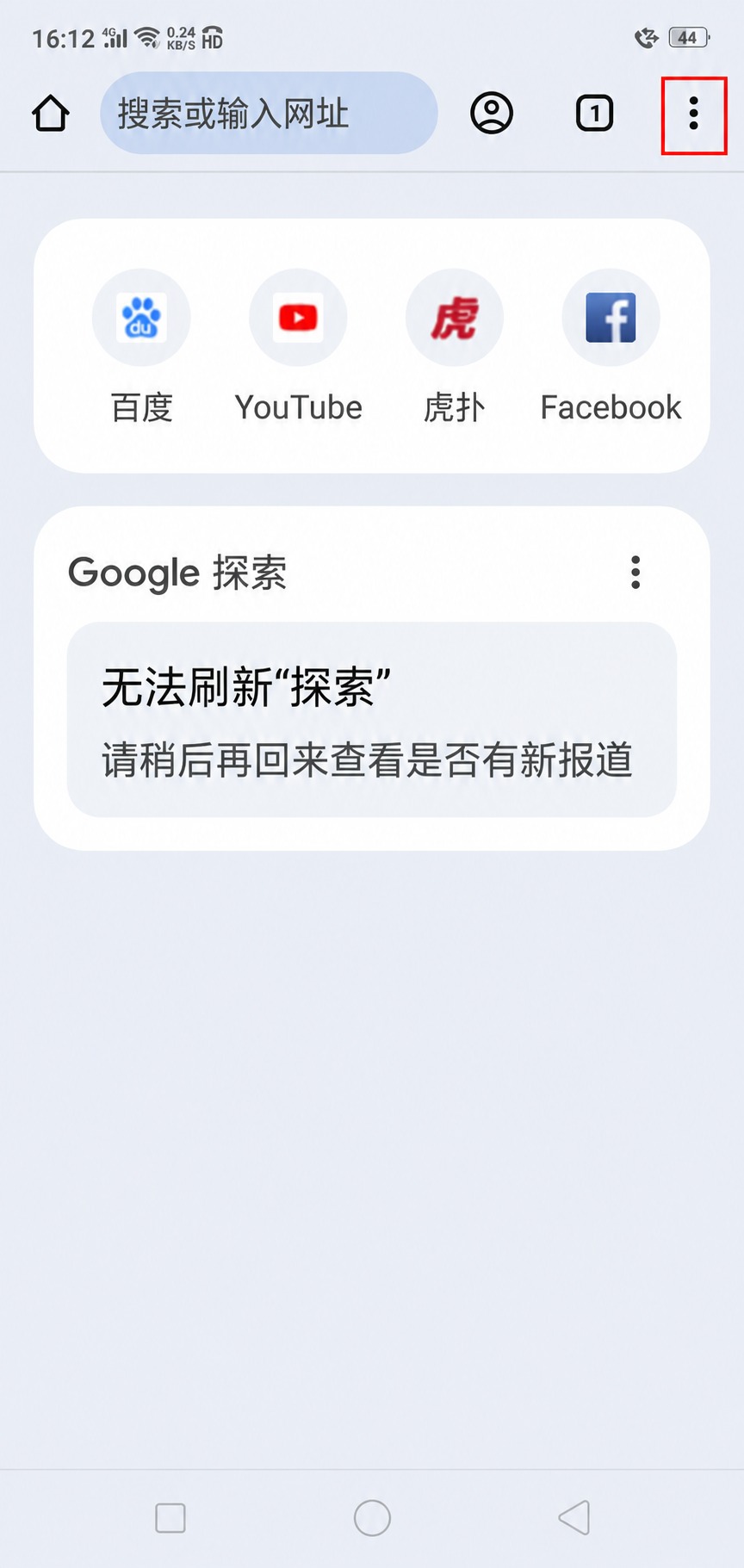
Chrome 的常用操作集中在地址栏、标签页和右上角菜单,电脑上用过的人比较容易上手。手机端首页可能有“探索”推荐,界面见下图。平常主要查资料、输入网址打开网页的,可以据此判断是否适合自己。
选择它主要是使用习惯问题:它不会自动清除网页广告,也不保证在所有手机上更快。现有浏览器够用、又没有电脑资料要同步,就不必特意更换。
------- 图片分割线-------
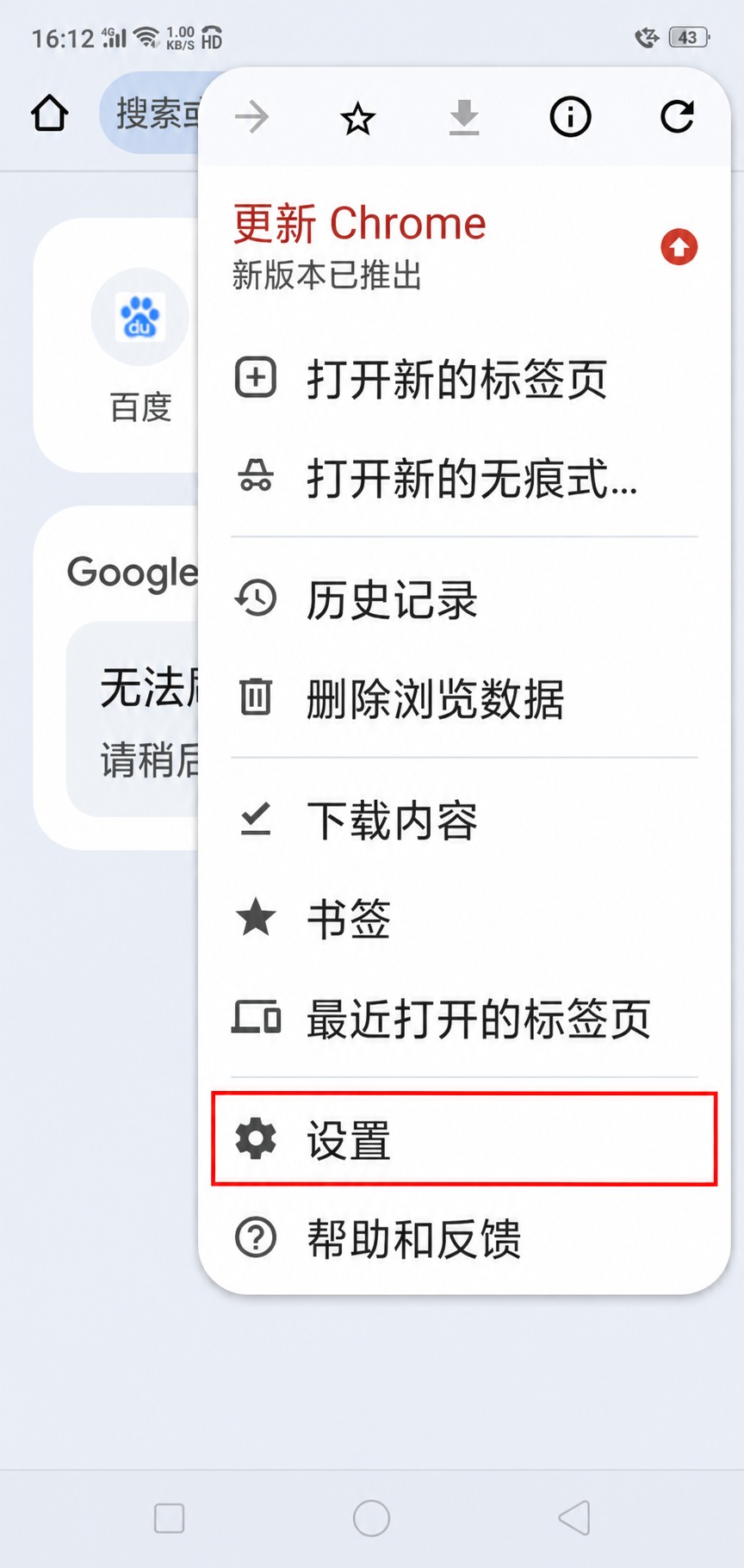
图 5 Chrome 首页和右上角菜单,“探索”加载失败时仍可尝试打开网址
3) 遇到网页显示异常时多一个选择
报名页的按钮点不动,或者资料网页排版乱了,可以把完整网址复制到 Chrome 再试一次。如果问题出在原浏览器上,换一个可能就能打开;网站本身出了故障,或者网络访问不了,换浏览器也没用。
找不到网页入口时试试桌面版网站
有些网站在手机版里藏掉了菜单,下载入口也不好找。点右上角三个点,勾选“桌面版网站”,刷新后放大看看。想切回手机版,取消勾选即可。它只是换一种网页显示方式:网站没有提供的功能不会凭空出现,电脑软件也不能因此在手机上运行。
安卓 Chrome 能安装插件吗
不能像电脑版那样安装和运行扩展。电脑上的广告过滤、脚本等插件,不会因为登录同一账号而在安卓 Chrome 中运行,切换桌面版网页也不行。
如果手机扩展页面出现“添加到桌面”,它指的是给电脑端 Chrome 添加扩展,不是安装到当前手机。
谷歌浏览器安卓版的几个常见问题
1) 界面显示英文
界面是英文时,打开“Settings”→“Languages”→“Chrome's language”,选择简体中文。如页面要求下载语言或重启,完成后即可切换。中文界面无需调整。
2) 网页空白或一直转圈
只有搜索打不开,按前面的方法检查搜索引擎。某一个网站打不开,换个网址作对照,排查网站或网络问题。仍有异常,可以尝试三个点菜单里的“删除浏览数据”,选择清理范围和项目。Cookie、网站数据被删除后,部分网站需要重新登录;保存的密码不要一并勾选。
3) 以后怎么更新
新版安装包仍可从本文网盘获取。系统要求符合、版本高于已安装版本且签名一致的包,通常能直接覆盖安装;出现冲突提示时,查明原因后再处理,避免卸载造成数据丢失。Android 8、9 不能安装 Chrome 139 及以上,旧版也无法持续得到新版安全修复。手机支持系统升级的,建议先升级系统。
 ICP备案:
 公安联网备案: