
3款视频号视频下载工具推荐与汇总(全部免费无水印,支持高清)
想把视频号视频免费下载到本地电脑,不用录屏,也能存成 MP4,这里推荐三款工具:
- 微信页面直接下载的 wx_channel(猛击这里下载wx_channel)
- 复制分享链接就能解析的 WeChat MP Tools(猛击这里下载WeChat MP Tools)
- 边播放边抓取的 res-downloader(猛击这里下载res-downloader)
三款都能把视频保存到本地,下载后用电脑播放器就能看:
- 如果你用 Windows 电脑,想在微信里看到视频就直接下载,优先选 wx_channel,免安装,解压就能运行。
- 手里有分享链接,想多平台下载的,或使用苹果 Mac 电脑,可以选 WeChat MP Tools,WeChat MP Tools 不仅支持下载视频号视频,还支持,抖音、快手、小红书、B 站的视频下载,WeChat MP Tools 也是免安装的,解压就能运行。
- 想通过播放视频抓取资源,就用 res-downloader。下面分别配图说明,按自己的习惯选一款即可。
视频号下载工具下载
- 微信视频号下载助手(wx_channel):https://pan.quark.cn/s/929853fcf3d8
- WeChat MP Tools:https://pan.quark.cn/s/a44de575daba
- res-downloader:https://pan.quark.cn/s/b3d671441331
对三款工具的说明:
- wx_channel 仅支持 Windows。
- WeChat MP Tools 支持 Windows 和 Mac。
- res-downloader 支持系统最多(Windows x64、Windows arm64、Mac、Linux x64、Linux arm64)。
三款工具对比:
| 工具 | 下载方式 | 使用前准备 | 适合谁 |
|---|---|---|---|
| wx_channel | 在微信视频号页面点击下载按钮 | 解压运行,首次配置证书 | 经常用电脑版微信看视频,想直接点下载 |
| WeChat MP Tools | 粘贴分享链接,解析后预览下载 | Windows 版解压运行,微信扫码登录腾讯元宝 | 希望通过视频分享链接下载视频,且对视频的下载需求不仅限于视频号一个平台 |
| res-downloader | 播放视频后抓取资源,预览再下载 | 安装软件,开启抓取 | 习惯在电脑播放视频,想从资源列表选文件 |
wx_channel:微信页面直接下载
由于篇幅限制,这里只能提供 wx_channel 简明教程,完整版请转到:视频号视频下载提取工具 wx_channel 保姆级教程(超级详细)
wx_channel 最方便的地方,是把下载按钮加到微信视频号页面。看到想保存的视频,直接选画质下载,省去复制链接和切换解析页面的步骤。
1) 启动与配置
解压整个压缩包,进入文件夹,右键 wx_channel.exe,选择 “以管理员身份运行”。
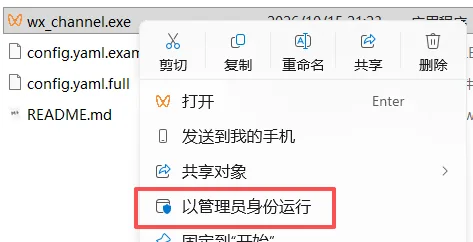
图1:右键程序,选择红框内的“以管理员身份运行”。
首次运行会尝试安装根证书,遇到相关弹窗,点击允许即可。
看到“服务状态:已启动”和“视频号注入引擎已就绪”,再打开微信视频号。黑色窗口保持运行,最小化即可。
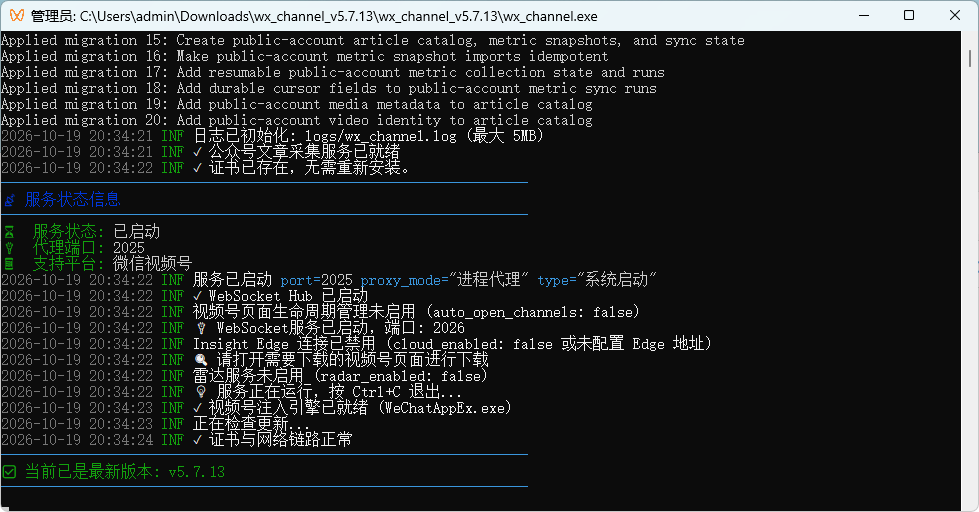
图2:服务启动后,保持程序运行。
2) 视频下载与画质选择
登录电脑版微信,打开要保存的视频号作品,点击页面右上角向下箭头的下载按钮。
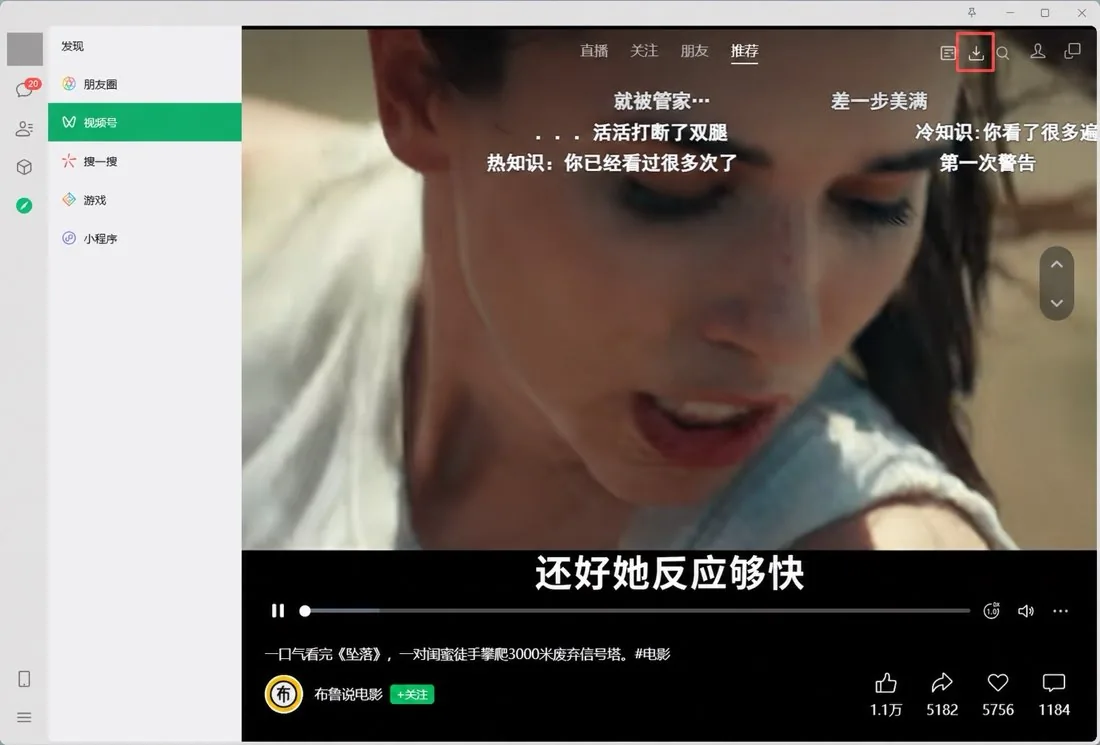
图3:红框内是下载助手添加的入口。
弹出的下载选项里,点击绿色的 “最高可用画质”,也可以选择下面列出的其他画质。下载时会自动解密,不需要另找解密工具。
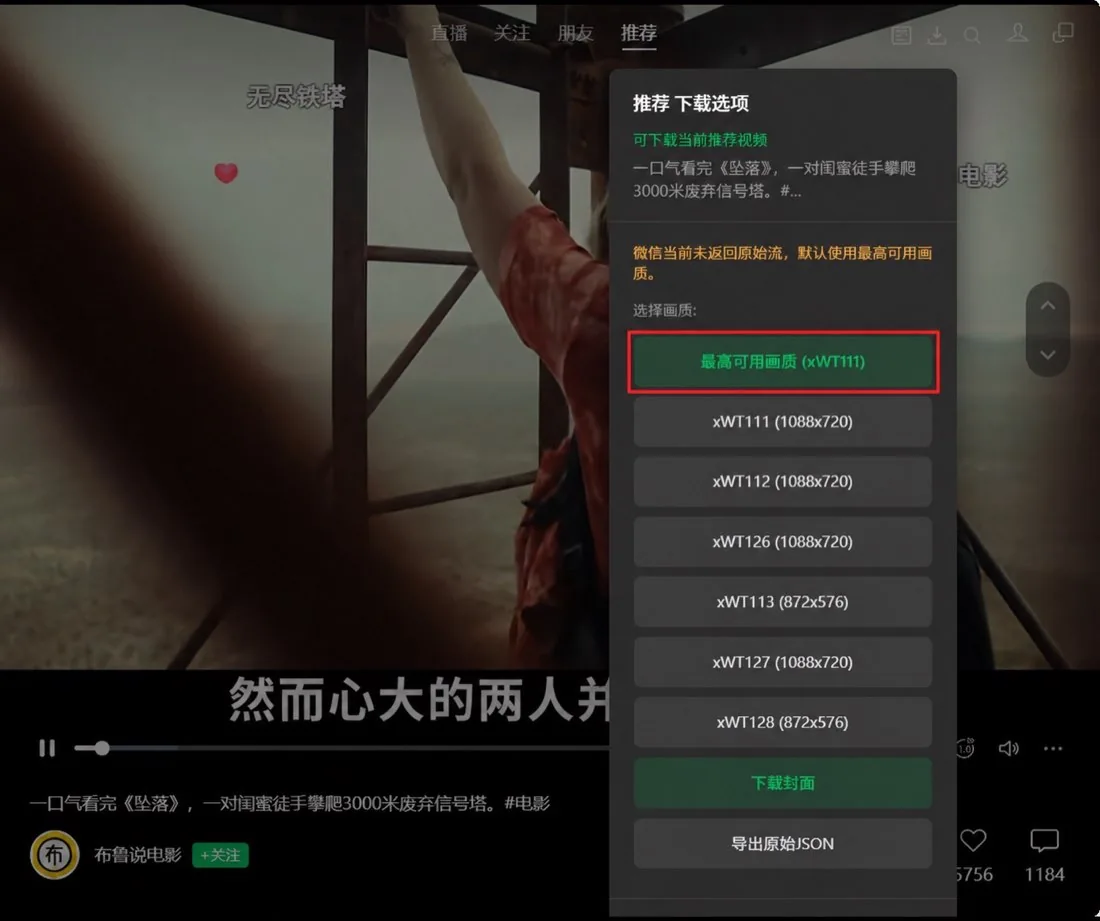
图4:选择画质后开始下载。
3) 视频保存位置
下载完成后,回到 wx_channel.exe 所在文件夹,打开 downloads,再进入作者文件夹,就能找到 MP4。文件名里有视频标题和画质信息。
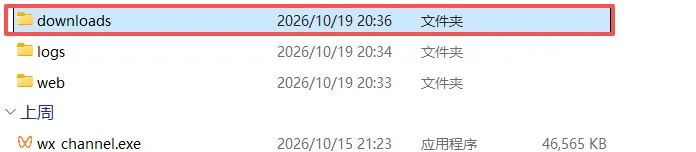
图5:视频保存在程序目录下的 downloads 文件夹。
双击文件即可用电脑播放器打开。
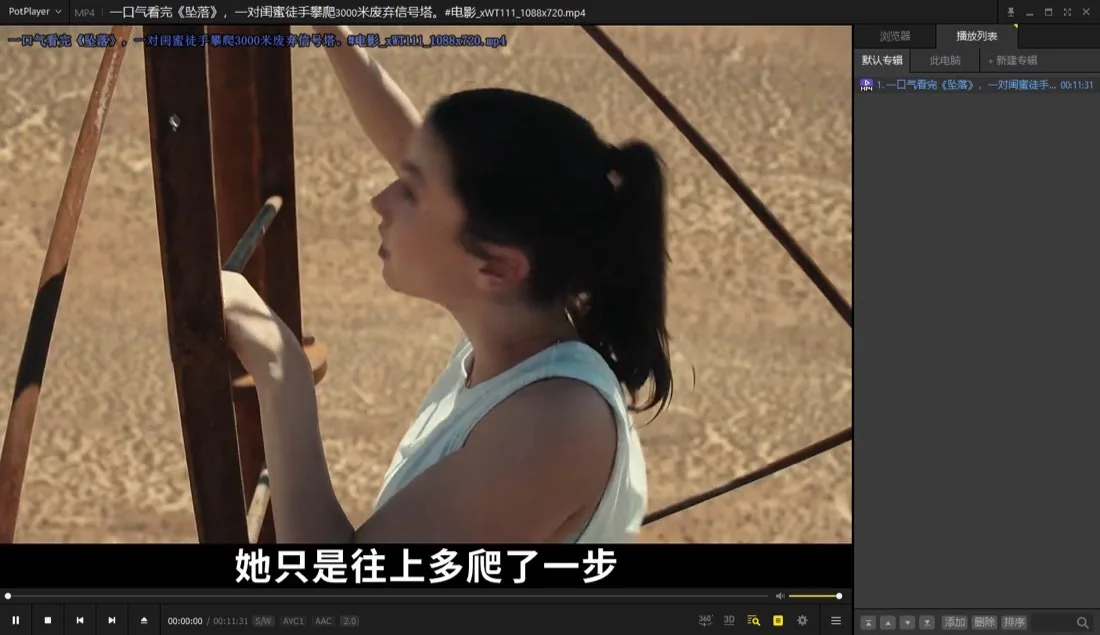
图6:下载后的 MP4 已在本地播放器中打开。
这款工具需要保持黑色窗口运行。如果微信里没出现下载按钮,先关掉视频号窗口,再重新进入;仍没有,再完全退出微信后重新登录。
WeChat MP Tools:分享链接解析下载
由于篇幅限制,这里只能提供 WeChat MP Tools 简明教程,完整版请转到:视频号视频下载提取工具 WeChat MP Tools 保姆级教程(超级详细)
WeChat MP Tools 适合拿到分享链接后下载视频。Windows 版绿色免安装,解压后双击 WeChat MP Tools.exe 就能启动。它还支持抖音、小红书等平台,想用一个工具保存不同平台的视频,可以考虑这款。
1) 视频号登录配置
展开左侧“微信视频号”,进入“扫码登录”,点击 “自动扫码登录获取”。浏览器打开后,用微信扫码登录腾讯元宝,等工具显示“Cookie 已配置”,再解析链接。
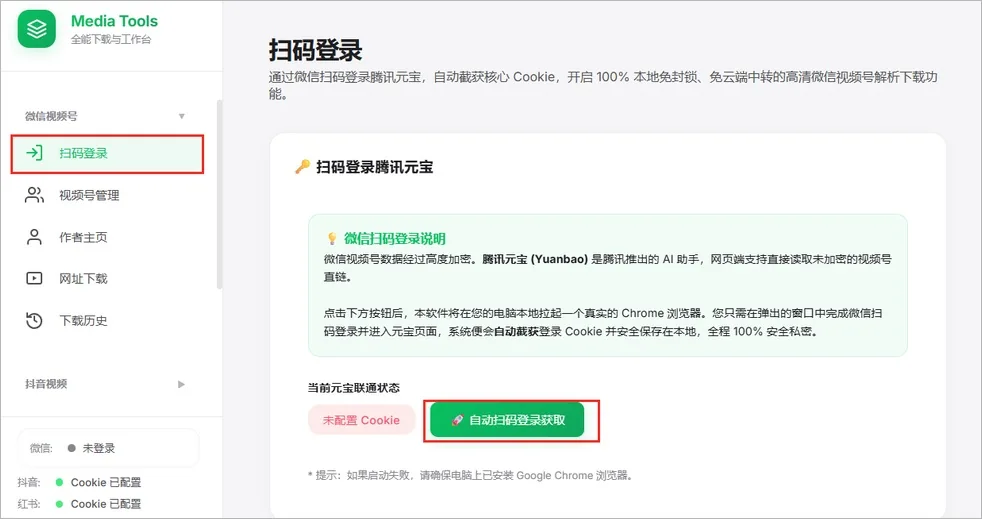
图7:先扫码配置元宝会话。
2) 分享链接获取
在手机微信里打开视频号作品,点分享按钮,在分享面板中找到复制链接入口,把作品链接发到电脑。
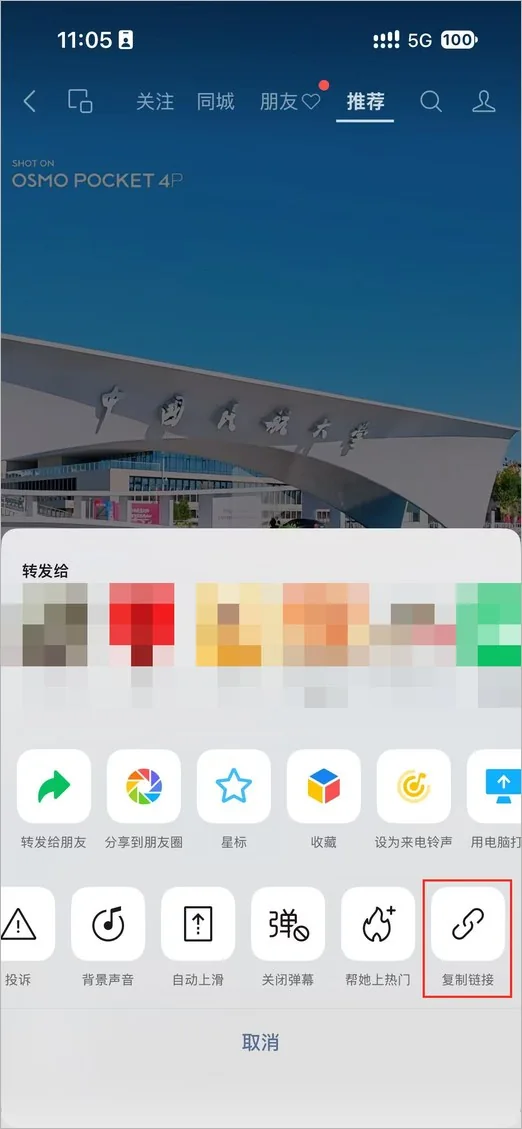
图8:在手机视频号分享面板复制链接。
3) 视频解析与预览
回到工具的“微信视频号 → 网址下载”,粘贴分享链接,点击“开始解析”。
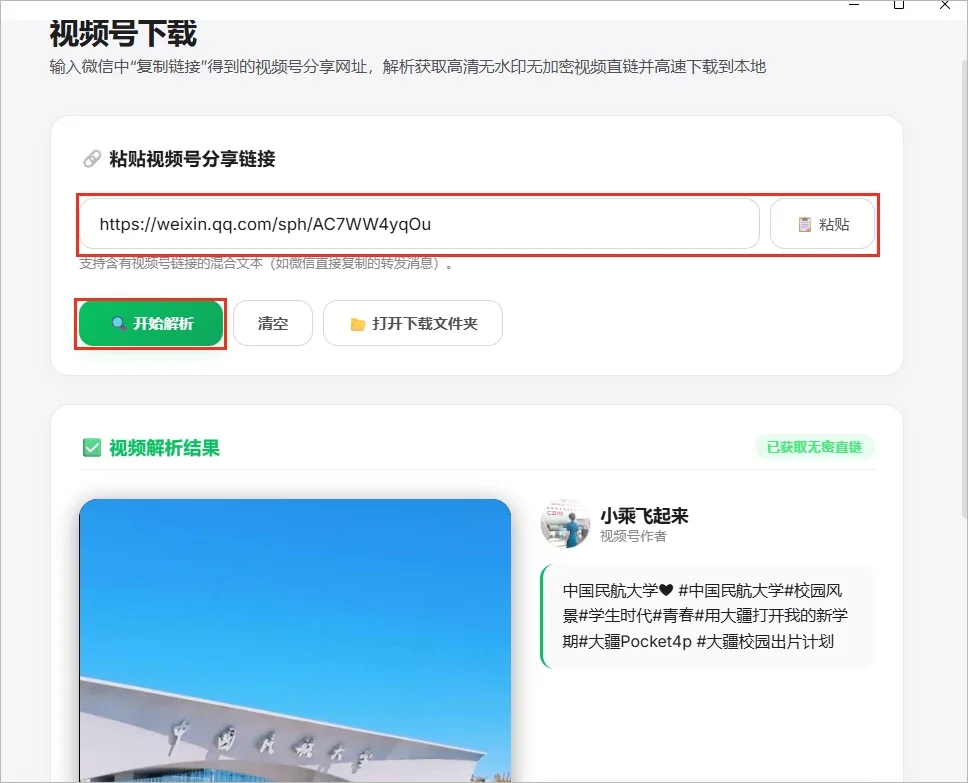
图9:粘贴作品链接,开始解析。
出现“视频解析结果”后,点预览播放,确认是要保存的内容,再点击 “本地极速下载(推荐)”。
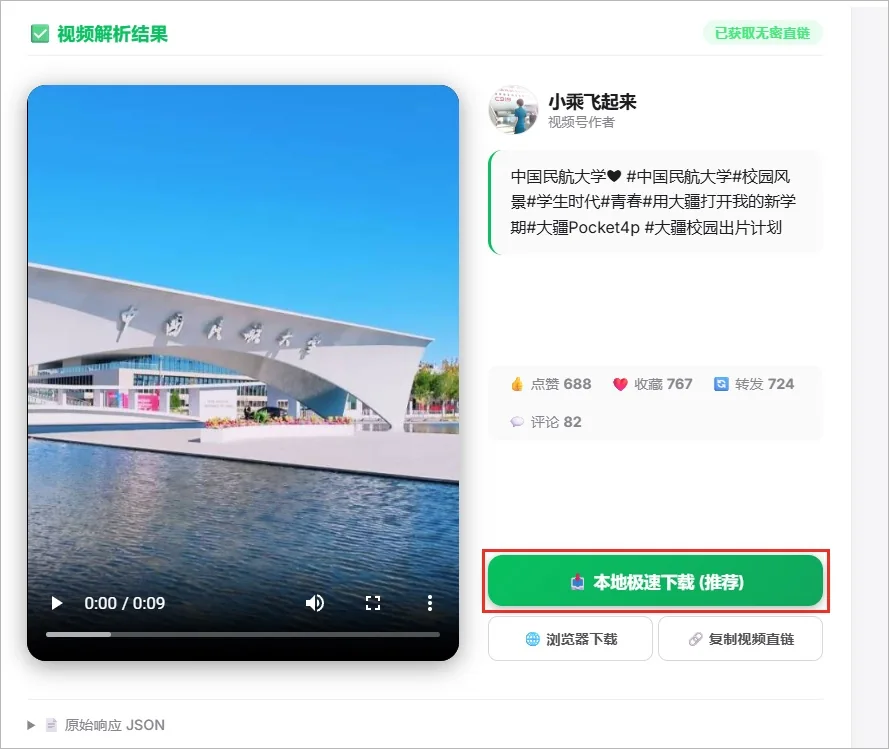
图10:预览内容后,点击绿色下载按钮。
4) 画质选择与保存
想保存原始视频,选择“原始视频”;需要在不同设备上播放,可以选界面标注兼容性较高的 H264。
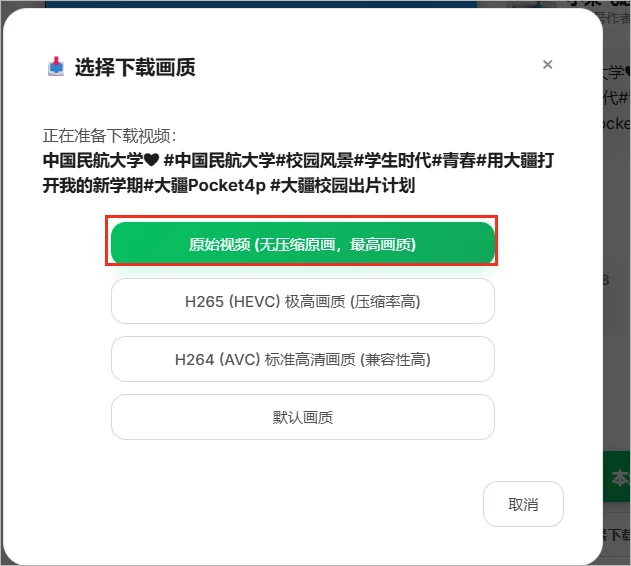
图11:根据需要选择原始视频或 H264 等选项。
下载完成后,点击网址下载页面的“打开下载文件夹”,就能找到视频。
如果提示会话失效,回到“扫码登录”重新获取元宝会话,再解析链接。
res-downloader:播放抓取下载
由于篇幅限制,这里只能提供 res-downloader 简明教程,完整版请转到:视频号视频下载提取工具 res-downloader 保姆级教程(超级详细)
res-downloader 不用粘贴分享链接。开启抓取后,在电脑版微信里播放作品,视频资源会出现在软件列表里,预览确认后就能下载。它也能抓取其他平台的视频资源,适合经常在电脑上保存视频的用户。
1) 证书配置
安装并打开 res-downloader,按首次引导点击 “安装证书”。Windows 弹出授权窗口后,确认安装。看到证书安装成功提示,再开始下面的操作。
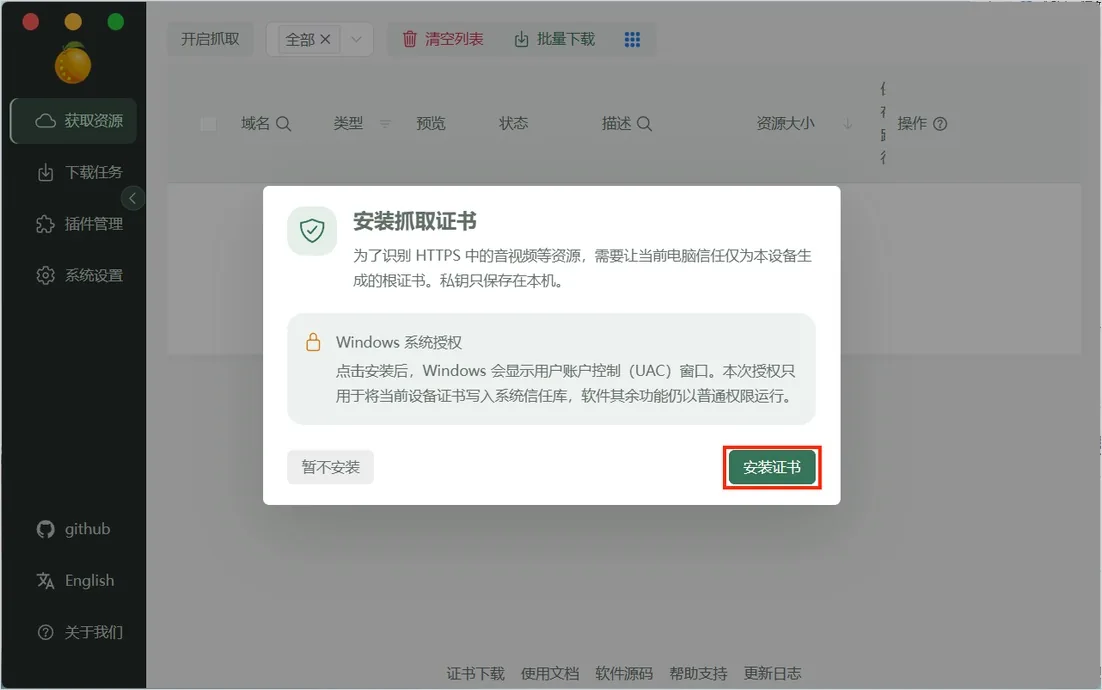
图12:首次使用先安装抓取证书。
2) 视频号视频抓取步骤
在 res-downloader 左侧进入 “获取资源”,点击顶部 “开启抓取”。按钮变成“关闭抓取”,说明已经开启。
展开顶部的资源类型筛选,只勾选 “视频”,点击“确认”,这样列表里就不会混着封面图等记录。
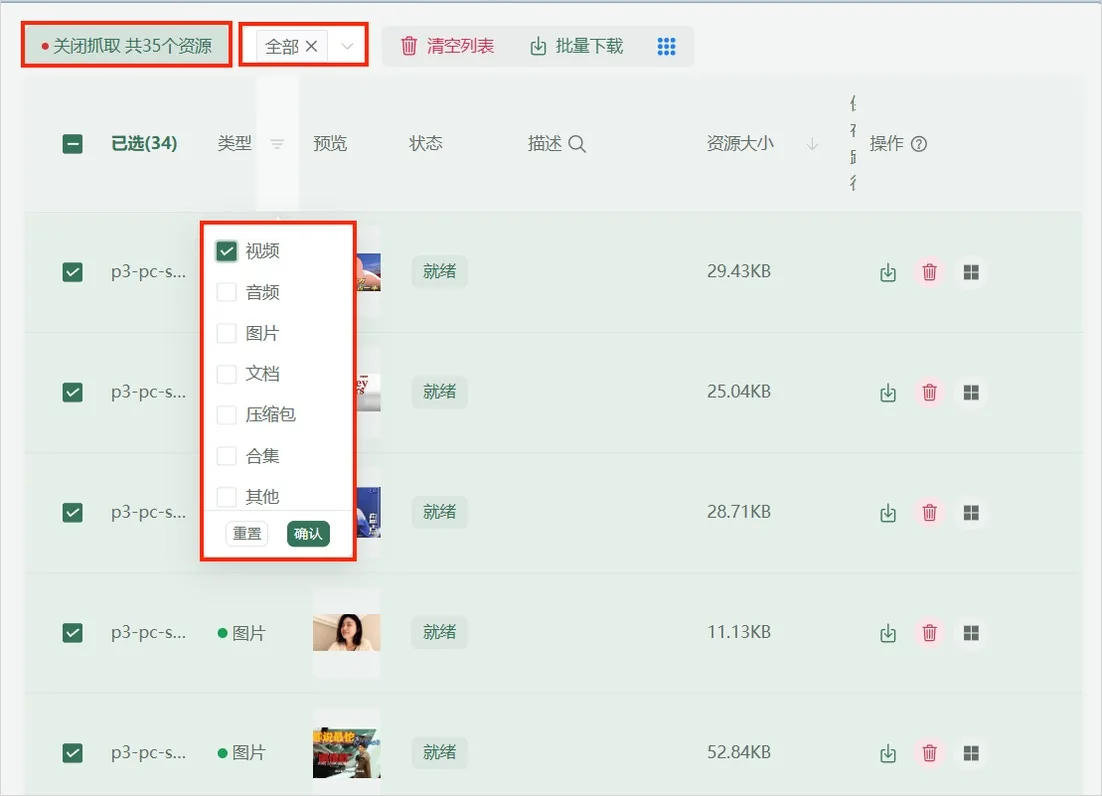
图13:先开启抓取,再把资源类型筛选为视频。
切到 电脑版微信,进入视频号,打开要保存的那条视频,点击播放。要进入具体视频的播放页面,只停在作者主页可能只能抓到封面图。
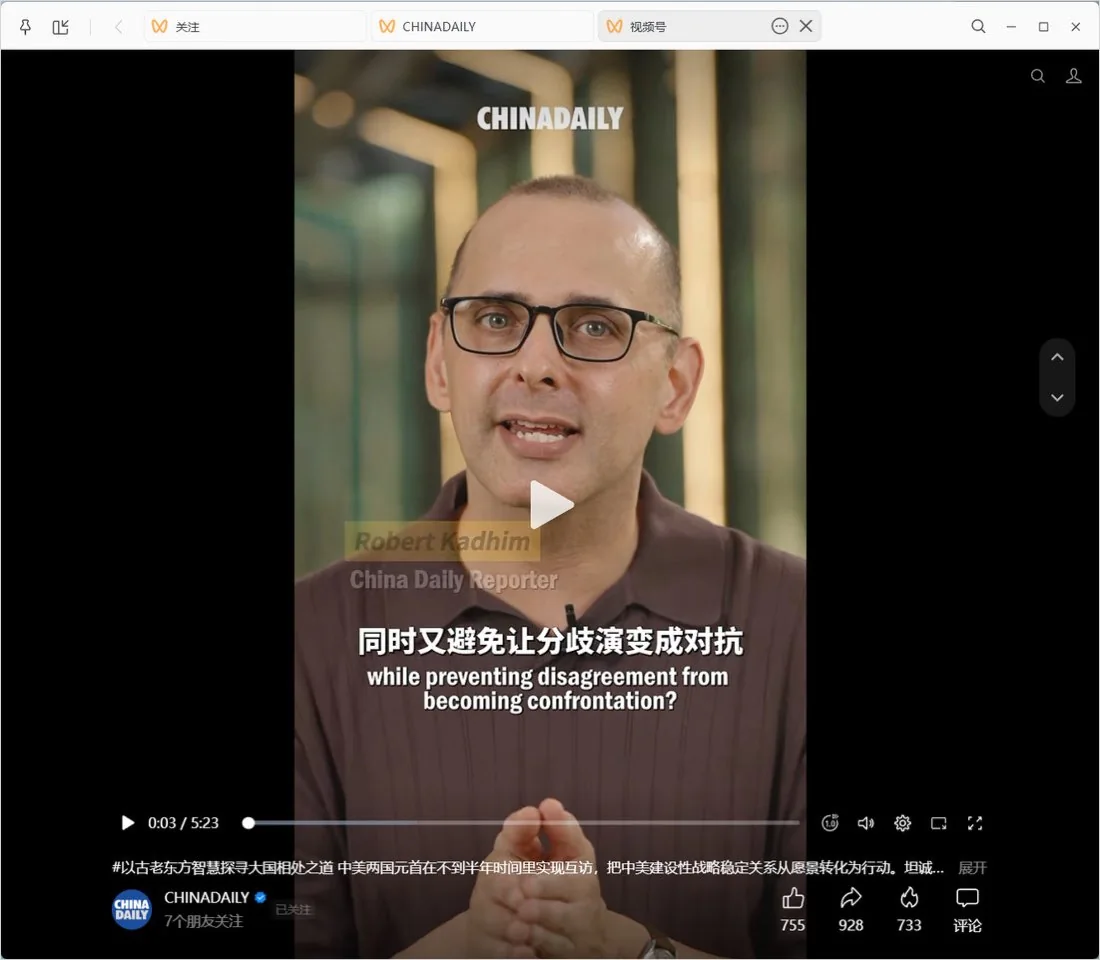
图14:在微信中播放要下载的视频,让视频开始加载。
保持微信和 res-downloader 都在运行,切回 res-downloader 的 “获取资源” 页面,查看刚出现的视频记录。这里不需要复制微信分享链接。
3) 视频预览与下载
点击新记录里的 “预览”,核对是不是刚才播放的视频。如果出现几条记录,就逐个预览,找到能正常播放、内容正确的那条。
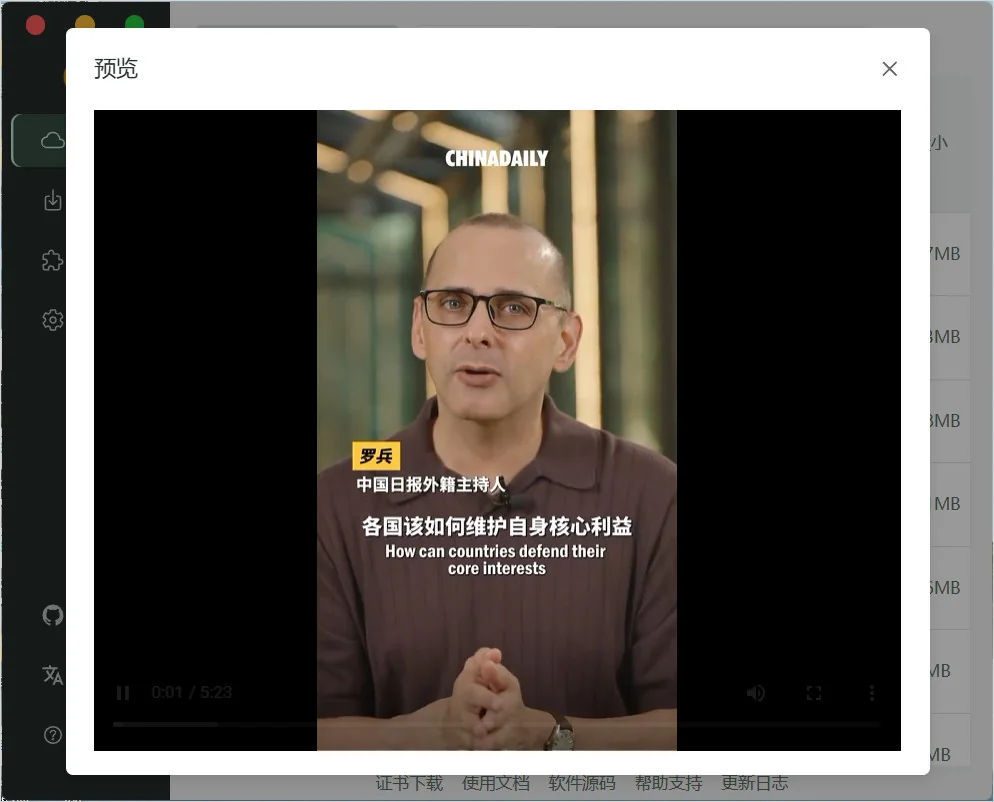
图15:预览画面,确认是微信里刚播放的作品。
确认后关闭预览窗口,点击 同一条记录右侧的下载箭头。使用 res-downloader 自带的下载功能,视频号插件会自动处理文件。

图16:在对应资源记录中点击下载箭头,完成后可查看保存路径。
4) 视频保存位置
在左侧“下载任务” 查看进度。等状态显示“完成”,按记录里的保存路径打开文件夹。本例保存在 Windows 的“下载”目录,找到对应 MP4,双击即可播放。
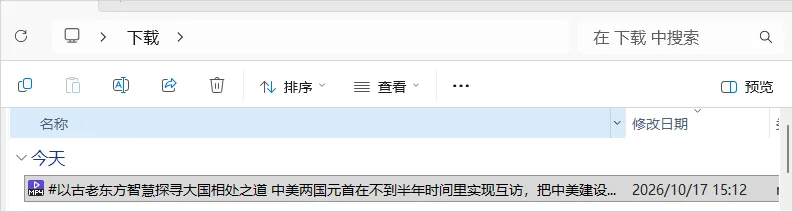
图17:按保存路径找到下载好的视频文件。
想换保存位置,可在“系统设置 → 基础设置”修改“保存目录”,已经下载的文件仍在原处。保存完后,回到“获取资源”点击“关闭抓取”,再退出软件。
常见问题
1) 视频画质
能下载什么画质,取决于作品提供的资源。选择“最高可用画质”或“原始视频”,也不代表每条视频都有 1080P、4K。下载后可在文件属性或播放器的媒体信息里查看实际分辨率。
2) 视频下载失败
先确认原作品还能在微信里播放,再按所用工具排查:
- wx_channel:确认程序已启动,关闭视频号窗口后重新打开。
- WeChat MP Tools:检查元宝会话是否有效,重新复制完整的作品分享链接。
- res-downloader:检查抓取、证书和视频号插件是否启用,再重新打开作品播放,抓取新的资源记录。
3) 下载后无法播放
先检查任务是否完成。WeChat MP Tools 可以重新选择 H264 下载;wx_channel 会自动解密;res-downloader 建议用自带下载功能处理视频号资源。如果把加密资源交给其他工具下载,需要在对应记录的操作菜单中选择“解密本地视频”,并选中匹配的文件。
4) 视频保存位置
wx_channel 在程序目录的 downloads 文件夹里,按作者分类;WeChat MP Tools 点击“打开下载文件夹”;res-downloader 查看完成记录的保存路径。按对应的位置查找即可。
 ICP备案:
 公安联网备案: