
视频号视频下载工具wx_channel保姆级教程(附最新版安装包)
着急下载的小伙伴请直接转到:最新版视频号下载助手 wx_channel 下载(安装包来自官网)
想把视频号视频免费下载到本地电脑,可以用微信视频号下载助手(wx_channel)。它免费开源,没有水印,Windows 版解压就能运行。 启动后,微信视频号页面会多出一个下载按钮,看到想保存的视频,直接点下载,不用来回复制分享链接,也不用录屏。
下载前可以选画质,下载时会自动解密,保存后的 MP4 用电脑播放器就能打开。 第一次运行需要配置证书,等程序启动后,再去微信里打开视频号,就可以在视频播放界面看到下载按钮了。
微信视频号下载助手下载
最新版视频号下载助手 wx_channel 安装包下载地址,来自官网,请放心使用:
https://pan.quark.cn/s/929853fcf3d8
该版本适用于 Windows 10 及以上的64位 Intel、AMD电脑。
解压与启动
右键压缩包,解压到单独的文件夹。可以用图中的解压菜单,也可以选系统自带的“全部解压”。
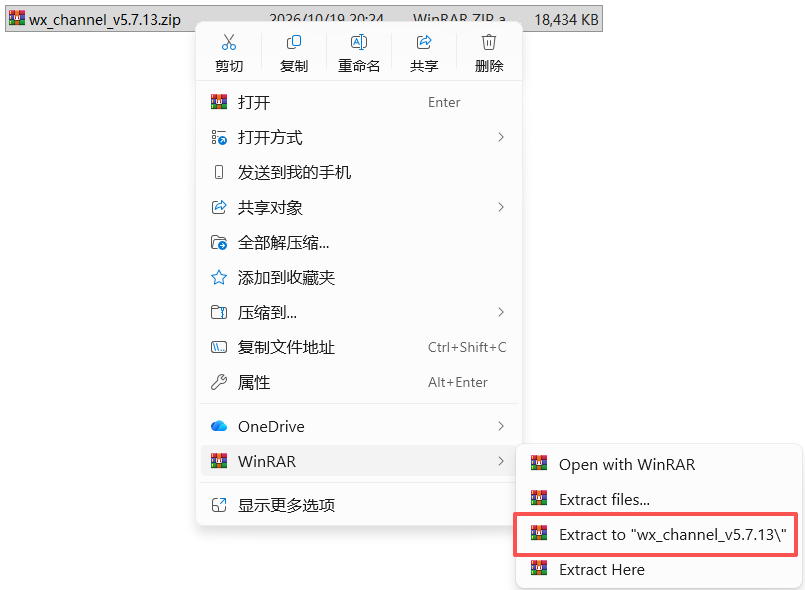
图1:解压整个压缩包。
进入解压后的文件夹,右键 wx_channel.exe,选 “以管理员身份运行”。同目录的文件和文件夹一起保留。
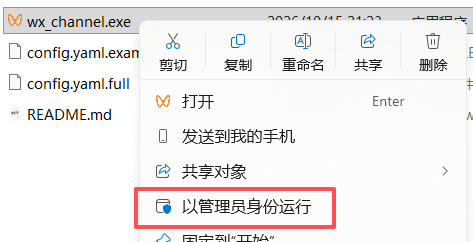
图2:以管理员身份运行下载助手。
打开后会出现一个黑色窗口。看到 “服务状态:已启动” 和 “视频号注入引擎已就绪”,就可以打开微信视频号了。黑色窗口保持运行,最小化即可。
第一次运行时,程序会尝试安装根证书,以便处理微信视频号页面的加密连接,按窗口提示完成配置。
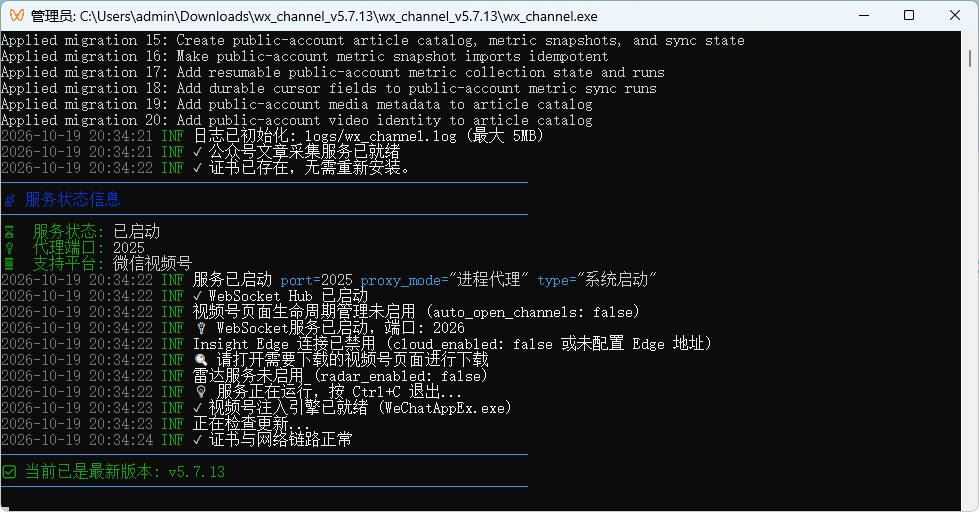
图3:服务启动后,保持这个窗口运行。
视频号视频下载流程
登录电脑版微信,进入 “视频号”,打开要保存的视频。页面右上角会出现一个向下箭头的下载按钮,点击它。
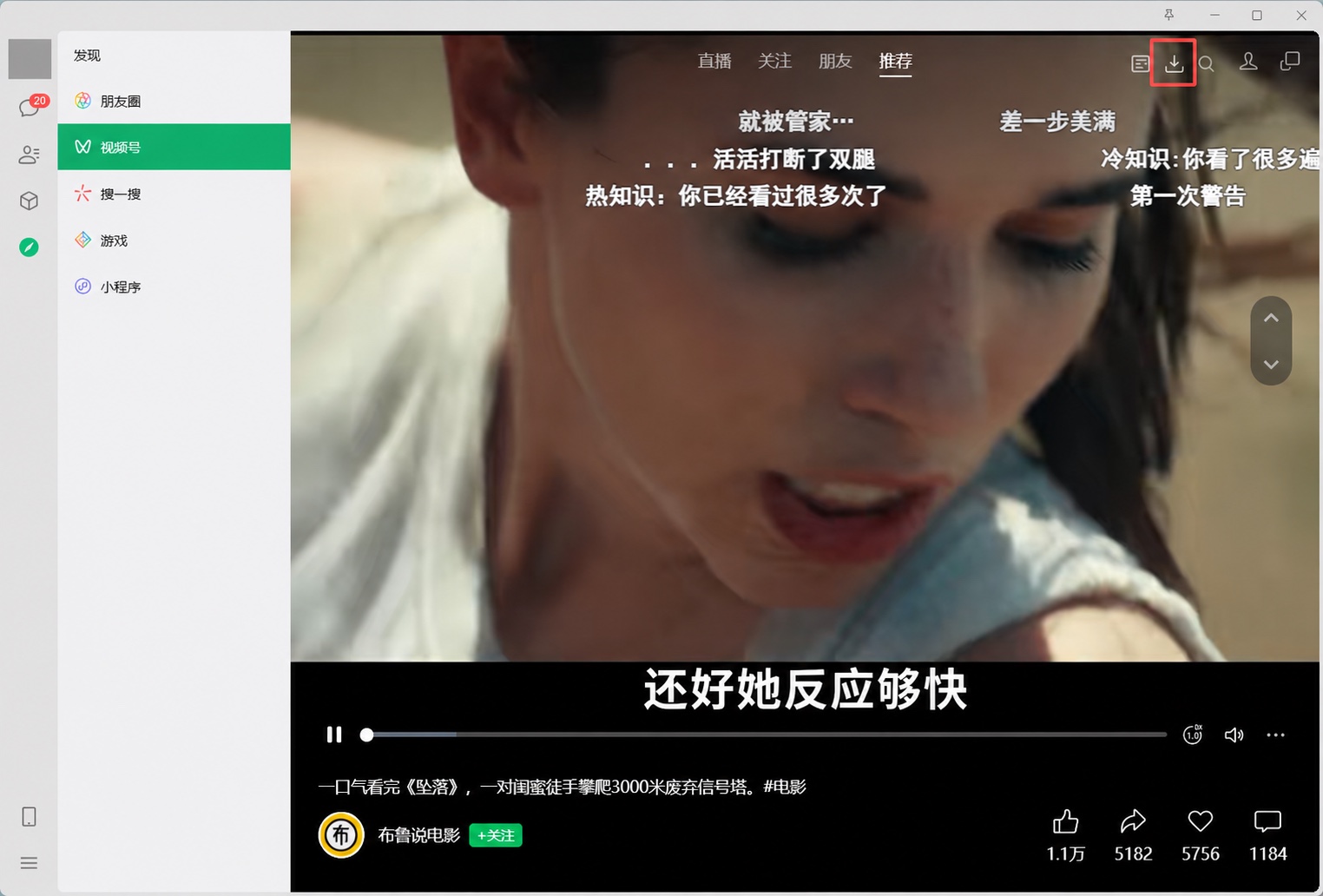
图4:红框内是下载助手添加的下载按钮。
如果运行工具前就打开了视频号,先关闭这个视频号窗口,再重新进入。
弹出的“推荐 下载选项”面板里可选择想要下载的画质。建议点击绿色的 “最高可用画质” 开始下载。
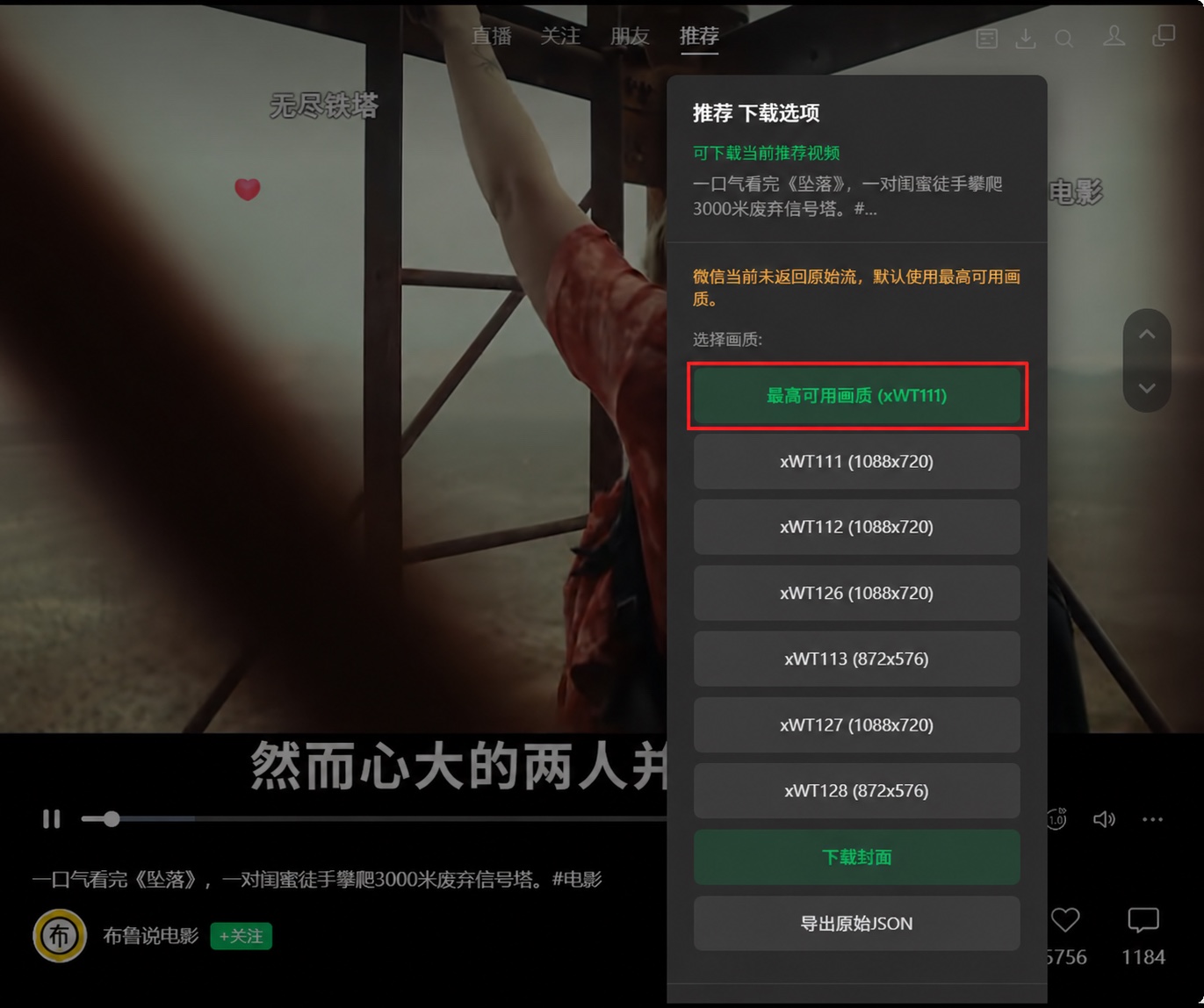
图5:选择“最高可用画质”,也可以点下面列出的其他画质。
视频保存位置与本地播放
等下载完成,回到 wx_channel.exe 所在的文件夹,打开 downloads。
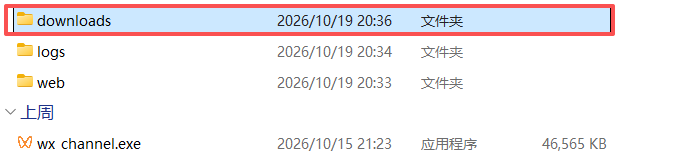
图6:下载的视频保存在程序目录下的 downloads 文件夹。
里面会按作者建立文件夹。打开作者文件夹,就能看到刚下载的 MP4。文件名里有视频标题和画质信息。

图7:进入作者文件夹,找到下载好的 MP4。
双击视频,就能用电脑播放器打开。
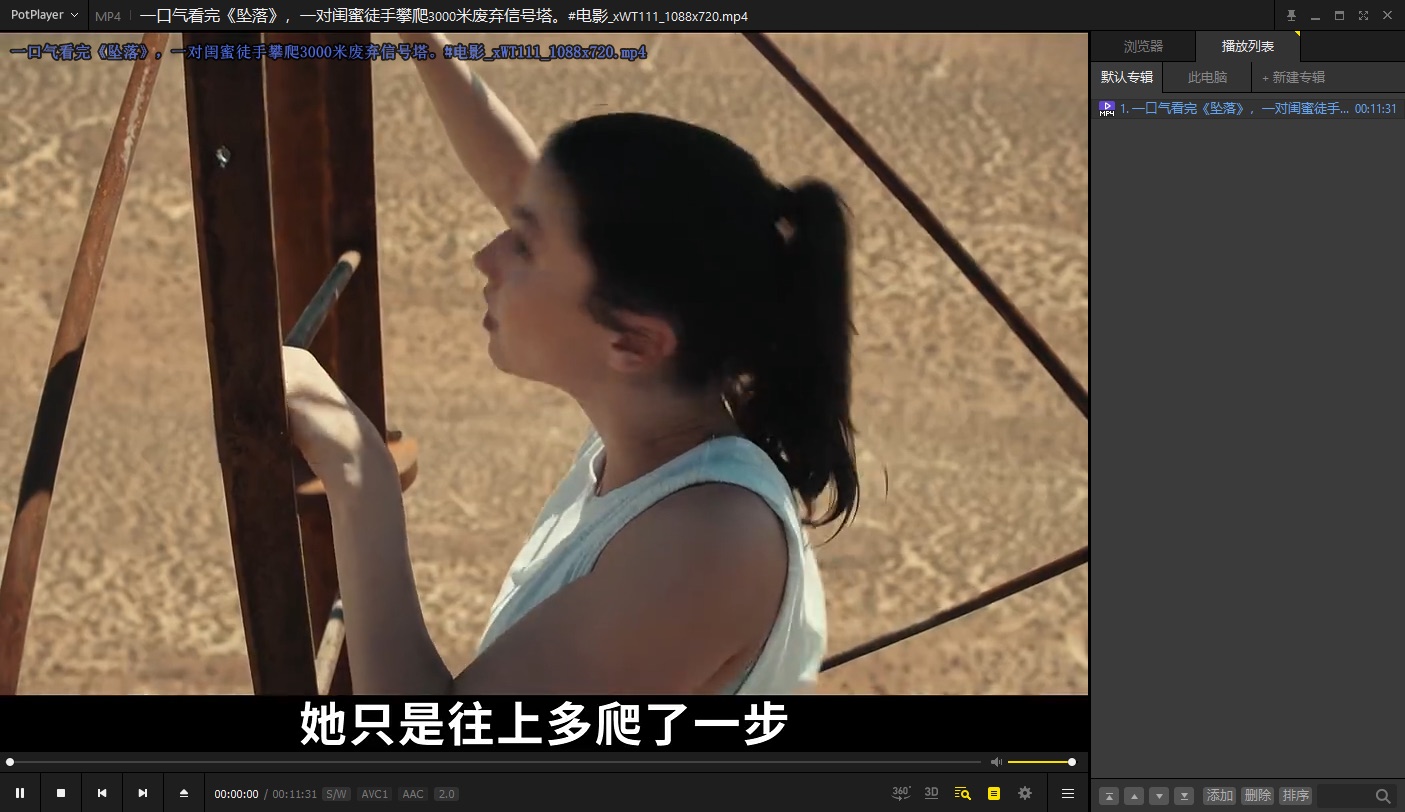
图8:下载后的 MP4 可以在本地播放器中播放。
常见问题
1) 没有出现下载按钮
先确认下载助手已经正常启动。如果之前打开过视频号,先关闭视频号窗口,再重新进入;仍没有按钮,再完全退出微信,重新登录后试试。
2) 视频没有1080P或4K
能下载什么画质,要看这条视频当前提供了哪些下载选项。选择“最高可用画质”即可,实际分辨率可以在下载后的文件属性里查看。
3) 下载后找不到视频
到程序所在文件夹里找 downloads,再进入作者文件夹。这里是视频的保存位置,不是微信的聊天文件目录。
4) 下载时能否关闭黑色窗口
在下载期间,需要保持窗口运行,最小化即可。用完下载功能后,正常关闭即可。
 ICP备案:
 公安联网备案: