
微PE工具箱(WePE)下载、安装、启动U盘制作教程(附官网安装包)
着急下载的小伙伴请直接转到:微PE工具箱(WePE)最新版安装包下载(来自官网,请放心使用)
电脑进不了系统,桌面上的文件还没备份;想重装 Windows,又不知道从哪里开始。这些情况下,微PE工具箱就能派上用场。
微PE工具箱(WePE)是一套基于 Windows PE 的装机与维护工具。第一次接触 PE 的朋友,可以把它理解为一个体积较小、能够独立启动的 Windows 维护环境。先进入 PE,再使用里面的工具安装系统、备份文件、检查磁盘或处理分区问题。
微PE可以安装到系统开机启动项,也可以制作可启动U盘、移动硬盘或 ISO 镜像,支持传统启动方式和较新的 UEFI 启动环境。
最常用的是制作启动U盘:电脑无法正常进入系统时,从U盘启动微PE,再备份文件、安装系统或修复引导。
下载微PE工具箱
微PE工具箱(WePE)最新版安装包下载,来自官网,请放心使用:
https://pan.quark.cn/s/9f557ed1bcf4
使用 WePE 前的准备
制作启动U盘会格式化目标U盘,原有文件可能全部丢失,请先备份。 开始前准备好:
- 一台能够正常进入 Windows 的电脑,用来运行微PE安装程序。
- 一个容量足够的U盘。建议使用质量可靠的U盘,并提前备份其中的文件。
- 需要安装的 Windows ISO 镜像。建议使用微软官方原版镜像,并确认系统版本与电脑硬件、授权情况相符。
- 如果是维修电脑,准备一个移动硬盘或其他存储设备,用来备份桌面、文档、照片等重要资料。
制作启动盘时,最好暂时拔掉其他不需要操作的U盘和移动硬盘,避免在磁盘选择界面误选设备。
安装 WePE 到 Windows 启动项
只想维护当前电脑,可以用微PE的 EXE 安装包把 PE 安装到系统启动项,不必另准备U盘。这种方式会修改电脑的启动菜单,适合在本机使用。
双击安装程序。如果 Windows 弹出用户账户控制提示,先确认文件来源和数字签名,再选择允许。

在主界面找到“立即安装进系统”。如需调整启动项名称和等待时间,可以展开按钮右侧的选项;不熟悉的选项先保留默认值。
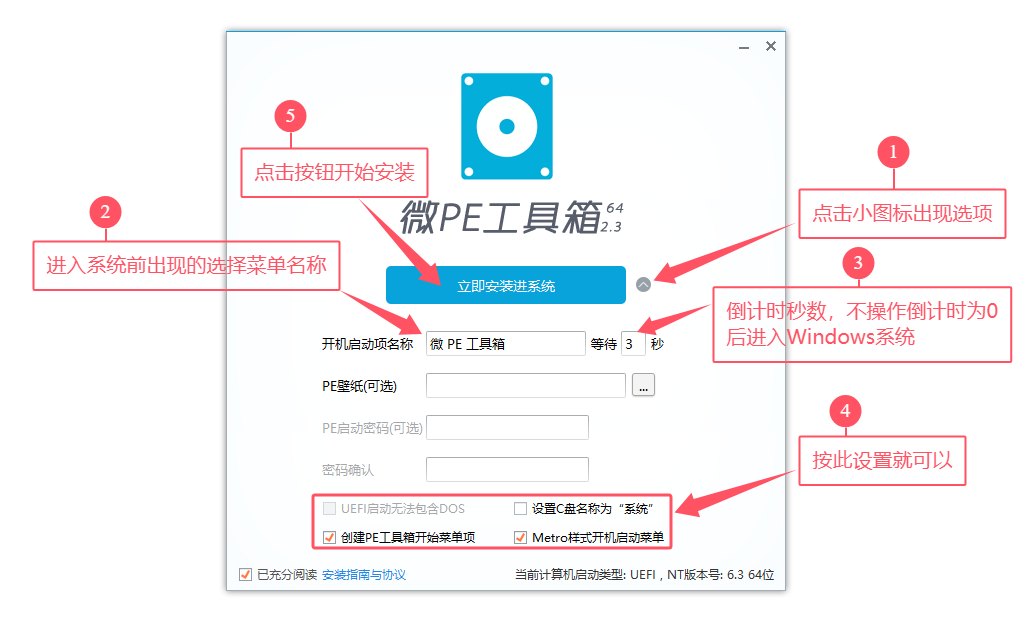
确认操作说明后开始安装,等待程序完成文件复制和启动项配置。
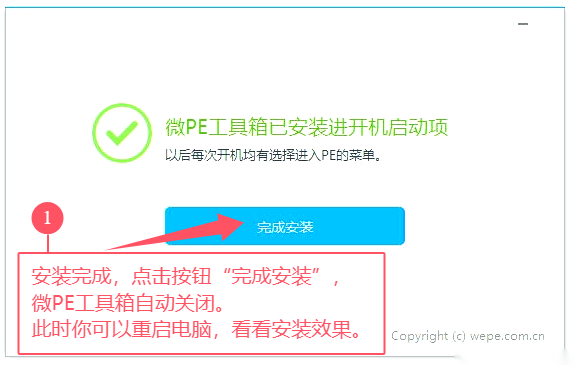
重启电脑,在启动菜单中选择微PE入口进行测试。
如果启动菜单中没有看到微PE,可能与启动模式、系统引导配置或安全启动设置有关。不要直接删除 EFI 分区或手工覆盖引导文件,先回到 Windows 检查启动项,再参考官方教程或由熟悉启动修复的人员处理。
制作 WePE 启动U盘
需要重装系统,或给无法正常启动的电脑做维护,通常使用启动U盘。开始制作前,再确认一次U盘里的文件已经备份。
1) 将U盘插入正常工作的电脑。
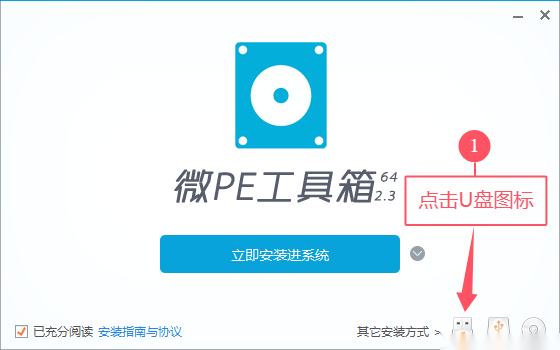
2) 启动微PE安装程序,在主界面右下角点击U盘图标,进入“安装PE到U盘”界面。
3) 在磁盘列表中确认U盘的容量、品牌和盘符,避免误选系统盘或移动硬盘。
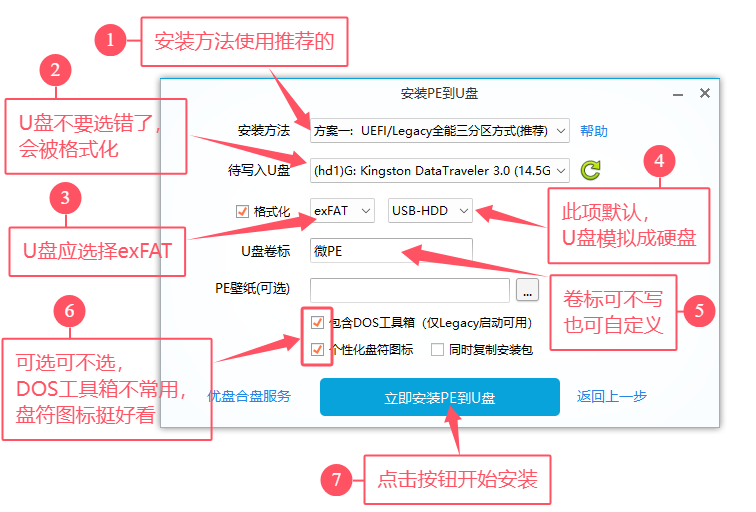
4) 核对安装方法和格式化选项,点击“立即安装进U盘”;确认目标设备和备份状态后,再点击“开始制作”,等待程序写入 PE 文件和启动引导。
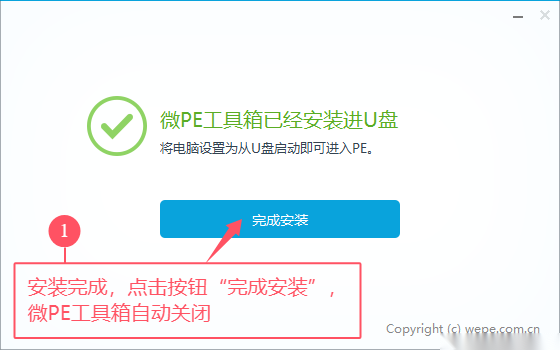
5) 制作完成后不要立即拔出U盘,可以先打开U盘查看文件是否写入完成。
6) 将U盘插入需要维护的电脑,开机时按设备厂商对应的启动菜单快捷键,例如 F12、F11、Esc 或其他按键。
7) 在启动菜单中选择带有 UEFI 或 USB 字样的U盘设备,进入微PE桌面。
不同品牌电脑的启动菜单按键并不完全相同。如果按键无效,可以查看电脑说明书或主板厂商文档。遇到完全看不到U盘的情况,先更换USB接口,优先使用主板后置接口,再检查 UEFI/Legacy 启动模式是否匹配。
微PE还能用来做什么?
除了重装系统,微PE还可以用于以下场景:
- 备份无法进入 Windows 的电脑中的桌面、文档和照片;
- 检查磁盘分区、读取 SMART 信息或进行基础磁盘维护;
- 修复启动配置,处理系统更新后无法启动的问题;
- 在系统之外运行杀毒、文件管理和数据恢复工具;
- 在没有光驱的电脑上,通过U盘启动维护环境;
- 使用 ISO 镜像制作适合虚拟机或其他部署场景的启动介质。
微PE工具箱常见问题
1. 微PE工具箱是免费的吗?
目前未确认完整的商业授权条款,具体使用范围请以官网当前说明和软件内授权信息为准。即使工具箱可以免费下载,也不代表 Windows 系统和其中的第三方工具都能免费商用。
2. 制作U盘后文件还能正常保存吗?
制作过程通常会格式化U盘,因此原有文件可能丢失。启动盘制作完成后也不建议把重要个人文件与 PE 文件混放,最好单独使用一只U盘。
3. 进入PE后找不到硬盘怎么办?
先检查 BIOS/UEFI 中是否能识别硬盘,再检查存储控制器模式、USB接口和PE版本兼容性。不要在未确认数据安全的情况下初始化磁盘或重新分区。
4. 是否可以用微PE绕过 Windows 激活?
WePE 提供的是维护环境,不包含 Windows 授权。激活 Windows 需要合法的许可证,请按微软官方说明操作,不要使用来源不明的激活码或破解补丁。
总结
想在本机维护系统,可以把 WePE 安装到启动项;需要给其他电脑重装系统、备份故障电脑的数据,则可以制作启动U盘、移动硬盘或 ISO。
 ICP备案:
 公安联网备案:
