
Notepad3下载、安装、使用保姆级教程(版本齐全)
着急下载的小伙伴请直接转到:Notepad3 官网最新版安装包下载,版本齐全
整理旧 U 盘的时候,翻出来一堆十几年前存的 txt 小说。双击打开,满屏"锟斤拷"和问号,一个字都认不出来。
文件其实没坏。那时候的 txt 大多是 GBK 编码,新版记事本默认按 UTF-8 去读,猜错了就是这个样子。换个能自己认编码、也能手动指定编码的编辑器就好了。我现在用的是 Notepad3。
Notepad3 下载
Notepad3 最新版安装包下载地址,来自官网,版本齐全:
https://pan.quark.cn/s/9078b285606c
本文版本是 7.26.602.1(官网发布日期 2026 年 6 月 2 日),64 位安装包约 4.65 MB
安装之前先知道这几点
- 免费、开源。作者是 Rizonesoft,代码在 GitHub 上公开,用的是 BSD 许可,安装时的协议页面里就写着。
- 它是从老牌的 Notepad2 发展来的,底层是 Scintilla 编辑组件,所以打开快、占内存少。
- 界面自带简体中文,不用另外找汉化包。
- 官网提供 64 位、32 位安装包,还有一个便携版,适合放 U 盘里随身带。
- 安装时可以选择直接替换系统记事本。以后双击 txt,打开的就是 Notepad3。
Notepad3安装
1) 选语言
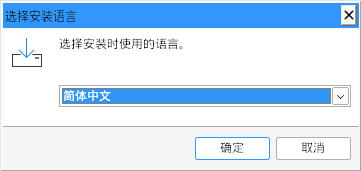
运行安装包,先弹出的是语言选择,默认就是"简体中文",点确定。
2) 许可协议
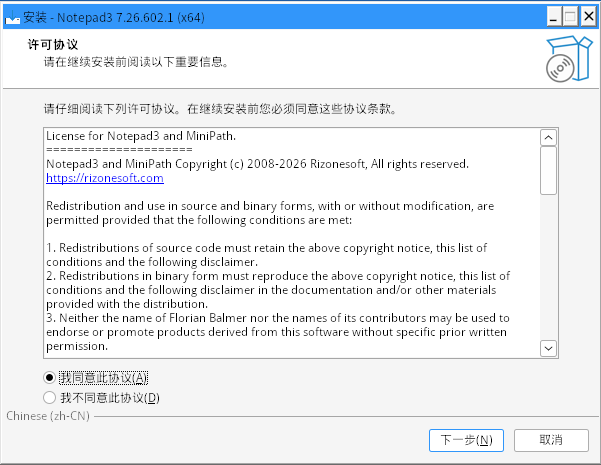
默认选中的是"我不同意",要先点一下"我同意此协议","下一步"才能点。
3) 安装位置
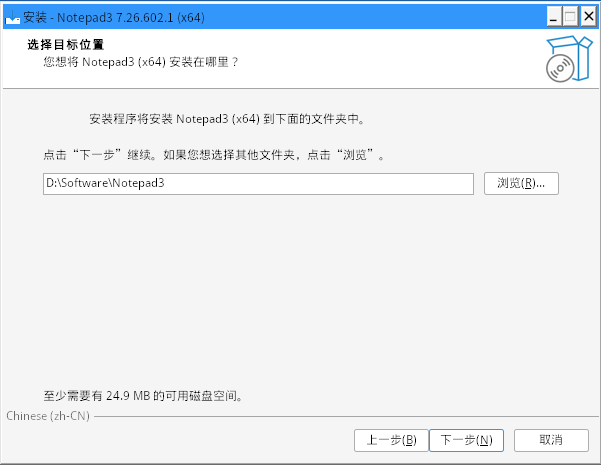
默认装在 C 盘的 Program Files 里。我习惯把软件都放 D 盘,就直接把路径改成了 D:\Software\Notepad3,整个程序也就二十几 MB。
4) 附加任务,这一步最关键
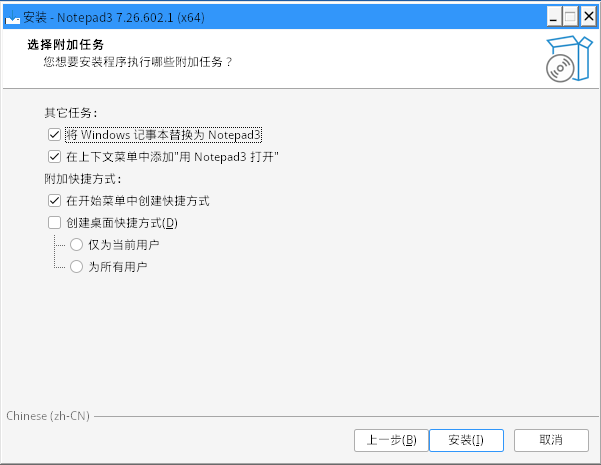
前两项默认是勾上的:
- 将 Windows 记事本替换为 Notepad3:勾着的话,以后双击任何 txt 都会用 Notepad3 打开。官网说这是通过注册表实现的,不会改动系统文件。不想替换就取消勾选,两个可以共存。
- 在上下文菜单中添加"用 Notepad3 打开":右键菜单里多一项,建议留着。
桌面快捷方式默认不建,需要的话自己勾上。
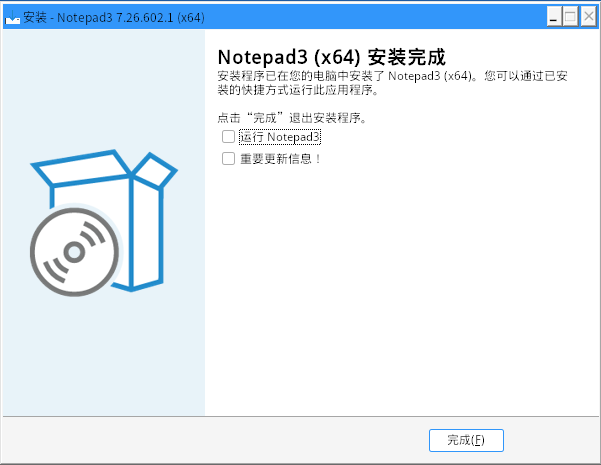
5) 完成。
点"安装",几秒钟就好。
乱码怎么救
还是开头那个 txt,用 Notepad3 打开,直接就是正常的中文:
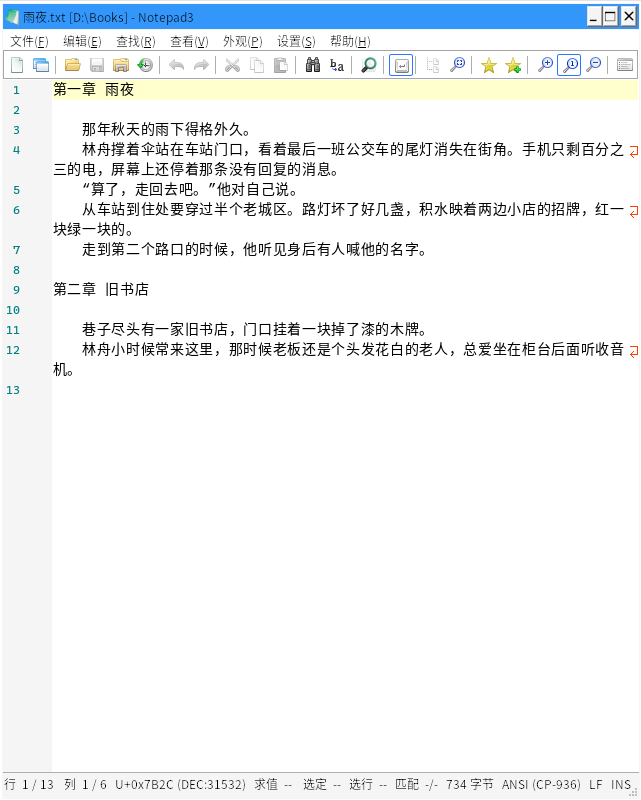
看窗口右下角的状态栏,写着 ANSI (CP-936)。CP-936 就是简体中文 Windows 用的 GBK 编码,说明它自己认出来了。
万一碰到它也猜错的文件,可以手动指定:文件 → 编码 → 从文件恢复为,在里面选 GB18030(快捷键 Ctrl+Shift+F10)。GB18030 兼容 GBK,简体中文的老文件基本都能对上。繁体的老文件可以去"更多编码"里找 Big5。
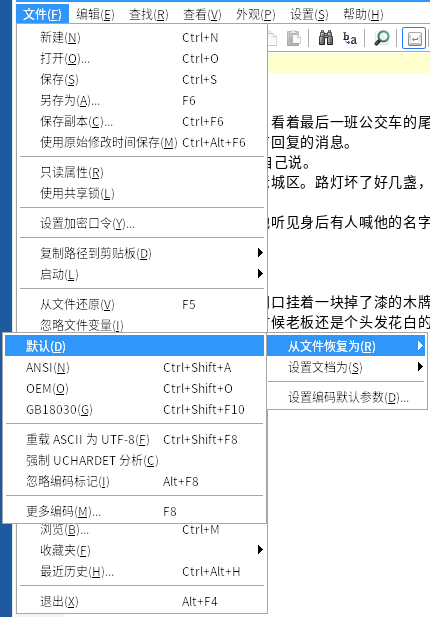
这里的"从文件恢复为"只是换一种编码重新读,原文件不会被改动。想把文件真正转成 UTF-8,用旁边的"设置文档为",再保存就行。转之前最好先复制一份备份。
再说两个好用的功能
1) 查找替换
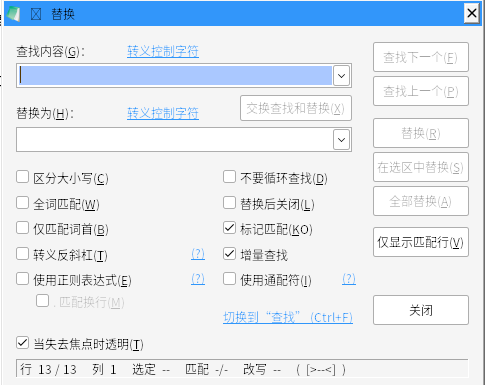
按 Ctrl+H 打开。比系统记事本多了正则表达式、通配符、"仅匹配词首"这些选项,还能只在选中的区域里替换。整理小说的时候,用来批量删多余的空行、统一引号很方便。
2) 改默认字体和配色
在"外观"菜单里。默认的字号对中文长文偏小,可以在"全局默认字体"里调大一点,看起来舒服很多。
几个常见问题
Q:我只想偶尔用,不想动系统记事本行吗?
可以。安装时把"将 Windows 记事本替换为 Notepad3"取消勾选,或者直接下便携版,解压就能用。
Q:杀毒软件报毒?
官网下载页上专门写了:如果浏览器或杀毒软件提示可能有恶意程序,不用担心,Notepad3 是干净的。前提是你下载的是官网或 GitHub 上的原版。
Q:会收集我的数据吗?
官网的隐私说明里写着,下载时不收集个人信息;检查更新时也只是拿本地版本号和线上的比一下。
Q:要钱吗?
不要。作者靠捐赠维持,官网上有捐赠按钮,觉得好用可以支持一下,不捐也不影响使用。
 ICP备案:
 公安联网备案: