
首页 > 软件下载
【2026最新】GIMP官网下载、安装全流程图解(附安装包,非常详细)
GIMP 是一款免费、开源、跨平台的图像处理软件,它支持 Windows、macOS 和 Linux 系统。着急下载 GIMP 软件的,直接提供下载地址:2026 最新版 GIMP 官网安装包
GIMP 集照片精修、数字绘画、平面设计、图像合成、格式转换、批量处理于一体,兼顾新手日常使用和专业创作者深度创作需求。
GIMP 的用途
- 日常照片处理,包括照片调色、磨皮、祛痘、裁剪、拼接、修复瑕疵、去除水印;
- 数字艺术绘画,支持手绘板适配、自定义画笔、分层绘画,可创作插画、手绘海报、像素画;
- 平面设计创作,能够制作海报、LOGO、表情包、公众号配图、电商主图详情页;
- 图像创意合成,通过图层、蒙版、通道功能,实现图片拼接、特效叠加、创意合成;
- 批量图像处理,支持批量改尺寸、改格式、调色、加水印,大幅提升办公效率;
- 专业图像后期,适配摄影爱好者的 RAW 格式修图、色彩校准、细节优化等专业操作。
GIMP下载(官网)
安装包内提供了不同系统的安装程序,大家可以根据自己的需要来下载:2026 最新版 GIMP 官网下载地址:https://pan.quark.cn/s/3661858c9698
- Windows 系统下载:gimp‑3.2.4‑setup.exe
- macOS 系统下载:gimp‑3.2.4‑x86_64.dmg
- Linux 系统下载:GIMP‑3.2.4‑x86_64.AppImage
GIMP安装步骤
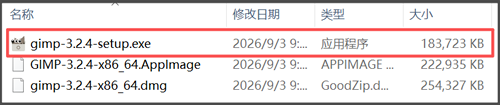
由于我使用的是 Windows 系统,下面的安装步骤就以 gimp‑3.2.4‑setup.exe 为例。1) 双击“gimp‑3.2.4‑setup.exe”启动安装:
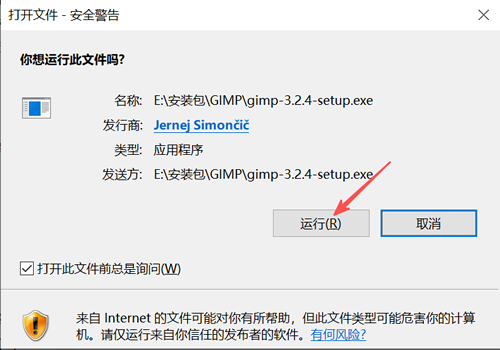
2) 点击“运行”:
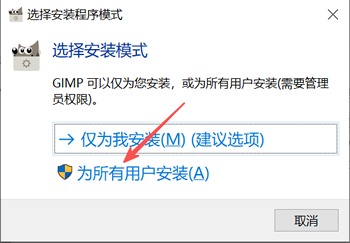
3) 点击“为所有用户安装”:
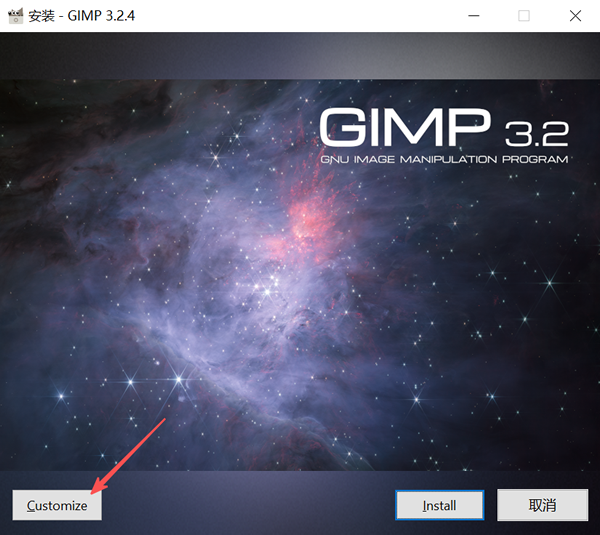
4) 这里我们选择自定义安装,点击“Customize”:
5) 点击“下一步”:
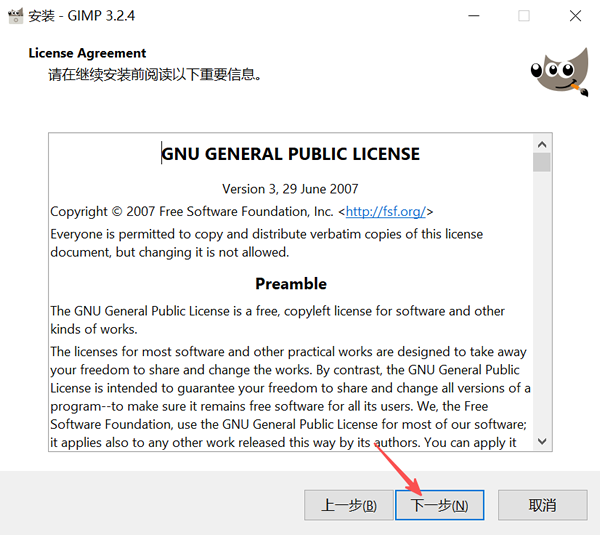
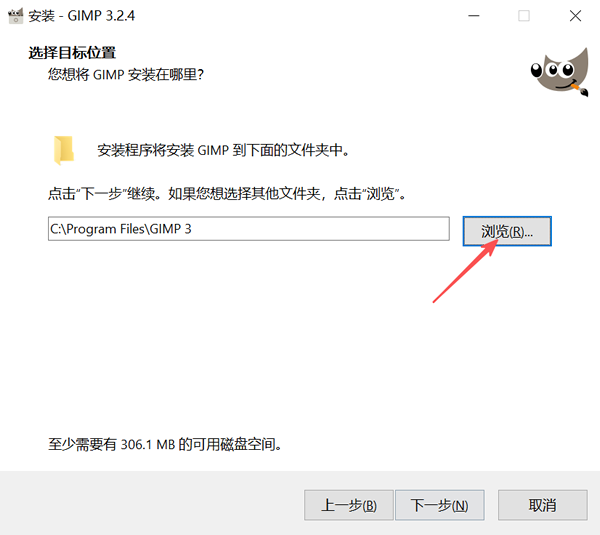
6) 系统默认安装到 C 盘,这里建议手动修改到其它盘(非系统盘),点击“浏览”:
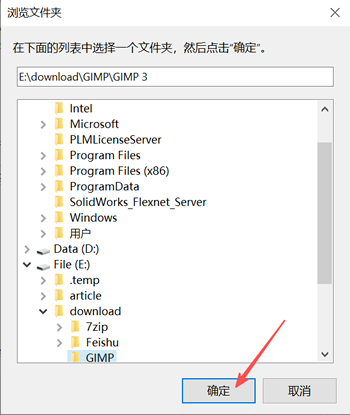
7) 选择好修改路径后,点击“确定”:
8) 点击“下一步”:
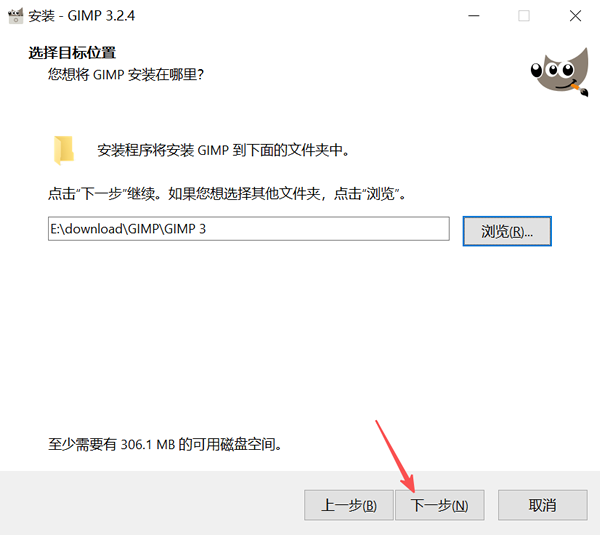
9) 点击“下一步”:
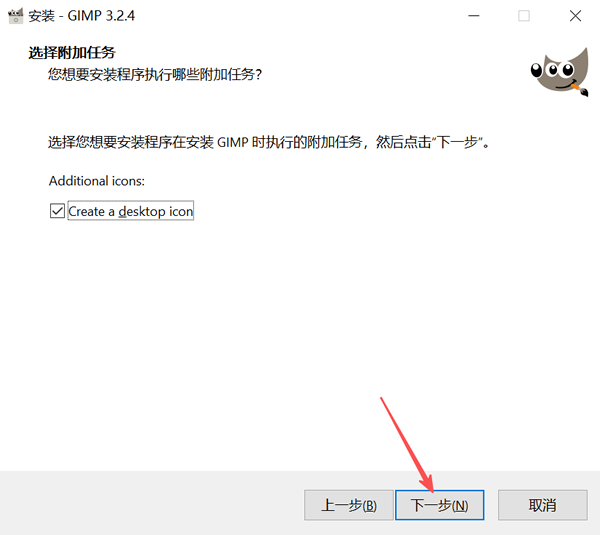
10) 点击“安装”:
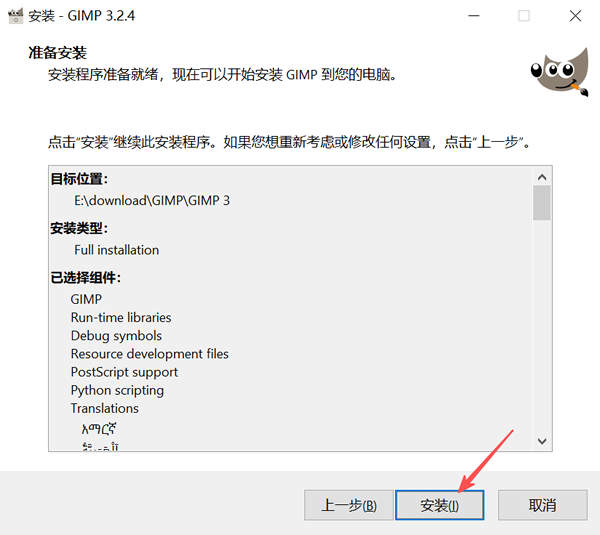
11) 等待进度条加载到 100%:
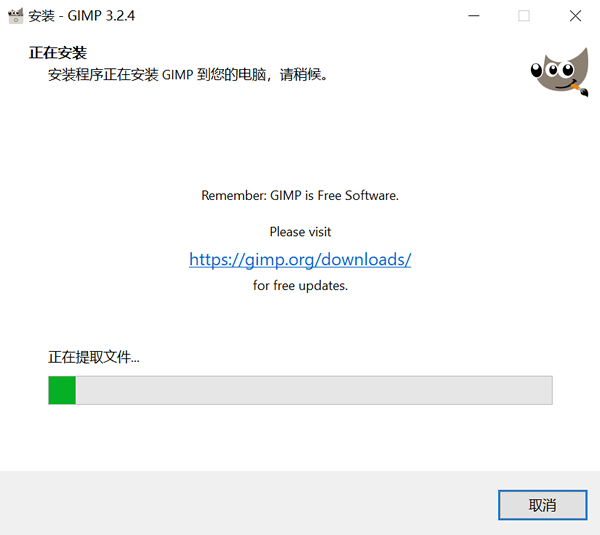
12) 点击“完成”:
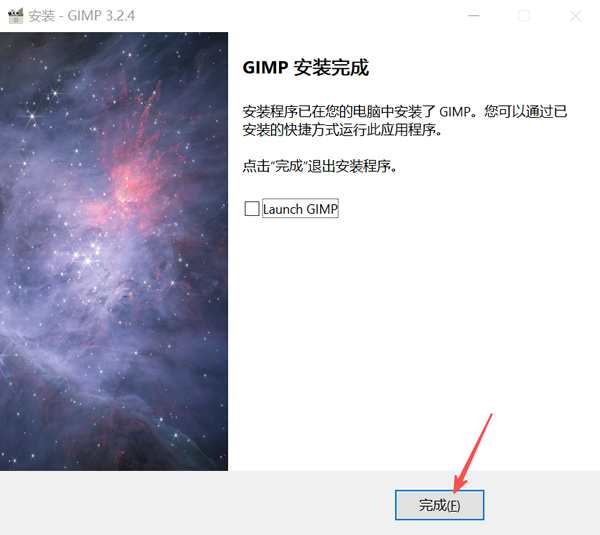
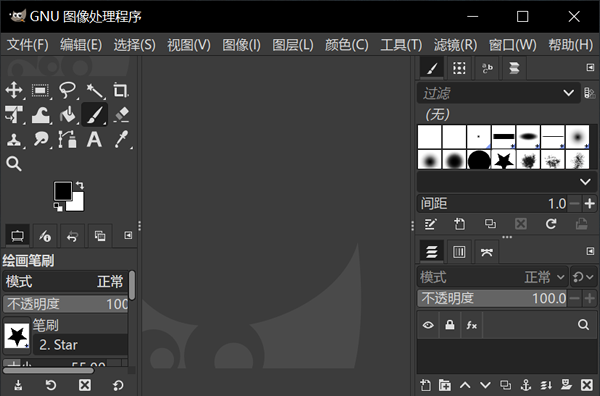
13) 启动软件后,出现下图所示界面,就可以使用了:
GIMP新手实用小技巧
1) 图层是 GIMP 核心- 所有修改尽量新建图层操作,不要直接在背景原图绘制;
- “Ctrl+L”打开图层列表,可以修改透明度、隐藏图层。
2) 保存和导出区分(新手最容易踩坑)
- “Ctrl+S”:保存 .xcf 工程,下次打开还能编辑图层,普通图片查看器打不开 .xcf。
- “Ctrl+Shift+E”:导出,选 png 或者 jpg 得到普通图片文件。
3) 工具突然不能画、改不动图片
大概率有残留选区,按 `Ctrl+Shift+A`取消选区即可恢复正常编辑GIMP。
4) 抠图小技巧
- 快速蒙版“Shift + Q”:画笔涂红色,退出蒙版自动生成选区,适合精细抠图。
- 魔棒工具:调节容差,数值越大选中相近颜色范围越大。
5) 安装插件增强功能
- G'MIC 插件,可以提供大量调色、降噪、特效;
- Resynthesizer 插件实现类似 PS 内容识别填充。
6) 鼠标小技巧
- 按住“Shift”+ 画笔:画直线;
- 滚轮缩放画布;
- 空格按住临时切换为手抓工具拖动画面。
7) 自定义快捷键
点击【编辑 → 键盘快捷键】,可以修改全部按键,改成你习惯的快捷键。
 ICP备案:
 公安联网备案: