
首页 > 软件下载
Windows实用工具PowerToys使用教程(2026最新版本,图文教程)
Microsoft PowerToys 是一组开源免费的实用工具,可以帮助用户在 Windows 中提高效率,简化工作流。下面我们开始进入 PowerToys 下载、安装和使用过程。
PowerToys总共有几十个小工具。这篇教程从零开始,手把手教你安装和使用 PowerToys 最实用的功能,5分钟就能上手。
PowerToys 有哪些优势,为什么推荐小白使用?
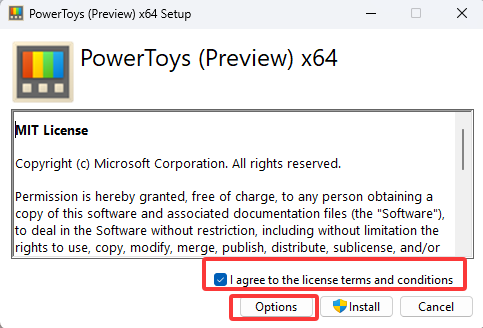
 2) 在弹出的界面勾选同意协议,然后点击“Options”更改软件安装位置:
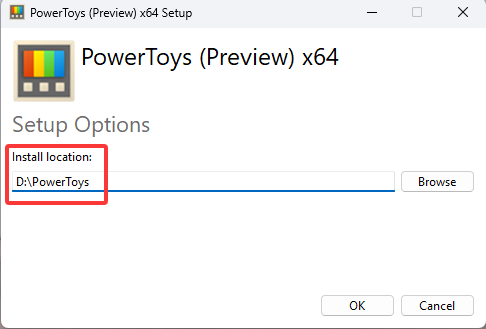
3) Windows 软件默认安装到 C 盘,为了避免占用系统盘空间,这里我安装到“D:\PowerToys”。点击“OK”:
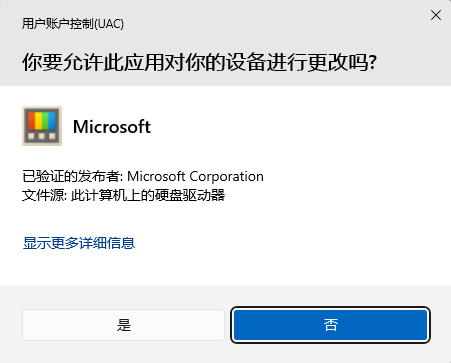
4) 在弹出的界面选择“是”:
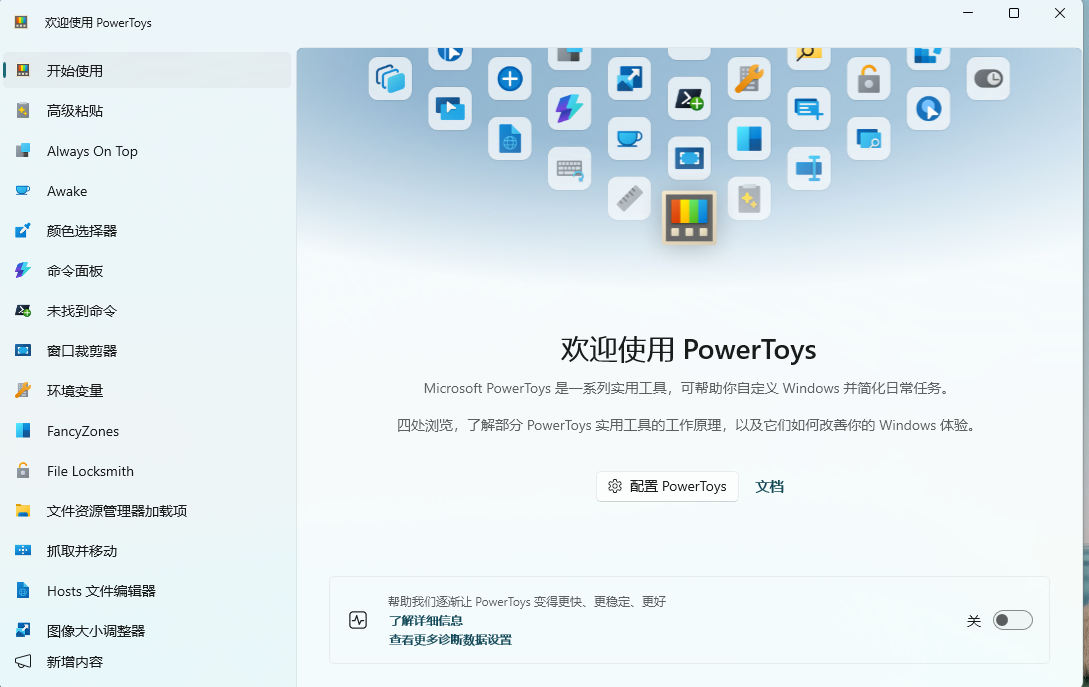
5) 等待安装完成,关闭安装程序,就会进入 PowerToys 欢迎页面:
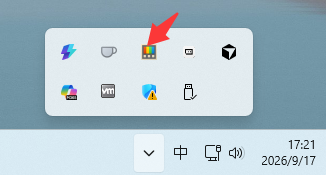
6) 安装完成后,在任务栏右下角的 “系统托盘”能找到 PowerToys 的图标:
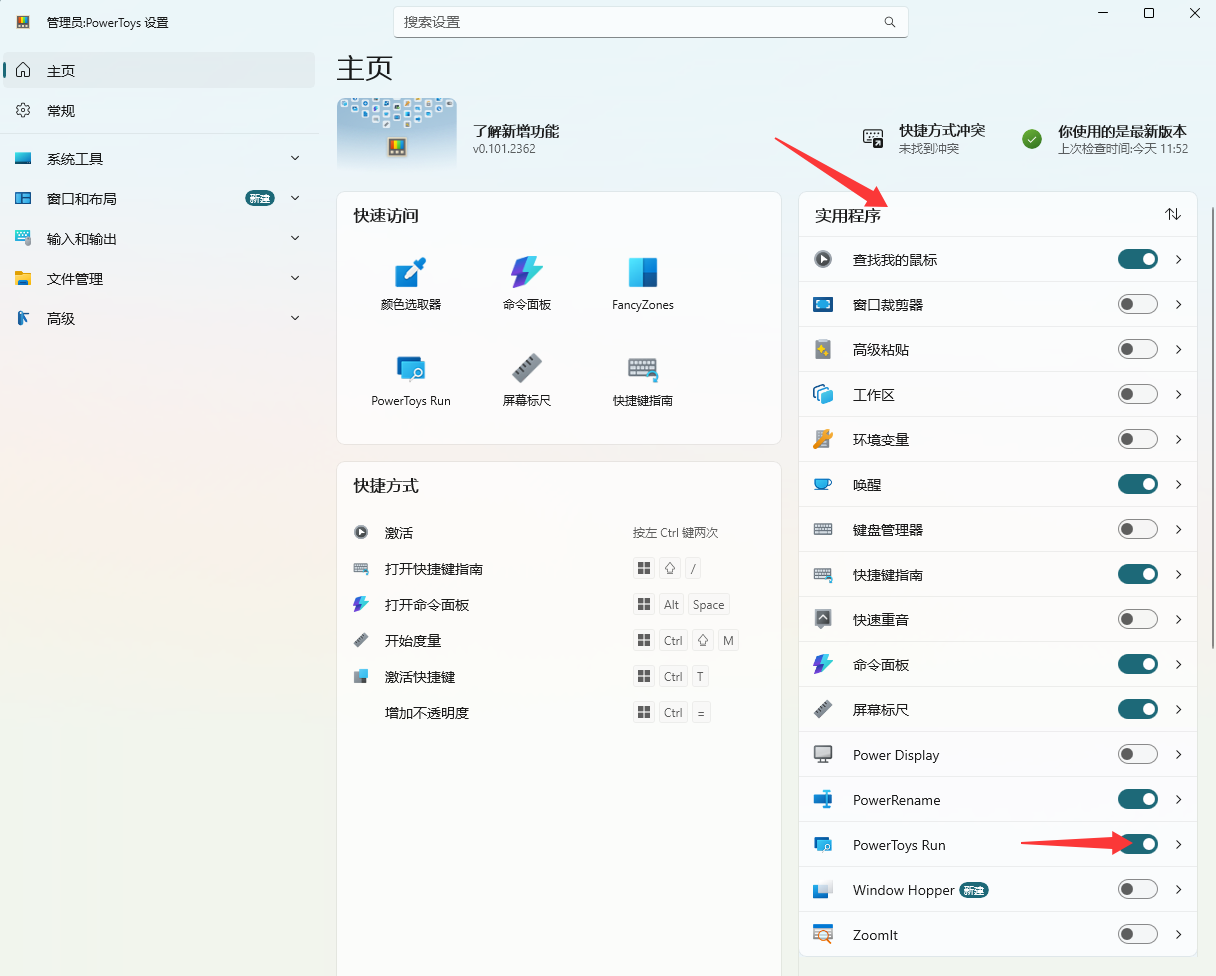
1) 首先需要在“实用程序”那一栏打开 PowerToys Run :
 2) 按“Alt + Space”启动,界面如下:
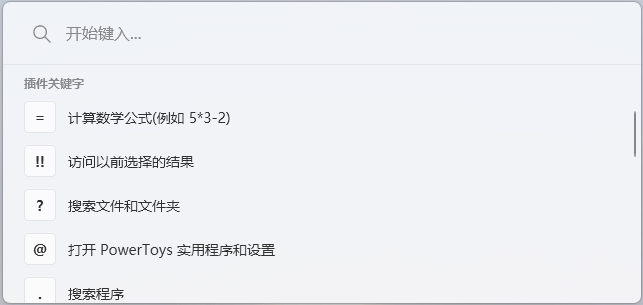
3) 可以在搜索框里输入软件的名称, 按回车即可直接打开应用。
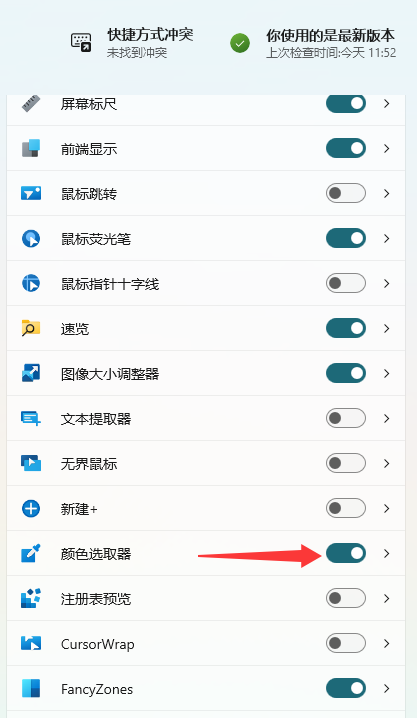
1) 在“实用程序”中找到“颜色选取器”,确保是打开状态:
 2) 按快捷键“Win + Shift + C”唤出取色光标:
设置 PowerToys 开机自动启动
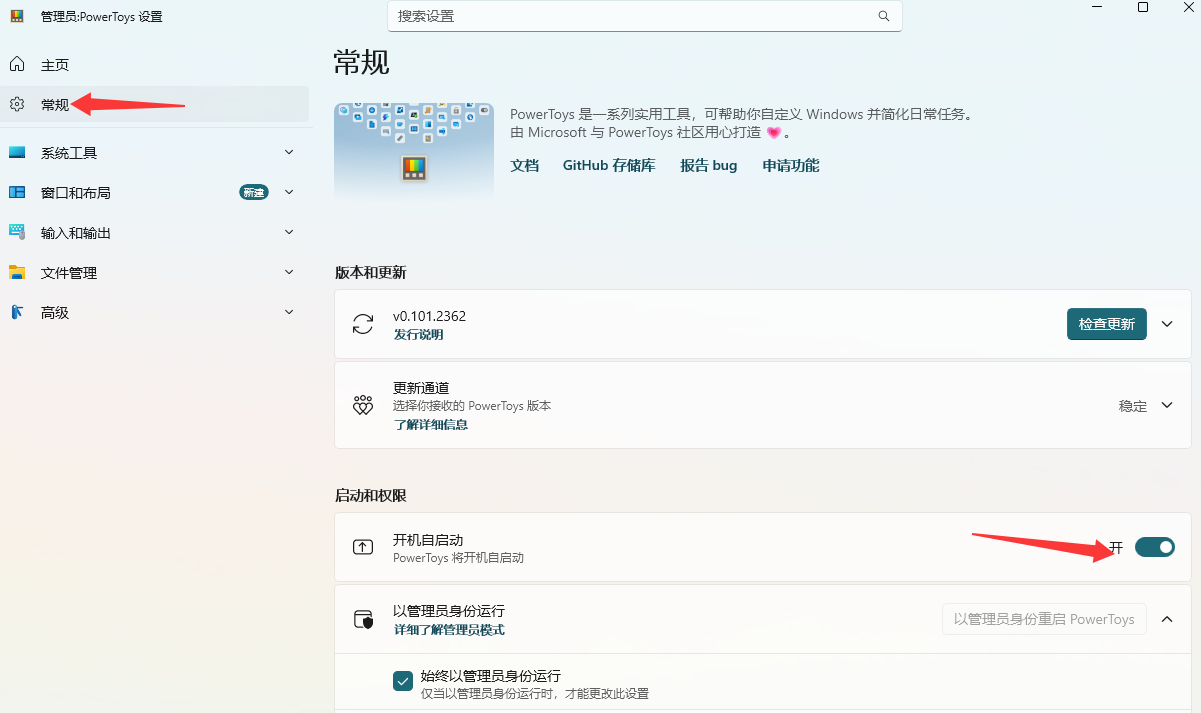
打开 PowerToys 设置 → 左侧选择“常规”→ 找到“在启动时运行”→ 把开关打开。这样每次开机 PowerToys 都会自动运行,不用手动启动。
PowerToys总共有几十个小工具。这篇教程从零开始,手把手教你安装和使用 PowerToys 最实用的功能,5分钟就能上手。
PowerToys 有哪些优势,为什么推荐小白使用?
- 微软官方出品,完全开源免费,没有广告,安全可靠。
- 安装简单,一次安装所有功能都能用。
- 每个功能都可以单独开关,不用的可以关掉。
- 中文界面,设置选项一目了然。
下载 PowerToys
大部分用户直接下载 x64 版本,个人用户推荐使用系统级安装包,这样可以省去设置管理员权限:PowerToys 官网最新稳定版安装包下载地址:https://pan.quark.cn/s/b8f35c7a86c8
| 文件名 | 安装类型 | 适用架构 |
|---|---|---|
| PowerToysUserSetup-0.101.2362.0-x64.exe | 用户级安装 | x64(Intel / AMD 64 位) |
| PowerToysUserSetup-0.101.2362.0-arm64.exe | 用户级安装 | arm64(ARM 64 位设备) |
| PowerToysSetup-0.101.2362.0-x64.exe | 系统级安装 | x64(Intel / AMD 64 位) |
| PowerToysSetup-0.101.2362.0-arm64.exe | 系统级安装 | arm64(ARM 64 位设备) |
安装 PowerToys
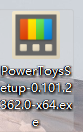
1) 双击“PowerToysSetup-0.101.2362.0-x64.exe”启动安装:3) Windows 软件默认安装到 C 盘,为了避免占用系统盘空间,这里我安装到“D:\PowerToys”。点击“OK”:
4) 在弹出的界面选择“是”:
5) 等待安装完成,关闭安装程序,就会进入 PowerToys 欢迎页面:
6) 安装完成后,在任务栏右下角的 “系统托盘”能找到 PowerToys 的图标:
启动 PowerToys
程序启动后,在“实用程序”那一栏就可以看到所有的工具。你可以根据需要“打开或关闭”想用的工具。Power Toys 安装后已经默认开启了一些常用功能。使用 PowerToys
PowerToys Run(快速启动神器)
PowerToys Run 是一个全局快捷搜索工具,可以大大提升你的搜索速度。1) 首先需要在“实用程序”那一栏打开 PowerToys Run :
3) 可以在搜索框里输入软件的名称, 按回车即可直接打开应用。
Color Picker(全局屏幕取色器)
当我们在做 PPT、搞设计、修图时,Color Picker可以一键抓取屏幕上任意位置的颜色。1) 在“实用程序”中找到“颜色选取器”,确保是打开状态:
- 鼠标移动到哪,就实时显示该位置的颜色代码(HEX / RGB)。
- 点击鼠标左键,弹出详细颜色面板,不仅可以一键复制颜色代码,还能自动生成相近的配色方案。
PowerToys 常见问题
新手最佳实践
刚开始不用急着把所有功能都研究一遍。建议先用上 PowerToys Run 和 FancyZones 这两个最高频的功能,等用顺手了,再一个一个尝试其他工具。每个功能的设置里都有详细说明,看不懂的选项保持默认就好。设置 PowerToys 开机自动启动
打开 PowerToys 设置 → 左侧选择“常规”→ 找到“在启动时运行”→ 把开关打开。这样每次开机 PowerToys 都会自动运行,不用手动启动。
 ICP备案:
 公安联网备案: