
首页 > 软件下载
【2026最新】CC Switch下载安装全流程图解:Claude/Codex轻松接入DeepSeek国内模型
CC Switch 是一款免费开源的跨平台桌面应用(基于 Tauri 2 构建),用来统一管理多款 AI 编程助手的供应商配置。CC Switch软件最新版下载地址:CC Switch安装包
与只针对 Codex 一款应用的 Codex++ 不同,CC Switch 通过单一面板同时管理 Claude Code、Claude Desktop、Codex、Gemini CLI、Grok Build、OpenCode、OpenClaw、Hermes 等多款 Agent,让你在不同模型供应商之间一键切换,不必再逐个手动修改配置文件。
下载CC Switch
本文提供的是 Windows 和 macOS 平台 CC Switch v3.19.2 版本的安装包:CC Switch软件最新版下载地址:https://pan.quark.cn/s/f95c5d900b18
- CC-Switch-v3.19.2-Windows.msi:适配 x64 架构 Windows 系统电脑安装版的安装包
- CC-Switch-v3.19.2-Windows-Portable.zip:适配 x64 架构 Windows 系统电脑的绿色免安装压缩包
- CC-Switch-v3.19.2-Windows-arm64.msi:适配 ARM64 架构 Windows 系统电脑的安装版安装包
- CC-Switch-v3.19.2-Windows-arm64-Portable.zip:适配 ARM64 架构 Windows 系统电脑的绿色免安装压缩包
- CC-Switch-v3.19.2-macOS.dmg:适配 macOS 安装版安装包
- CC-Switch-v3.19.2-macOS.zip:适配 macOS 绿色免安装压缩包
安装CC Switch
本文以在 Windows x64 电脑中使用 .msi 安装包为例。1) 下载 CC Switch,双击 CC-Switch-v3.19.2-Windows.msi,开始安装:

2) 点击“Next”:
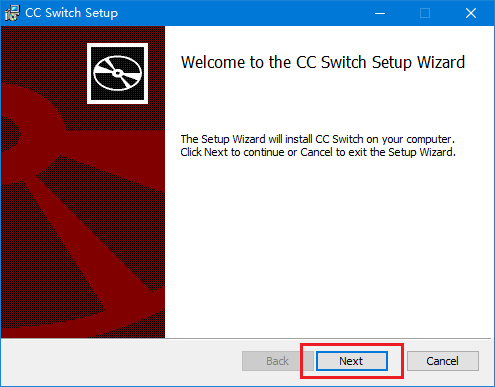
3) CC Switch 默认安装在系统盘,建议安装在 D 盘等非系统盘。点击“Change...”:
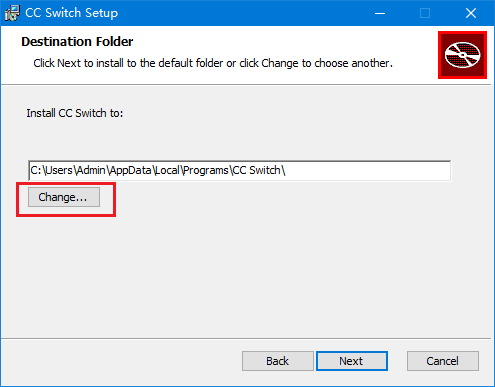
4) 进入安装目录(本文中以“D:\Programs”为例),点击右侧新建文件夹,命名为“CC Switch”,选择这个文件夹,点击“OK”:
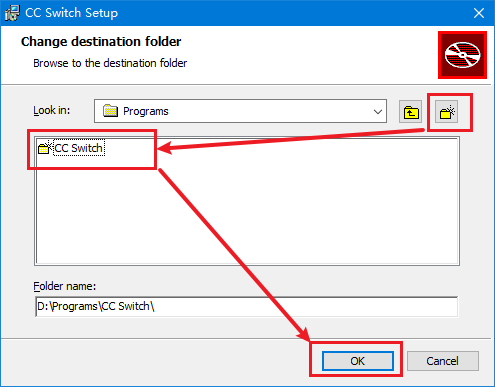
5) 确认安装目录,点击“Next”:
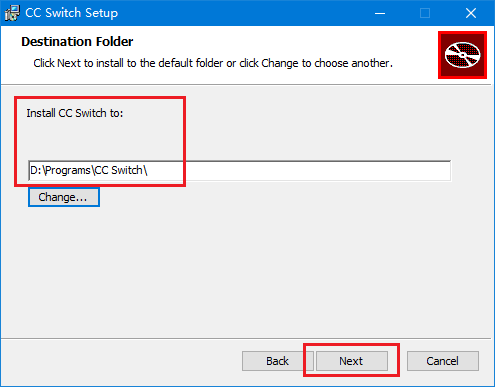
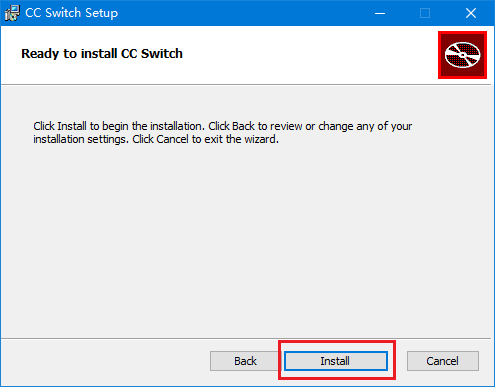
6) 点击“Install”:
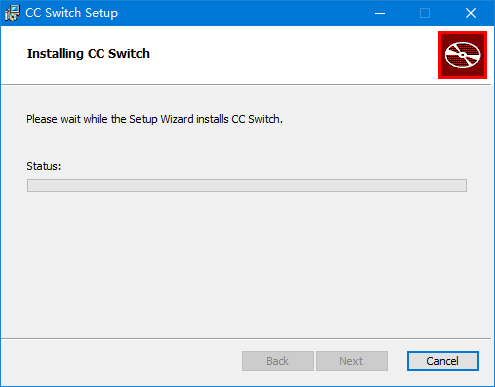
7) 等待进度条到达 100%:
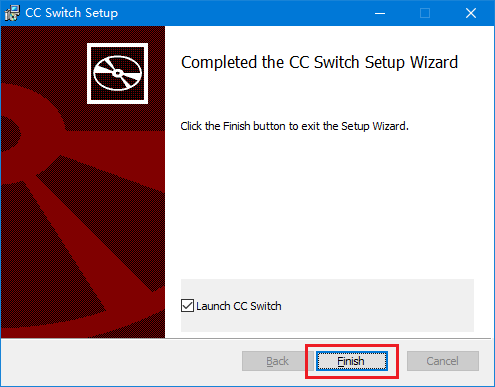
8) 点击“Finish”:
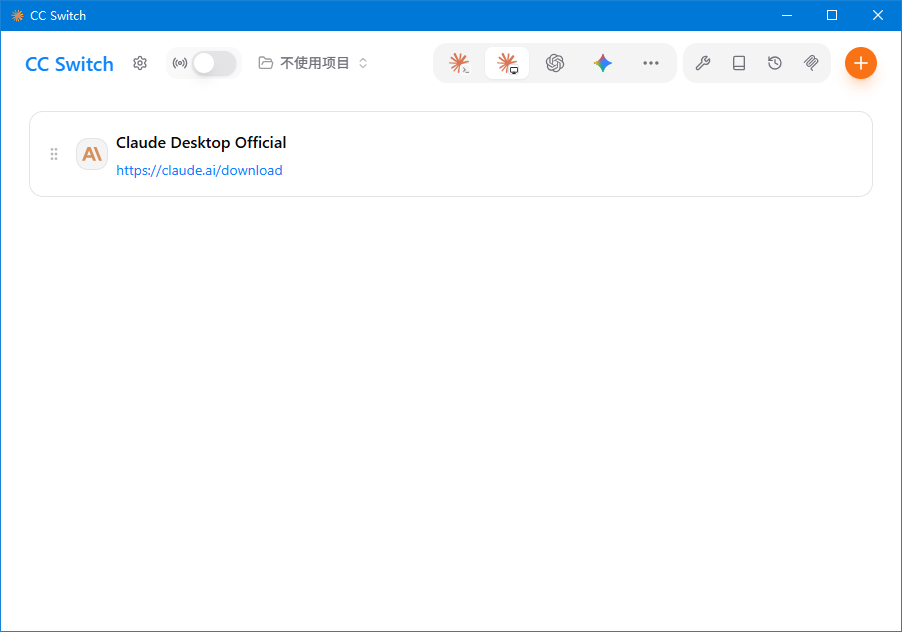
9) 正常进入 CC Switch 界面,安装完成:
获取转接模型API Key
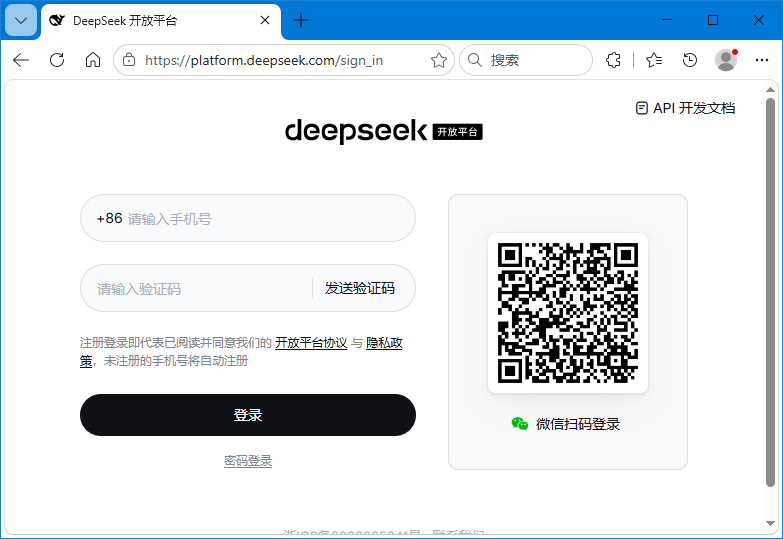
本文以获取 DeepSeek API Key 为例,其他大模型同理(登录 API 开放平台 -> 创建 API Key -> 保存/使用):1) 打开 DeepSeek 开放平台页面(https://platform.deepseek.com/sign_in),登录:
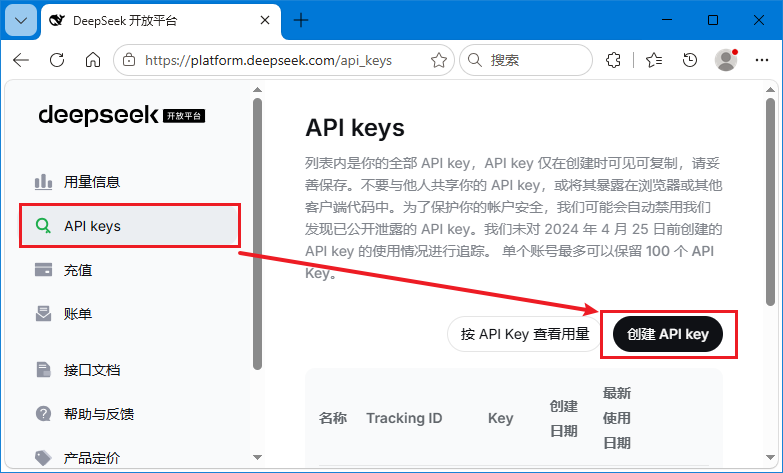
2) 在登录后的界面点击左侧“API keys”,点击右侧下方的“创建 API key”:
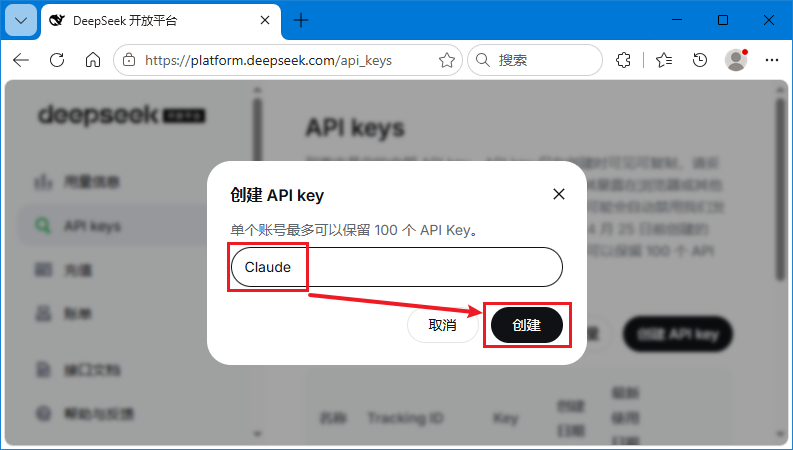
3) 给你的 DeepSeek API key 取一个名字,点击“创建”:
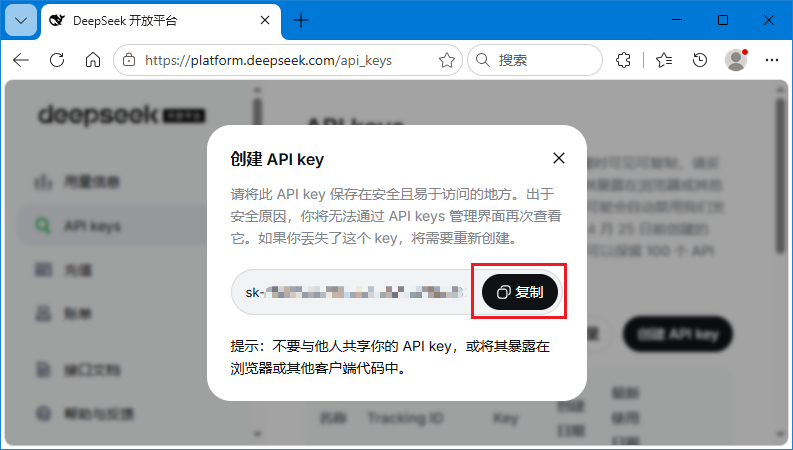
4) 点击“复制”复制你的 API key,建议先保存到本地文件,关闭页面后无法再次查看,保存好后再点击“关闭”:
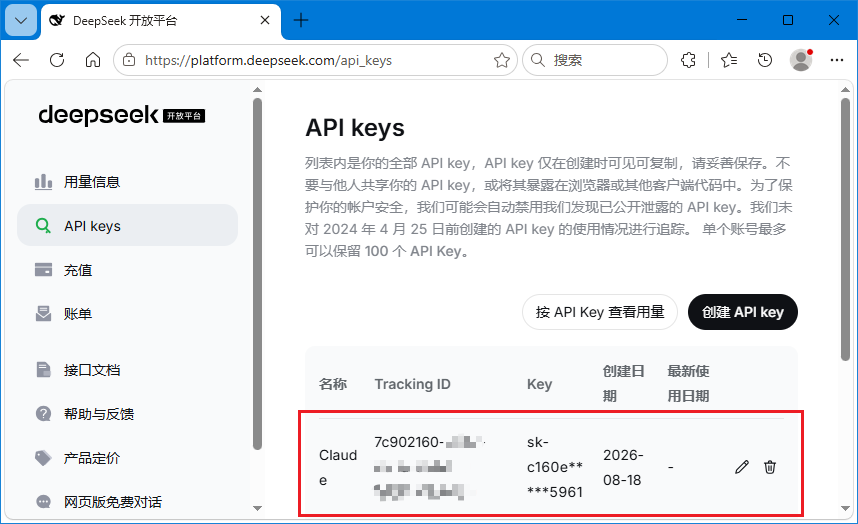
5) 可以看到新建的 API key:
配置Claude Code
本文以 Claude Code + DeepSeek 为例,如果还没有安装 Claude Code,可以参照这篇文章:https://www.54benniao.com/a/wk90cu.html
PS:目前安装 Claude Desktop 时需要科学上网;安装 Claude Code CLI 或 IDE 插件都可以不用。使用 CC Switch 配置完成后,配合国内大模型 API 或其他中介使用 Claude Desktop、CLI 或 IDE 插件也都不需要。Claude Desktop
1) 关闭 Claude Desktop 后打开 CC Switch。在 CC Switch 中,选择 Claude Desktop 的图标(图标右下角带有一个小电脑标志),点击右上角的加号: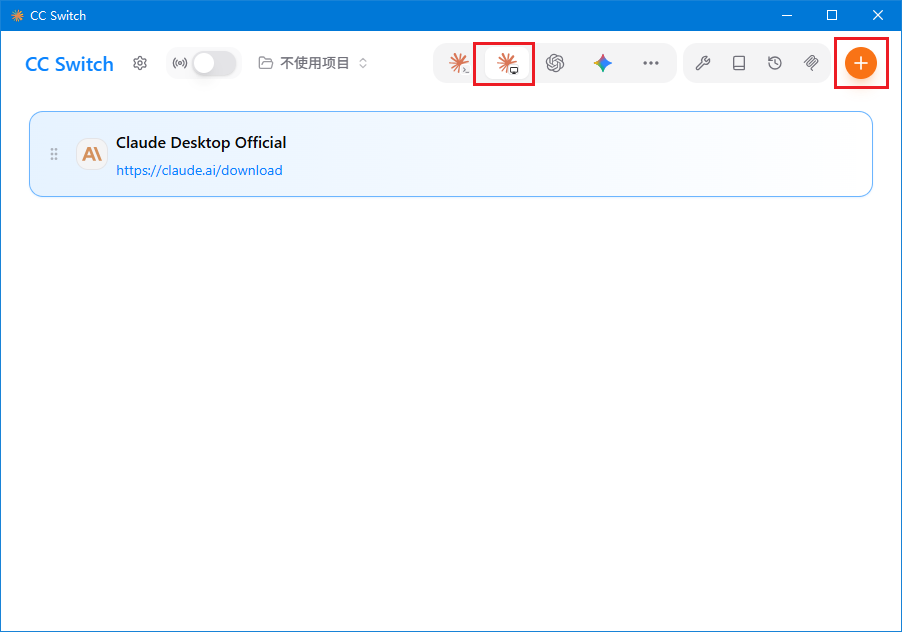
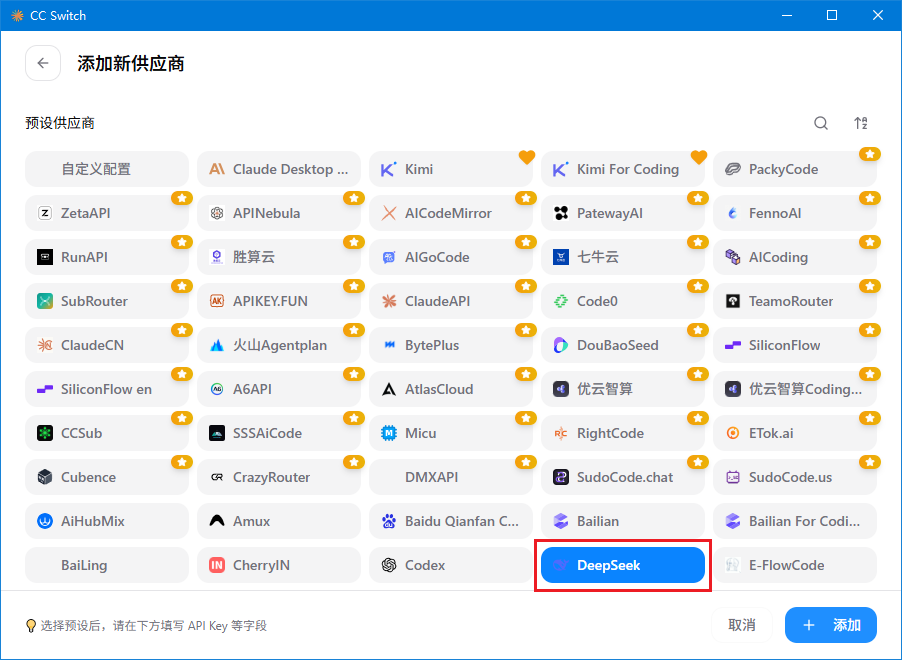
2) 在预设供应商中选择 DeepSeek:
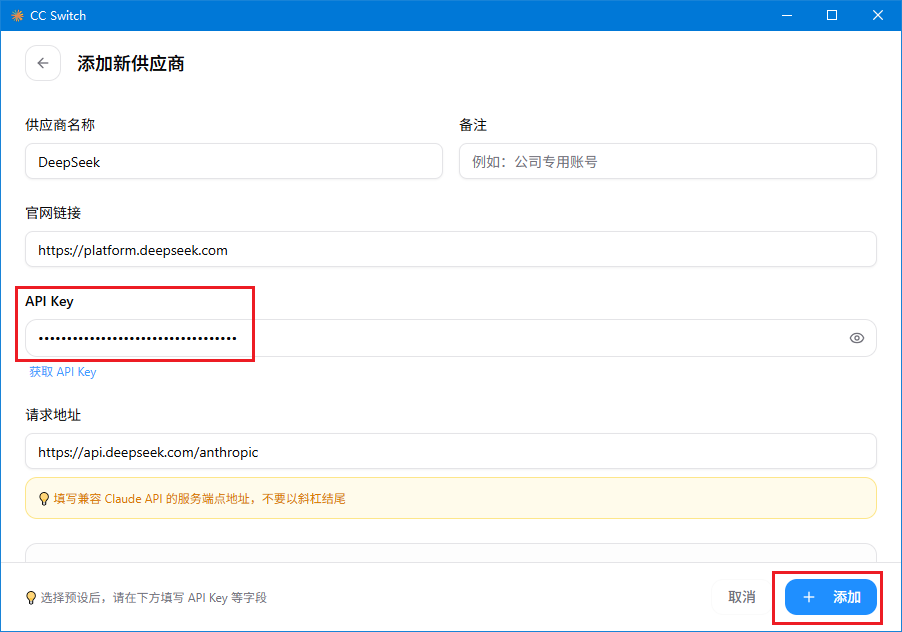
3) 下拉填写 API Key,点击“添加”(如需模型声明支持 1M,可在配置页面,勾选模型后的“声明支持 1M”选项):
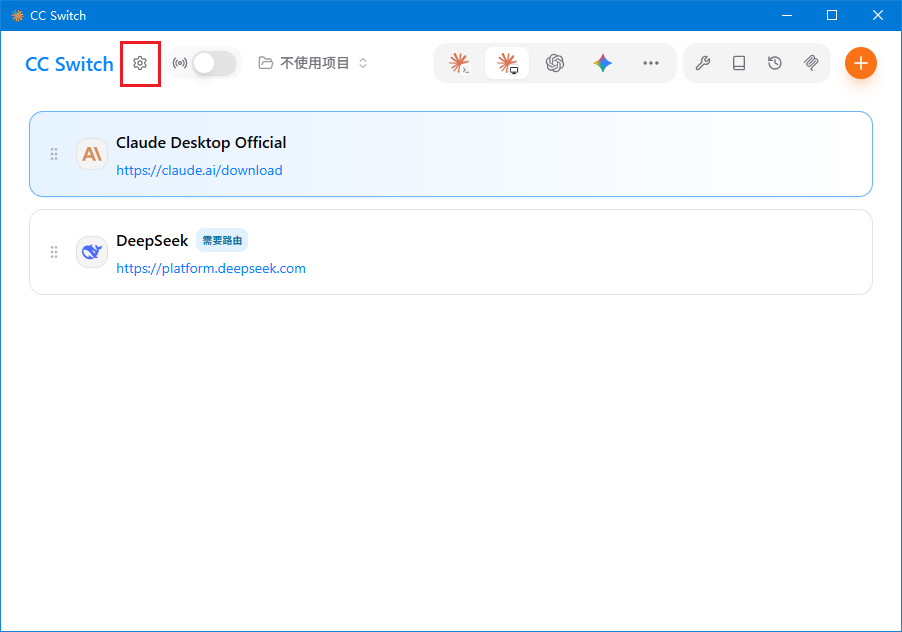
4) 点击左上角的设置按钮:
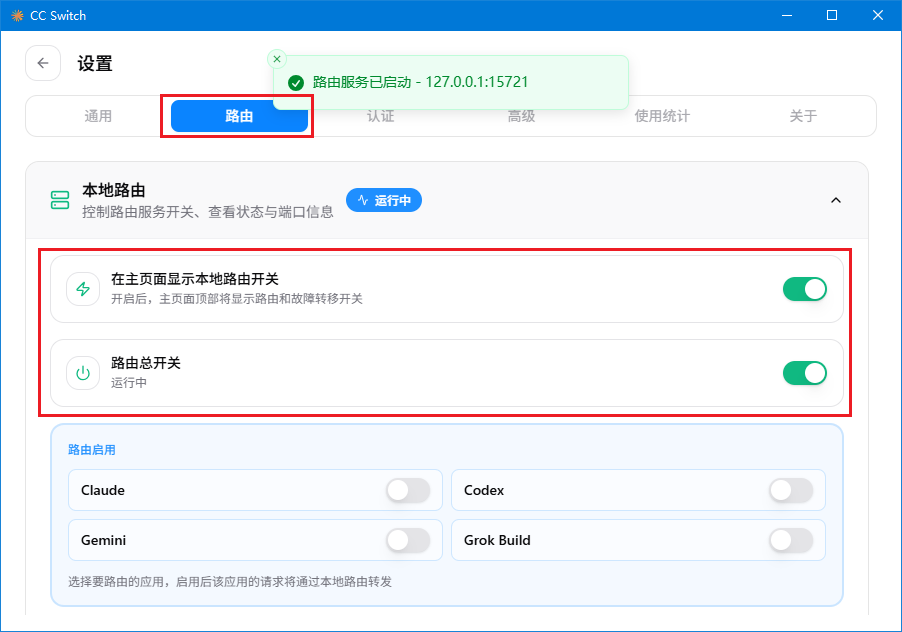
5) 点击“路由”,并打开“在主页面显示本地路由开关”和“路由总开关”两项,打开后返回主页面:
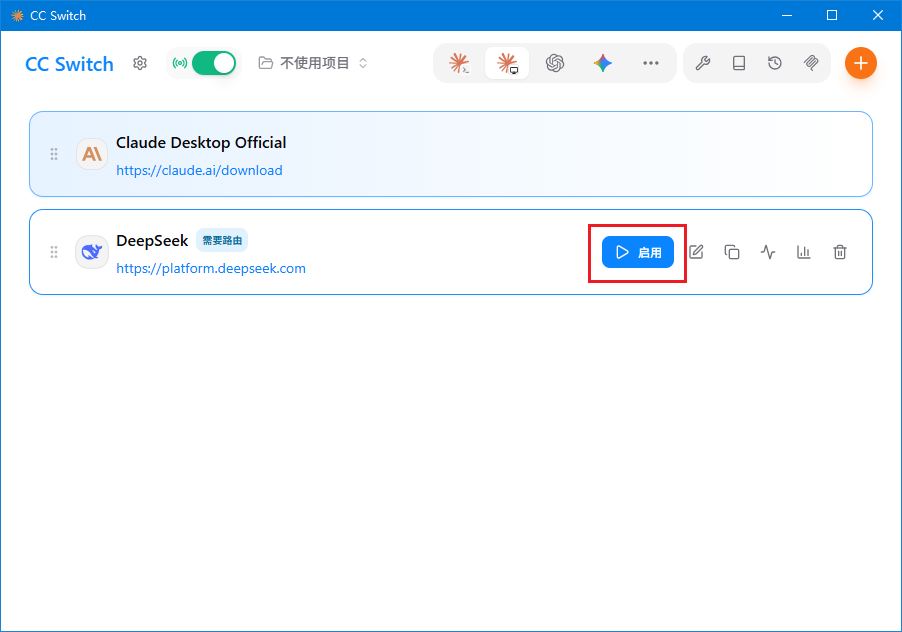
6) 点击刚刚新建的 DeepSeek 配置右侧的“启用”:
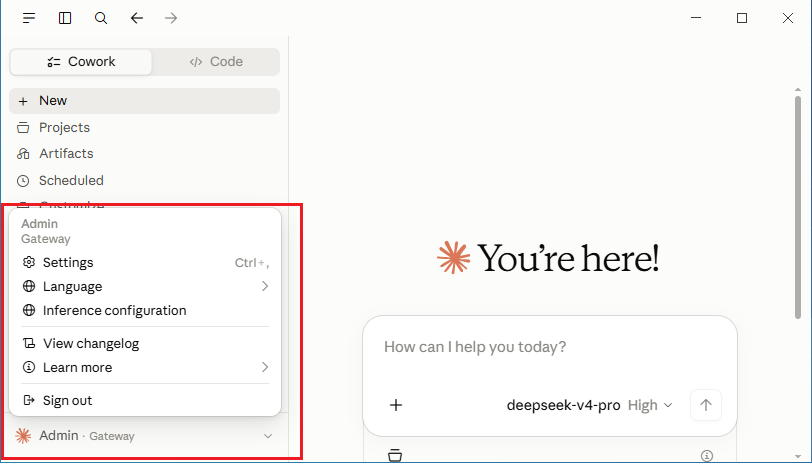
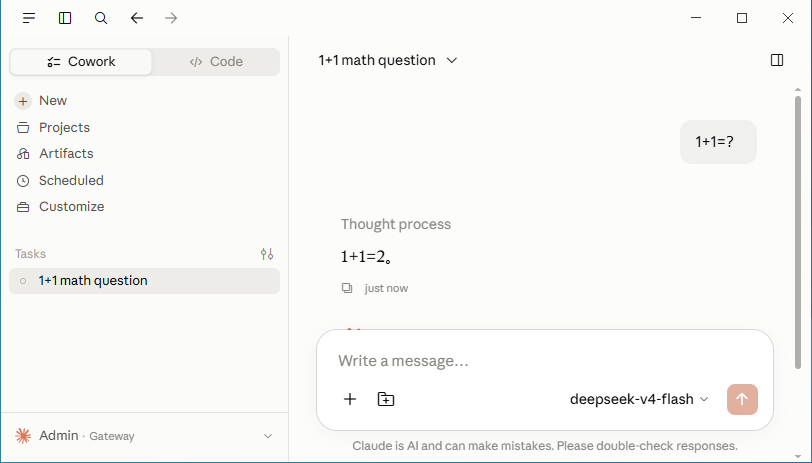
7) 启动 Claude Desktop,左下角显示 “Admin”和“Gateway” 即登陆成功:
8) 可以正常使用 Claude Desktop 了:
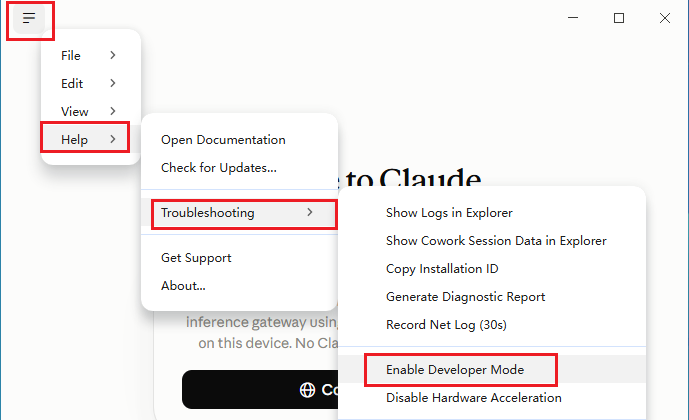
9) 如果启动 Claude Desktop 后没有登录成功,可以点击左上角,依次选择“Help -> Troubleshooting -> Enable Developer Mode”,打开开发者模式:
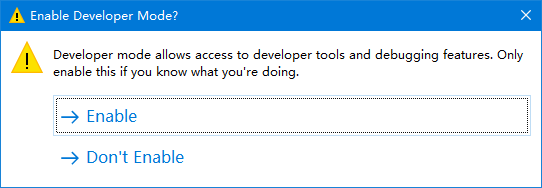
10) 点击“Enable”:
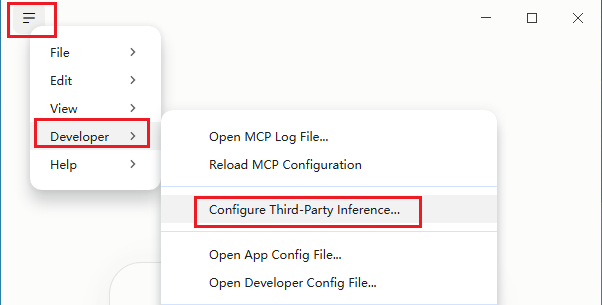
11) 待 Claude Desktop 重启后,再点击左上角,选择“Developer -> Configure Third-Party Inference...”:
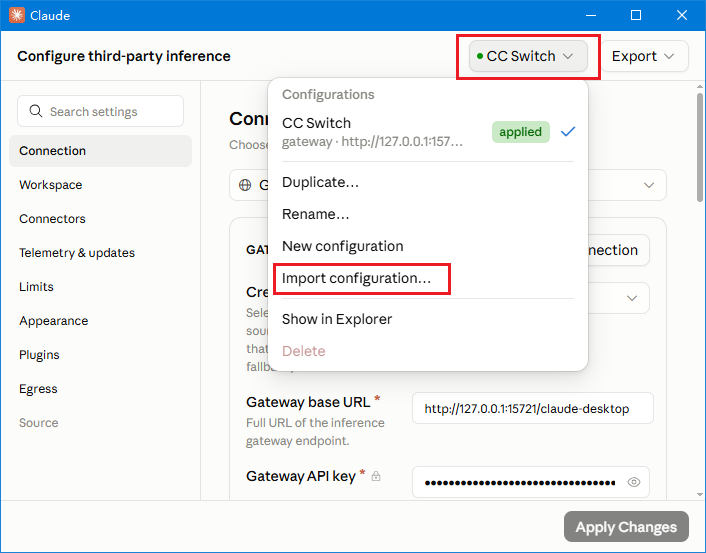
12) 点击右上角左侧的按钮(如果没有登陆,通常应该是“Default”),在选择“Import configuration...”:
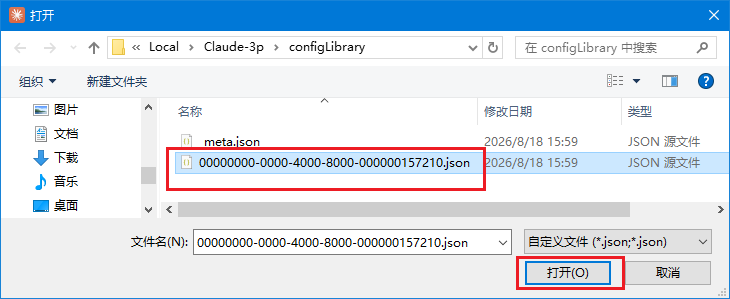
13) 选择“00000000”开头的 .json 文件,这个就是在 CC Switch 中新配置的配置文件:
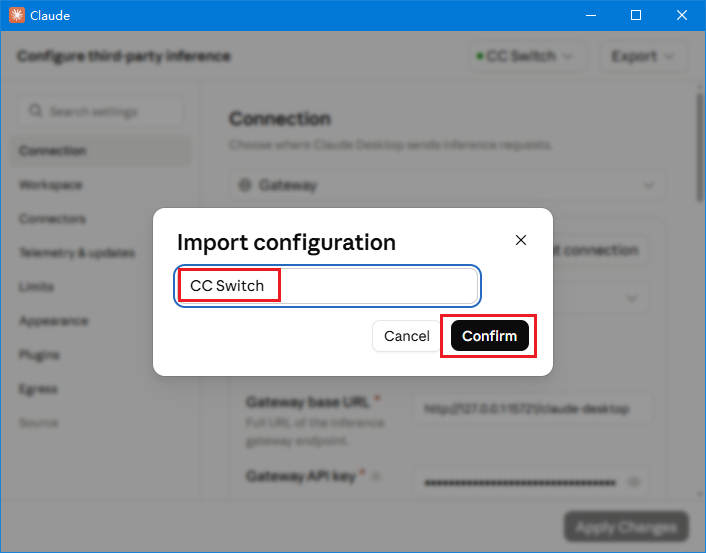
14) 给此配置命名为“CC Switch”后,点击“Confirm”确认:
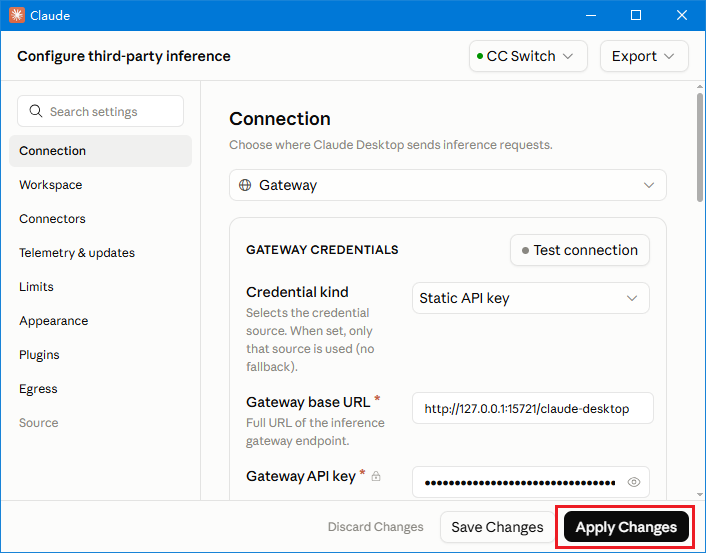
15) 最后再点击“Apply Changes”应用更改即可:
Claude Code CLI 和 Claude IDE 插件
1) 关闭 VSCode 等 IDE,或 Claude Code CLI 工具后,打开 CC Switch。选择 Claude Code 的图标(图标右下角带有 >_ 标志),点击右上角“+”: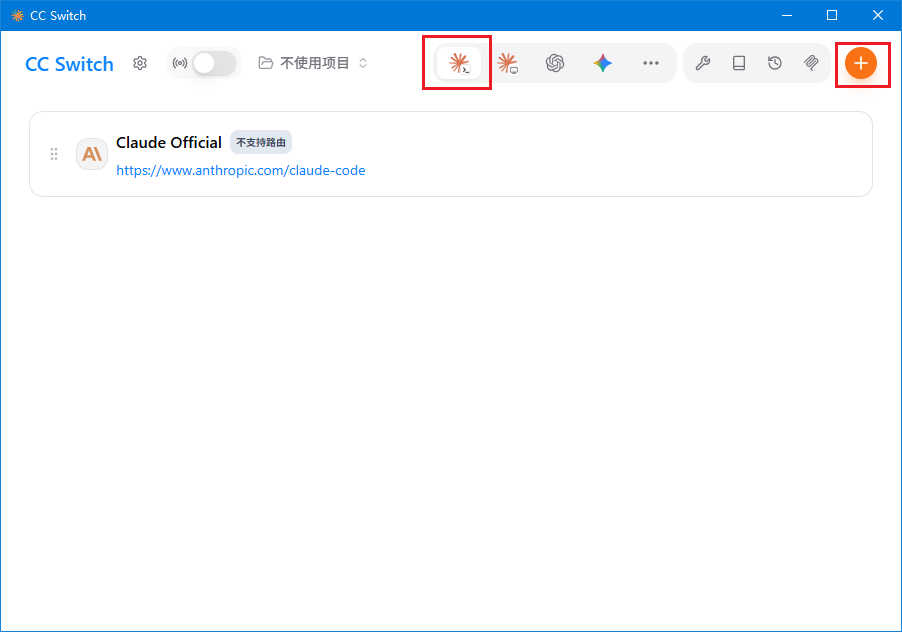
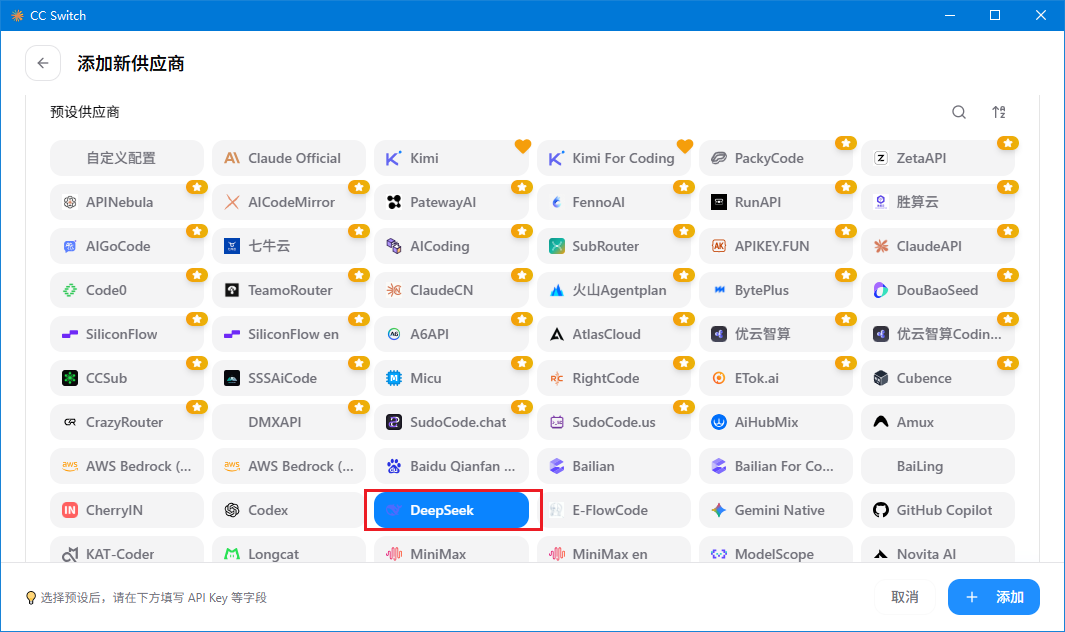
2) 在“添加新供应商”中选择“DeepSeek”:
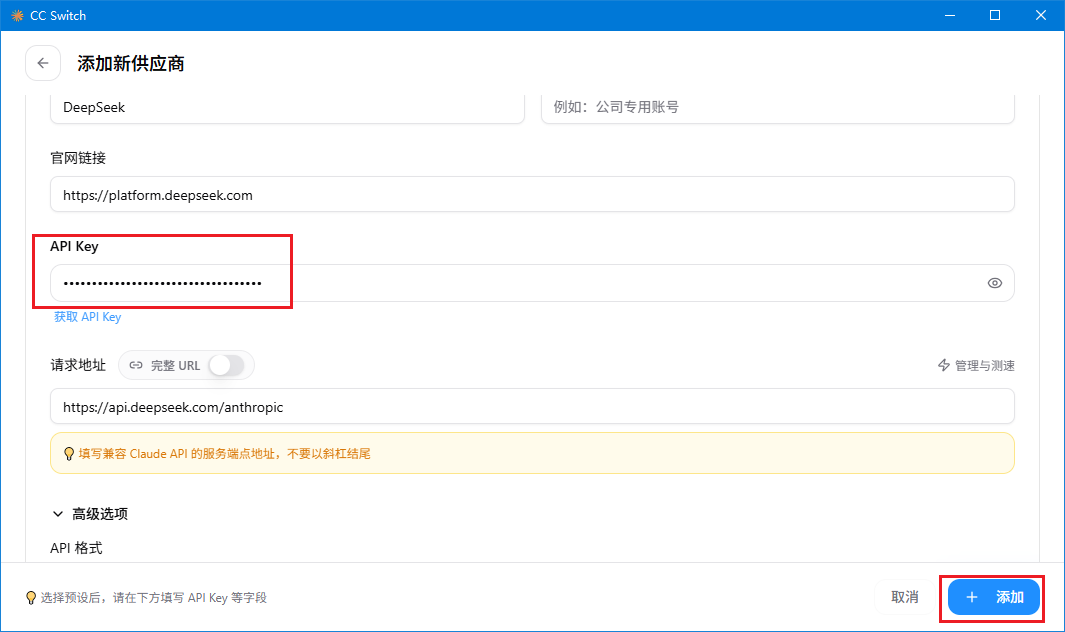
3) 下滑页面,填入你的 API key,点击“添加”(如需模型声明支持 1M,可在配置页面,勾选模型后的“声明支持 1M”选项):
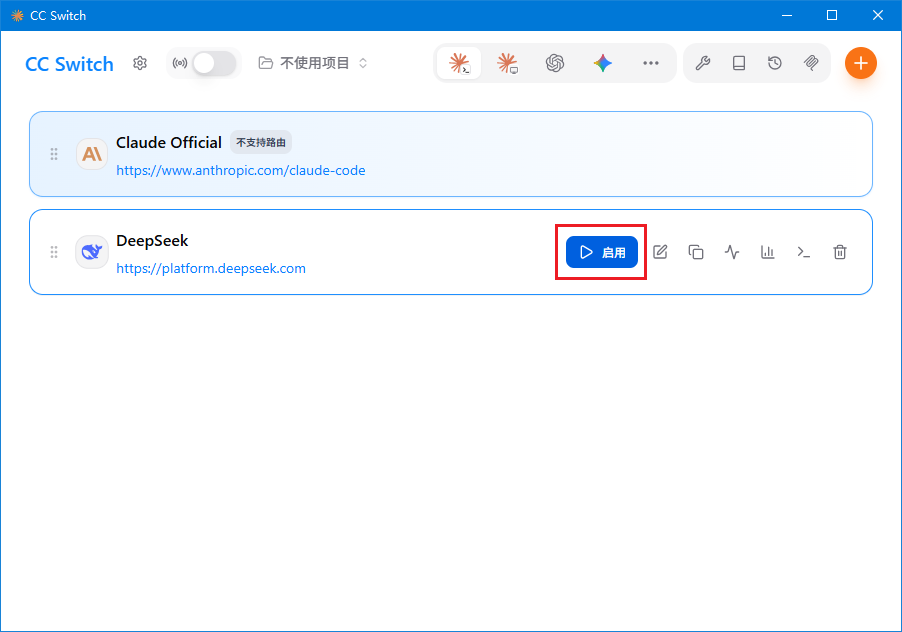
4) 在 CC Switch 主页面,点击刚刚新建的 DeepSeek 配置右侧的“启用”:
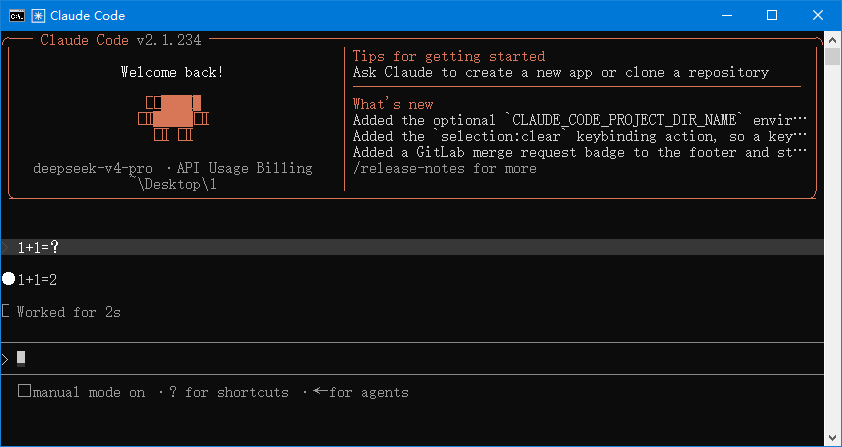
5) 在要使用的目录打开 cmd 并启动 Claude Code CLI,可以使用了:
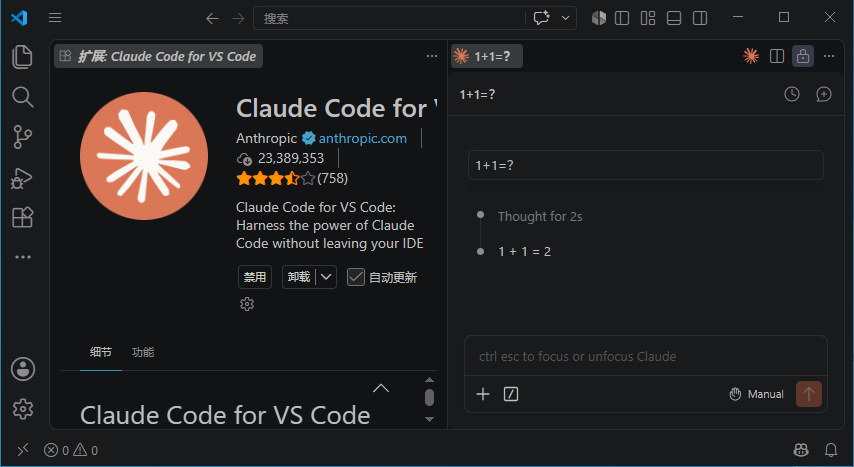
5) 打开 VSCode 中 Claude Code 的聊天界面,稍等片刻后进入聊天界面也可以正常聊天使用了:
CC Switch常见使用问题解答
1) CC Switch 支持哪些应用?Claude Code、Claude Desktop、Codex、Gemini CLI、OpenCode、OpenClaw、Hermes。
2) 切换成功但 Claude Desktop 没变化?
请完全退出并重启 Claude Desktop。Claude Desktop 读取 3P profile 的时机通常在启动阶段,切换后不会自动热更新。
3) 如何恢复官方登录?
- 选择「官方登录」预设(Claude/Codex)或「Google 官方」预设(Gemini)
- 点击「启用」
- 重启对应的 CLI 工具
- 按照 CLI 工具的登录流程操作
总结
CC Switch 是一款免费开源、跨平台的 AI 编程工具配置管理器,通过一个面板统一管理 Claude Code、Codex、Gemini CLI 等多款 Agent 的供应商配置,内置 50+ 预设,支持一键切换、本地代理热切换、统一 MCP 与 Skills 管理、云同步等功能。它解决了多 Agent、多供应商时代手动改配置的麻烦,也是国内开发者把 Claude Code 等工具接上 DeepSeek 等国内模型的常用方案。想在 Claude Code、Codex 之间自由切换模型,就把 CC Switch 下载下来,按上面的步骤配一遍试试吧 (。•̀ᴗ-)✧
 ICP备案:
 公安联网备案: