
【最新】Thaw下载、安装、使用保姆级教程(macOS菜单栏管理工具)
本篇以 macOS 为例,讲解 Thaw 从下载、安装到首次授权,逐步配图,跟着点就行。 Thaw 是一款免费开源的 macOS 菜单栏管理工具,装完之后,你那条挤到爆的菜单栏能瞬间清爽。
着急下载的小伙伴请直接转到:最新版 Thaw(macOS菜单栏管理工具)安装包下载(来自 GitHub 官网,请放心使用)
一、Thaw 是什么
一句话:Thaw 是 macOS 上的菜单栏管理工具——把你不常用的菜单栏图标藏起来,需要时一键唤出,还能排序、分组、搜索、改外观。
macOS 的菜单栏基本是「只进不出」的:装一个工具,就多一个图标——输入法、微信、iCloud 同步、VPN、音乐播放器、截图工具、剪贴板工具、电量、Wi-Fi、蓝牙……装得越多,右上角越挤,最后连自己刚才那个图标在哪都找不到。
更麻烦的是,原生 macOS 对菜单栏几乎没有任何管理能力:不能隐藏、不能分组、不能排序,只能忍着。
Thaw 要解决的,正是这几件事:
| 痛点 | 原生 macOS | Thaw 的解法 |
|---|---|---|
| 图标太多,挤爆菜单栏 | 无解,只能忍着 | 一键把不常用的图标全藏起来,留一个「始终隐藏」区收纳 |
| 藏起来的图标找不回来 | —— | 鼠标悬停 / 点击空白处 / 滚动 / 热键,随时唤出 |
| 想按自己习惯排列 | 只能按住 ⌘ 拖,还常拖失败 | 拖拽排序,可分组、可加自定义间距 |
| 刘海屏(notch)挡住图标 | 无解 | 专门的「Thaw Bar」:在系统栏下方单独开一条,把图标挪到刘海看不到的地方 |
| 演示 / 共享屏幕时桌面太乱 | 只能一个个手动关 | Zen 模式一键清空,结束自动原样恢复 |
| 付费同类工具要买断/订阅,还担心隐私 | 如 Bartender 要花钱 | 完全免费、开源、无追踪、无账号 |
一句话总结:Thaw 把「菜单栏怎么用」的控制权,从系统手里交还给你。
二、Thaw下载
最新版 Thaw(macOS菜单栏管理工具)安装包下载,来自 GitHub 官网,请放心使用:
https://pan.quark.cn/s/8dda9e196003
下载下来是 .dmg(或 .zip)安装包,按下一节照着装即可。
三、Thaw macOS 安装和使用
第 1 步:打开 dmg,把 Thaw 拖进「应用程序」
双击下载好的安装包:
-
如果是
.dmg:会打开一个窗口,里面有 Thaw 图标和「应用程序(Applications)」文件夹的快捷方式。按住 Thaw 图标拖到 Applications 上松手,安装就完成了(本质是复制到应用程序目录)。 -
如果是
.zip:解压后把 Thaw.app 直接拖进「应用程序」文件夹。
这一步和绝大多数 Mac 软件一样,没有单独配图。
第 2 步:首次打开,允许运行
去「启动台」或「应用程序」里双击 Thaw。因为是刚从网上下载的 App,macOS 会弹一个确认框:
「"Thaw"是从互联网下载的 App。确定要打开它吗?」→ 点「打开」。
如果提示「来自身份不明的开发者」,在「应用程序」里右键 Thaw → 打开,弹窗里再点一次「打开」即可(新版 macOS 也可去「系统设置 → 隐私与安全性」点「仍要打开」)。
第 3 步:授予两项权限(关键,缺一不可)
首次启动 Thaw 会弹出一个「开启权限」页面,要求两项权限:
- 辅助功能:用来检测、移动、点击菜单栏图标(比如帮你把图标挪位置)。
- 屏幕录制:用来实时预览菜单栏项目、从菜单栏取色以调整外观。
按图上的顺序一步步来:① 先点「辅助功能」的「授权」→ ② 再点「屏幕录制」的「授权」→ ③ 最后点「继续」。
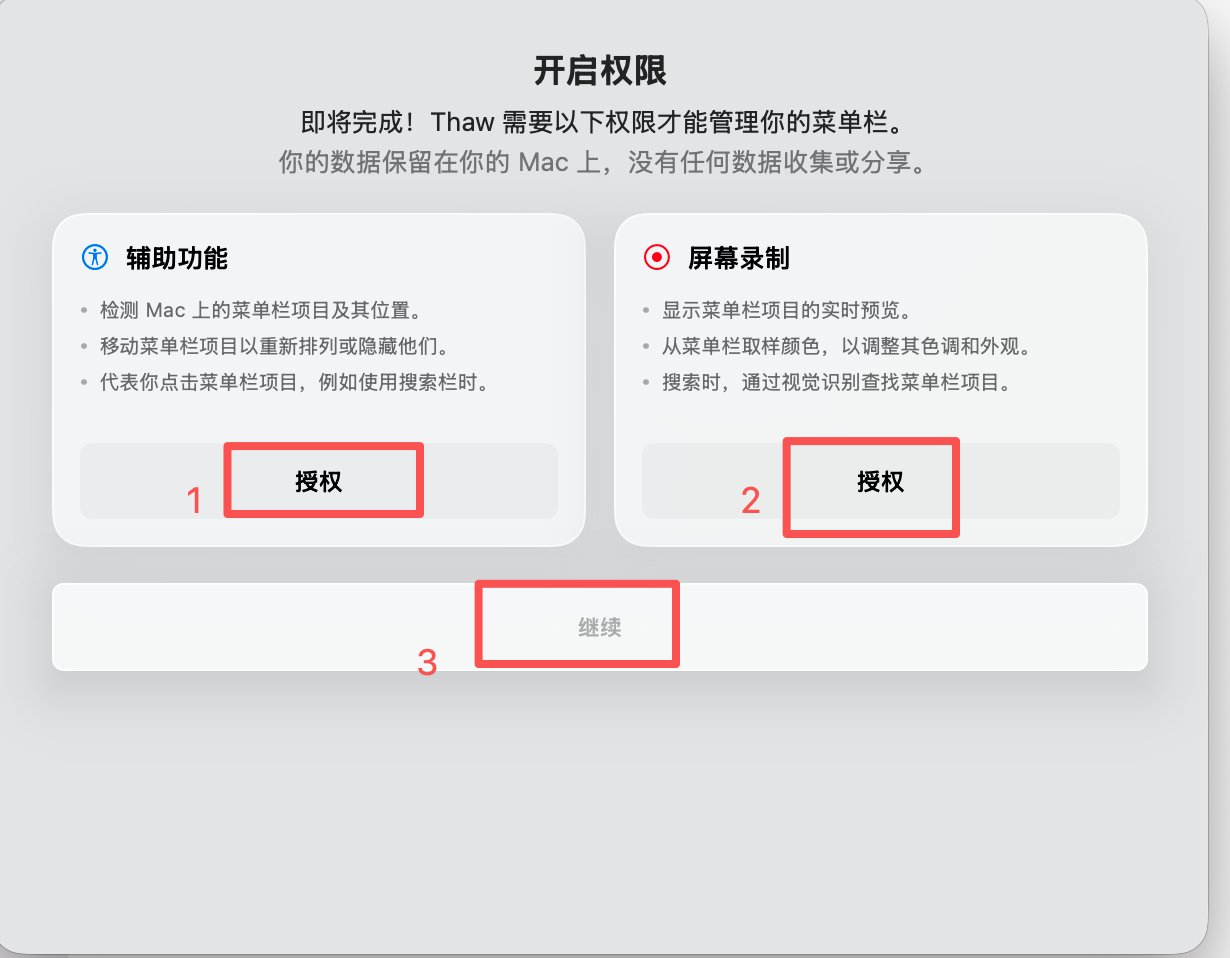
页面上那句「你的数据保留在你的 Mac 上,没有任何数据收集或分享」是真的:Thaw 开源、无账号、无遥测。
第 4 步:在系统设置里把 Thaw 的开关打开
点「授权」后,系统会跳到「系统设置 → 隐私与安全性」并弹窗询问。找到列表里的 Thaw,把右边的开关点开(变蓝),就表示授权成功。

两项权限要各做一遍:辅助功能一次、屏幕录制一次。系统可能会要求你输入开机密码或 Touch ID 确认。
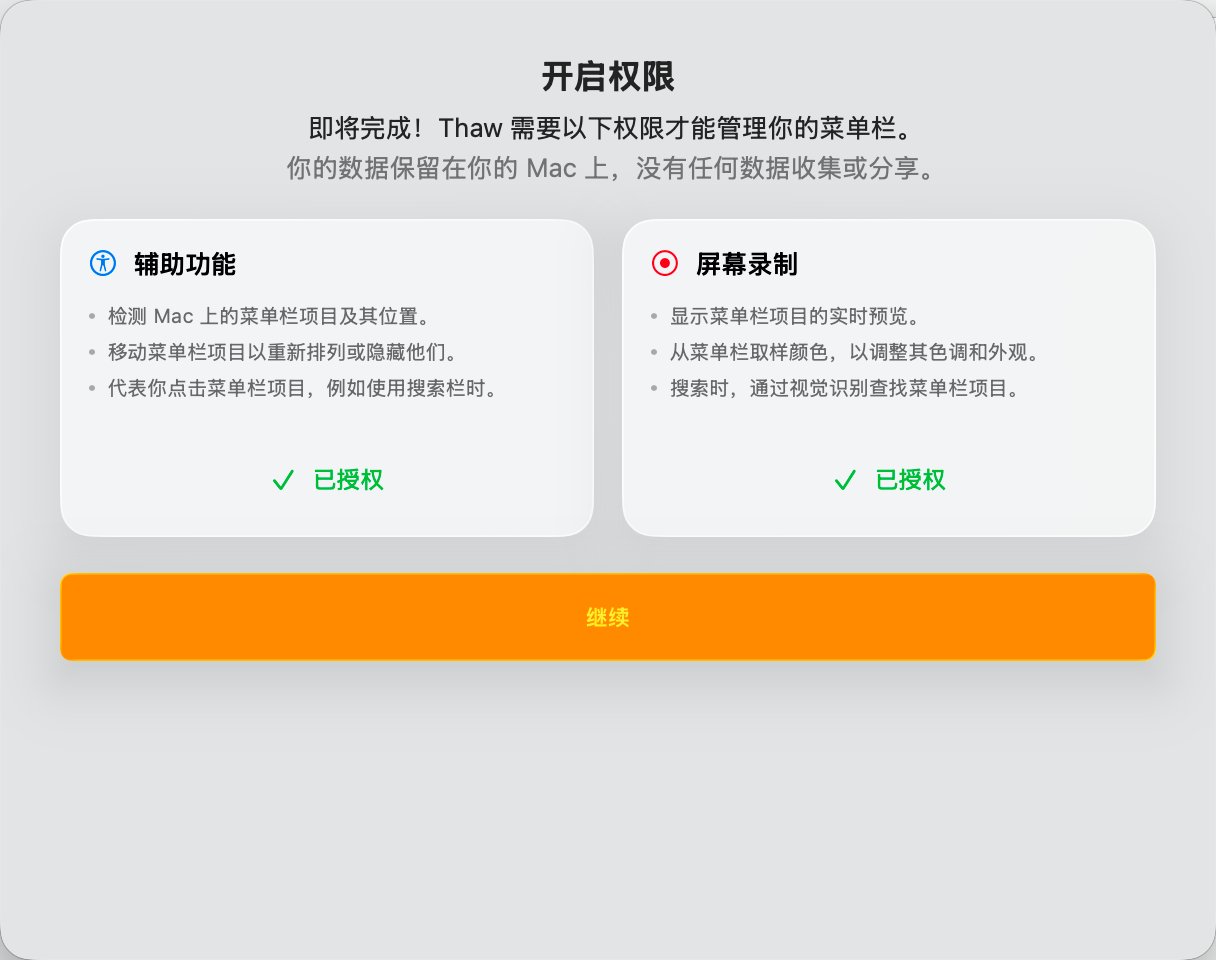
第 5 步:回到 Thaw,看到「已授权」→ 点「继续」
两项都打开后,回到 Thaw 的权限页面,你会看到两个卡片都变成绿色的 ✓ 已授权。此时下方「继续」按钮会变成橙色,点它,初始化就完成了。
第 6 步:进入设置,按需调整
点「继续」后进入 Thaw 的设置窗口。左侧是功能分类(通用 / 显示器 / 布局 / 外观 / 热键 / 配置管理 / 高级 / 自动化 / 触发器 / 工具 / 关于),右侧是具体选项。
新手先把「通用」这一页看一遍就够:
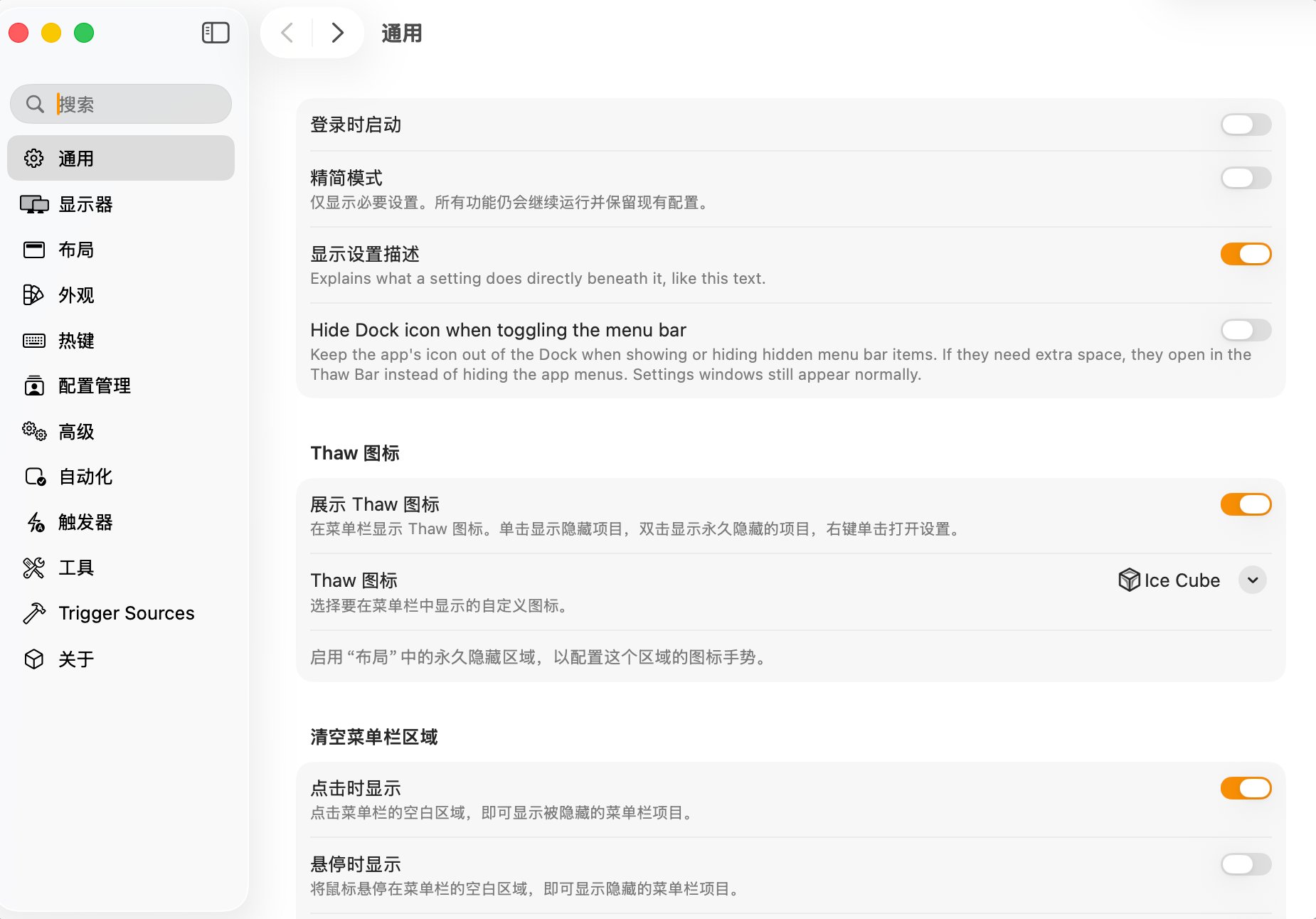
几个值得注意的开关:
- 登录时启动:建议打开,开机自动运行。
- 展示 Thaw 图标:控制菜单栏里那个立方体图标显不显示。单击 = 显示/隐藏被隐藏的项目;双击 = 永久显示/隐藏;右键 = 打开设置。
- Thaw 图标:可选自定义图标样式(默认是「Ice Cube」方块样式)。
- 清空菜单栏区域 → 点击时显示 / 悬停时显示:决定怎么触发展开被隐藏的图标。
第 7 步:确认菜单栏图标已就位
装好之后,菜单栏最右侧(控制中心左边)会出现 Thaw 的图标(默认是个立方体)。点它一下,被隐藏的图标就会临时展开;再点一下收回。

第 8 步:把图标藏起来,菜单栏瞬间清爽
安装完成后,点一下 Thaw 图标,把不常用的图标收进「隐藏区」——菜单栏立刻只剩最右侧那个立方体,干净利落:

再点一下图标,被隐藏的项目就会全部展开;也可以设成「悬停 / 滚动」直接唤出(唤出方式在上方第 6 步的「通用」设置里选)。上面第 7 步那张是「隐藏前」(图标都在),这张是「隐藏后」,对比一下就很直观。
到这儿,安装 + 授权 + 隐藏效果就全体验过了。
四、装完先做的 3 个设置(建议)
- 整理图标:打开左侧「布局」,把想收藏起来的图标拖进「始终隐藏」区,再把常驻的几个排序。
- 设一个热键:在「热键」里给「切换隐藏区」设个顺手的快捷键,比每次点图标快得多。
- 打开自动重新隐藏:让藏起来的图标在被查看几秒后自动收回,不会一直占着位置。
五、常见问题
Q1:macOS 提示「无法打开,因为它来自身份不明的开发者」
不是安装失败,是 Gatekeeper 拦了。在「应用程序」里右键 Thaw → 打开,弹窗里再点一次「打开」;或去「系统设置 → 隐私与安全性」点「仍要打开」。
Q2:菜单栏里找不到 Thaw 的图标 / 点了没反应
先确认「通用」里的「展示 Thaw 图标」是打开的;再检查权限是否真的生效(两项都要变蓝)。如果还不行,退出 Thaw 重新打开一次。
Q3:已经授权了,但功能还是不正常
macOS 有时需要重启 App 甚至重启系统才让权限完全生效。另外确认授权后开关确实停留在「打开」状态(有些系统更新后会被自动关掉)。
Q4:隐藏的图标点了半天不出来
到「通用」里检查你启用的唤出方式是哪种(悬停 / 点击 / 滚动)。触发的区域通常是菜单栏的空白处,别点在被图标占满的位置上。
Q5:刘海屏挡住图标怎么办
用 Thaw Bar。在「布局 / 显示器」相关设置里启用 Thaw Bar,把图标挪到系统栏下方的独立条里,就绕开刘海了。
Q6:我的系统版本比较旧,装不了
Thaw 官方要求 macOS 26 及以上。系统太旧就先升级系统;升不了的话,可以退而使用更老的 Ice(但 Ice 在新系统上不稳定,不推荐)。
Q7:它和 Bartender / Ice 会冲突吗
Thaw 不能和 Ice 同时运行(同类工具会互相抢图标管理权),装了 Thaw 建议先退出/卸载 Ice,并在首次启动时选择导入旧配置。和 Bartender 也建议二选一。
Q8:怎么卸载
先退出 Thaw(菜单栏图标右键 → 退出),把「应用程序」里的 Thaw 拖进废纸篓。若想彻底清理,再去「系统设置 → 隐私与安全性」把 Thaw 从「辅助功能」「屏幕录制」列表里移除。
六、进阶:把菜单栏变成「自动化」的
- 触发器(Triggers):比如「连上公司 Wi-Fi 就自动隐藏 VPN 图标」「电量低于 20% 才显示电池详情」——条件满足自动显示/隐藏。
- 配置(Profiles):给「工作 / 专注 / 演示」各存一套,绑定到显示器、Space 或专注模式,切场景时自动换布局。
- Zen 模式:演示、录屏前一个动作清空所有图标,结束后全部还原,还能开启「共享屏幕时自动进入」。
-
和其他工具联动:装官方 Raycast 扩展,或用
thaw://深链接接进 Alfred、快捷指令、Keyboard Maestro、BetterTouchTool,甚至自己写脚本控制。
七、小结
Thaw 装完,你的菜单栏就从「系统说了算」变成「你说了算」——想要的留着,用不到的藏好,需要时一键唤出。免费、开源、不打扰,值得一试。
 ICP备案:
 公安联网备案: