
ShareX下载、截图、录屏保姆级教程(附官网安装包)
着急下载的小伙伴请直接转到:ShareX 官网最新版下载(含绿色便携版)
ShareX 是一款集截图、录屏、GIF 动图、OCR 文字识别、图片上传,添加水印这些功能于一身的软件,几乎涵盖了日常电脑上所有 "抓取屏幕" 的需求。
ShareX 是免费、开源、无广告的截图录屏效率工具,专为 Windows 系统打造,最新版的ShareX(18.0及以上)只支持 64位 Windows 10、Windows 11。
ShareX 非常受欢迎,它的完整代码托管在 GitHub 开源仓库,在开源社区拥有极高人气,从 2013 年至今持续维护更新,收藏人数4万+,全渠道累计总下载量超过 3400 万次,这个体量在截图工具里是非常夸张的。
几款常见的截图软件和 ShareX的对比:
| 对比项 | ShareX | Snagit | Snipaste |
|---|---|---|---|
| 收费 | 完全免费 | 付费订阅(个人年费) | 免费(专业版付费) |
| 开源 | 是 | 否 | 否 |
| 系统支持 | Windows | Win+ Mac | Win+ Mac |
| 滚动长截图 | 支持 | 支持 | 不支持 |
| 录屏/GIF | 支持 | 支持 | 不支持 |
| OCR文字识别 | 支持 | 支持 | 不支持 |
| 一键上传生成链接 | 80+目的地 | 支持 | 不支持 |
目前ShareX 版本已更新到稳定版 21.0.0,下面提供的下载链接便是这个版本的,源自Github仓库,各位可放心访问下载。
ShareX 最新版下载
ShareX 最新版中文安装包下载,来自 GitHub 官网,请放心使用:
https://pan.quark.cn/s/1373bcc5f4d1
链接内有两个版本:
- ShareX-21.0.0-portable-x64.zip(便携版)
- ShareX-21.0.0-setup-x64.exe(安装版)
这两个都是 ShareX 21.0.0 x64 原版,版本号完全一样,都自带中文语言包,大家可根据需要自行选择
ShareX-21.0.0-portable-x64.zip(便携版)
- 是压缩包,不用安装,解压到任意文件夹直接运行 ShareX.exe
- 所有配置、截图记录、语言文件都存在这个解压文件夹里面,不会写进 C 盘注册表
ShareX-21.0.0-setup-x64.exe(安装版)
-
是安装程序,双击运行,向导安装到电脑(默认 C 盘)
-
配置存在系统用户目录 + 注册表
怎么选:
-
只在这一台电脑长期用、想要开机自动后台运行,下
setup-x64.exe -
想保留配置、U 盘携带、不想写进 C 盘注册表,下
portable-x64.zip
ShareX安装教程
这里以ShareX-21.0.0-setup-x64.exe这个版本为例
1、双击下载好的应用程序

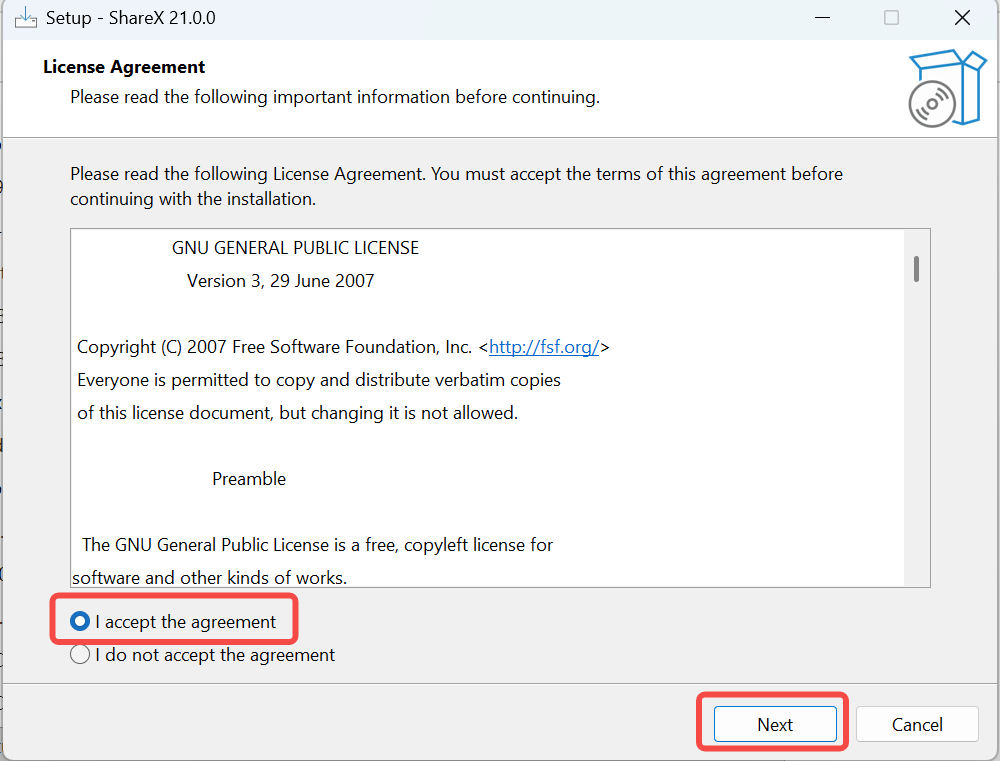
2、选择"I accept...",点击next
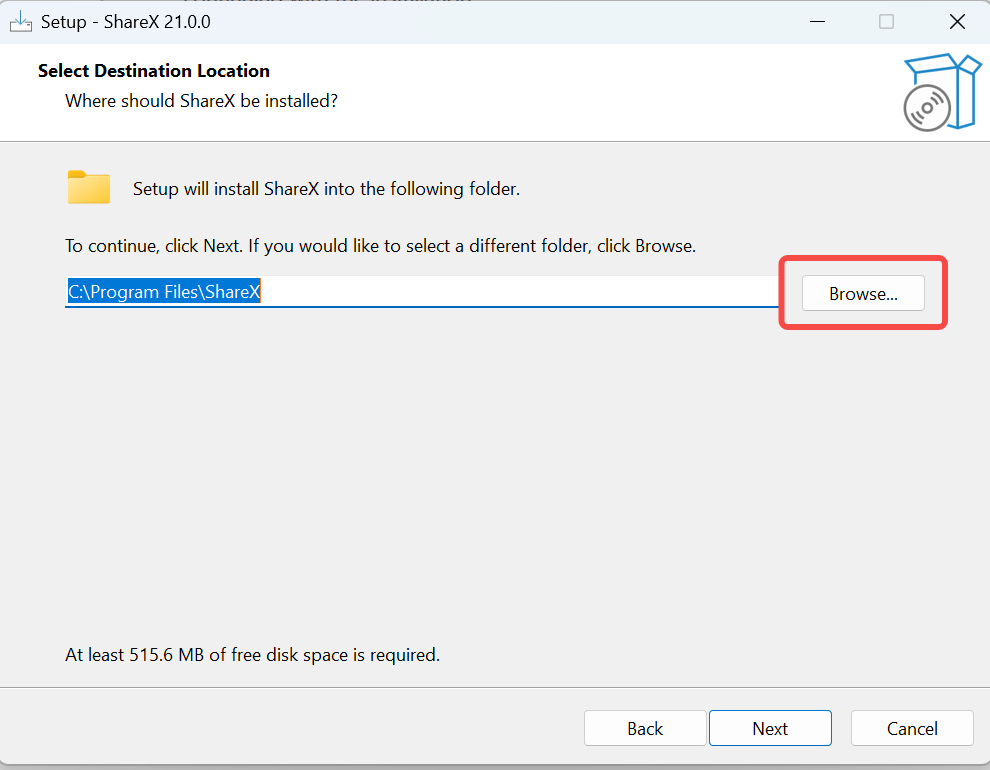
3、如果不想装在c盘或者自定义,就点击"Browse..."
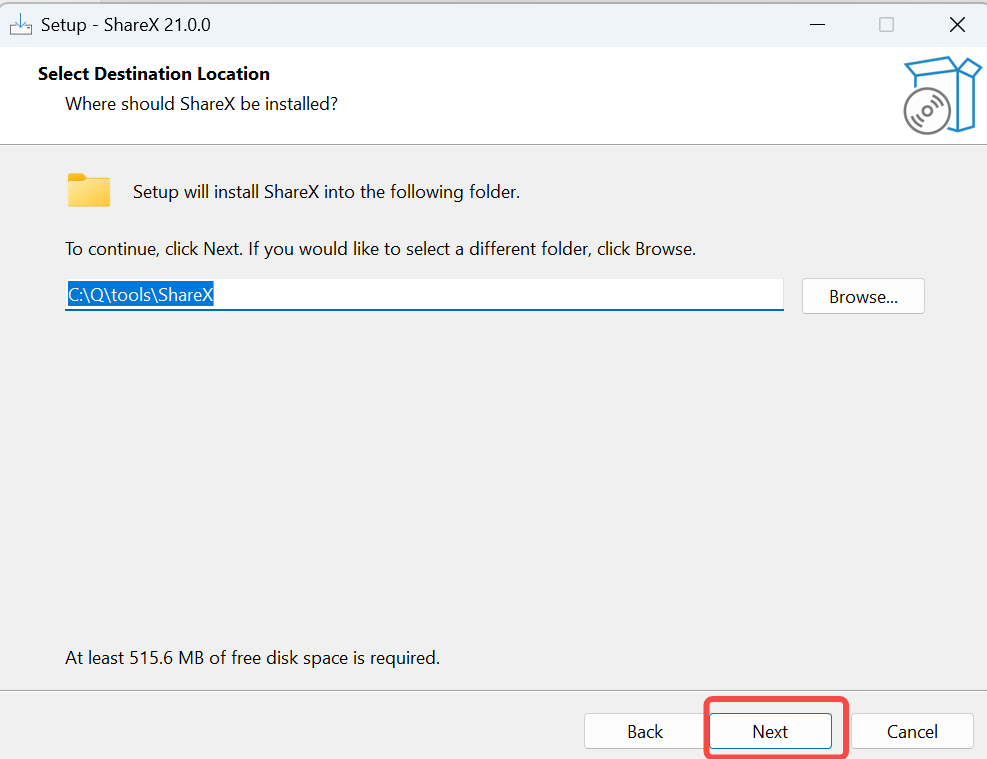
4、我的电脑只有一个盘,就依然放在C盘,但分类的文件夹里面了,然后点击next,建议大家有其他盘就放其他盘
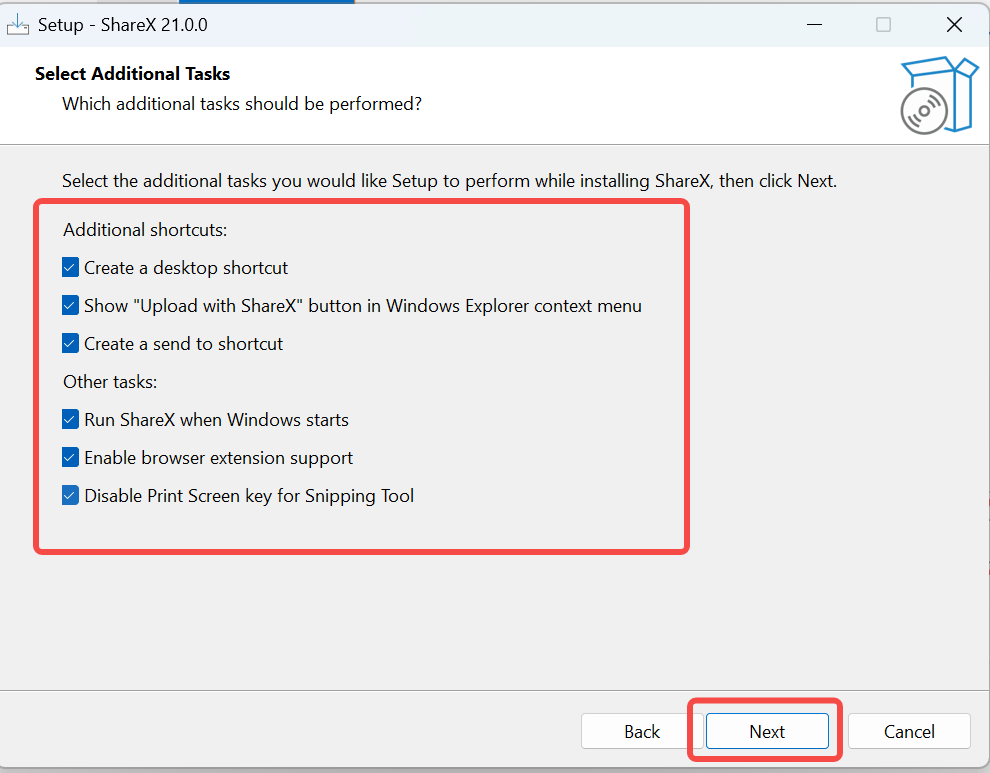
5、快捷设置关于是否创建桌面快捷方式等,建议都选上,然后点击next
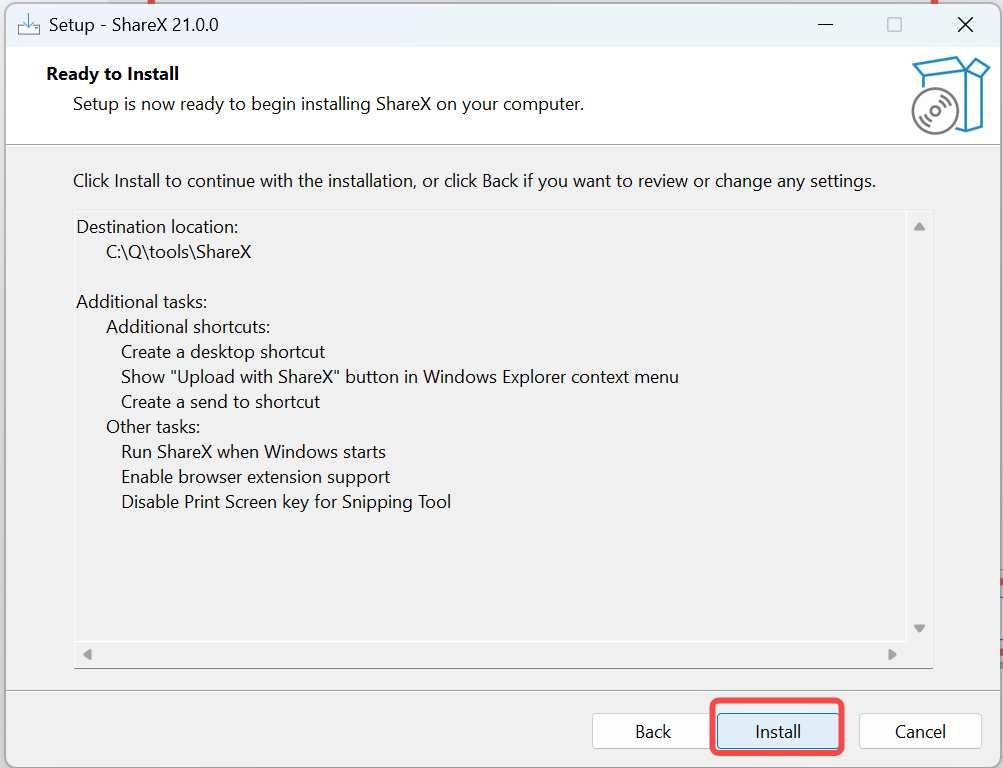
6、点击install,开始安装
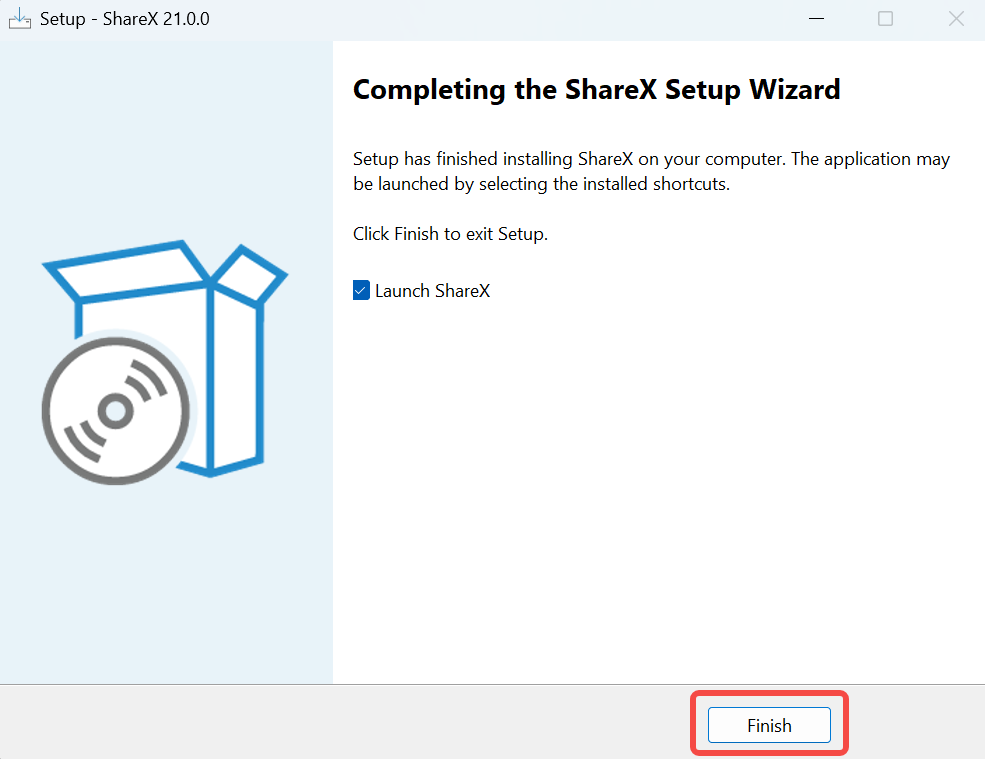
7、点击finish,安装完成,它会自行启动,默认是中文版本。并出现在系统右下角托盘
ShareX如何使用?
软件默认开启后是这样的,接下来你可以试试它的快捷键功能
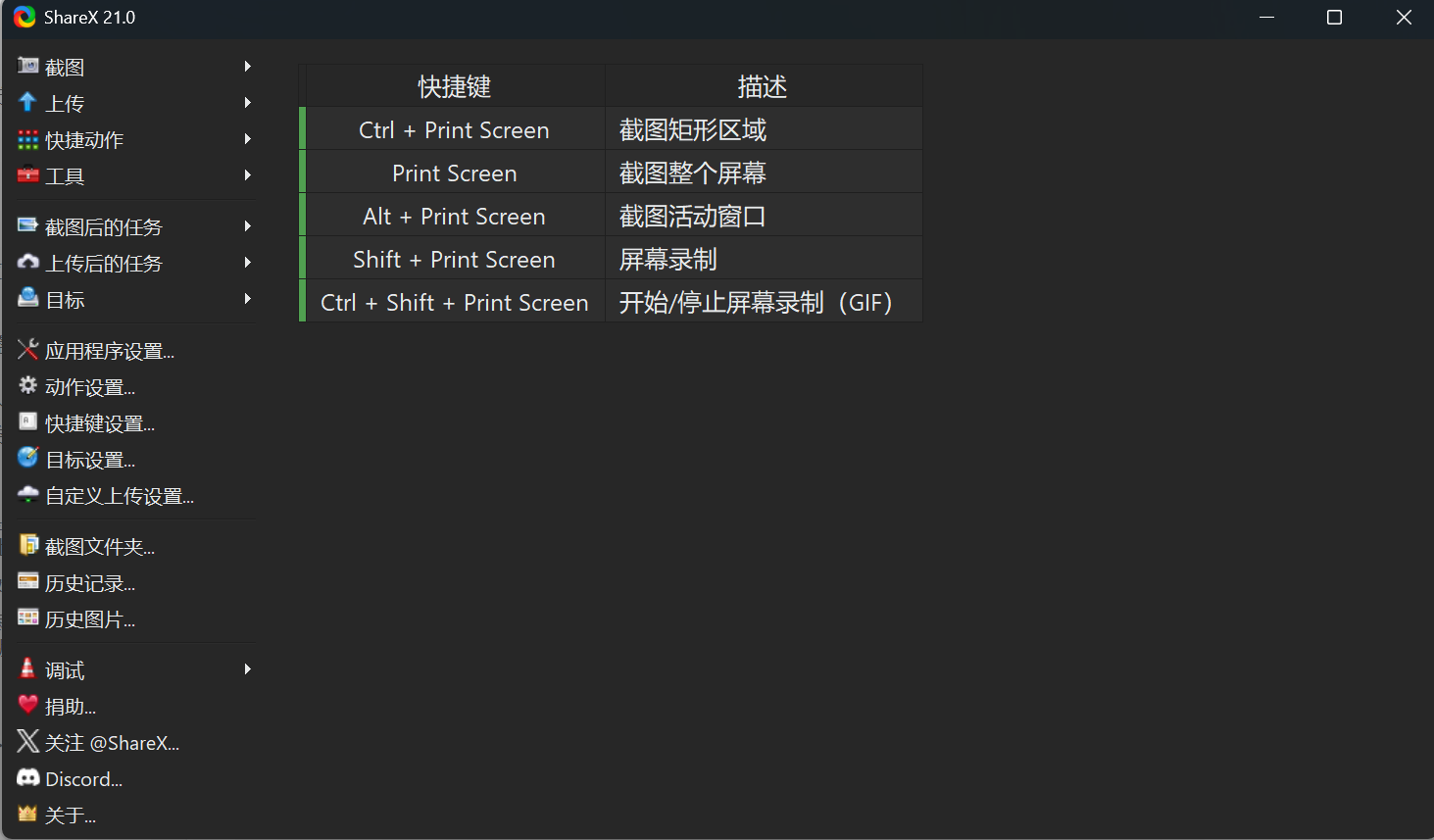
首先我们可以看到它界面右上方一些快捷键,主要是截图和录屏这两个最常用功能的,记住你最常用的就行了,譬如矩形截图,Ctrl + Print Screen。接下来你可能会有如下问题:
问题一:快捷键无效?
请注意,如果你使用的是笔记本,PrnScn和F11是同一个健,那么这里面的Print Screen不是直接按F11,Print Screen是Fn + F11。其他的Print Screen同理。
问题二:截图去哪找?
我们使用快捷键截完图后,譬如矩形截图,截完后,如果你的share X主页面开着,很好找,直接界面右侧就可以看到
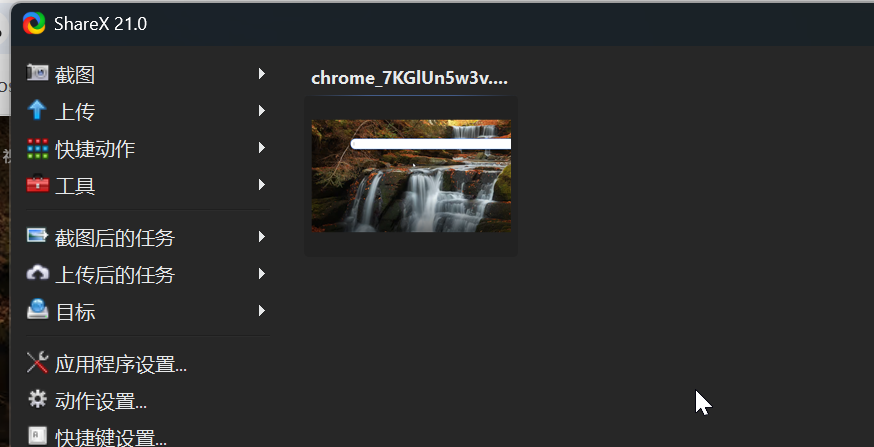
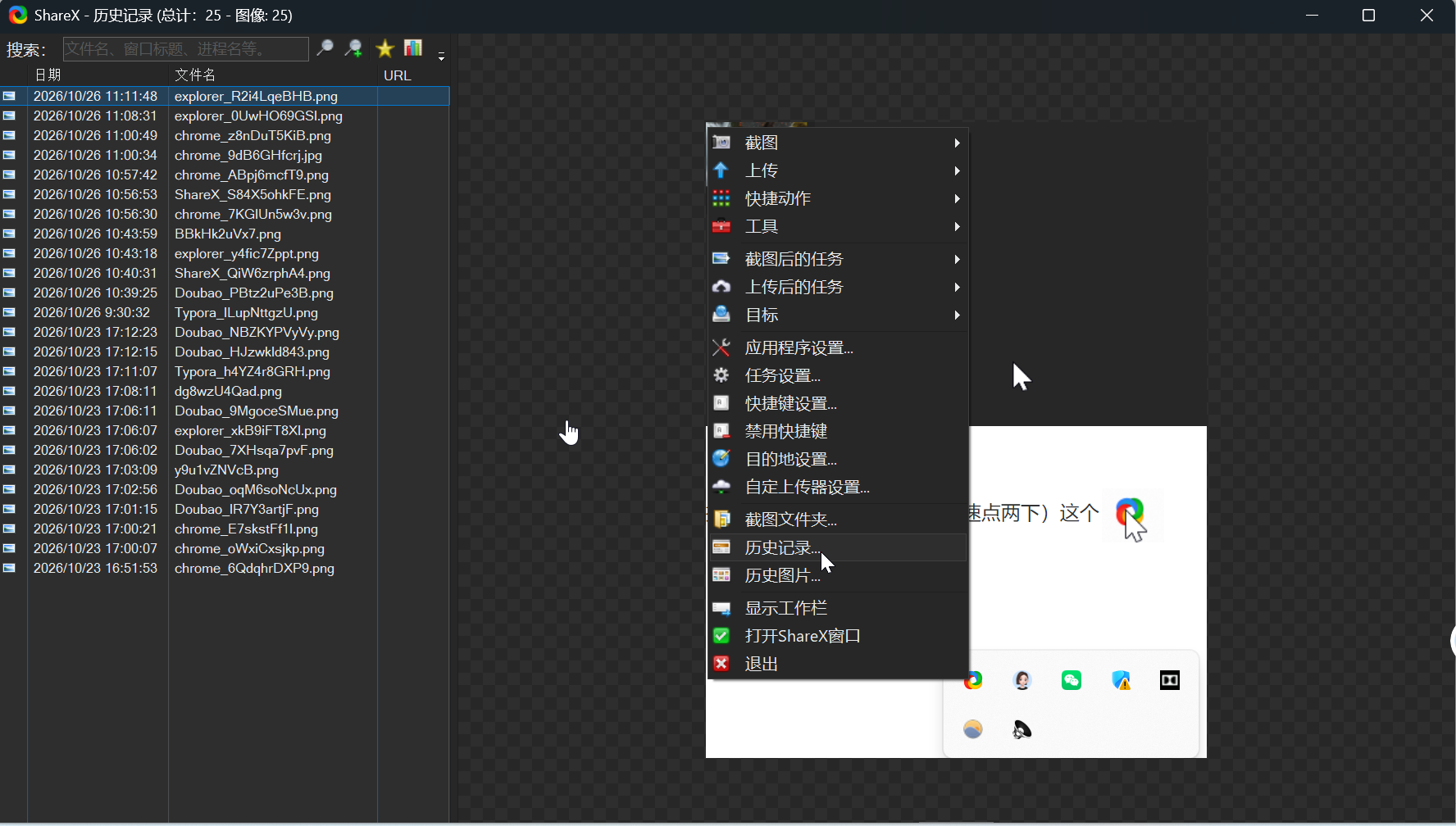
如果你的主页面关闭了,那也没关系,直接右下角系统托班里面,鼠标左键双击(快速点两下)这个ShareX 图标就可以进入主页面啦
或者右键这个ShareX的图标,进入历史记录,可以看到之前的所有历史记录,包括刚刚的截图
问题三:我想编辑截图怎么整?
这个提前设置好会更方便
1) 点击“截图后的任务”,再点击它右侧的“打开图像编辑器”,可以看到,点击后,“打开图像编辑器”这几个字会稍微增大和变白一点,高亮了就是设置好了。
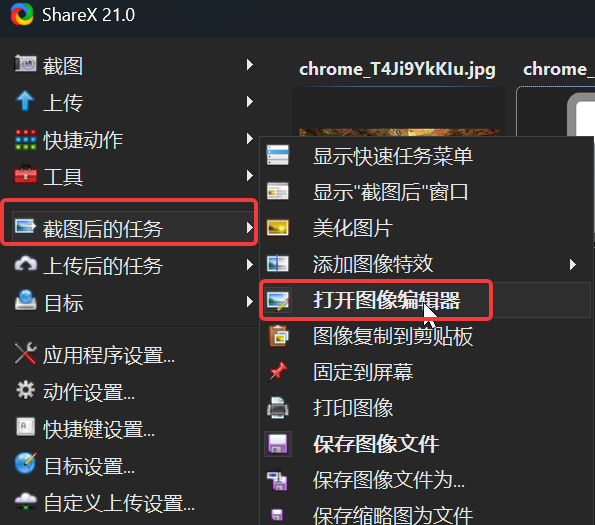
2) 设置好后,截图完,系统会自动弹出编辑器可以编辑图片,编辑完的图片点击下方的圆形按钮(或者直接enter健)就可以在刚刚的主页面看到了。
关于撤销:Ctrl + Z是撤销刚才那一步,Ctrl + Y刚刚撤销的再回来。或者选中画好的箭头 / 文字 / 圆圈,右键按 Delete:删掉这一个标注

好的,以上我们就简单介绍了一些基础的ShareX使用,以及你可能会遇到的问题。接下来介绍一些常用功能
ShareX 基本截图功能
使用截图后的一些基础功能,譬如”图像复制到剪贴板“、”固定到屏幕“、”文字识别“,这些功能都在截图后的任务那里设置
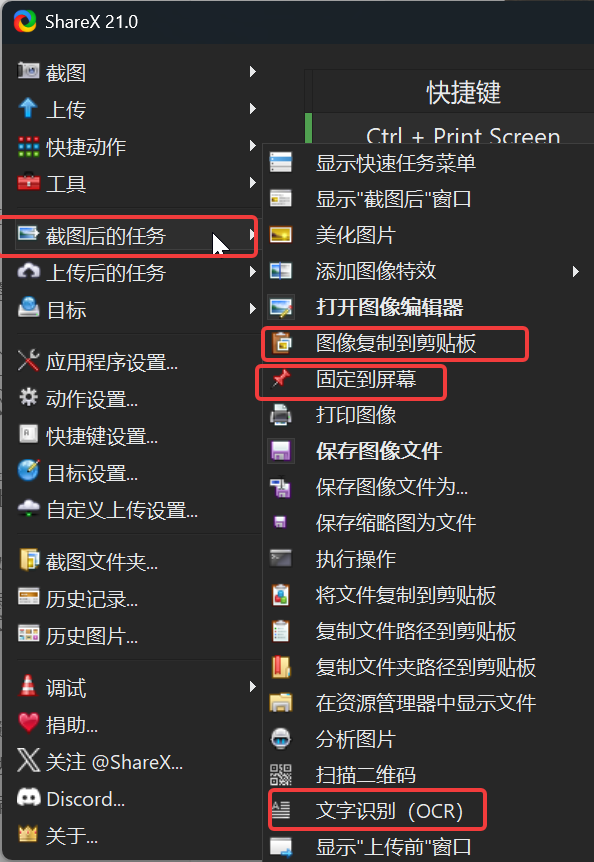
提前设置好后,正常截图编辑等完成后,便自动收获了这些功能。
固定在屏幕功能,图片操作完后,它会一直钉在屏幕上覆盖在其他软件之上,鼠标移动到该图片上,有个红色X按钮,点击删除就不会出现了
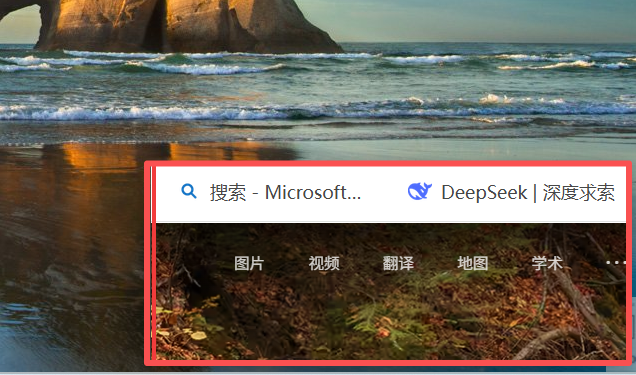
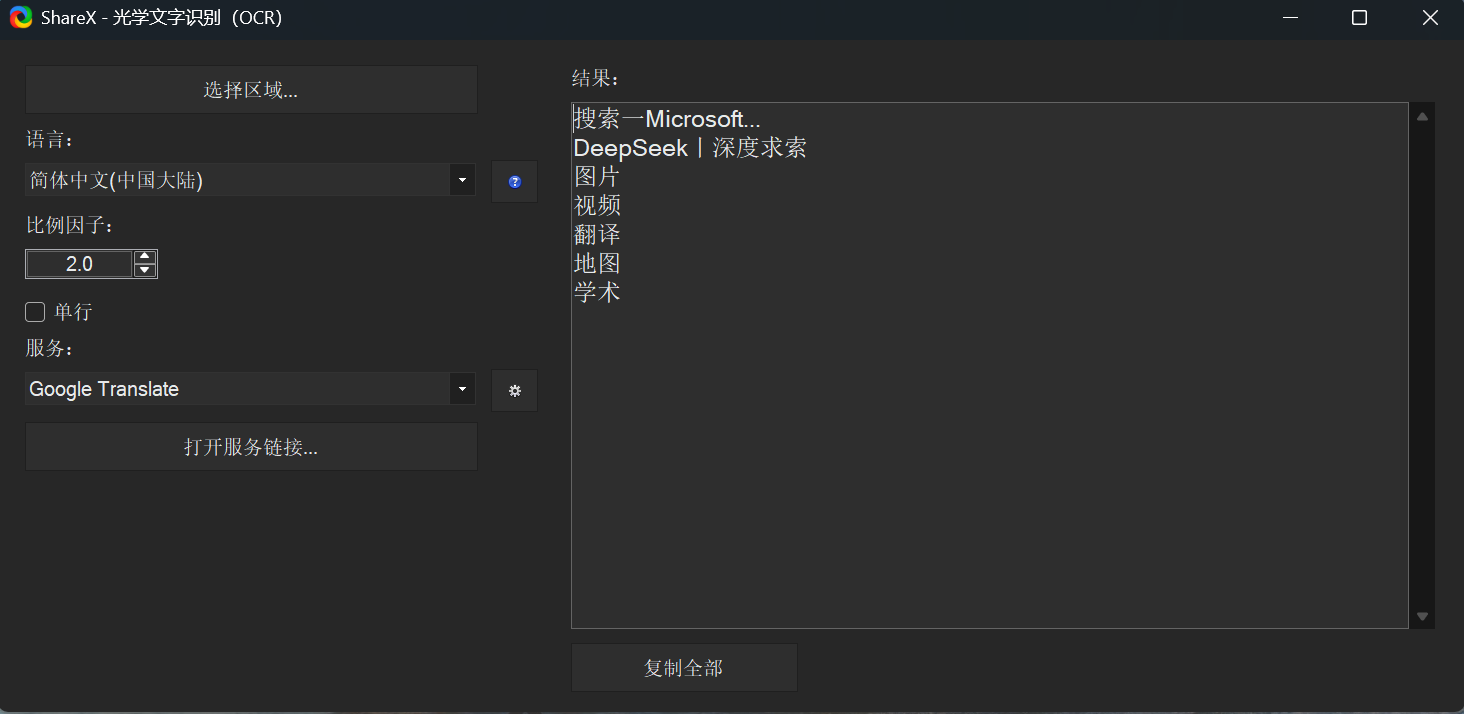
文字识别(OCR),图片操作完后屏幕会出现这样一个界面,右侧便是识别出来的文字
图像复制到剪贴板,即图片操作完后默认复制了
ShareX 滚动长截图功能
打开你想滚动截图的页面,右键右下角托盘,点击 截图,点击 滚动捕捉
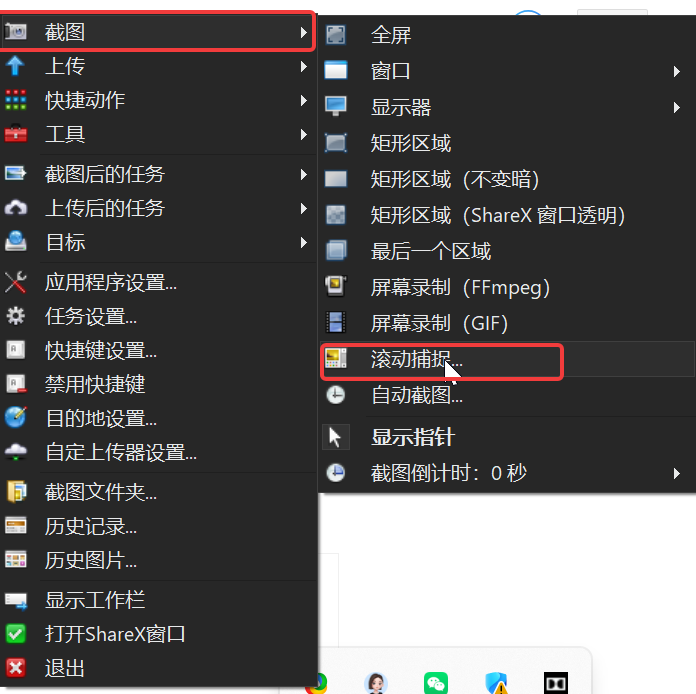
鼠标会变成十字,直接点击一下页面,它会默认截取整个页面,若画一个框,便是截下来框里部分。页面会自动滚动,滚动到你想截取的部分,鼠标点击一下页面,便会停止。不点击页面它会自动滚动到最下方,截图便是最全的。可以直接点击截图上面的复制功能使用

Share 图像添加水印
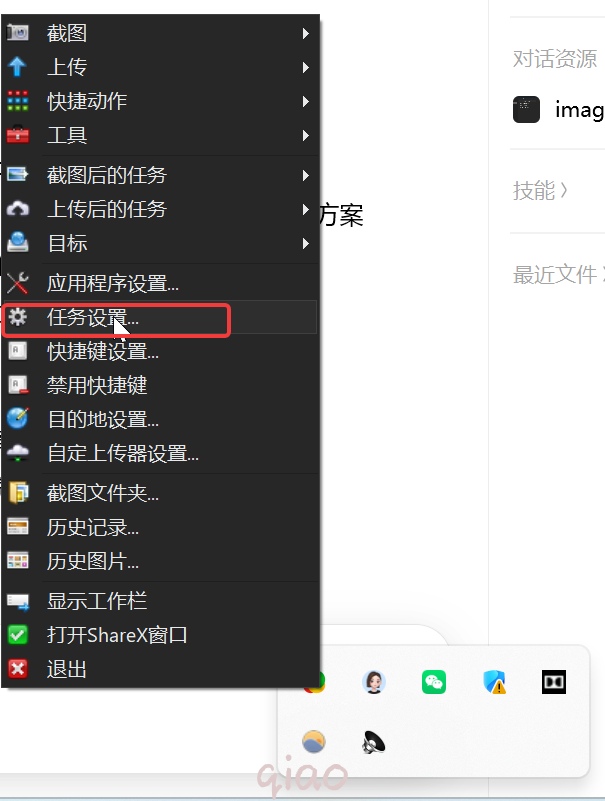
鼠标右键桌面右下角托盘ShareX图标,点击 任务设置
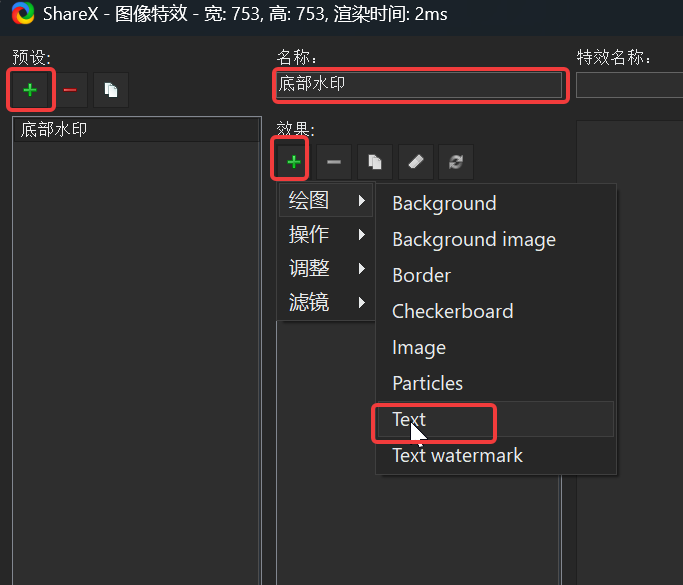
点击左侧 特效,再点击右侧 图像特效配置
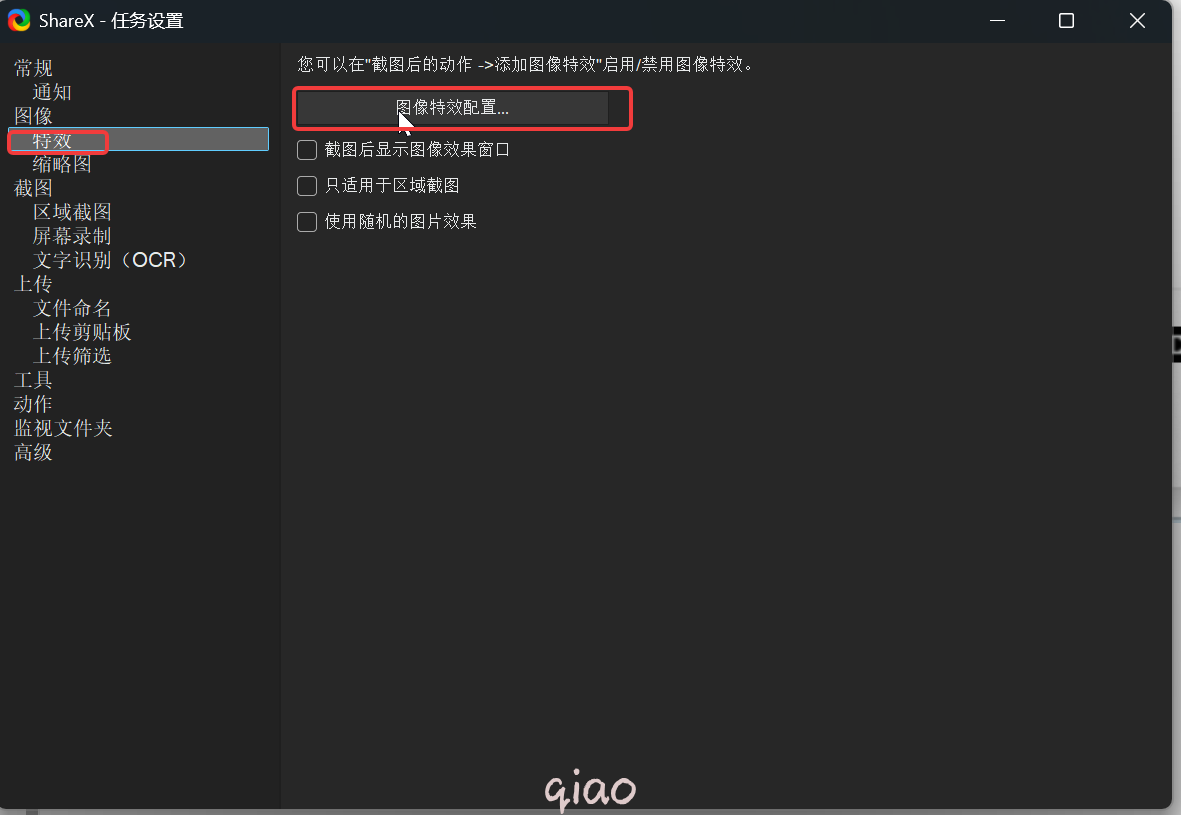
譬如我们想在图片最底下添加一个名字qiao,点击左侧的+号添加一条特效名称,名称填写底部水印。点击效果下的+号,选择绘图 - Text
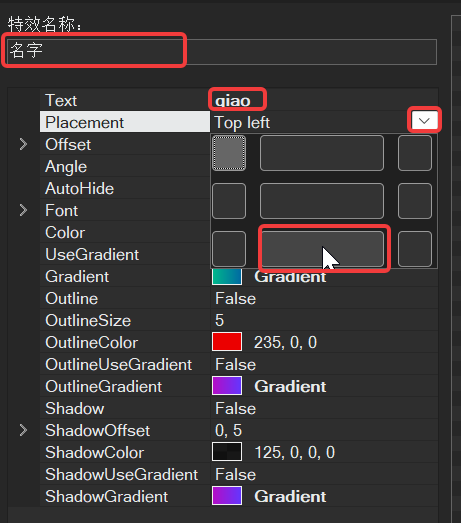
然后填写特效名称,再点击下方Text右侧,填写你想显示的名字,名字的下方就是一些你可以对其设置的样式,譬如点击placement右侧,可以选择将其放置在图像底部中间
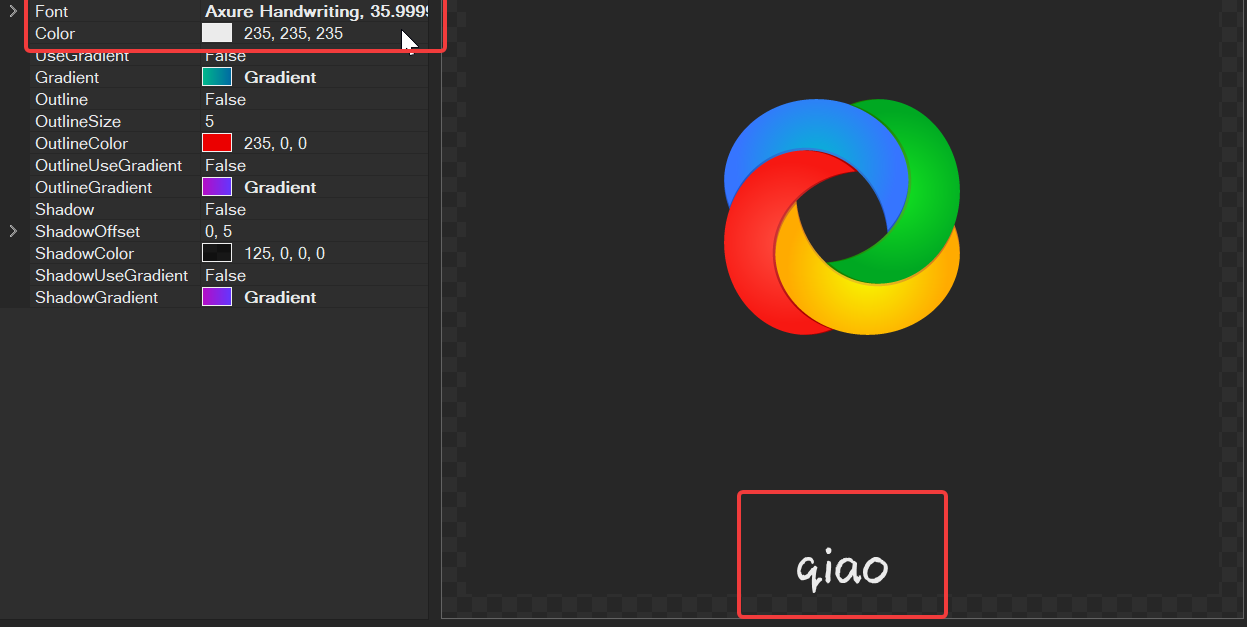
选择设置 Font 字体,和 Color 颜色,就可以看到右侧的效果啦
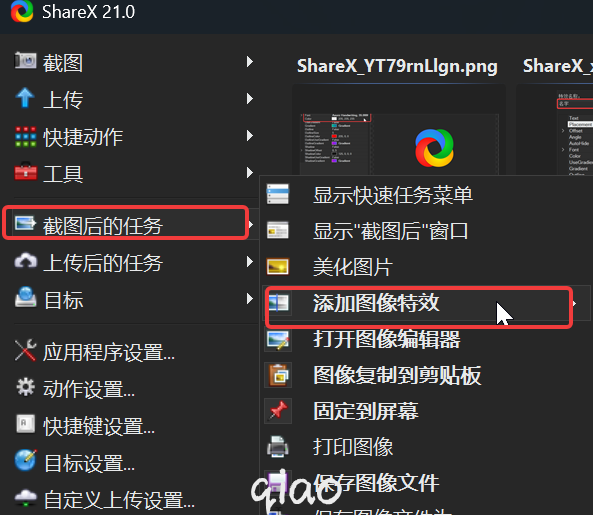
设置图像添加水印:点击主页面 截图后的任务,点击右侧的 添加图像特效,高亮就表示设置成功啦。
结语
以上就是今天要介绍的功能啦。由于篇幅限制,还有很多功能这里就不多介绍啦,大家可以自行研究。
ShareX是一款免费开源、功能丰富的截图录屏工具,它的优势在于高度自定义,刚开始设置选项比较多,熟悉【截图后的任务】这套流程之后,效率会提升很多。
它是一款非常值得下载的软件。快去给你的电脑也下载一个吧!
 ICP备案:
 公安联网备案:
