
首页 > 软件下载
【2026亲测】Unity下载安装和使用全流程图解(附安装包,非常详细)
Unity 是一款 2D/3D 内容开发引擎,简单来说,它是集可视化创作、代码编辑和项目打包发布于一体的工具。着急下载 Unity 软件的,这里直接提供下载地址:Unity安装包
早期的 Unity 主打游戏开发,经过不断的更新迭代,所有需要三维交互、动态可视化、可运行程序的内容,都可以用它来进行制作。
对于新手小白来说,Unity 不用从零编写底层代码,拖拽素材、简单修改参数,就能做出可运行的游戏和交互软件,大幅降低开发门槛。
和同领域的虚幻引擎 Unreal Engine、开源引擎 Godot 相比,Unity 的优势还是比较明显的:
- 虚幻引擎主打顶级写实画质,自带顶尖光影渲染系统,适合 3A 大作制作,但软件体量庞大、电脑配置要求高、学习难度大,代码语言晦涩,移动端项目优化难度极高。
- Godot 完全免费开源、无商用版权费用,但生态资源匮乏、官方教程稀少,商用项目技术 bug 难修复,大型项目开发稳定性不足。
- Unity 做到了均衡适配,画质满足九成商用项目需求,移动端优化算法行业顶尖,兼顾开发难度、设备要求、生态资源、项目稳定性,折中属性适配绝大多数开发需求,没有明显短板。
下载Unity
Unity官网下载地址:https://pan.quark.cn/s/0780c1d33f25
安装Unity
1) 下载解压 Unity.zip: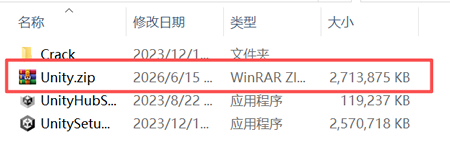
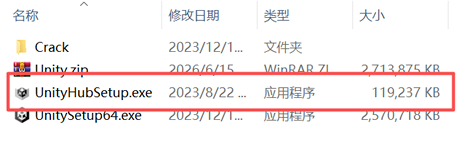
2) 右键 UnityHubSetup.exe,点击“以管理员身份运行”:
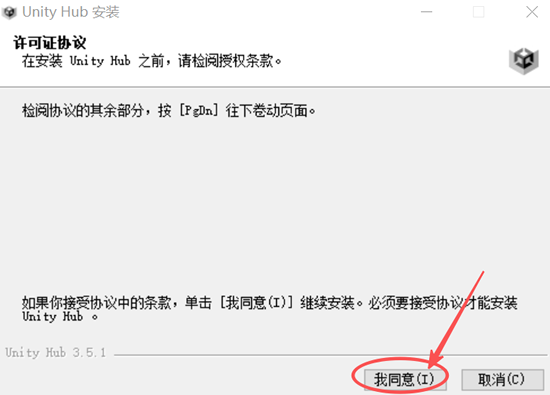
3) 点击“我同意”:
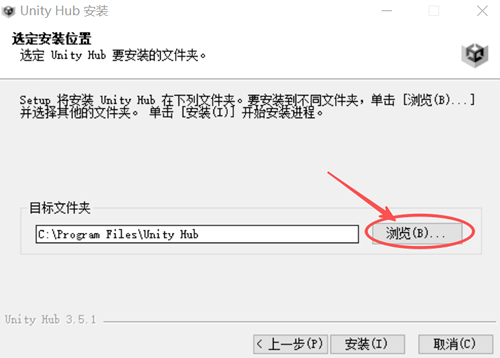
4) 系统默认安装到 C 盘,这里建议手动修改到其它盘(非系统盘),点击“浏览”:
5) 选择好自己要更改的路径,点击“确定”:
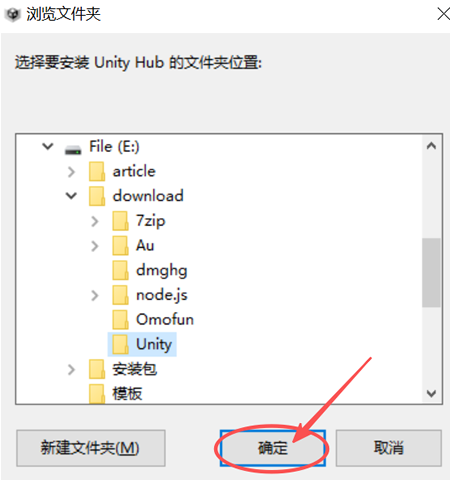
6) 点击“安装”:
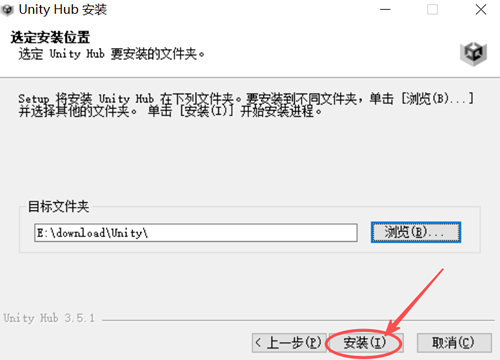
7) 等待进度条加载到 100%:
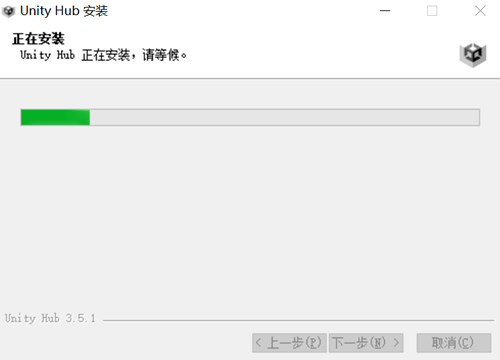
8) 取消勾选“运行”,点击“完成”:
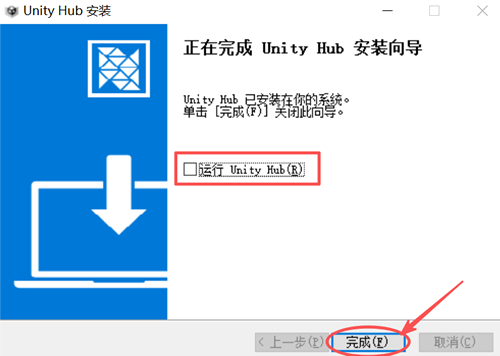
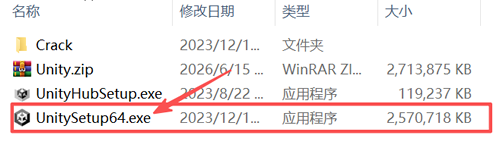
9) 回到解压的安装包下,右键 UnitySetup64.exe,点击“以管理员身份运行”:
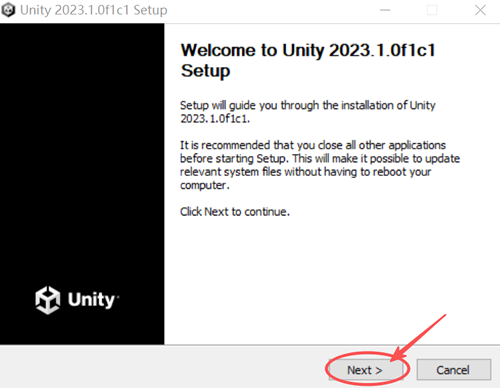
10) 点击“Next”:
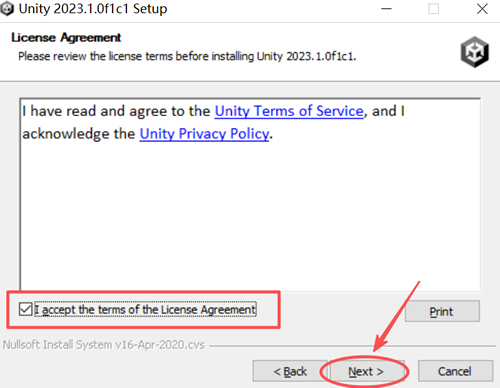
11) 勾选“I accept the terms of the License Agreement”,点击“Next”:
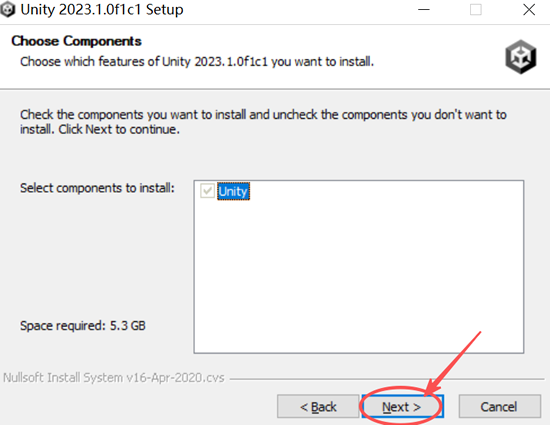
12) 点击“Next”:
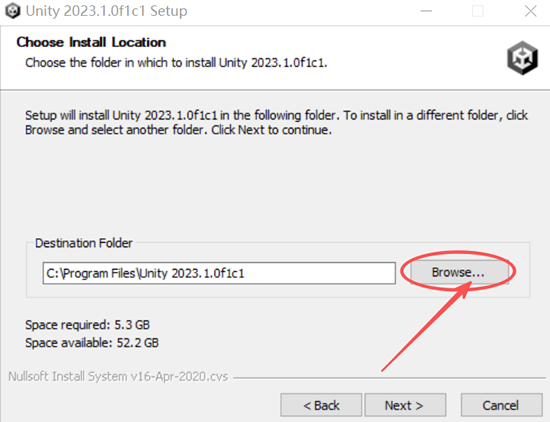
13) 系统默认安装到 C 盘,这里建议手动修改到其它盘(非系统盘),点击“Browse”:
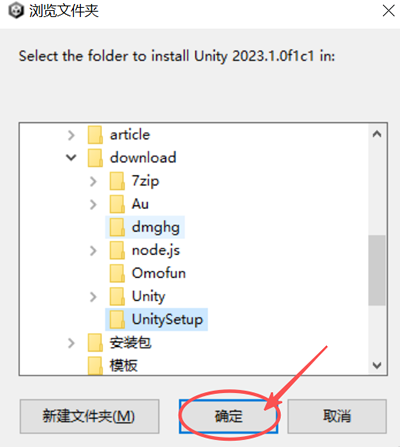
14) 选择自己要修改的路径,点击“确定”:
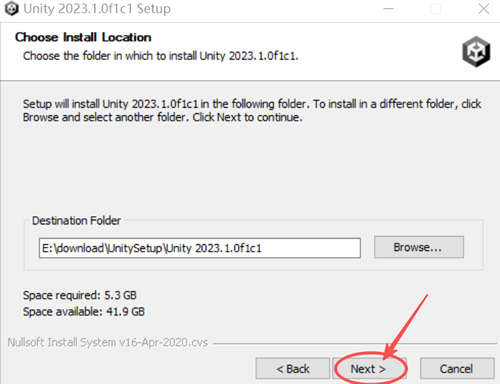
15) 点击“Next”:
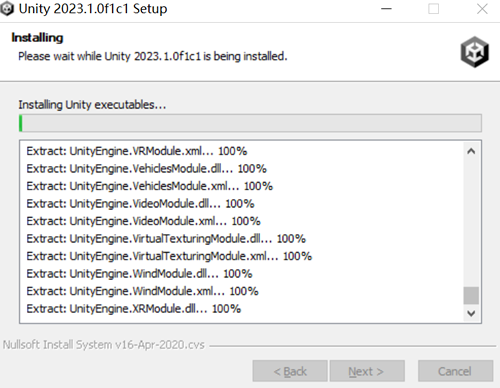
16) 等待进度条加载到 100%(时间会比较长,15-30 分钟左右):
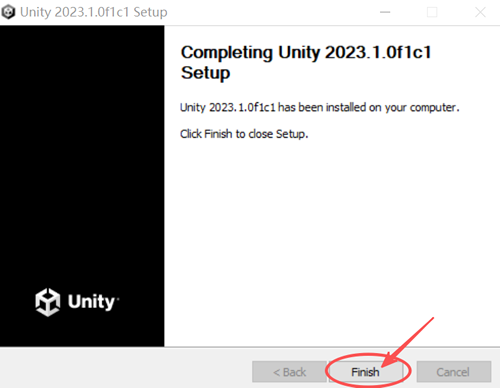
17) 点击“Finish”:
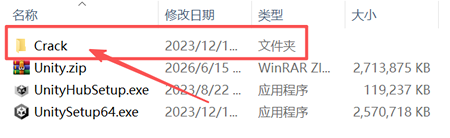
18) 回到解压后的压缩包内,进入“Crack” 文件夹:
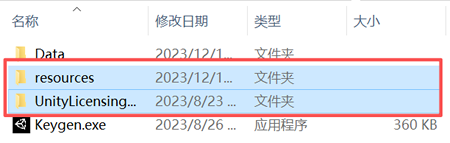
19) 复制下图框起来的两个文件夹:
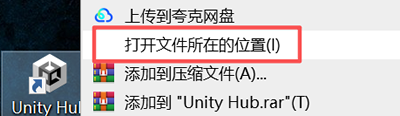
20) 回到桌面,鼠标右键 “Hnity Hub”,点击“打开文件所在位置”:
21) 右键空白处,点击“粘贴”:
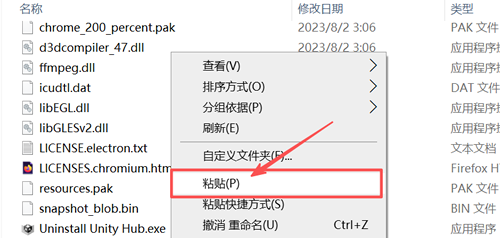
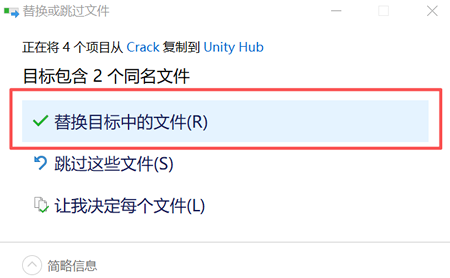
22) 弹出下图所示界面,点击“替换目标中的文件”:
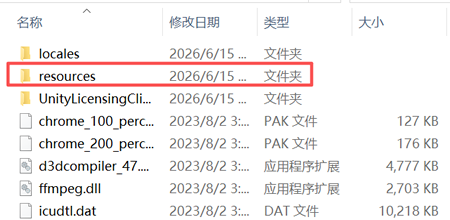
23) 进入粘贴过来的“resources”文件夹:
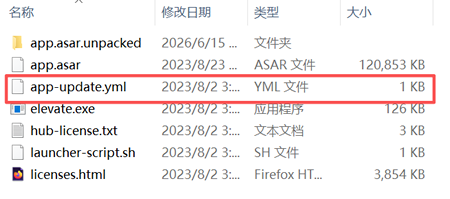
24) 删除文件夹内的“app-update.yml”文件:
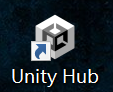
25) 双击软件图标,打开软件:
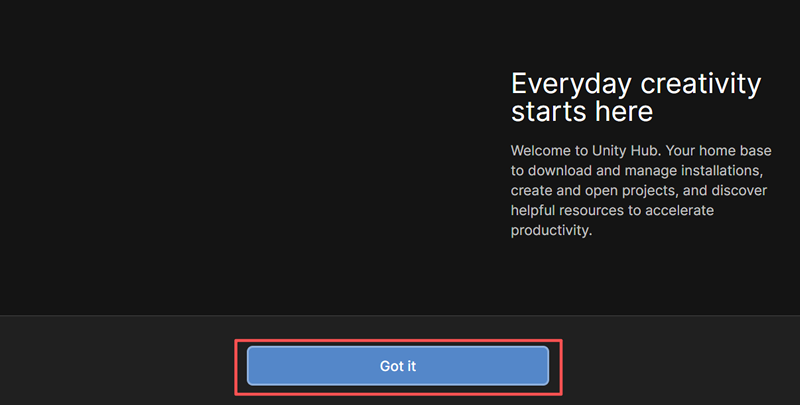
26) 弹出下图所示界面,点击“Go it”:
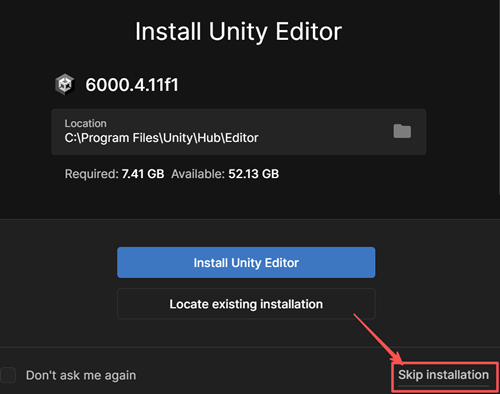
27) 点击“Skip installation”:
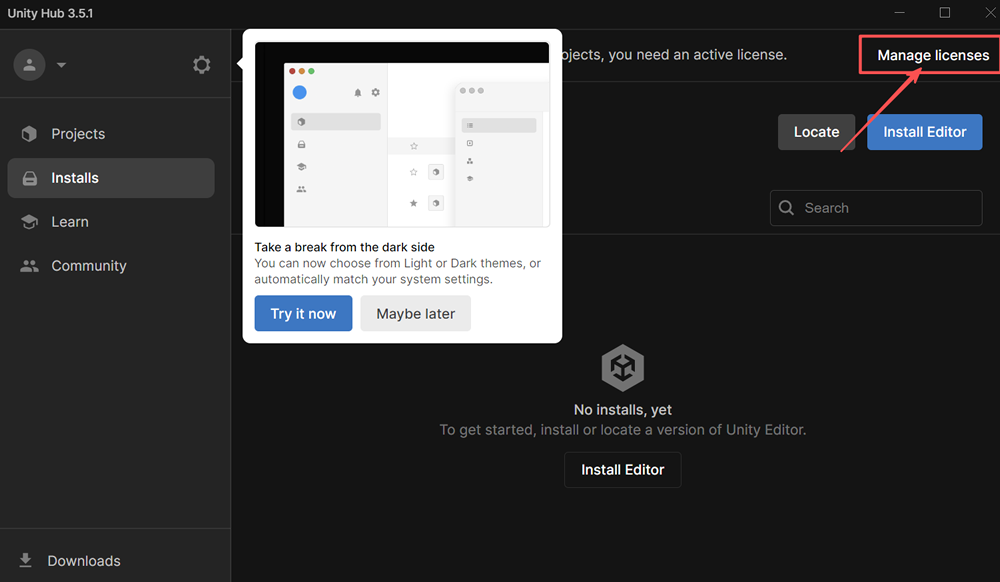
28) 点击“Manage licenses”:
29) 点击“Add”:
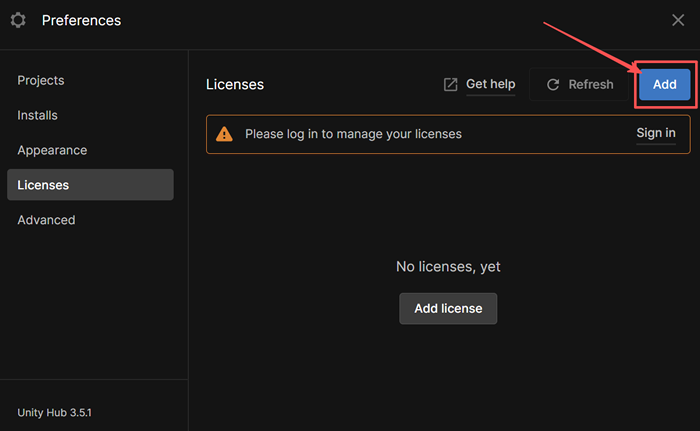
30) 点击“Activate with license request”:
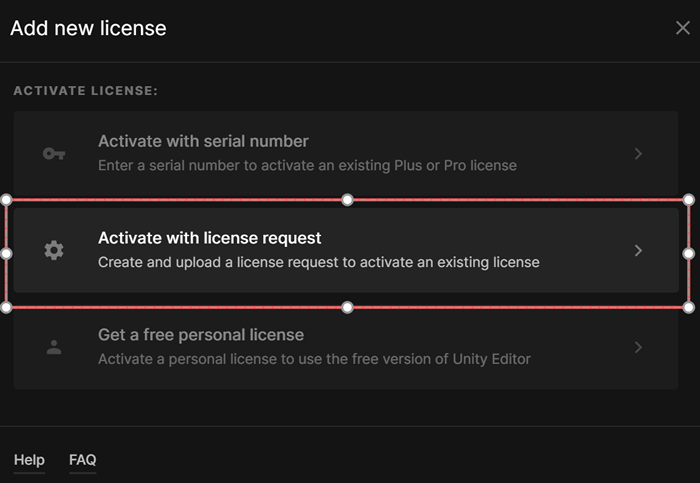
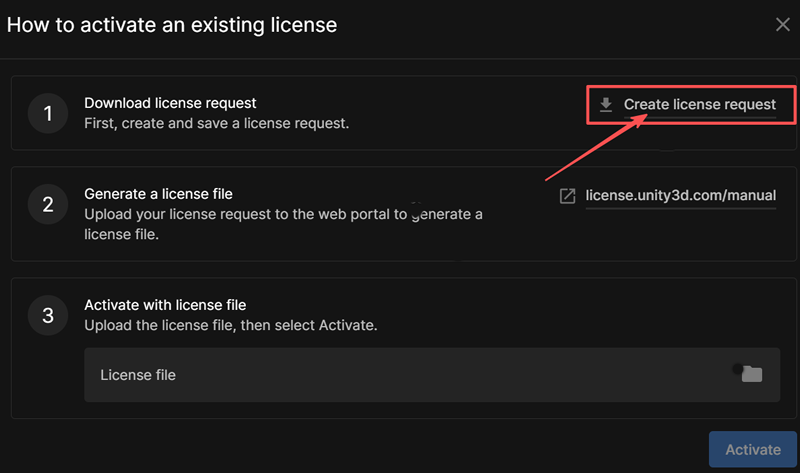
31) 点击“Create license request”:
注意,此界面不要关闭!!!
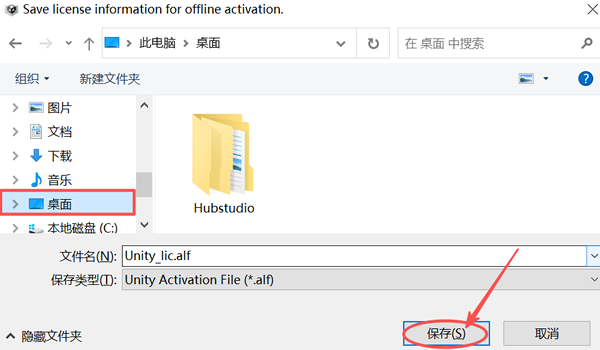
32) 选择桌面,点击“保存”:
33) 回到 Crack 文件夹下,右键 Keygen,点击“以管理员身份运行”:
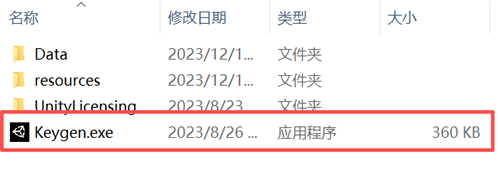
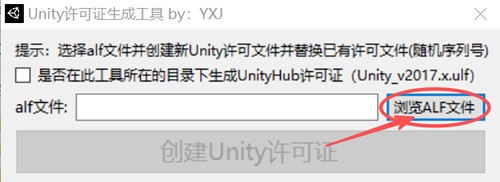
34) 出现下图所示弹窗,点击“浏览ALF文件”:
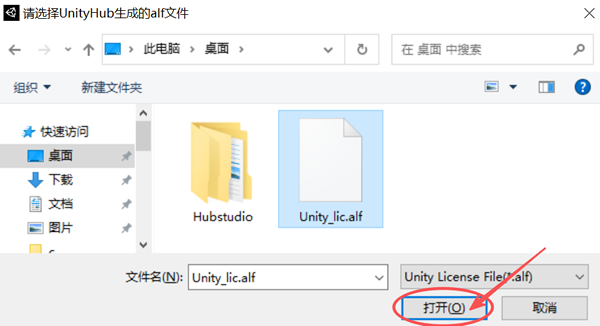
35) 选择刚才保存在桌面的“Unity_lic.alf”,点击“打开”:
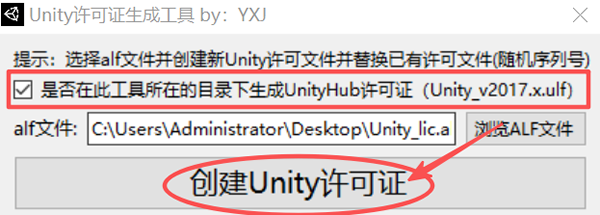
36) 勾选“是否在此工具所在的目录下生成UnityHub许可证”,点击“创建Unity许可证”:
37) 弹出下图所示提示,点击“确定”:
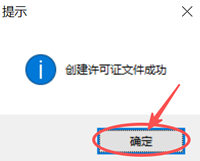
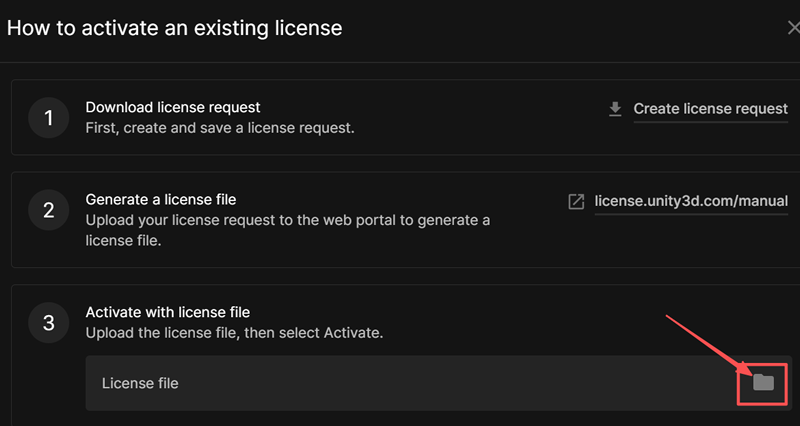
38) 回到第 31 步中的界面,点击框起来的文件夹:
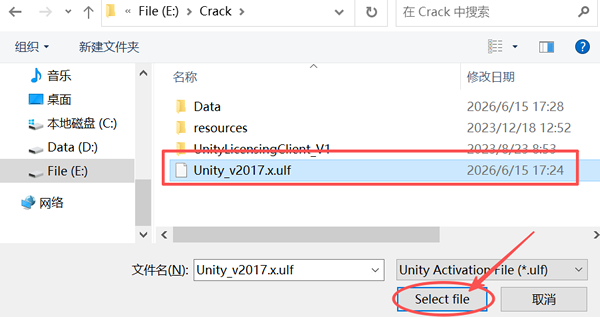
39) 打开 Crack 文件夹,选择“Unity v2017.x.ulf”,点击“Select file”:
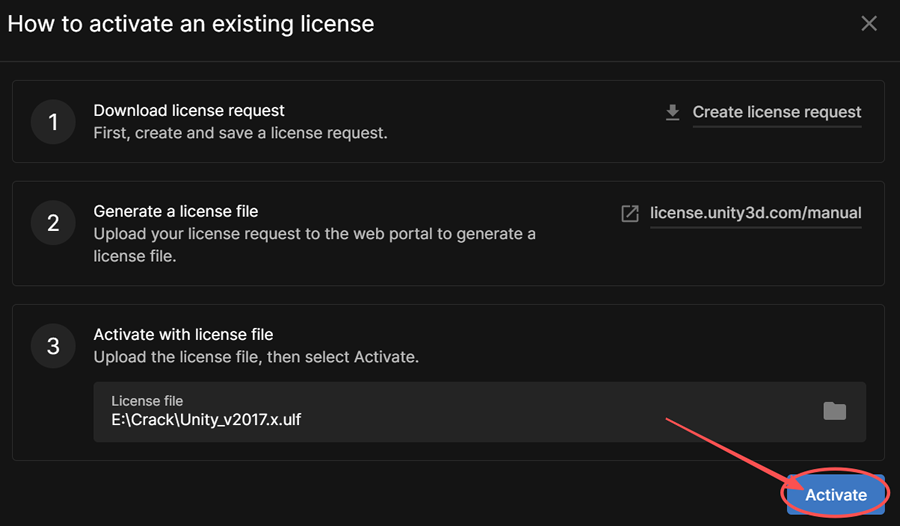
40) 点击“Activate”:
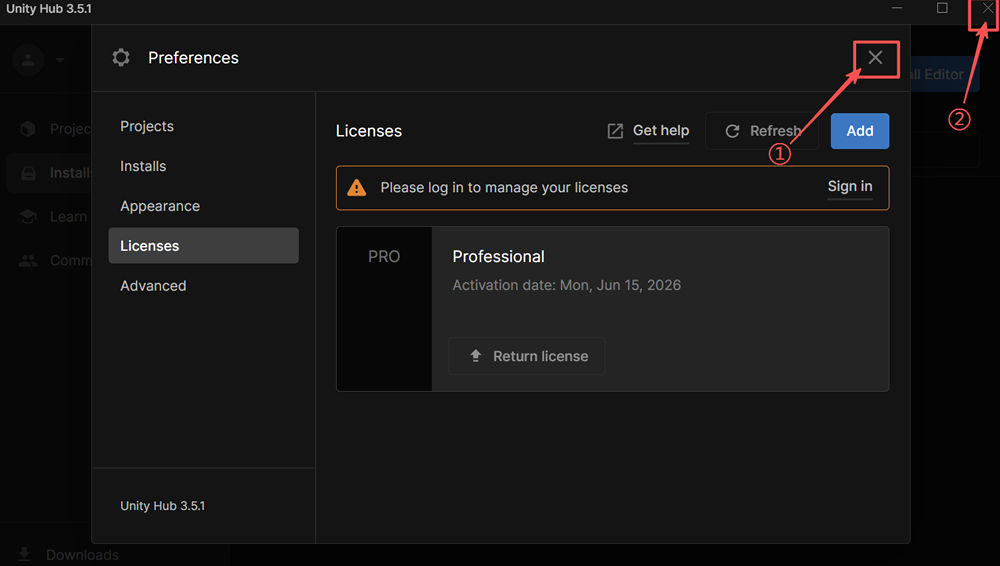
41) 点击 X 号,关闭页面:
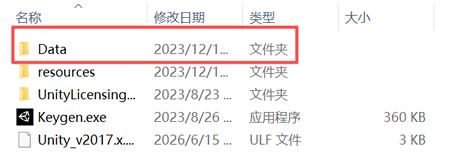
42) 打开 Crack 文件夹,复制 Data 文件夹:
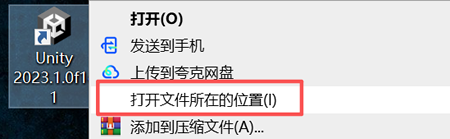
43) 右键 Unity 2023.1.0f1c1,点击“打开文件所在位置”:
44) 右键空白处,点击“粘贴”:
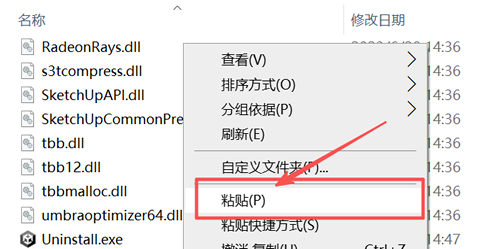
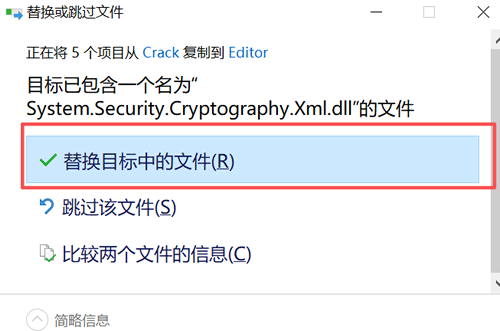
45) 点击“替换目标中文件”:
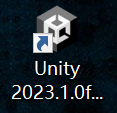
46) 双击桌面软件图标,启动软件:
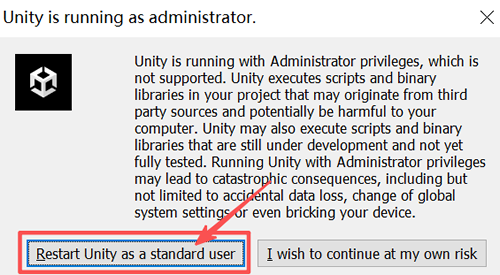
47) 点击“Restart Unity as a standard”:
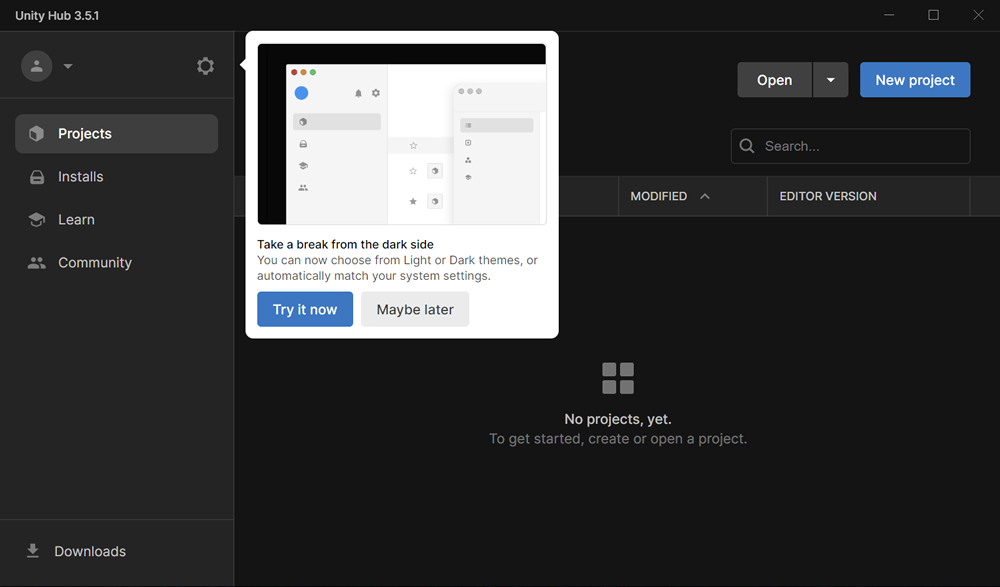
48) 出现下图所示界面,就可以使用啦:
使用Unity
1) 点击框起来的按钮: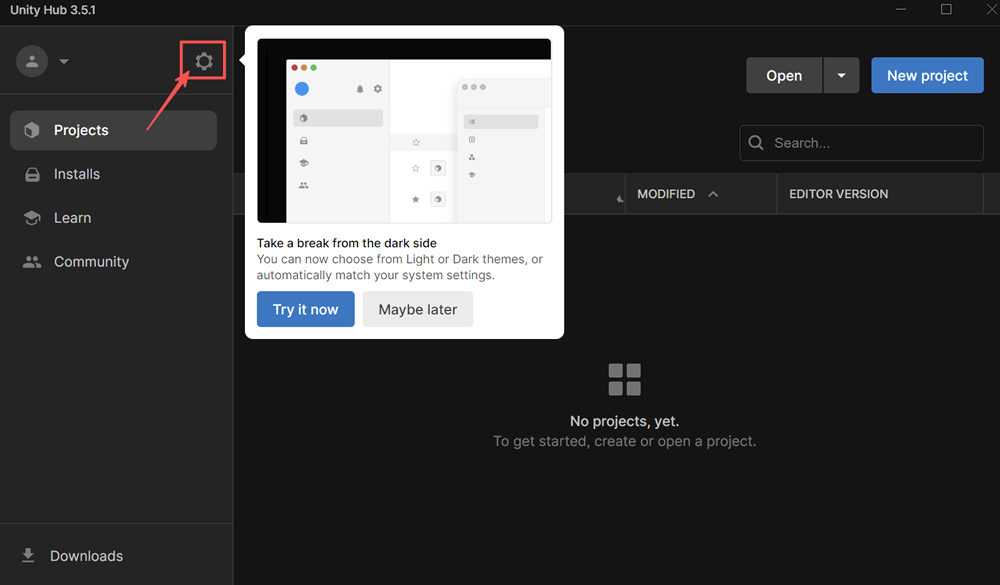
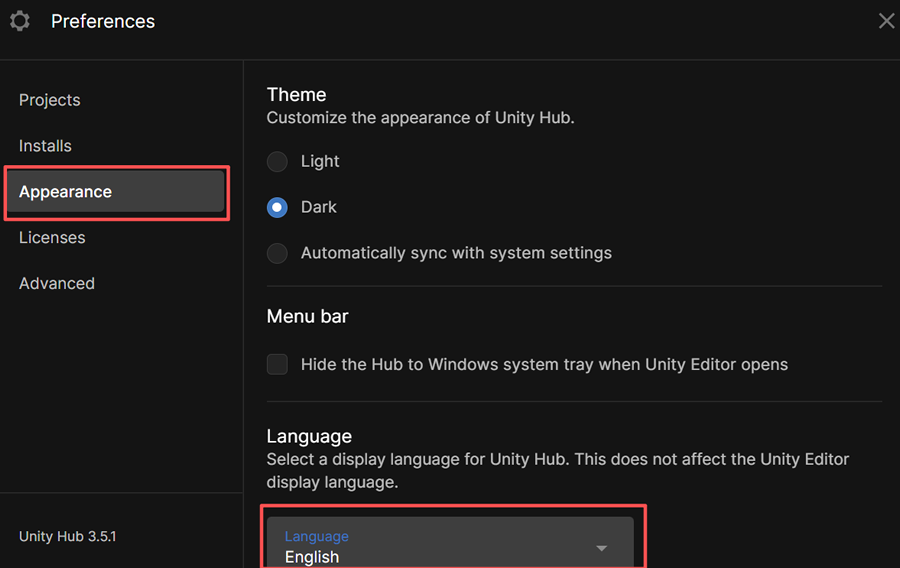
2) 点击“Appearance”,Language 选择“简体中文”:
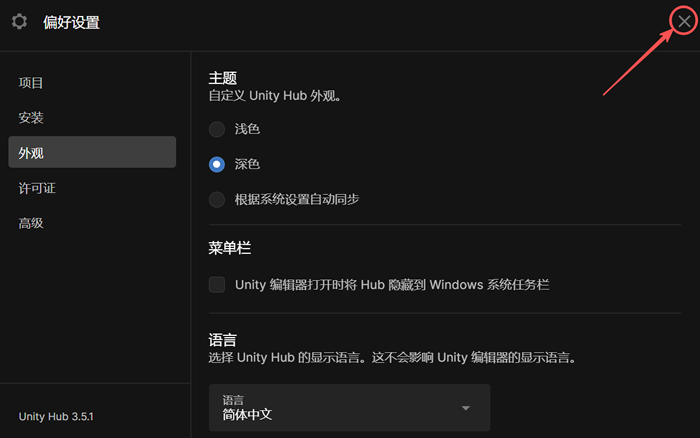
3) 出现下图所示界面,点击右上角的 X 号:
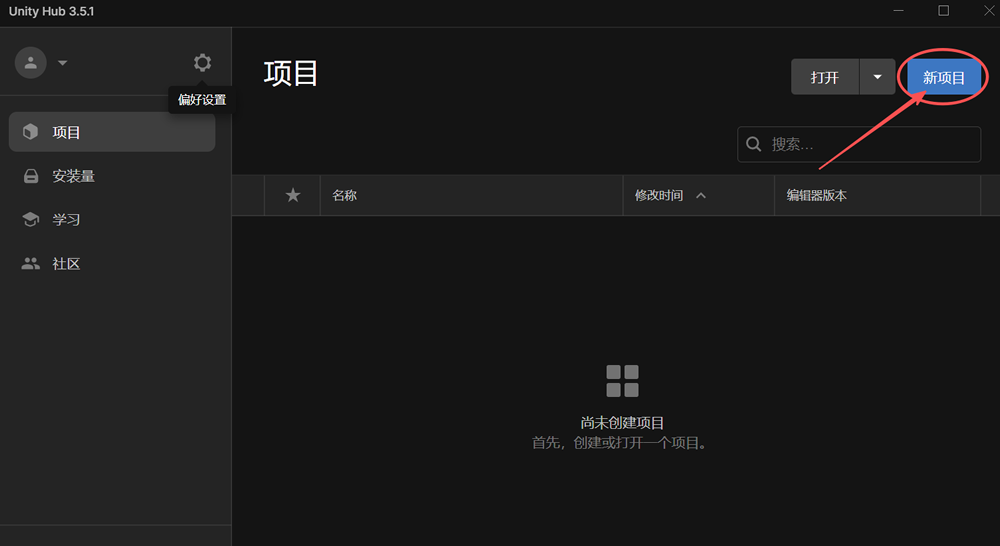
4) 点击“新建项目”:
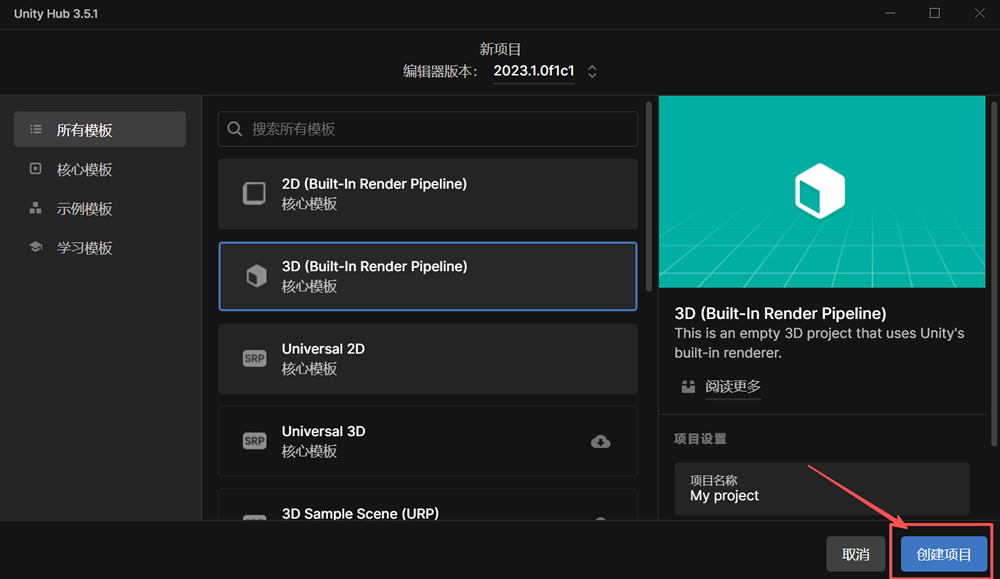
5) 点击“创建项目”:
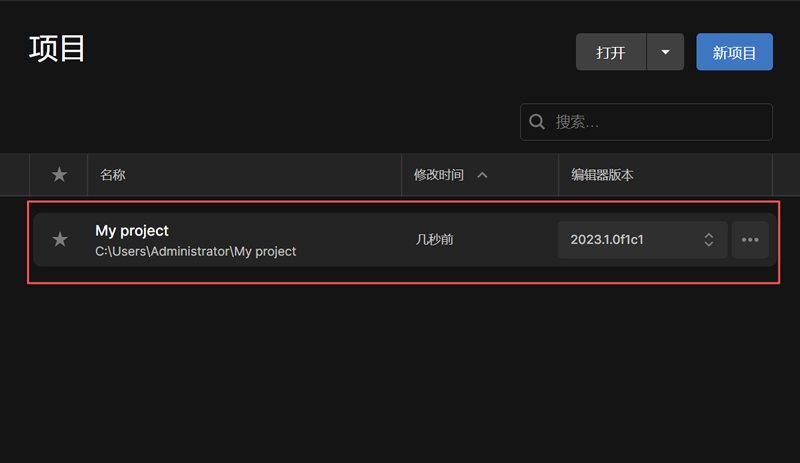
6) 双击打开项目:
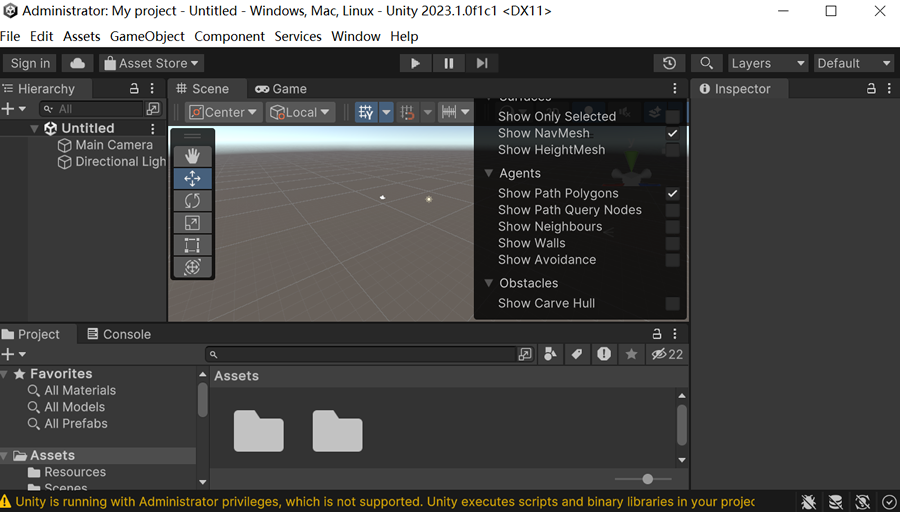
7) 出现下图所示界面,就可以使用啦:
Unity使用注意事项和常见问题
使用注意事项
- 所有安装路径、项目文件夹、素材名称禁止中文、中文标点、特殊符号
- 安装时按需勾选组件,多余模块占用 30G+ 硬盘内存
- 不要随意修改引擎底层文件,避免编辑器闪退、启动失败
常见问题和解决方法
1) Unity 安装失败、下载中断、进度卡住关闭电脑杀毒防火墙,预留 50G 以上硬盘空间,清理 Hub 缓存。
2) 编辑器打开闪退、项目加载黑屏
卸载重装至纯英文路径,更新显卡驱动。
3) 低配电脑运行 Unity 卡顿严重
安装至非系统盘,关闭实时渲染预览,精简项目冗余素材。
 ICP备案:
 公安联网备案: