
Snipaste官网下载、截图、配置保姆级教程(绿色便携版)
着急下载的小伙伴请直接转到:Snipaste 截图工具官网最新版下载(绿色中文版,支持 Windows、macOS 和 Linux)
Snipaste 是一款截图与贴图工具,作者是独立开发者 Le Liu,支持 Windows、macOS 和 Linux 三个平台。它常驻系统托盘,没有主窗口,日常操作靠两个键完成:F1 截图,F3 把截图贴回屏幕。
功能可以分三块。截图部分能自动识别窗口与界面元素,也能用 WASD 做像素级微调;标注部分提供箭头、矩形、文字、马赛克和高斯模糊;贴图部分把任意图片变成置顶窗口,可缩放、旋转、调透明度,甚至让鼠标点击直接穿透过去。
它与同类工具的主要差异在第三块。系统截图和多数聊天工具自带的截图,只把图片放进剪贴板;Snipaste 能让图片留在屏幕上,成为一个可以拖动、可以关闭的窗口。
微软商店里获赞最多的一条评价是「这玩意就该内置成 Windows 系统截图」,有 500 名用户标记为有用。这句话大致说清了它的位置:补的是系统截图的短板,不是另起一类工具。
| 项目 | 内容 |
|---|---|
| 开发者 | Le Liu(独立开发者) |
| 支持平台 | Windows、macOS、Linux |
| 当前版本 | 2.11.3,2026 年 1 月 18 日发布 |
| 维护情况 | 2025 年 12 月至 2026 年 1 月连发三个版本,仍在活跃更新 |
核心功能与使用场景
最典型的用法是边看资料边填表。比如填单据,截图在左边,表单在右边。用系统截图,得先把图粘进某个窗口,再把两个窗口并排摆好,窗口一多就分不清哪个是哪个。切换几次之后,还会忘了刚才看的数字。
用 Snipaste,按 F1 框住发票,按 F3 贴住,图就浮在表单上面,按住 Ctrl 滚动滚轮还能调成半透明透下去看。从头到尾不用切换窗口。
你会看到:图浮在最上层,带阴影,鼠标拖得动,双击关掉。
与系统自带的截图相比,差别在这几处:
| 对比项 | 系统自带(Win+Shift+S) | Snipaste |
|---|---|---|
| 截完去哪 | 剪贴板,粘出来才知道效果 | 可以直接贴在屏幕上 |
| 切换窗口后 | 找不到了,只能重新截 | 一直浮在最上层 |
| 对照填数据 | 两个窗口来回切换 | 边看边填,不用切换 |
| 加箭头和文字 | 要另开画图软件 | 截完当场画完发出 |
系统截图解决「怎么把图截下来」,Snipaste 多解决一步「截下来之后放在哪儿」。
下载Snipaste(绿色免安装)
Snipaste 截图工具官网最新版下载地址(绿色中文版),支持 Windows、macOS 和 Linux:https://pan.quark.cn/s/145d0ca5f420
Windows 绿色免安装版压缩包约 19MB,解压即可运行。| 项目 | 说明 |
|---|---|
| 版本 | 2.11.3 绿色便携版 |
| 体积 | 压缩包 19,028 KB,解压后约二十兆 |
| 系统 | Windows 7 及以上 |
| 是否需要注册 | 不需要,解压即用 |
| 语言 | 安装后即为简体中文 |
| 下载 | 上方网盘链接,提取码 UYbK |
绿色便携版指的是不写入注册表、不向系统目录安装文件的版本。解压后只得到一个文件夹,复制到 U 盘就能在任意一台 Windows 电脑上运行,不再使用时直接删除即可。不留残留文件。也不需要卸载。
下载时注意两件事:
- 不要在搜索结果里点带「高速下载」字样的站点。这类站点提供的是下载器,装完电脑上会多出三五个不认识的软件。
- 网盘里包含一个windows压缩包,认准 .zip 后缀和 19MB 左右的体积,只有几兆的是无效文件。
解压并运行Snipaste
全程四步。不需要任何技术基础。
第 1 步:解压文件
右键点击压缩包,选择「解压到当前文件夹」。不要在压缩包内直接双击 exe,否则每次运行都要重新解压一遍。
你会看到:压缩包旁边多出一个同名文件夹,名称为 Snipaste-2.11.3-x64。
如果提示「文件损坏」,通常是下载不完整,重新下载一次即可;如果杀毒软件弹窗拦截,选择「允许」或「恢复」。这个安装包没有数字签名,被误报属于常见情况。
名称中的 x64 指 64 位系统。目前的新电脑基本都是这个版本。不必纠结。
存放位置没有限制。我在 D 盘建了一个 Software 文件夹,专门存放这类工具。重装系统时它不受影响。


第 2 步:双击运行
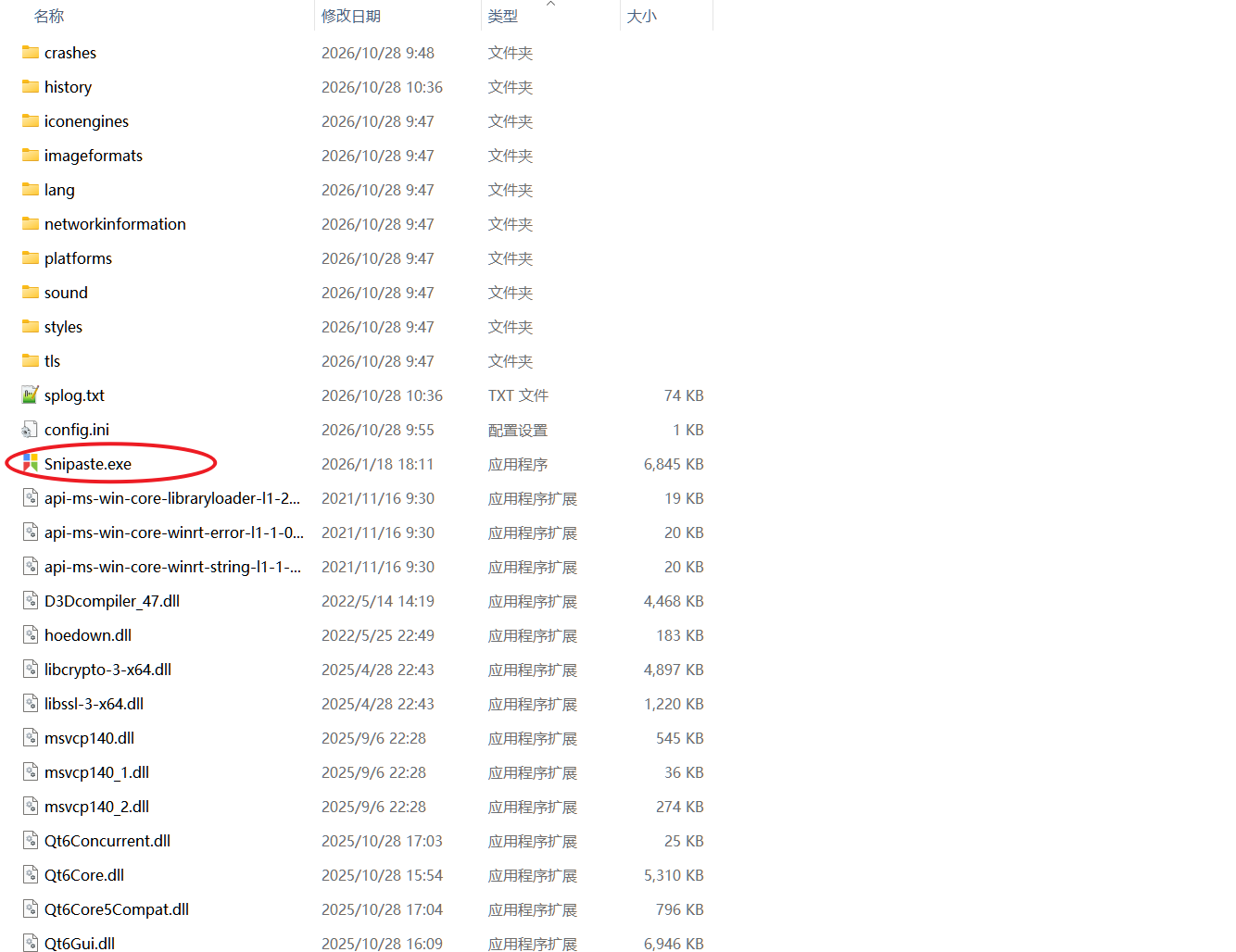
双击 Snipaste.exe,你会看到:没有安装向导。屏幕闪一下,右下角托盘出现一个蓝色方块图标。
到这一步就已经装好了。它没有主窗口。所有操作都通过快捷键和托盘菜单完成。
如果双击没有反应,先看托盘里有没有那个图标:有,说明程序已经在运行,只是没有窗口可以找;没有,右键点击 exe,选择「以管理员身份运行」。
第 3 步:设置开机启动
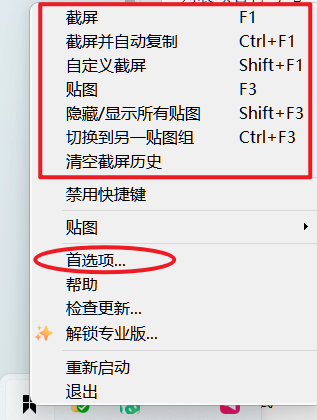
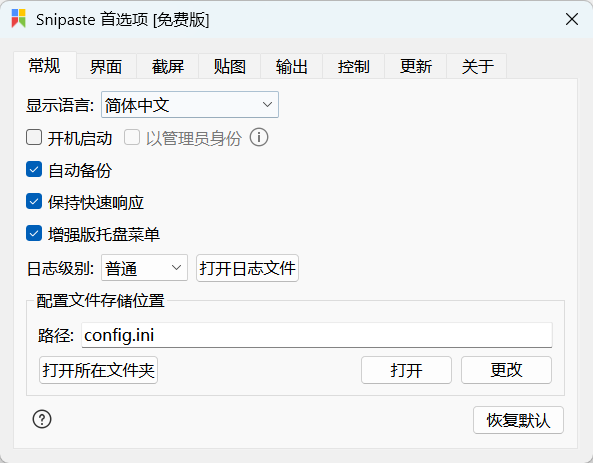
右键点击托盘图标,选择「首选项」,你会看到:弹出一个窗口,标题为「Snipaste 首选项」。顶部排列着常规、界面、截屏、贴图、输出、控制、更新、关于八页。停在「常规」页即可。
如果托盘里找不到图标,它可能被折叠进隐藏区域。点击托盘左侧的向上箭头展开查看。
在「常规」页勾选「开机启动」,你会看到:方框内出现勾选标记。关闭窗口后设置即生效,下次开机会自动运行。
如果勾选后没有效果,检查软件是否放在 U 盘或网络盘上,把文件夹移到本地磁盘后再勾选一次。
第 4 步:按 F1 试截一次
按 F1,屏幕变暗,光标变成十字。拖动框选,选出需要截取的区域。你会看到:选区边框上浮出一排小图标。从左到右依次是画笔、箭头、文字、马赛克、保存、复制。
如果按 F1 调出的是音量或亮度调节,说明笔记本的 F 键默认为功能键,可以按住 Fn 再按 F1,或者进入「首选项」的「控制」页修改按键。
改键有一点需要注意。不要改成 Ctrl+C、Alt+Tab 这类系统热键,会与系统功能冲突,导致两边都失效。
装好之后先改这两个设置
1) 保留截图历史
进入「首选项」→「截屏」页,找到历史记录相关设置,把保存数量调整到 50 张左右。默认值偏小,翻两页就会到底。
你会看到:这一页包含保存目录、格式、历史记录数量几项。修改后点击「确定」生效。
2) 试用 Ctrl+F1
这个组合是「截屏并自动复制」。截完直接进入剪贴板,省一步。
修改设置有一条规则。改完必须点击「确定」再关闭窗口。直接点右上角的关闭按钮,改动不会保存。
三个场景,学会即可覆盖日常使用
场景一:钉图对照
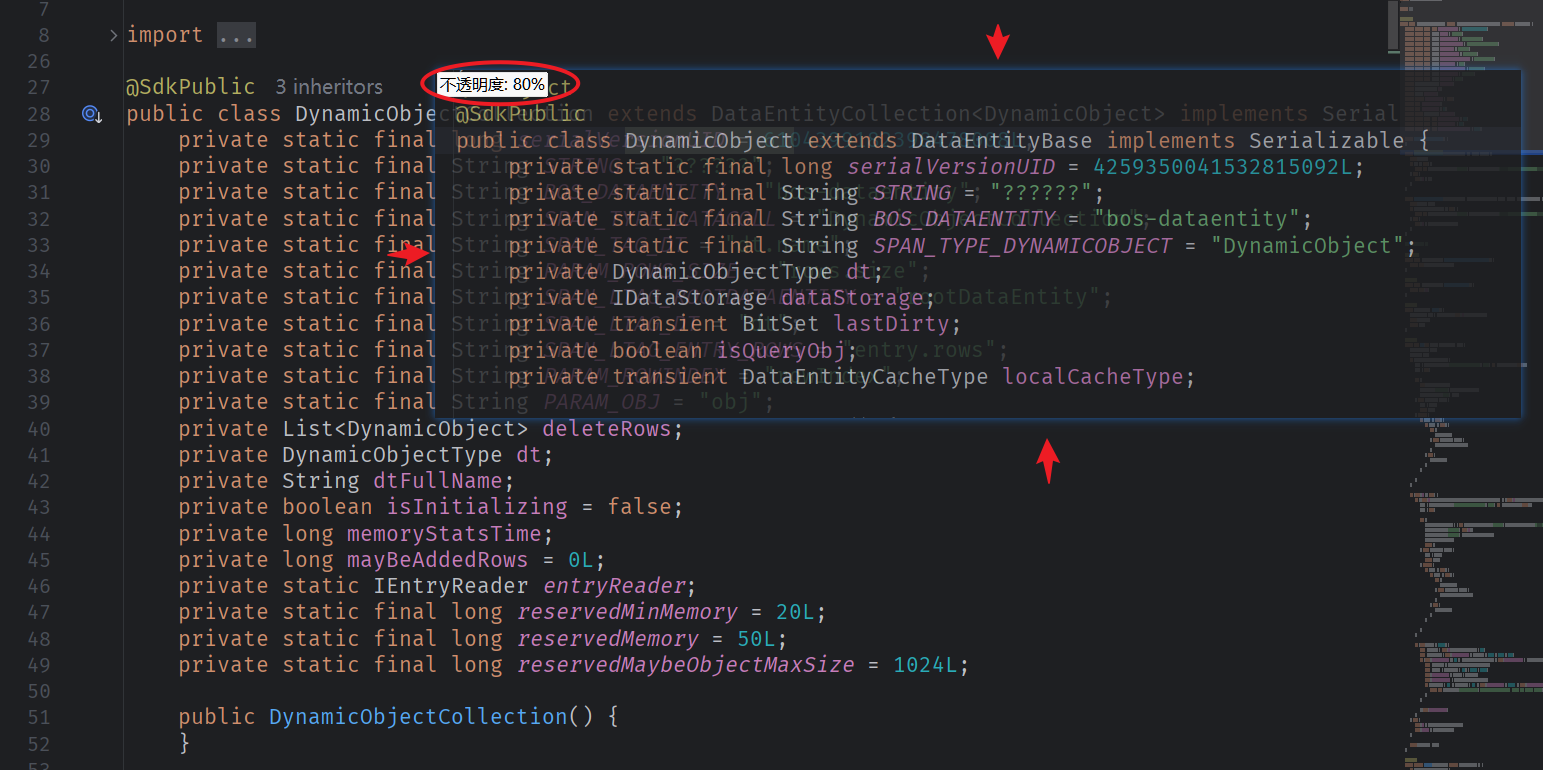
按 F1 截取参考内容,按 F3 把图钉到屏幕上。然后按住 Ctrl 滚动滚轮,把透明度调整到 60% 左右。你会看到:图片浮在所有窗口最上层,呈半透明。下方的表格依然看得见。
按住图片可以拖动位置。双击可以关闭。
做过一次就会记住这个动作,因为它节省的时间非常直观,尤其在一天要核对七八份表格的时候。
场景二:标注后发送
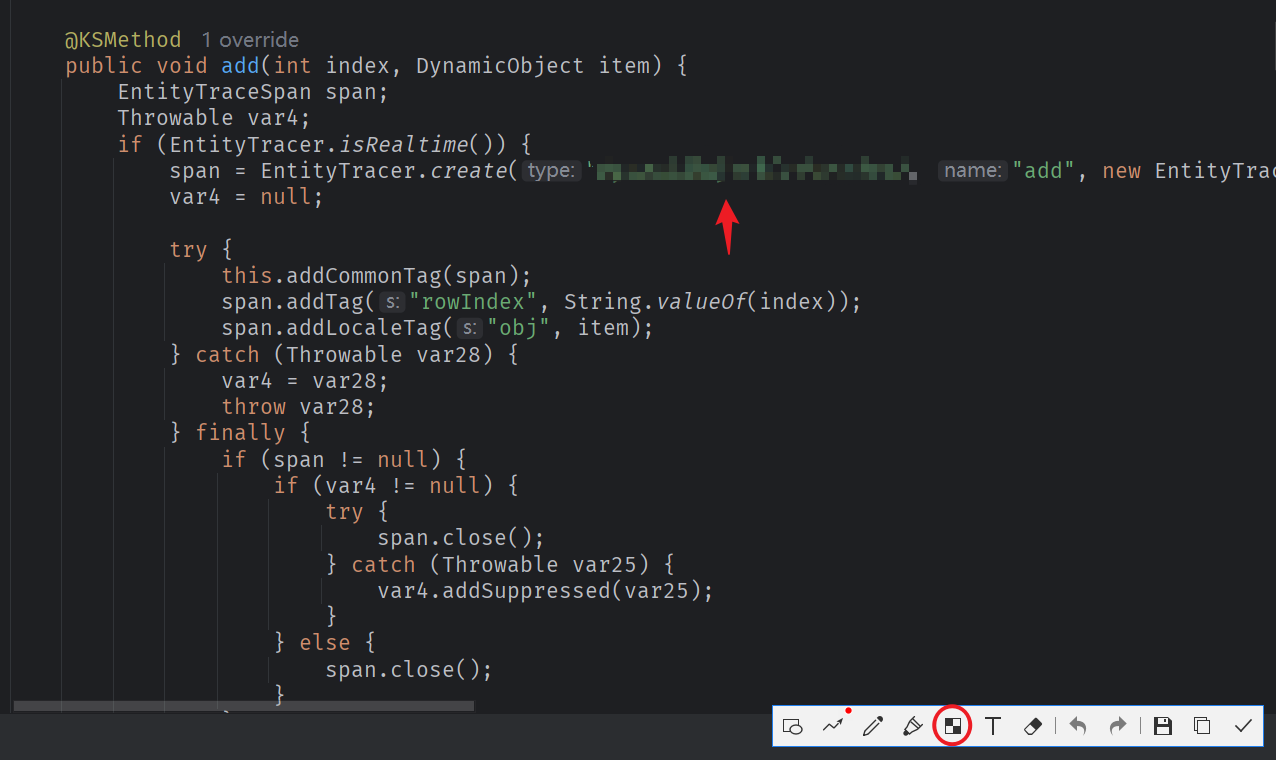
按 F1 框选。先不要按回车。按一下空格键,标注工具条才会出现。你会看到:选区上方浮出工具条,可以画箭头、打马赛克、输入文字。标记会实时绘制在图片上。
画完按 Ctrl+C 复制,切换到聊天窗口粘贴。
如果画到一半发现选区不够大,拖动选区边框向外拉即可,已经画好的标记会跟着移动,不需要重新截图。
另外,按 Alt 会调出放大镜,光标旁显示当前像素的色值,按 C 可直接复制,做设计的人会经常用到。
场景三:找回误关的截图
刚截的图被误关了。按 F1,再按逗号键和句号键,向前、向后翻页。你会看到:屏幕上的图片随翻页变化。翻到需要的那张,按 Ctrl+C 即可复制出来。
前提是历史记录功能处于开启状态,也就是前面让你改的那个设置。这个功能我用过两次,都是写稿时误操作关掉了刚截的图。
补充一个用法。需要把代码发到群里,又担心截屏不清晰时,可以把代码直接粘进 Snipaste。它会按代码高亮渲染成一张图片,比截图清楚得多,我现在发代码片段都采用这个方式。
快捷键,记住三个即可
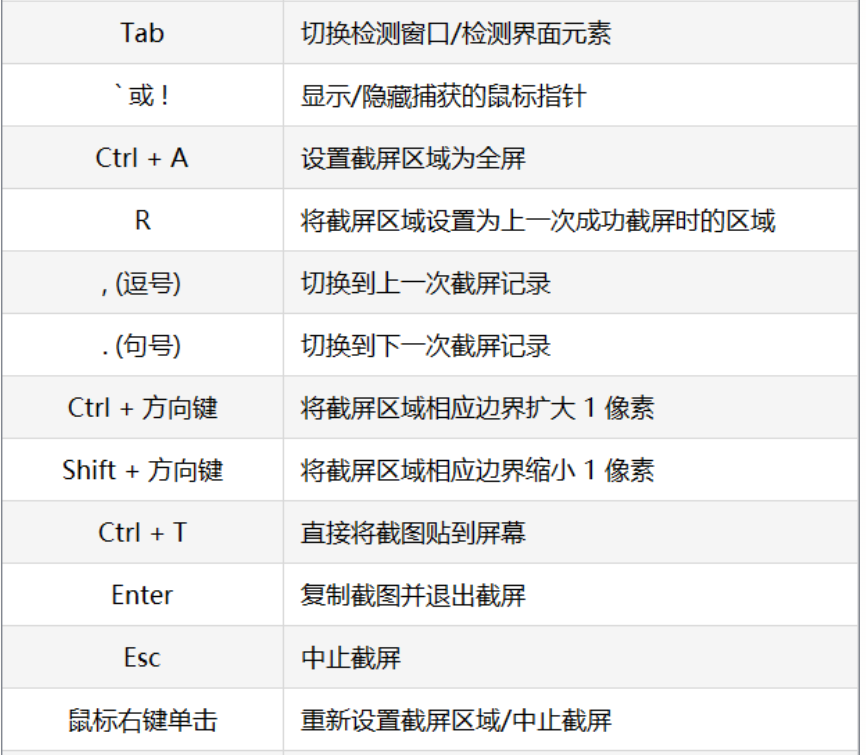
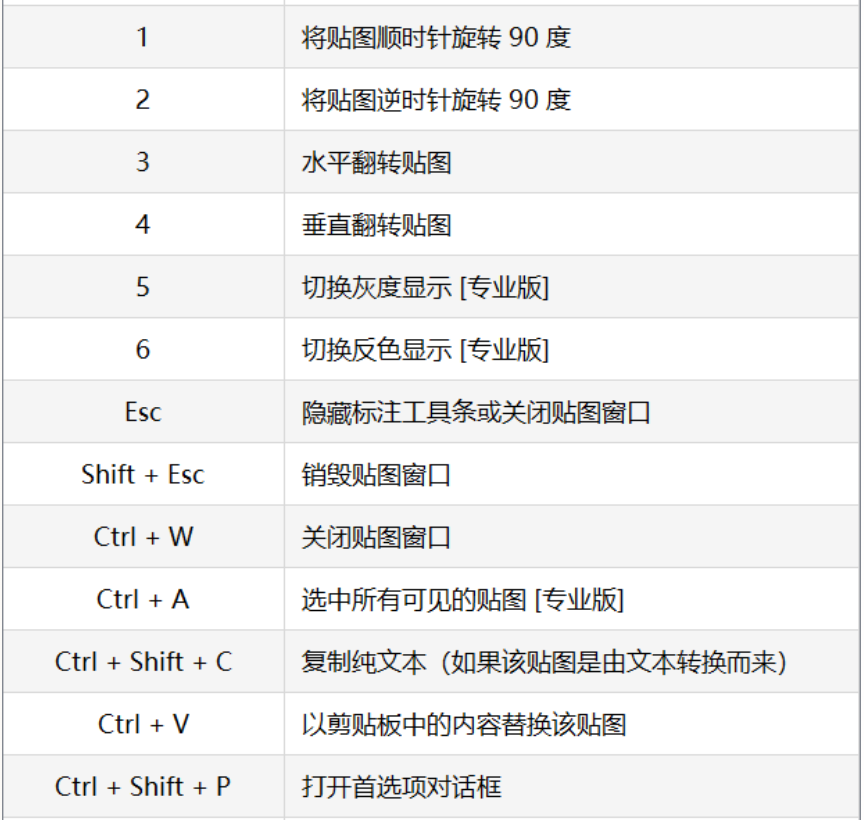
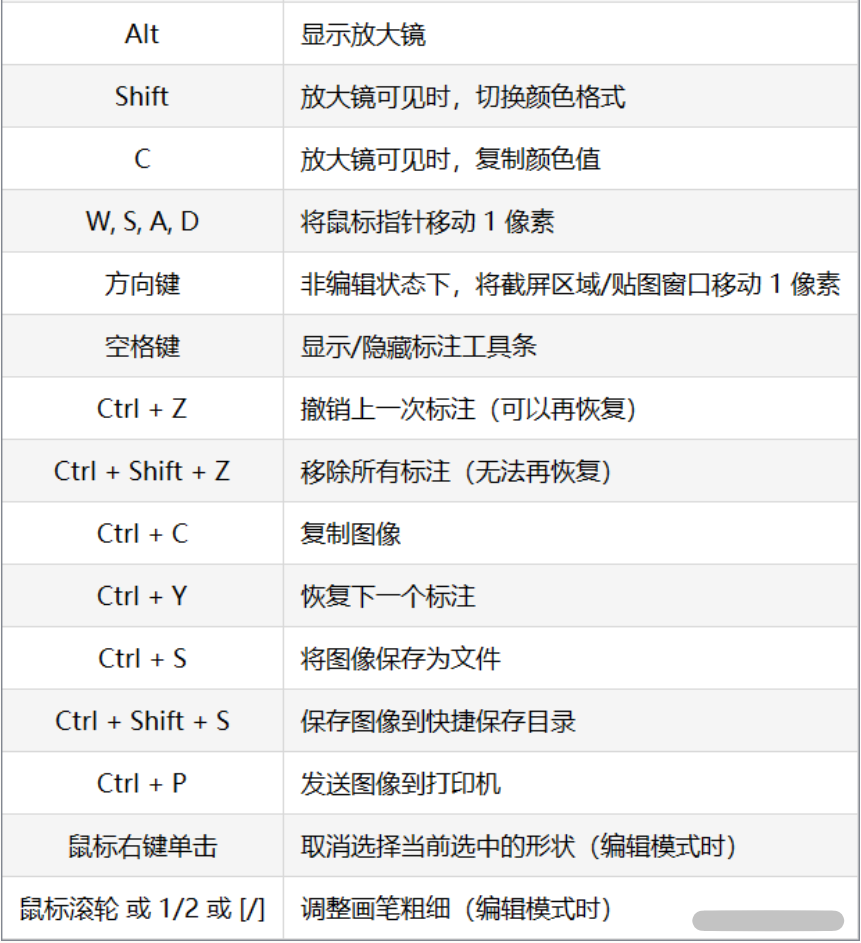
F1 截屏,F3 贴图,Ctrl+F1 截屏并自动复制,三个组合覆盖九成使用场景。其余组合按状态分成三张表,需要时对照查看。
仅截屏时有效:
仅贴图时有效:
截屏与贴图都可用:
表中有两个容易被忽略的。贴图状态下按 Ctrl+V,可以把剪贴板里的新内容替换当前这张图。按 Shift+Esc 是彻底销毁贴图,与 Esc 仅关闭窗口不同。
我遇到过的三个问题
1) 按 F1 毫无反应
按顺序检查三件事:托盘里没有图标,说明程序没运行,去双击 exe;有图标但按键没反应,是快捷键被其他软件占用,进入「首选项」→「控制」页更换;笔记本的 F 键处于功能键模式,加按 Fn,或者进 BIOS 关掉功能键优先。
2) 截图发出去模糊不清
不要用部分聊天工具的「压缩发送」。需要原图时右键点击贴图,选择「另存为」,保存为 PNG。PNG 是无损格式。JPG 会让文字边缘变模糊,做教程截图时尤其明显。
3) 贴图关闭后无法找回
贴图默认不保存到磁盘,双击就会消失。需要留底时右键选「另存为」,或者按 Ctrl+S。这个问题我遇到过一次。一张已经标注好的图丢了,重做花了十分钟。
现在试一次,把图钉在桌面上
它解决的不是「怎么截图」,而是「截完的图放在哪、怎么让它一直看得见」,而 F3 把图钉在屏幕上这个动作,用过一次就回不去了。
个人使用免费。专业版的主要增量是文字识别(OCR)、自定义应用内快捷键和命令行调用,日常截图用不到这些,不必一开始就购买。
最后提醒一句。网上那些「高速下载」的站点,多数会捆绑安装其他软件,而安装包只有一个 19MB 的压缩包,多出来的东西一律不要。
装好之后立刻做一件事:按 F1 截一张自己桌面的图,按 F3 钉住,再按住 Ctrl 滚动滚轮看它变透明。三秒确认功能正常,之后按上面的步骤练习三个场景即可。
 ICP备案:
 公安联网备案:
