
首页 > 软件下载
VS2022下载、安装、实战保姆级教程(附官网安装包)
Visual Studio(简称 VS)是微软开发的一款 IDE,支持多种编程语言(C/C++、Python、C#、JavaScript 等),实际开发中大家都在用。着急下载的小伙伴请直接转到:VS2022 的社区版官方安装包下载
微软每隔一段时间(一般是两年)就会对 VS 进行升级,发布新的版本,本文讲解 VS2022 的下载、安装和使用。
下载VS2022
VS2022 的社区版官方安装包下载地址:https://pan.quark.cn/s/fc3c87f070ee
和先前的各个 VS 版本一样,VS2022 细分为三个版本,分别是:- 社区版(Community):免费提供给单个开发人员、开放源代码项目、科研、教育以及小型专业团队!大部分程序员(包括初学者)可以无任何经济负担、合法地使用 VS2022 了。
- 专业版(Professional):售价 45 美元/月。
- 企业版(Enterprise):售价 250 美元/月。
对于大部分程序开发,以上版本区别不大,免费的社区版一样可以满足程序员需求,所以我推荐大家使用社区版,无需破解,轻松安装,直接就能用。
成功下载后,会得到一个名 VisualStudioSetup.exe 的可执行文件,接下来就可以安装 VS2022 了。
安装VS2022
1) 双击启动 VisualStudioSetup.exe,开始安装 VS2022: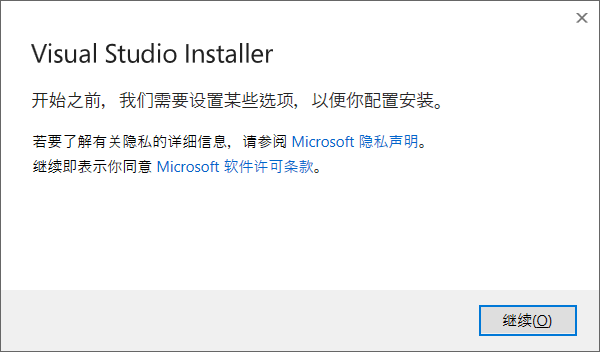
图 2 开始安装 VS2022
2) 点击“继续”,待安装环境准备好后,会弹出如下的窗口:
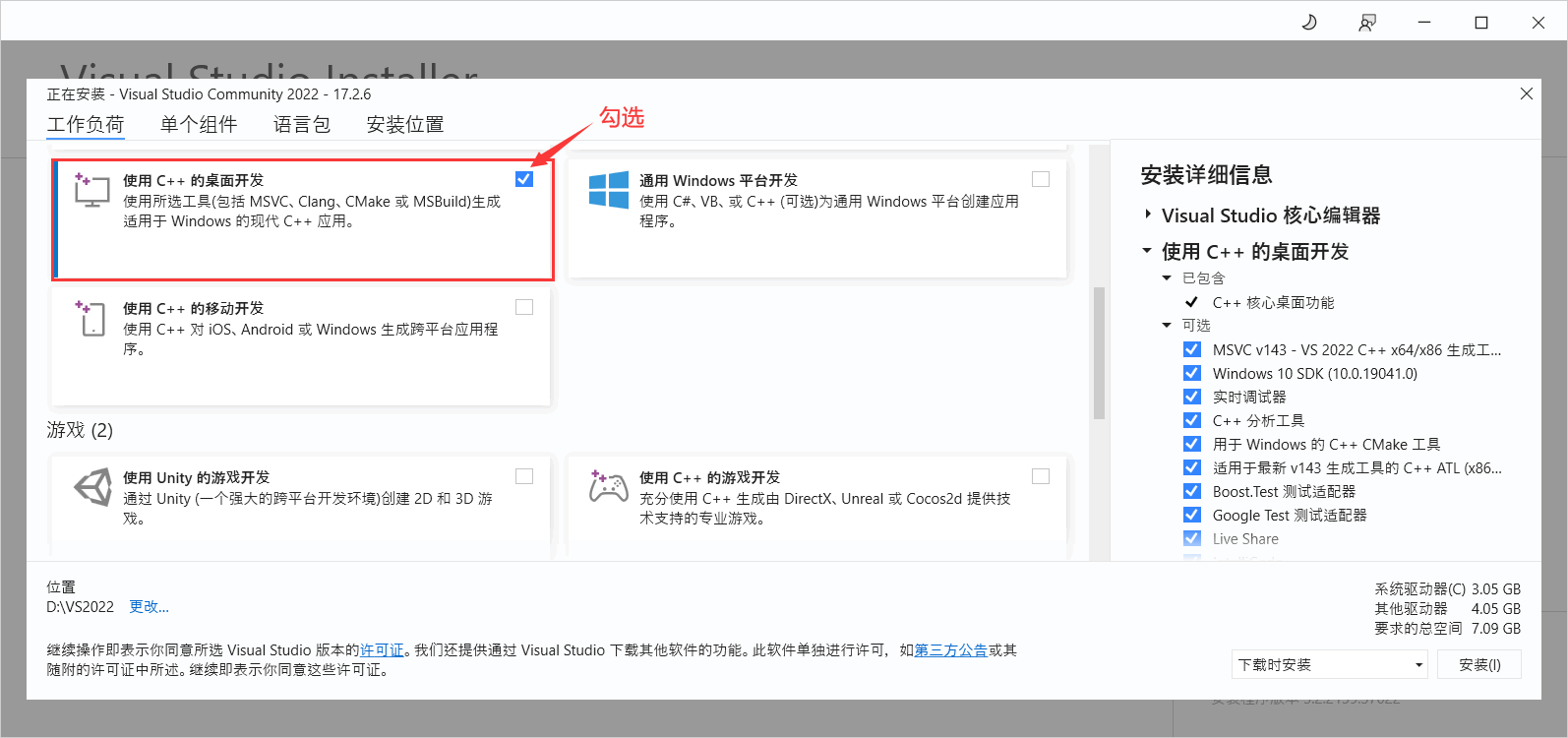
图 3 选择要安装的模块
除了支持 C/C++ 开发,VS2022 还支持 C#、F#、Visual Basic 等编程语言,没有必要安装所有的组件。学习 C/C++,只需要安装 “使用C++ 的桌面开发”,右侧的【安装详细信息】版块保持默认即可。
VS2022 体积较大,不建议安装在系统盘(通常是 C 盘),可以选择其它盘(比如图中选择的 D 盘)。
一切选择完成后,点击“安装”按钮开始安装。安装过程可能需要一段时间,请读者耐心等待。
3) 看到下图的提示,表明 VS2022 已经安装成功,接下来就可以启动 VS2022 编写 C/C++ 程序了。
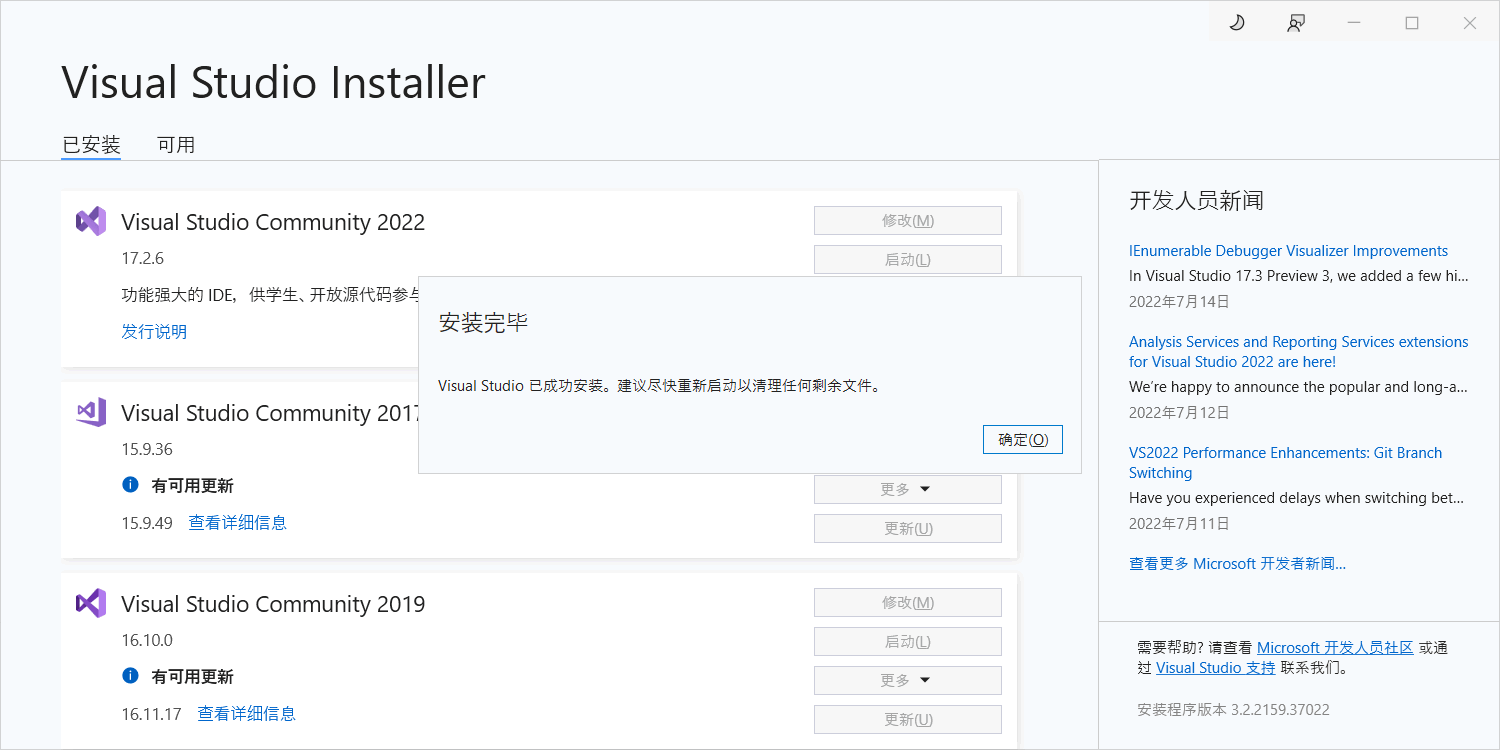
图 4 VS2022 安装完成
打开VS2022
安装成功后,可以在开始菜单里找到 VS 2022: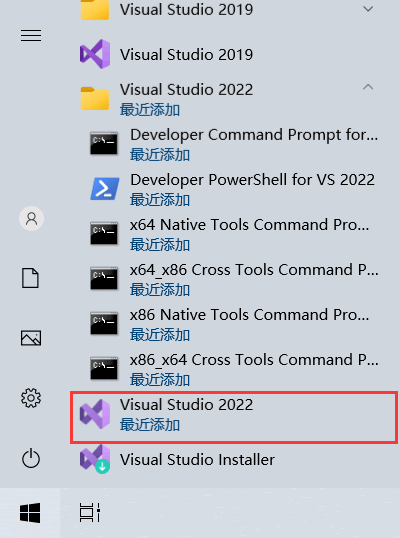
图 5 成功安装的 VS2022
点击 Visual Studio 2022,就可以打开使用了。
VS2022 编写和运行C语言程序
例如,在 VS2022 中编写并运行下面的 C 语言代码:
#include <stdio.h>
int main()
{
    puts("C语言中文网");
    return 0;
}
需要经历如下几步操作。
1) 创建项目
打开 VS2022,可以看到如下界面: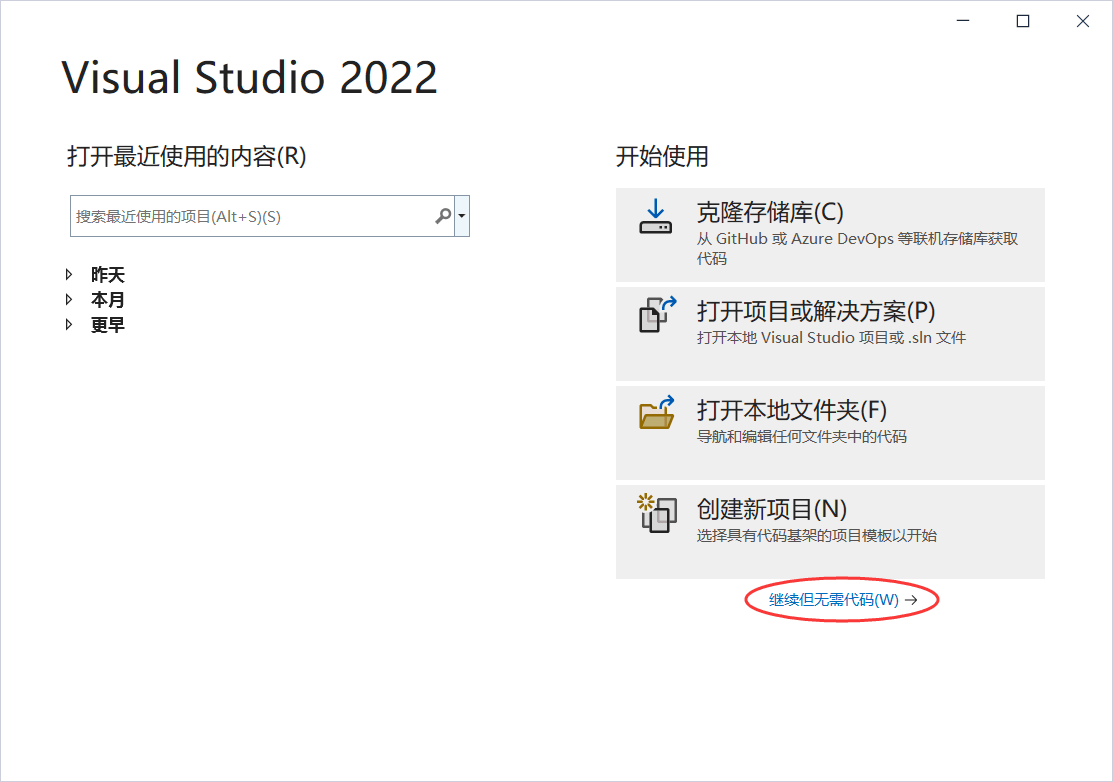
图 1 进入 VS2022 主界面
点击“继续但无需代码”,跳转到 VS2022 的主界面:
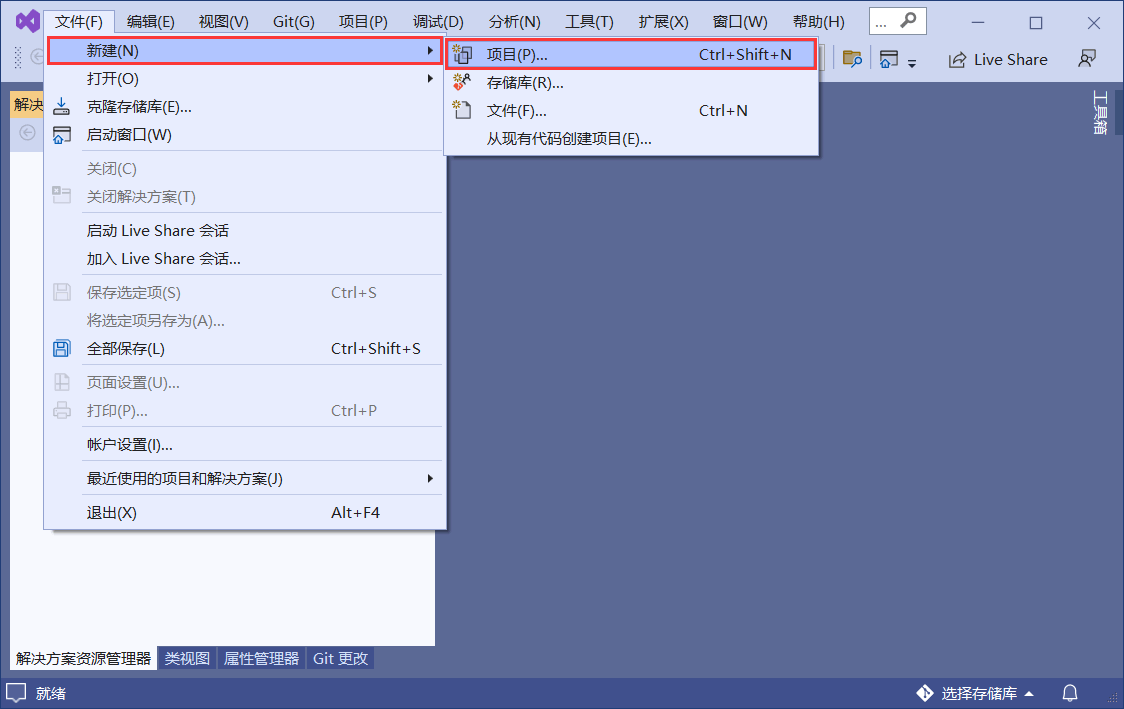
图 2 新建项目
在菜单中依次选择“文件->新建->项目”,在弹出的如下窗口中选择“空项目”:
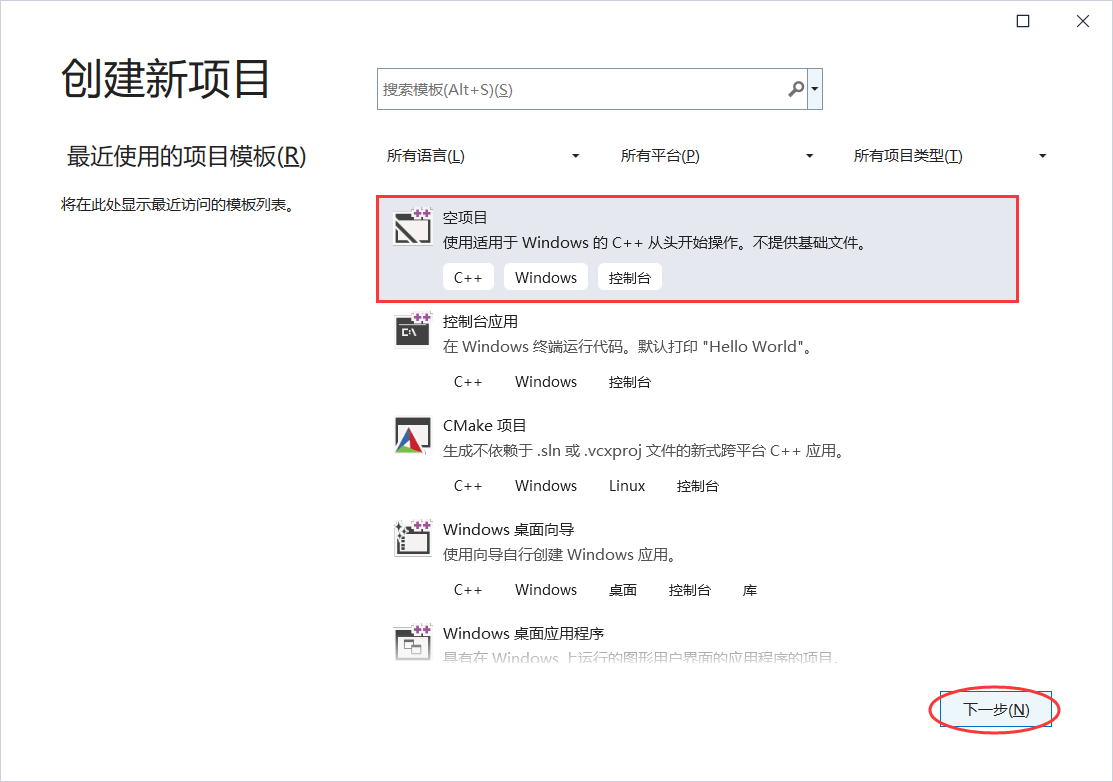
图 3 创建空项目
可以自定义项目的名称和存储位置:
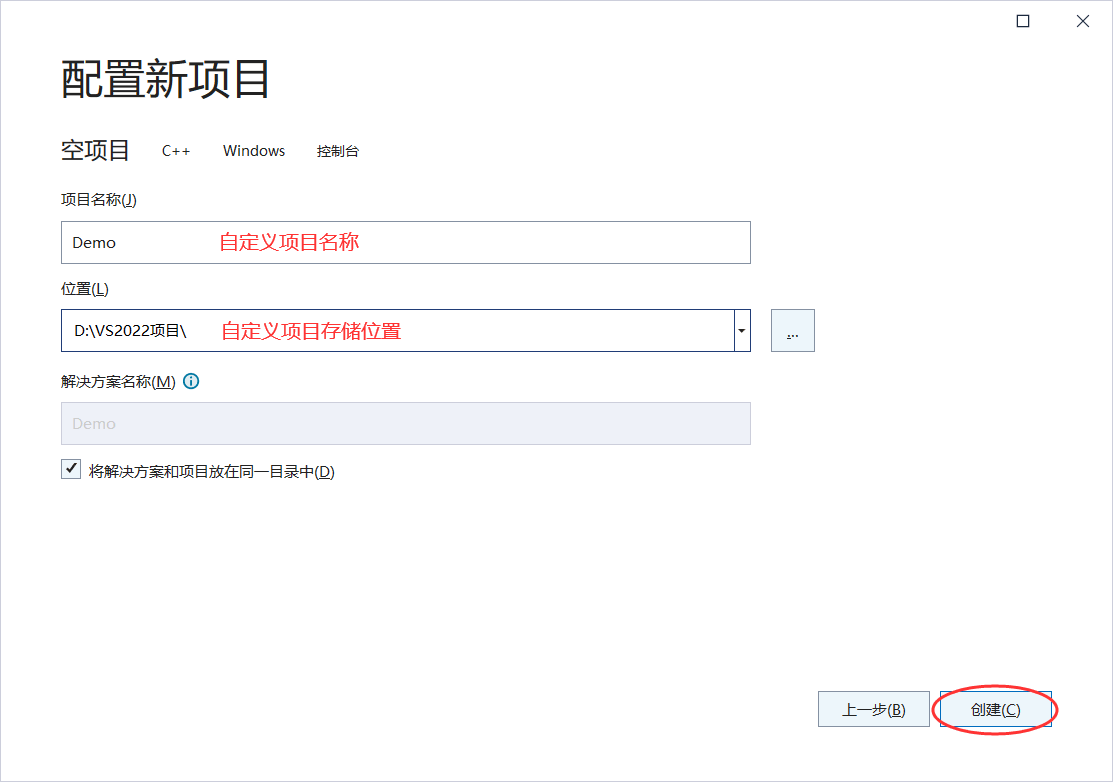
图 4 自定义项目名称和存储位置
创建完成后,可以在【解决方案资源管理器】里看到整个项目,如下图所示:
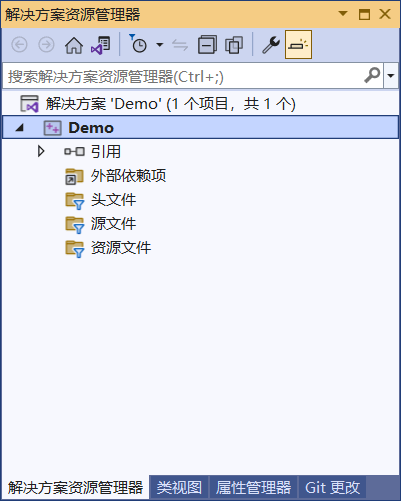
图 5 创建好的项目
2) 添加源文件
在 “源文件” 处右击鼠标,弹出的菜单中选择 “添加 --> 新建项” ,如下图所示: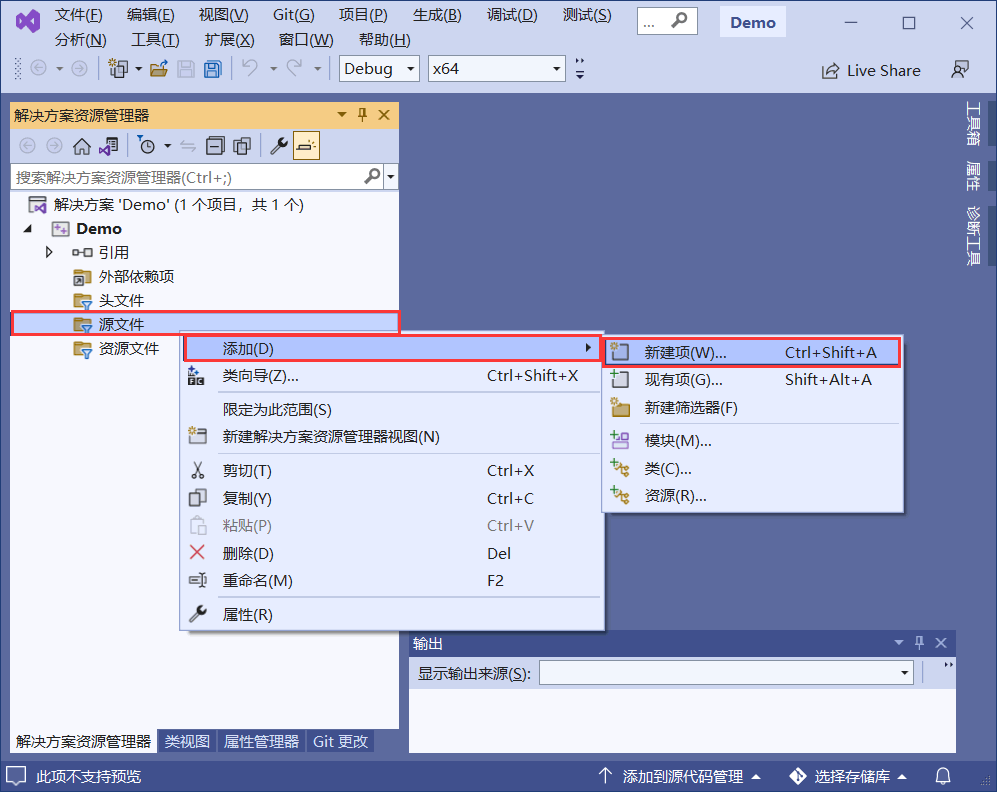
图 6 新建源文件
在弹出的窗口中选择“C++文件(.cpp)”,修改新建文件的名称(后缀名改为 .c),如下图所示:
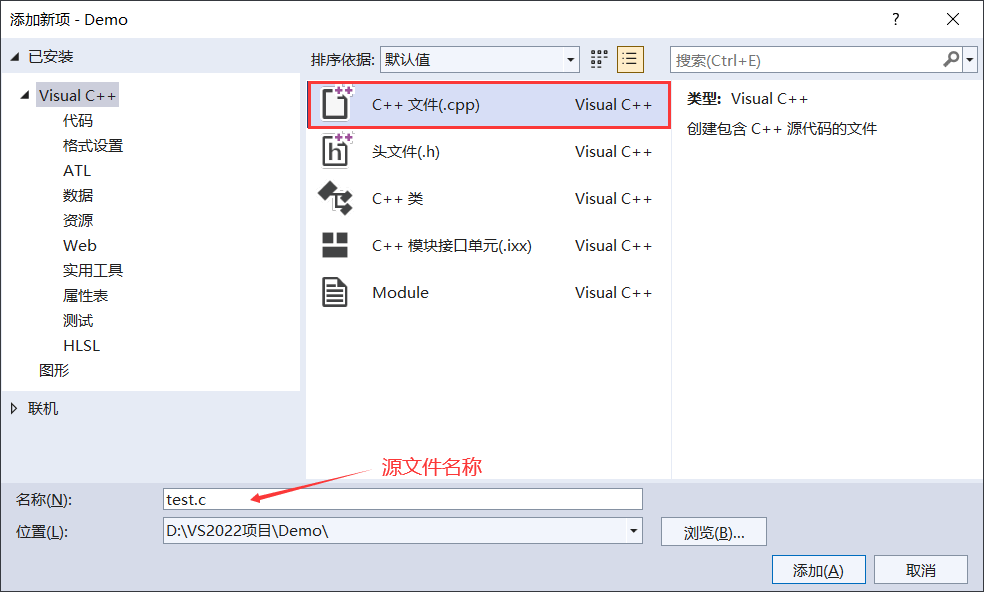
图 7 自定义文件类型和名称
点击“添加”按钮,即可成功创建出一个名为 test.c 的源文件,如下图所示:
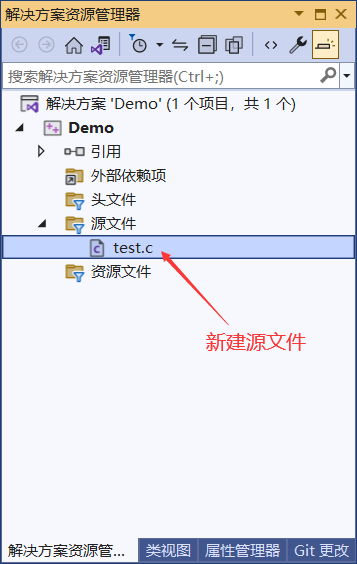
图 8 成功新建源文件
3) 运行程序
将本文开头处的 C 语言程序添加到图 8 所示的 test.c 文件中,如下图所示: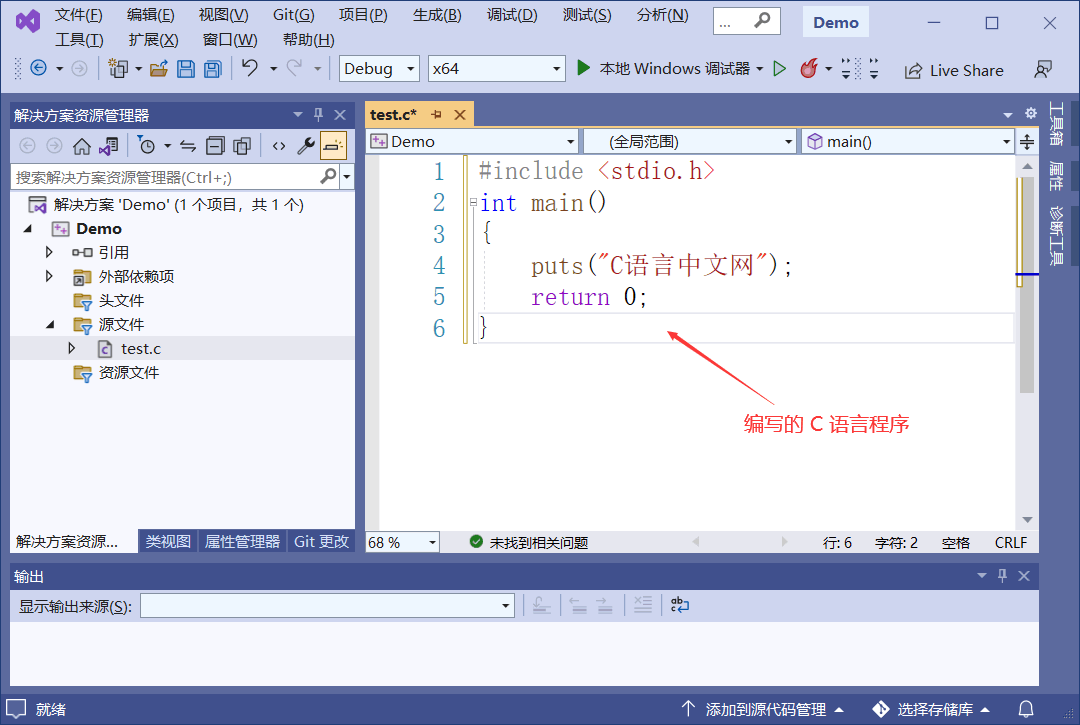
图 9 编写 C 语言程序
点击“本地Windows调试器”,开始运行 demo.c 文件,如下图所示:
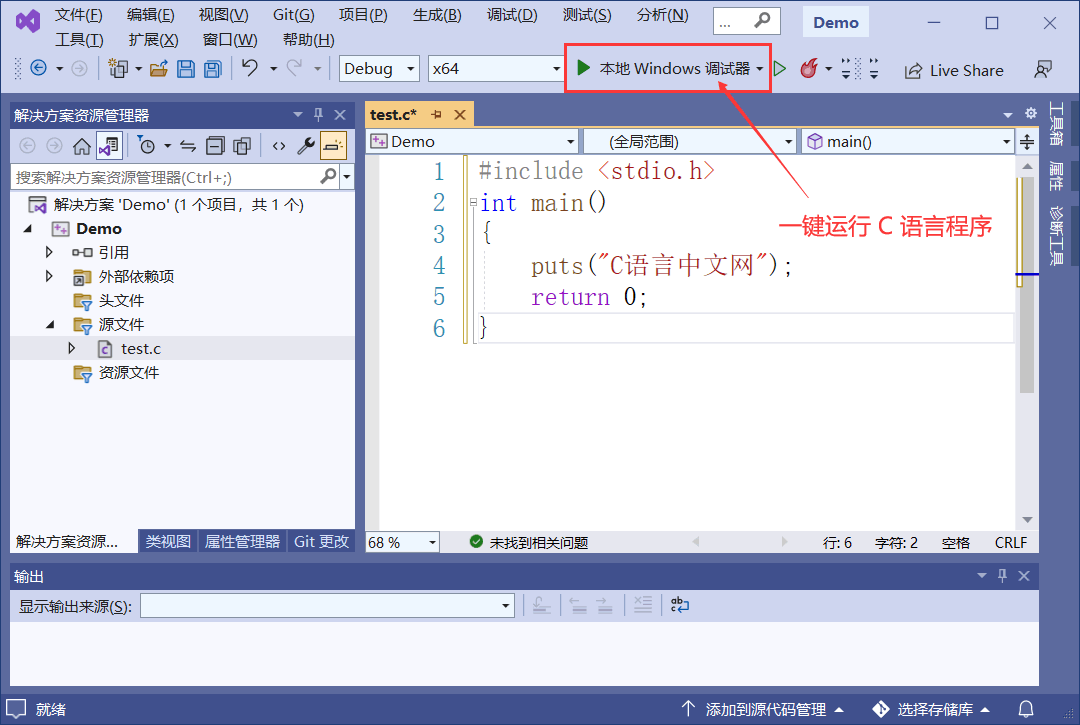
图 10 一键运行 C 语言程序
如果程序没有错误,会看到程序的运行结果:
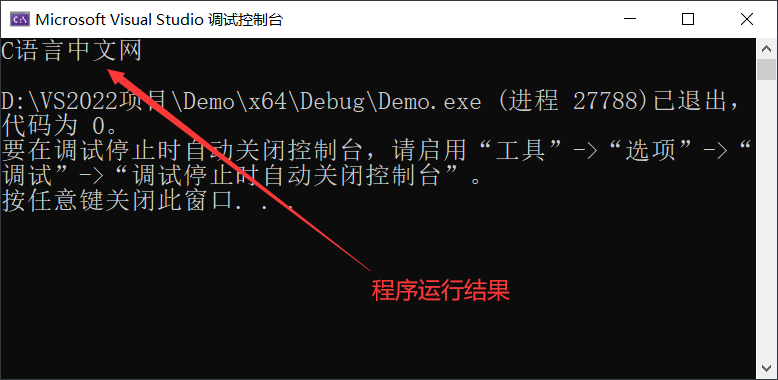
图 11 程序运行结果
总结
使用 VS2022 运行 C 语言程序,要经历“新建项目 -> 新建源文件 -> 编写 C 语言程序”共 3 个过程。跟随本文操作 VS2022,你已经越过了第一道障碍,学会了如何编写代码,如何将代码生成可执行程序,这是一个完整的体验。
 ICP备案:
 公安联网备案: