
首页 > 软件下载
Tampermonkey插件下载+安装图解:一键解锁浏览器隐藏玩法
着急下载 Tampermonkey 安装包的,直接提供下载地址:Tampermonkey 安装包
Tampermonkey(油猴)是一款免费的浏览器扩展插件,能安装和管理各种“用户脚本”。不仅能屏蔽来自网页上的广告,还能进行网页优化和自动化操作。 Tampermonkey 支持 Chrome 、Firefox 、Microsoft Edge 、Safari 等主流浏览器,甚至在部分移动端浏览器上也能使用,真正实现了跨设备、跨浏览器。
Tampermonkey 对个人用户完全免费。Tampermonkey 覆盖 Windows 、macOS 、Linux 等操作系统,只要浏览器支持安装扩展,就能使用,是目前最流行的用户脚本管理器之一。
和同类型的软件相比,Tampermonkey 的优势非常明显:
| 软件名称 | 核心优势 | 核心缺点 | 适配浏览器 | 适合人群 |
|---|---|---|---|---|
| Tampermonkey(油猴) | 功能全面、操作简单、脚本资源丰富、跨平台适配好、安全稳定、支持同步和脚本编辑 | 暂无明显缺点 | Chrome、Edge、Firefox、Safari、Opera等所有主流浏览器 | 小白、普通用户、高级用户(通用) |
| Greasemonkey(灰猴) | 老牌脚本管理器,兼容性好(仅Firefox) | 仅支持Firefox浏览器、功能单一、操作复杂、脚本资源少 | 仅Firefox | 仅使用Firefox、有一定编程基础的用户 |
| Violentmonkey(暴力猴) | 体积小、运行速度快、开源免费 | 功能不够全面、脚本资源少、界面不够简洁、新手操作不友好 | Chrome、Edge、Firefox等主流浏览器 | 追求轻量、有一定使用经验的用户 |
总的来说,Tampermonkey 的适配性最强、功能最全面、稳定性最好。想要一款简单、稳定、功能全面的脚本管理器,Tampermonkey 绝对是首选。
下载Tampermonkey
Tampermonkey 安装包下载地址:https://pan.quark.cn/s/1ac7209c3f94
下载链接内提供了多个浏览器的安装包,可以根据自己的需求进行下载:
- tampermonkey_beta 红色版.crx:适配 Microsoft Edge 浏览器
- tampermonkey_beta_chrome.crx:适配 Chrome 浏览器
- firefox-current-beta.xpi:适配 Firefox 浏览器
- tampermonkey_latest.safariextz:适配 Safari 浏览器
安装Tampermonkey
以 win10 版自带的 Microsoft Edge 浏览器为例
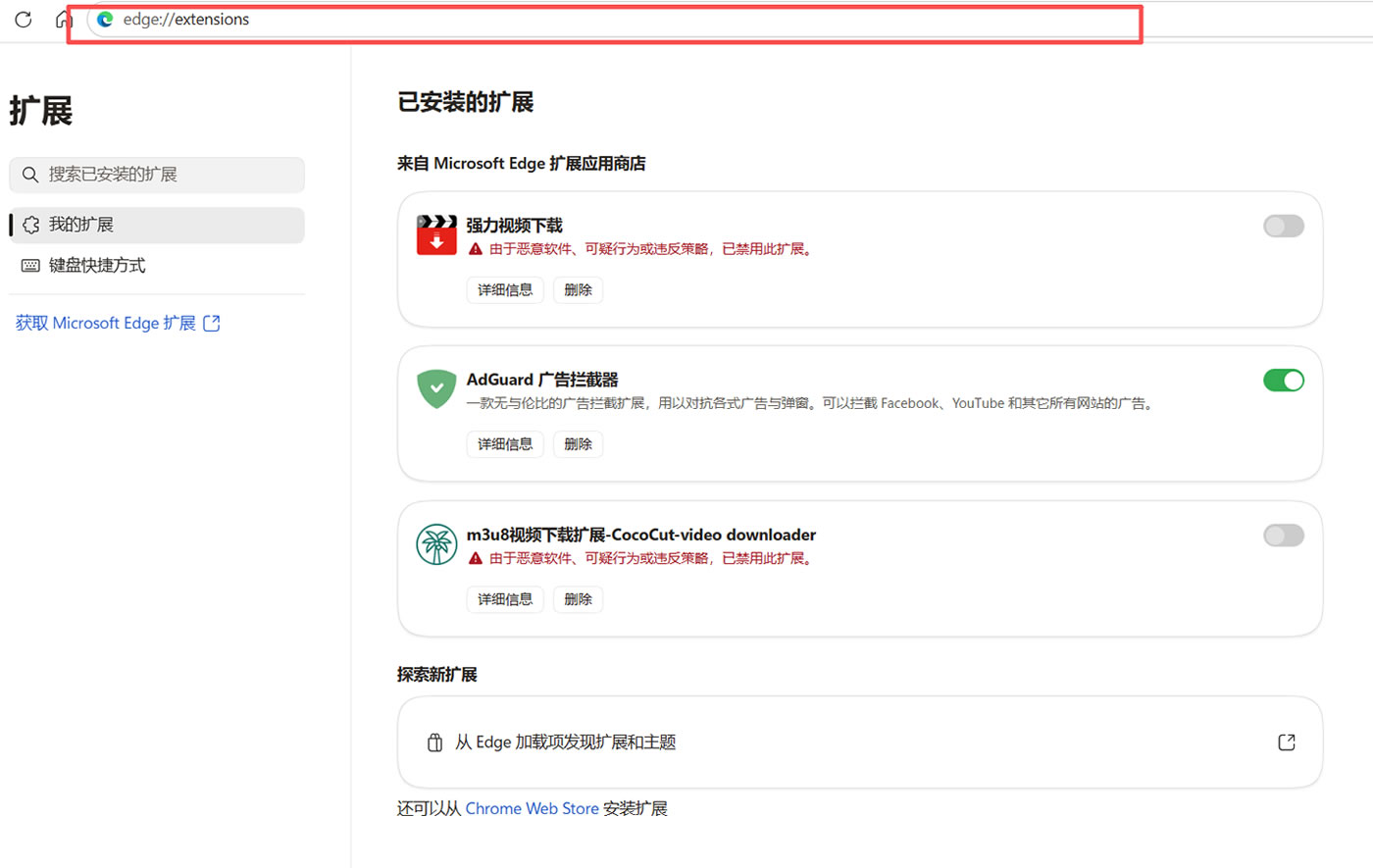
1) 打开 Microsoft Edge 浏览器的扩展管理页面(在地址栏输入 edge://extensions/):
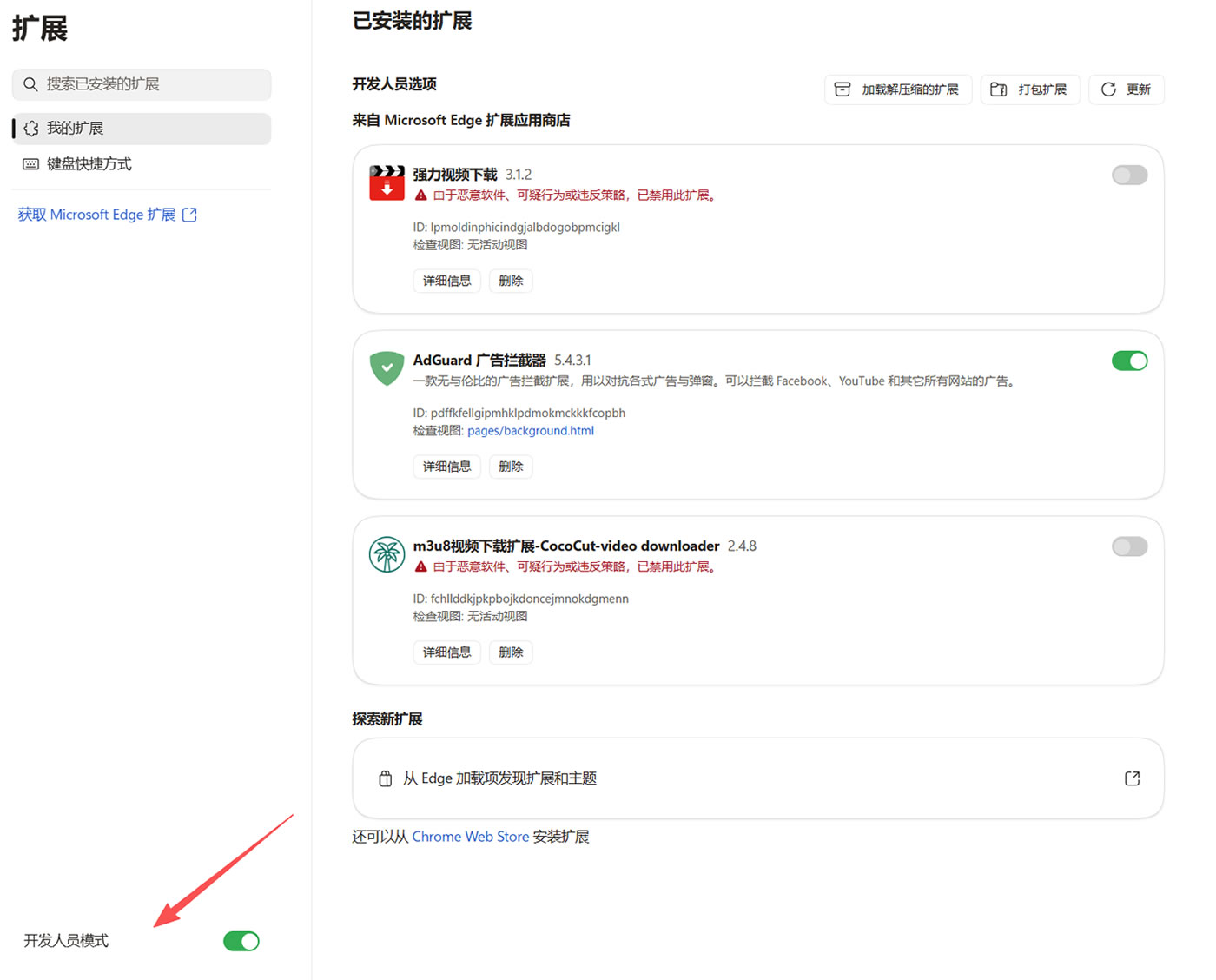
2) 开启页面左下角的“开发人员模式”:
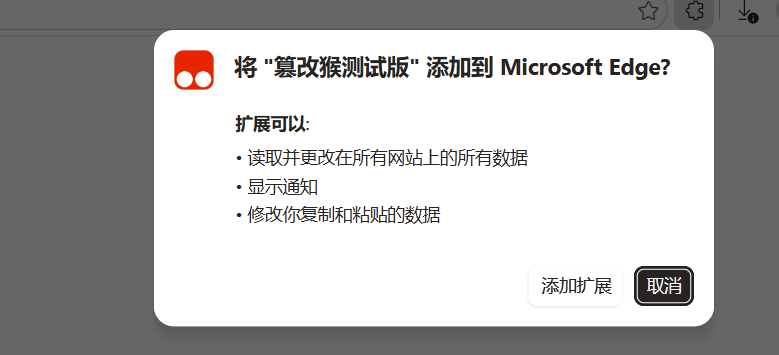
3) 将下载好的“ tampermonkey_beta 红色版.crx ”文件直接拖入扩展管理页面:
4) 点击“添加扩展”:
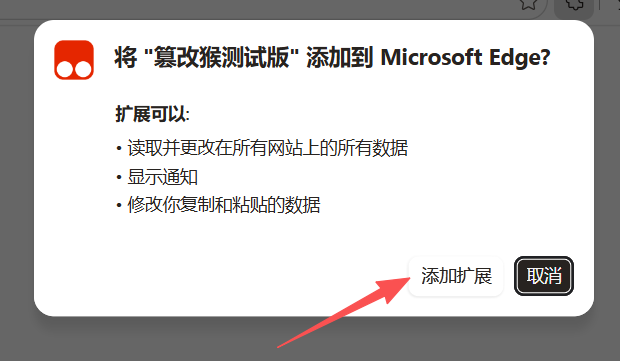
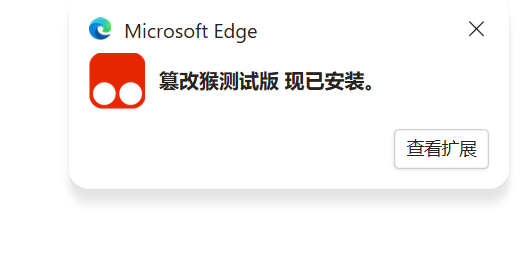
5) 页面提示“篡改猴测试版 现已安装”:
Tampermonkey注意事项和常见问题
使用注意事项
1) 脚本只能从正规脚本网站(比如 Greasy Fork 、 OpenUserJS )下载,避免下载到恶意脚本、捆绑软件,泄露个人信息;
2) 插件和脚本会定期更新,修复 bug 、适配新的网页版本,建议开启自动更新;
3) 安装的脚本越多,浏览器运行速度可能越慢,建议只下载有用脚本;
4) 若安装了多个功能相似的脚本,可能导致网页显示异常。只保留一个脚本即可;
5) 安装脚本时,会提示脚本需要的权限(访问网页、读取本地文件),若是不信任的脚本,勿授予过高权限,避免安全风险;
6) 不要利用脚本进行恶意的批量注册、刷票或大规模爬取数据,这会导致 IP 被封禁;
7) 不要在涉密网站使用脚本(银行网站、支付网站、办公网站),使用脚本可能会导致信息泄露,暂时禁用所有脚本即可;
8) 若安装脚本后,浏览器出现卡顿、闪退、网页异常等问题,先禁用当前使用脚本,再排查问题,避免影响浏览器正常使用。
常见问题和解决办法
1) 安装了脚本但没反应?
- 检查 Tampermonkey 插件是否已启用(图标是否为亮色);
- 检查当前脚本是否匹配当前网址;
- 尝试刷新页面( Ctrl+F5 强制刷新)。
2) 如何卸载脚本?
点击浏览器右上角的 Tampermonkey 图标,选择“管理面板”,找到对应脚本,点击右侧的垃圾桶即可删除。
3) 安装完成后,点击 Tampermonkey 图标无反应?
- 重启浏览器,重新安装插件;
- 检查浏览器版本是否与插件版本匹配,升级浏览器或更换插件版本。
4) 下载完成后,浏览器不显示 Tampermonkey 图标?
点击浏览器右上角的“扩展”图标,找到 Tampermonkey ,点击“固定”,即可在右上角显示。
5) 广告屏蔽不彻底?
原因:脚本未更新、脚本不支持当前网页、存在顽固广告。
解决:
- 更新广告屏蔽脚本(比如“ AdGuard 脚本”“广告终结者”);
- 下载多个广告屏蔽脚本,联合使用,提高屏蔽效果。
6) 浏览器运行卡顿、闪退?
原因:安装的脚本过多、脚本占用内存过大、插件版本过低。
解决:
- 删除或禁用不需要的脚本,只保留常用脚本;
- 更新 Tampermonkey 插件到最新版本;
- 重启浏览器,清理浏览器缓存;
- 暂时禁用 Tampermonkey ,排查是否是插件本身的问题。
7) 无法复制网页文字、下载文件?
原因:网页本身有限制,脚本未启用或失效。
解决:
- 安装“解除复制限制”“解除下载限制”类脚本;
- 确保脚本已启用,且适配当前网页;
- 如果脚本失效,重新下载最新版本的脚本。
8) Tampermonkey 提示“权限不足”?
原因:浏览器未授予插件足够的权限,或脚本需要的权限未被允许。
解决:
- 进入浏览器扩展程序页面,找到 Tampermonkey ,点击“详情”,开启“允许访问所有网站”“允许访问文件 URL ”等权限;
- 安装脚本时,授予脚本所需的合理权限;
- 重启浏览器,重新尝试操作。
总结
Tampermonkey 是一款免费、开源、跨平台的浏览器脚本管理器,其脚本资源丰富,能实现广告屏蔽、视频增强、自动化操作、网页优化等多种功能。 安装 Tampermonkey 插件和相应的脚本,你的浏览器立马就能“脱胎换骨”,享受更流畅、更便捷的上网体验。
 ICP备案:
 公安联网备案: