
PDF24 Creator下载、安装、使用保姆级教程(附官网安装包)
着急下载的小伙伴请直接转到:官网最新版 PDF24 Creator 安装包下载(v11.31.1)
PDF24 Creator 是一款免费的 Windows PDF 软件,自带中文阅读器,也能合并、压缩和转换文件。 阅读界面比较简洁,基本的搜索、缩放和打印均支持,还有合并pdf 等高级功能,适合平时查看报告、合同和学习资料。
阅读和常用 PDF 处理功能都能免费使用,文件直接在电脑上处理,不必上传到在线网站。 除了看文档,整理多份材料、压缩大文件时也用得上。下面附安装包、安装图文和常用功能介绍。
PDF24 Creator下载
官网最新版 PDF24 Creator 安装包(v11.31.1)下载地址:
https://pan.quark.cn/s/841e4ac6bf3c
PDF24 Creator安装步骤
1) 安装语言与许可协议
双击 EXE,点击“OK”继续。这里的 English(英语)是指安装向导为英文。而软件的语言是跟随系统语言的,安装完成后,系统语言是中文的情况下,安装好的软件也是中文的。
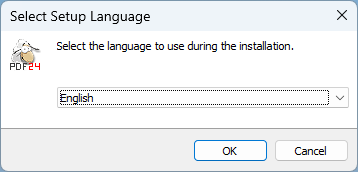
图1:安装语言窗口,点击“OK”继续。
阅读许可协议,同意后选择“I accept the agreement”,再点击“Next”。
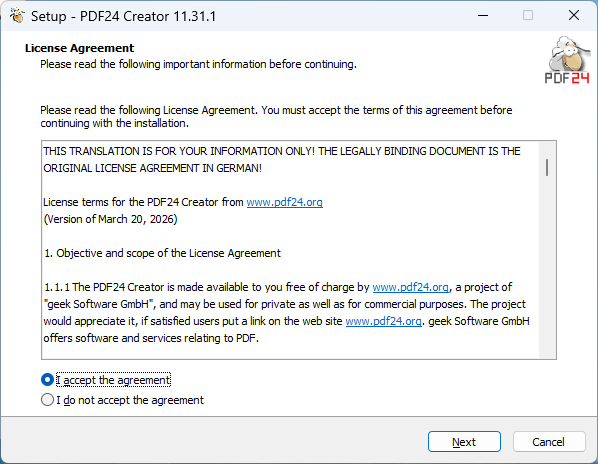
图2:同意许可协议后继续安装。
2) 安装位置与组件
安装目录可以保留默认位置,想换文件夹就点击“Browse”。这里选的是软件存放位置,处理后生成的文档可以另外保存。
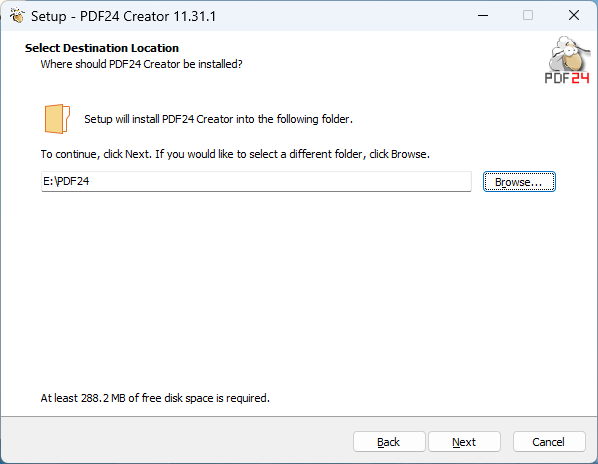
图3:选择软件安装位置。
组件页面不熟悉的选项可以保留默认勾选。WebView2 如果不确定电脑里是否已有,也保留勾选;需要把文件打印成 PDF,则保留“PDF Printer”。
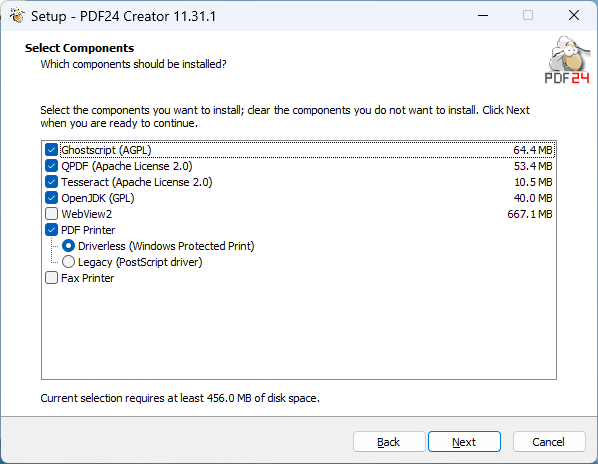
图4:组件选择页面,按需要保留相应组件。
3) 附加选项与安装完成
开始菜单文件夹可以保留默认值,继续点“Next”。附加选项里的“Set PDF24 Reader as default”表示设为默认 PDF 阅读器;想继续用原来的软件打开 PDF,就取消这一项。
“Create desktop icons”用于创建桌面快捷方式;“Extend shell context menu”用于添加右键菜单入口,可以按自己的习惯选择。
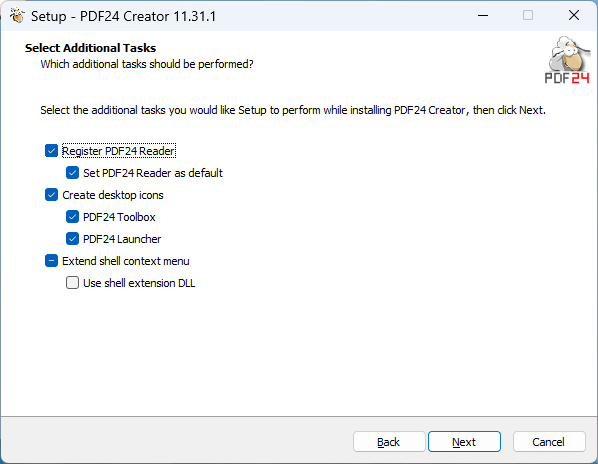
图5:选择是否设为默认阅读器,以及是否添加快捷方式和右键入口。
确认后点击“Next”,再点“Install”安装。等待完成,点击“Finish”关闭向导。
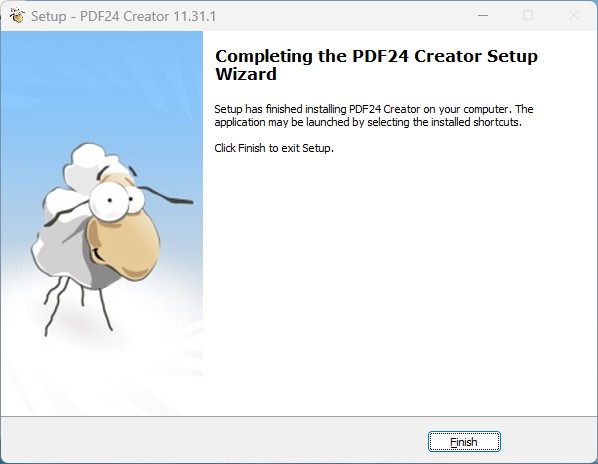
图6:安装完成后点击“Finish”。
PDF24 Creator常用功能
阅读文档可以用 PDF24 Reader;需要合并、压缩或转换文件时,可以从资源管理器右键菜单中的“PDF24”入口打开文件处理窗口。
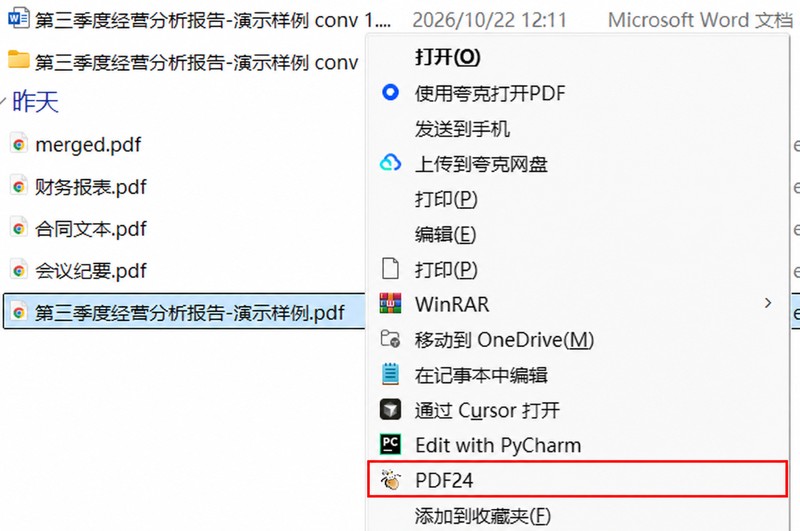
图7:右键点击 PDF 文件,选择红框中的“PDF24”。
1) PDF阅读
PDF24 Reader 用来打开和阅读 PDF。工具栏集中在窗口上方,可以搜索文字、缩放页面和打印文档,常用按钮都比较好找。
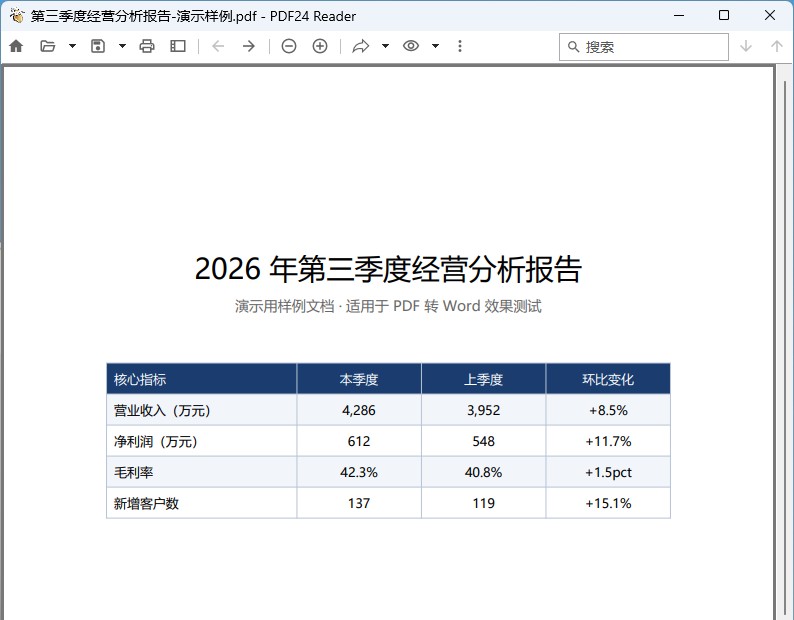
图8:中文阅读器界面,上方提供搜索、缩放和打印等按钮。
2) PDF合并
合同正文和附件、分开扫描的材料,可以合成一份 PDF。在文件处理窗口加入多份文件后,就能选择“合并”,方便把零散文档整理到一起。
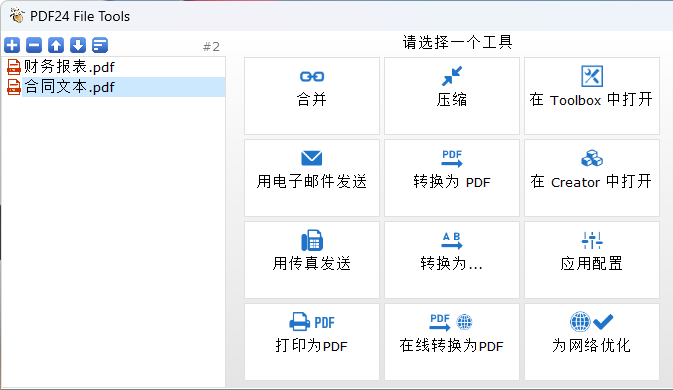
图9:左侧已加入两份文件,右侧提供“合并”等常用工具。
3) PDF压缩
PDF 太大、不方便发邮件或上传材料时,可以使用“压缩”。压缩后打开文件看看,确认文字和图片仍然清晰,再用来发送。
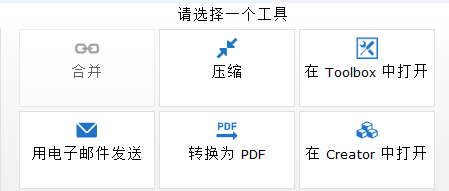
图10:文件处理窗口提供“压缩”入口。
4) 文档格式转换
“转换为 PDF”用于把支持的文件转成 PDF;“转换为…”则用于选择其他输出格式。需要统一文档格式,或把 PDF 转成其他格式继续处理,可以从这里选择。
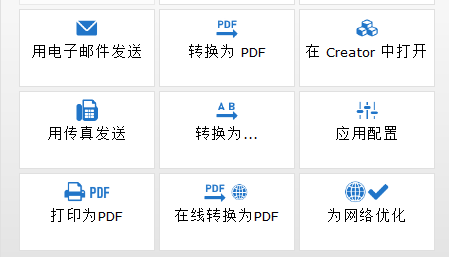
图11:“转换为 PDF”和“转换为…”对应不同的转换方向。
软件还提供页面整理、图片与 PDF 转换、OCR 文字识别等工具,可以按需要使用。格式转换后,文字、表格和排版仍要对照原文件检查。
常见问题
1) PDF24 Creator需要付费吗?
免费,个人和商业用途都可以使用。本文介绍的阅读、合并、压缩和转换功能不需要购买会员。
2) 安装界面是英文,软件也是英文吗?
这次安装向导显示英文,安装后阅读器和文件处理界面显示中文,不需要另外安装汉化包。
3) 双击PDF还是用原来的软件打开,怎么办?
右键点击 PDF,选择“打开方式”,再选择“PDF24 Reader”即可。想以后都用它打开 PDF,再到 Windows 的默认应用设置中修改。
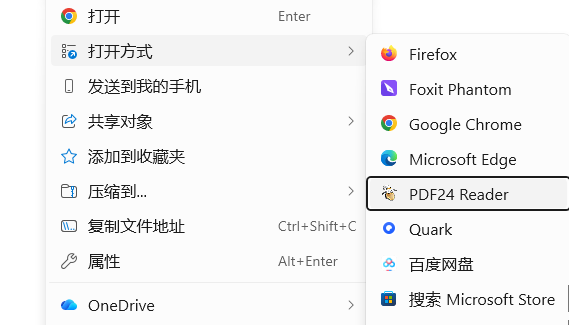
图12:在“打开方式”中选择 PDF24 Reader。
4) 不联网也能使用吗?
电脑端的本地阅读和 PDF 处理可以离线使用,文件不需要上传到在线转换网站。
 ICP备案:
 公安联网备案:
