
首页 > 软件下载
CC Switch免费下载安装教程(中文版亲测可用)
你可能有过这样的经历,使用 Codex 的时候,官方额度不够用,或者用 Claude Code,想换一家服务商,就得打开配置文件,找到那一长串 URL 和 API Key,小心翼翼地替换,改错一个字符,程序直接报错。CC Switch 就是为解决这个麻烦出现的。
CC Switch 是一款开源的桌面应用,支持 Windows、macOS 和 Linux 三大系统。平时用到的供应商配置都能存进去,要用哪家大模型(DeepSeek、GLM、Kimi等),在界面里点一下就能切换,这样就不用手动去修改配置文件了。
CC Switch 将 API 地址、密钥、模型参数、MCP 服务器、Skills 技能包、提示词模板等 AI 编程配置,全部集中到一个界面里统一管理。
最关键的是,CC Switch 完全开源免费,可以放心使用。接下来,本文将带大家一步步完成下载、安装及基础使用教程。
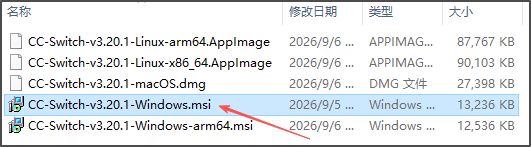
1) 双击“CC-Switch-v3.20.1-Windows.msi”:
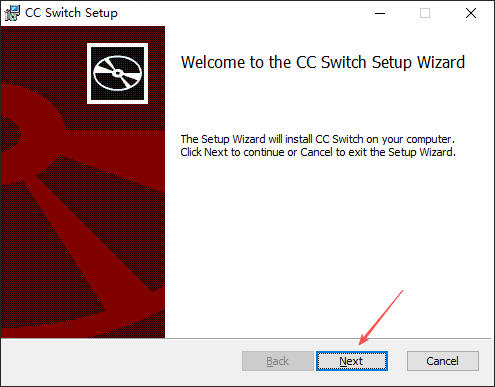
2) 点击“Next”:
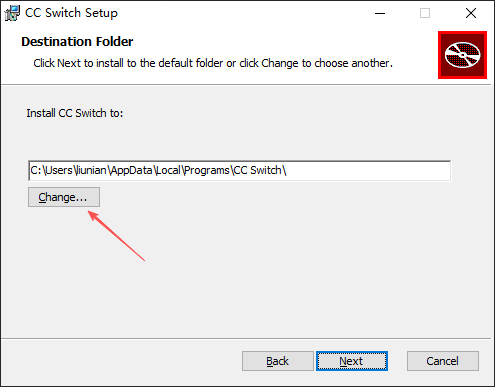
3) 点击“Change..”:
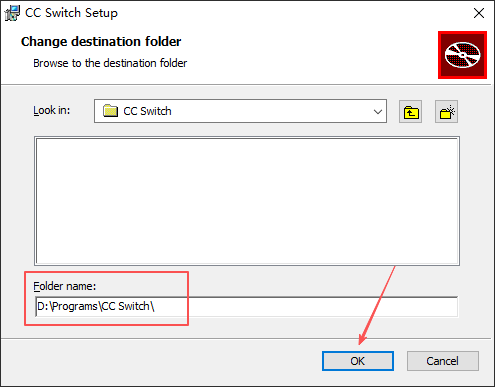
4) 我把 CC Switch 安装到了“D:\Programs\CC Switch\”,避免占用系统盘(C 盘)空间。然后点击“OK”:
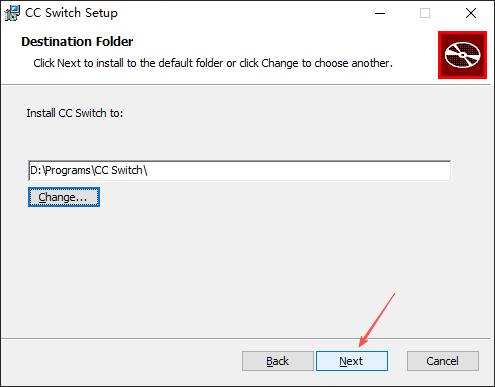
5) 点击“Next”:
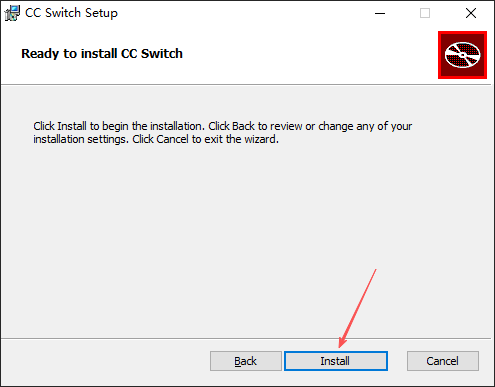
6) 点击“Install”:
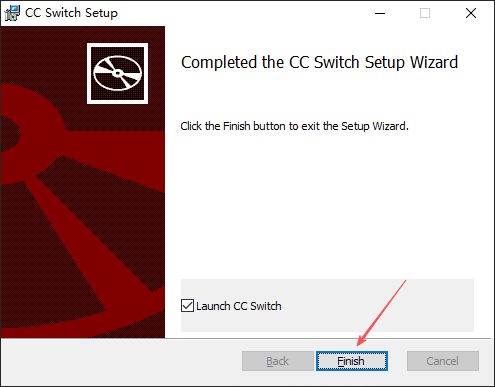
7) 点击“Finish”:
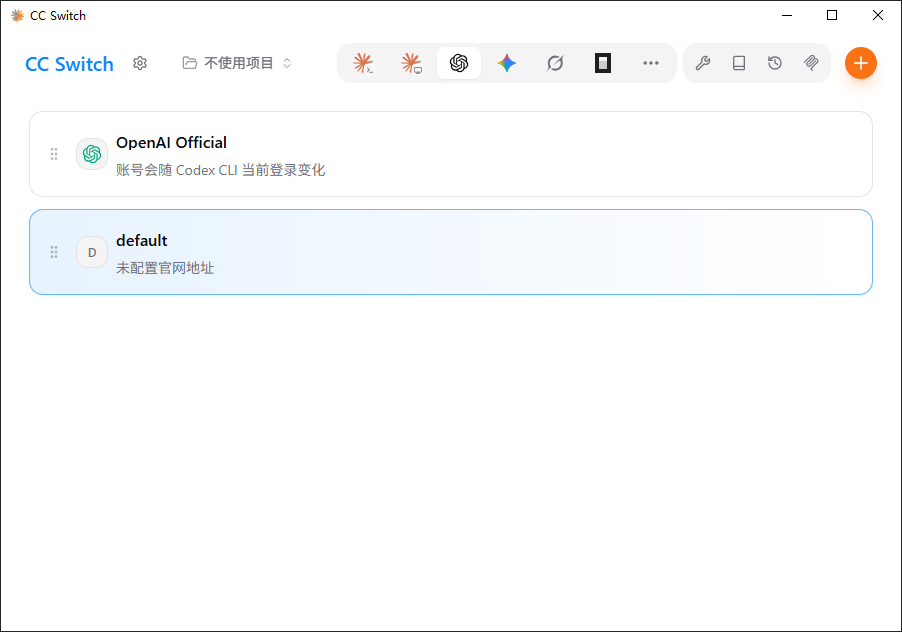
8) 看到 CC Switch 窗口,代表安装成功:
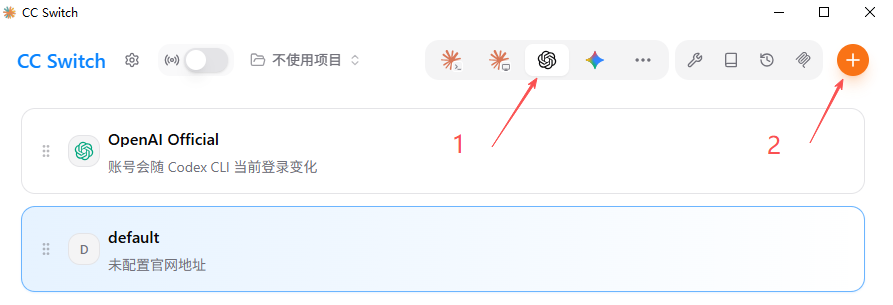
1) 第一步点击 Codex 的 Logo,第二步点击右侧橙色按钮,添加供应商配置:
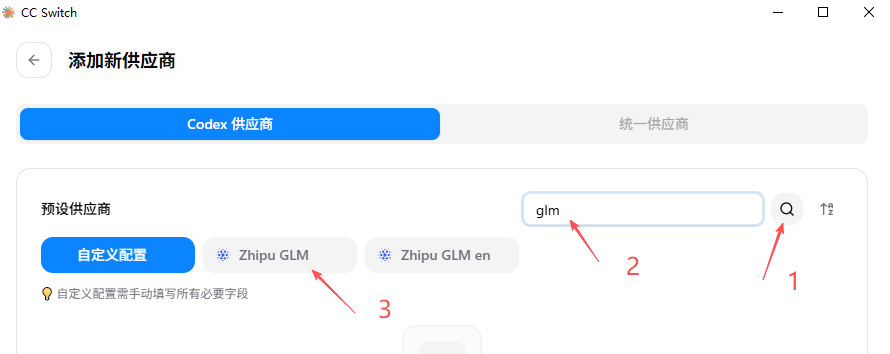
2) 按下图步骤,搜索供应商,点击“Zhipu GLM”:
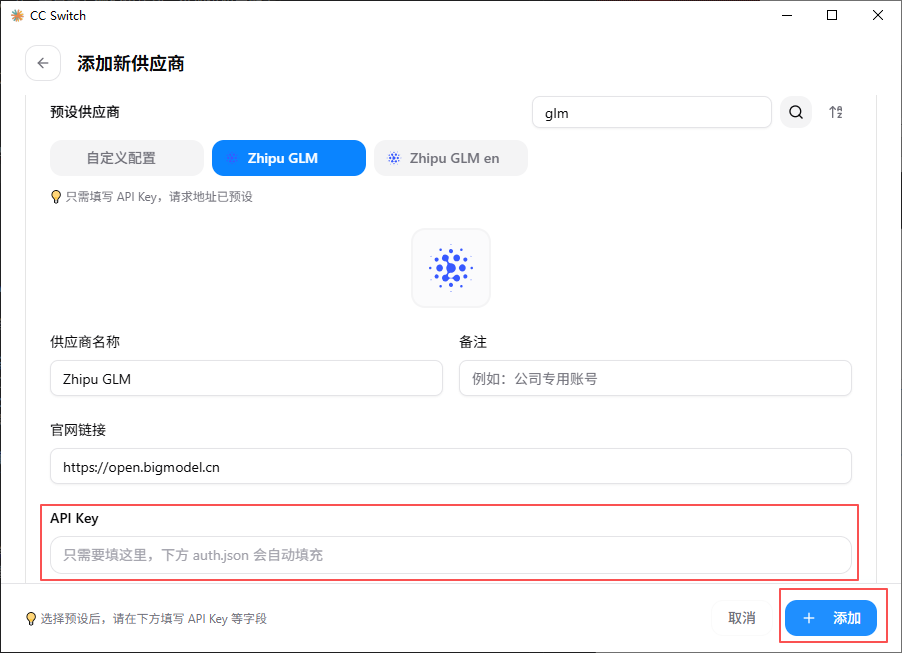
3) 只需要填入 API Key,然后点击“添加”:
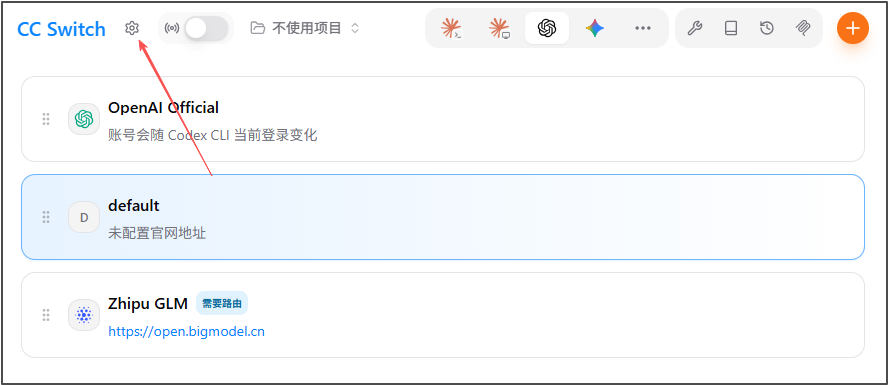
4) 点击“设置”按钮:
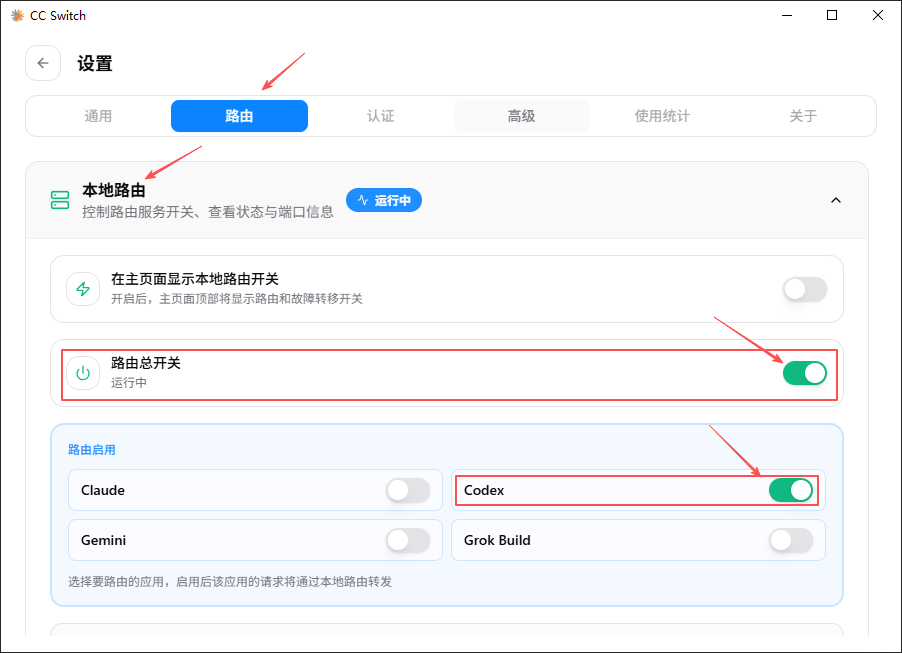
5) 按下图步骤,开启 Codex 路由总开关:
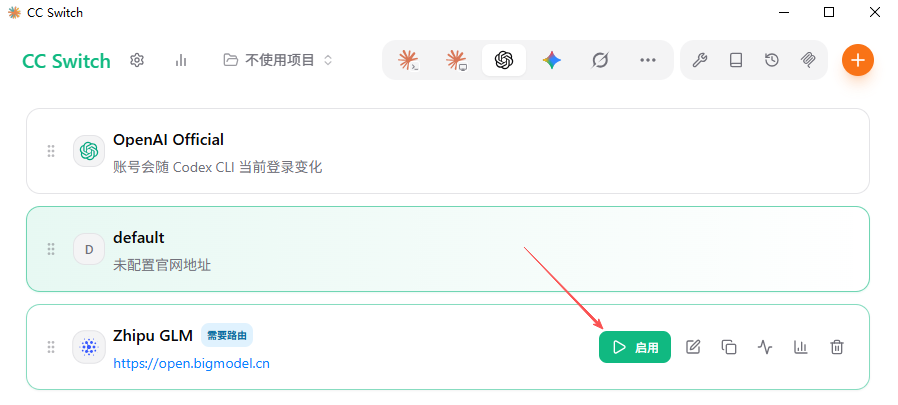
6) 启用“Zhipu GLM”:
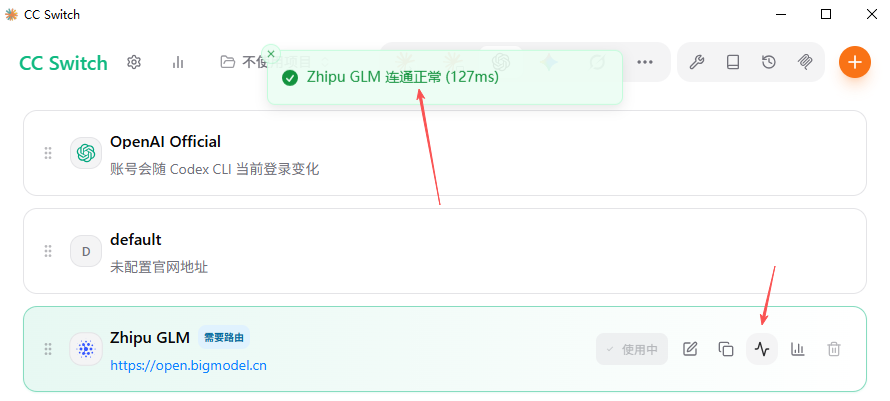
7) 检测是否连接成功:
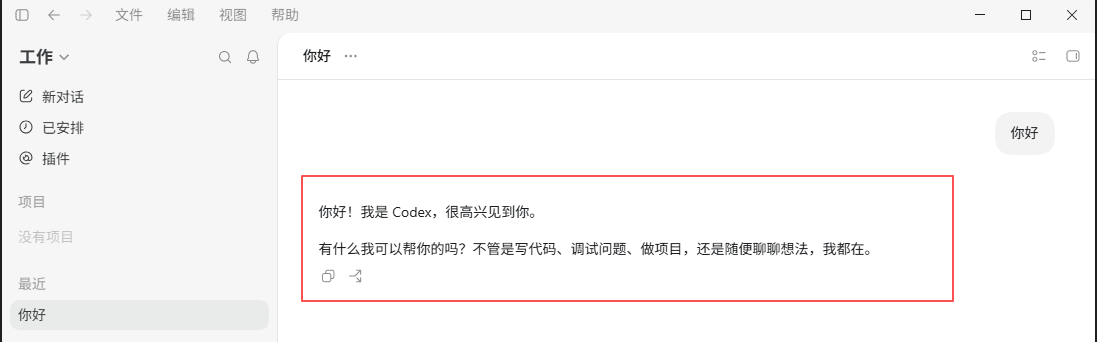
8) 打开 Codex App,可以看到已经成功返回内容:
CC Switch 是一款开源的桌面应用,支持 Windows、macOS 和 Linux 三大系统。平时用到的供应商配置都能存进去,要用哪家大模型(DeepSeek、GLM、Kimi等),在界面里点一下就能切换,这样就不用手动去修改配置文件了。
CC Switch 将 API 地址、密钥、模型参数、MCP 服务器、Skills 技能包、提示词模板等 AI 编程配置,全部集中到一个界面里统一管理。
最关键的是,CC Switch 完全开源免费,可以放心使用。接下来,本文将带大家一步步完成下载、安装及基础使用教程。
CC Switch 下载
CC Switch 支持 Windows、macOS 和 Linux 三大平台,请根据你的系统选择对应版本:CC Switch 官网安装包:https://pan.quark.cn/s/9684a6a5d72b
| 安装包 | 适用平台 | 说明 |
|---|---|---|
| CC-Switch-v3.20.1-Windows.msi | Windows x64 | 绝大多数 Windows 用户的推荐选择 |
| CC-Switch-v3.20.1-Windows-arm64.msi | Windows ARM64 | 适用于 ARM 架构 Windows 设备 |
| CC-Switch-v3.20.1-macOS.dmg | macOS | 支持 Apple Silicon(M 系列)和 Intel 芯片 |
| CC-Switch-v3.20.1-Linux-x86_64.AppImage | Linux x86_64 | 适用于大多数 Linux 发行版 |
| CC-Switch-v3.20.1-Linux-arm64.AppImage | Linux ARM64 | 适用于 ARM 架构 Linux 设备 |
CC Switch 安装
我是 Windows 64 位系统,文本使用“CC-Switch-v3.20.1-Windows.msi”作为演示。1) 双击“CC-Switch-v3.20.1-Windows.msi”:
2) 点击“Next”:
3) 点击“Change..”:
4) 我把 CC Switch 安装到了“D:\Programs\CC Switch\”,避免占用系统盘(C 盘)空间。然后点击“OK”:
5) 点击“Next”:
6) 点击“Install”:
7) 点击“Finish”:
8) 看到 CC Switch 窗口,代表安装成功:
CC Switch 使用
下面以 Codex 搭配智谱 GLM 系列大模型为例,演示 CC Switch 的用法。
1) 第一步点击 Codex 的 Logo,第二步点击右侧橙色按钮,添加供应商配置:
2) 按下图步骤,搜索供应商,点击“Zhipu GLM”:
3) 只需要填入 API Key,然后点击“添加”:
4) 点击“设置”按钮:
5) 按下图步骤,开启 Codex 路由总开关:
6) 启用“Zhipu GLM”:
7) 检测是否连接成功:
8) 打开 Codex App,可以看到已经成功返回内容:
 ICP备案:
 公安联网备案: