
首页 > 软件下载
【2026最新】AutoCAD免费版下载安装指南(附安装包+图文步骤)
着急下载免费版 AutoCAD 的,直接提供下载地址:AutoCAD免费版安装包AutoCAD(Automatic Computer Aided Design)是一款计算机辅助设计软件,主要用来代替手工绘图,帮设计师精确绘制二维图纸和基础的三维模型,把想法落成规范、高精度的技术文档。
和同类型软件相比,AutoCAD 的优势非常明显:
- DWG 是行业通用格式,图纸发给谁都能打开,协作不用来回转换;
- 二维绘图和标注足够严谨精细,出正式工程图很稳;
- 建筑、机械、土木、电气都能用,一套软件覆盖多个行业,适用性广;
- 操作逻辑几十年没大变,教程和问题答案到处都是,碰到问题基本都能自己解决。
下载AutoCAD
AutoCAD下载地址:https://pan.quark.cn/s/223c76b16a75
安装AutoCAD
1) 下载解压 CAD 2026.zip: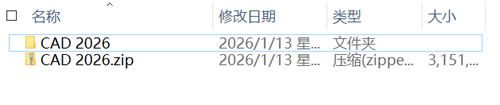
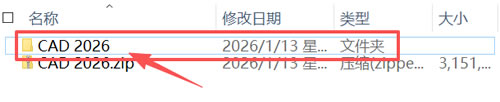
2) 点击进入 CAD 2026 文件夹:
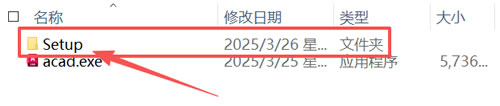
3) 点击进入 Setup 文件夹:
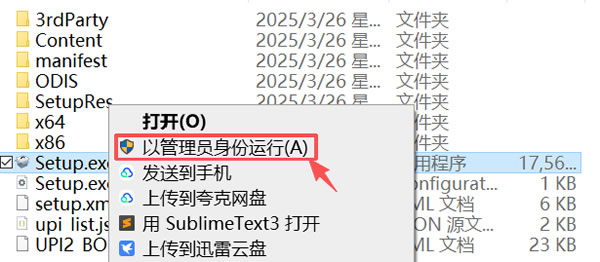
4) 右键 Setup.exe ,点击 “以管理员身份运行”:
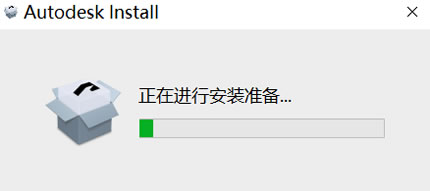
5) 等待进度条加载到 100%:
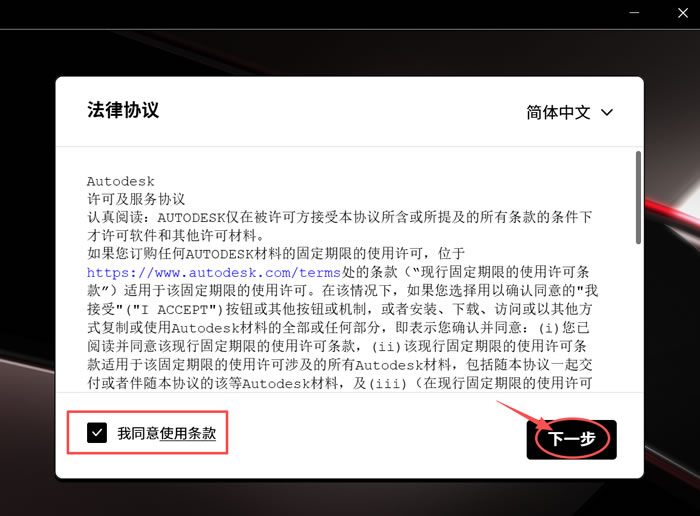
6) 出现下图所示界面,勾选 “我同意使用条款”,点击 “下一步”:
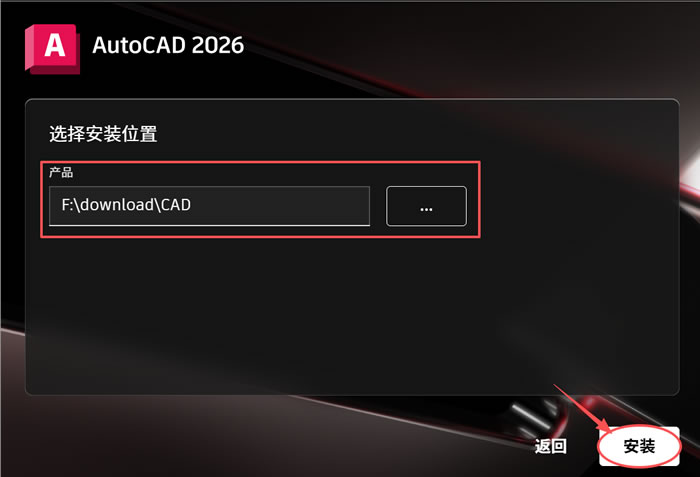
7) 系统默认安装到 C 盘,这里建议手动修改到其它盘(非系统盘),我这里修改到了我的 F 盘下,点击 “安装”:
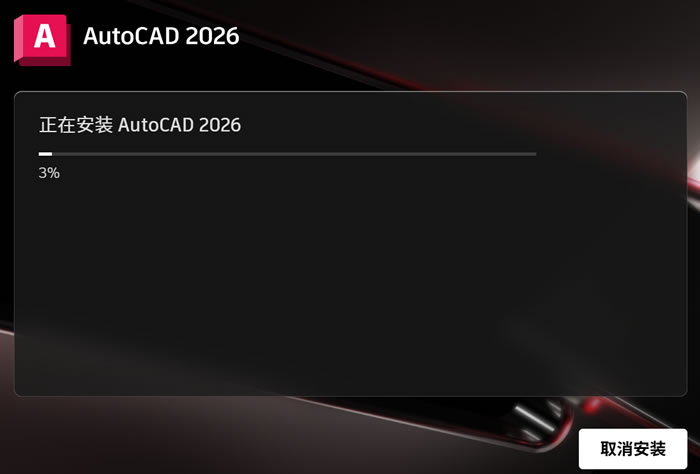
8) 进度条加载的这一过程中,等待时间肯能会比较长:
9) 出现下图所示界面,直接点右上角的 X 号,就可以了:
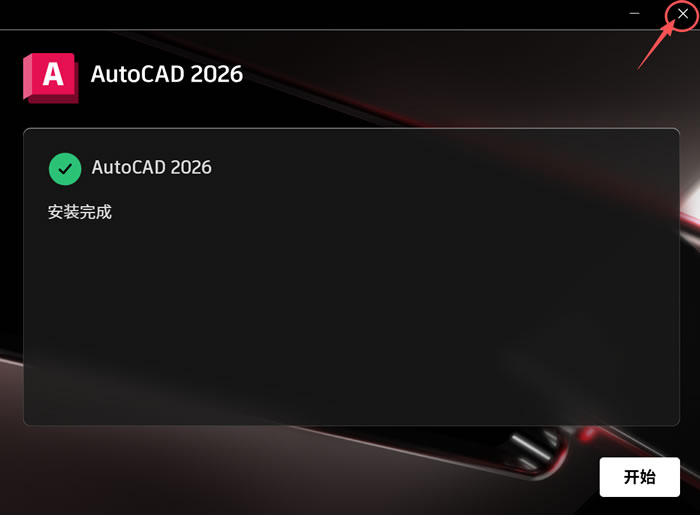
10) 回到 CAD 2026 文件夹内,复制 acad.exe:

11) 在桌面上右键 AutoCAD ,点击 “打开文件所在位置”:
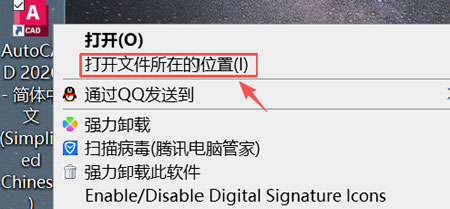
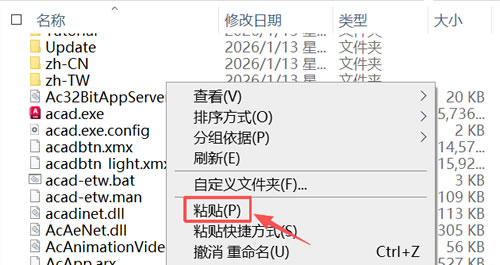
12) 右键空白处,点击 “粘贴”:
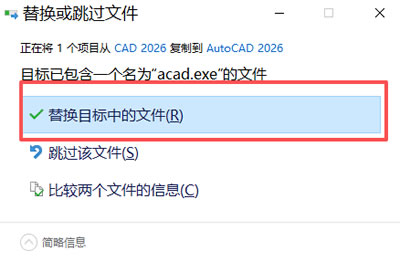
13) 弹出下图所示界面,点击 “替换目标中的文件”:
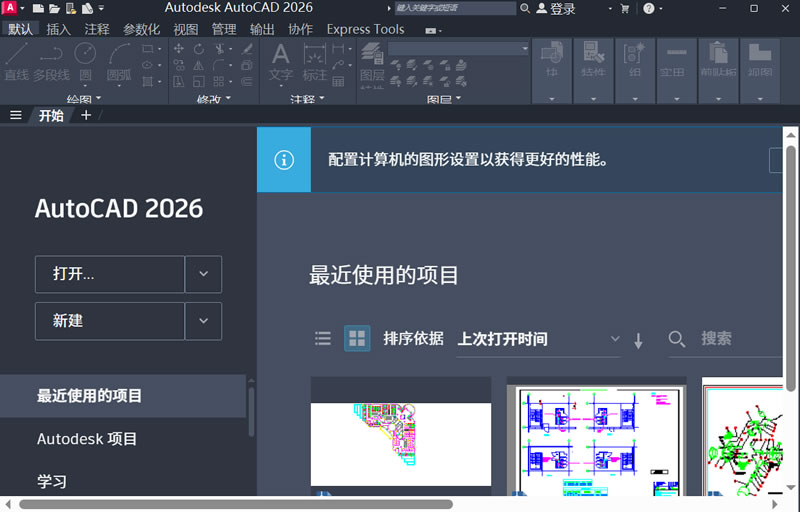
14) 双击启动软件,运行界面如下图所示,安装成功:
AutoCAD常见问题
1) 安装时报错怎么办?以管理员身份重装,关掉杀毒软件再试,仍失败查安装日志。
2) 低版本能打开高版本图纸吗?
不能,需在高版本里另存为低版本 DWG 格式。
3) 图纸文字显示成问号怎么办?
这是因为缺字体,可以装原图纸字体或在文字样式里换字体来解决。
 ICP备案:
 公安联网备案: