
首页 > 软件下载
jupyternotebook安装步骤图解:免费下载+使用技巧全攻略
着急下载 Jupyter Notebook 安装包的,直接提供下载地址:Jupyter Notebook 安装包
Jupyter Notebook 是一个开源的交互式 Web 应用程序,现已支持 40 多种编程语言了。Jupyter Notebook 能配备绝大多数的编程、数据分析以及科研开发场景,是目前新手入门编程、专业人士数据分析的必备工具之一。
Jupyter Notebook 适配 Windows 、 macOS 和 Linux 系统,其默认的文件格式为 ipynb,支持 HTML、PDF、Markdown、Python 脚本等多种格式,可直接上传GitHub,方便学习交流、工作汇报、成果留存。
和同类型的软件相比,Jupyter Notebook 的优势非常明显:
| 工具名称 | 使用方式 | 适用场景与特点 |
|---|---|---|
| Jupyter Notebook | 浏览器网页 | 数据分析探索、教学演示、报告生成。交互性强,适合碎片化验证代码。 |
| JupyterLab | 浏览器网页 | Notebook 的升级版,支持多标签页、文件管理,体验更接近专业 IDE。 |
| VS Code + 插件 | 桌面应用 | 专业工程开发。适合大型项目,代码编辑与 Notebook 混用,功能强大。 |
| PyCharm | 桌面应用 | 专业 IDE。偏向软件工程开发,对 Notebook 的支持属于辅助功能。 |
| Google Colab | 在线网页 | 云端运行。无需本地安装,提供免费 GPU,适合没有高性能电脑的用户。 |
总的来说,Jupyter Notebook 能长期霸占数据科学工具的首位,其核心就在于零门槛、轻量化、可存档、易分享和交互式设计,能更加贴合新手和专业用户的双重需求。
Jupyter Notebook 版本说明
1) Anaconda 集成版(适合新手)
Anaconda 会自动装上 Python 解释器,并附赠 Jupyter Notebook、Spyder 和数百个常用的科学计算库( NumPy、Pandas )。
2) 原生 Python + Pip(适合老手)
前提是电脑中具备 Python 环境,可通过 Python 自带的包管理工具 pip 单独安装 Jupyter,不过需自行处理各种依赖库的安装。
下载Jupyter Notebook
以下提供的是 Anaconda 集成版安装包
Jupyter Notebook 安装包下载地址:https://pan.quark.cn/s/e52cc3d4062a
下载链接内提供了不同系统的安装包,可以根据自己的需求进行下载:
- Anaconda3-2025.12-2-Windows-x86_64.exe:适配 Windows 系统
- Anaconda3-2025.12-2-MacOSX-arm64.pkg:适配 macOS 系统
- Anaconda3-2025.12-2-Linux-x86_64.sh:适配 64bit( x86 )的 Linux 系统
- Anaconda3-2025.12-2-Linux-aarch64.sh:适配 64bit( AWS Graviton2 / ARM64)的 Linux 系统
安装Jupyter Notebook
由于我的电脑为 Windows 系统为例,以“ Anaconda3-2025.12-2-Windows-x86_64.exe ”为例
1) 双击“ Anaconda3-2025.12-2-Windows-x86_64.exe ”文件:

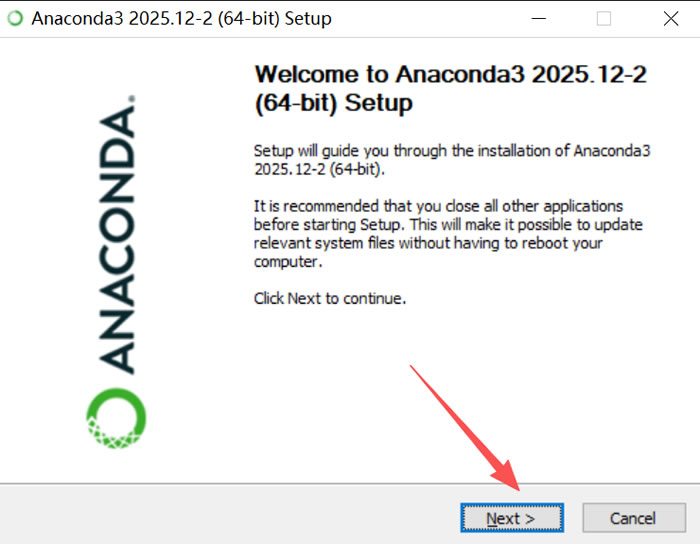
2) 点击“ Next ”:
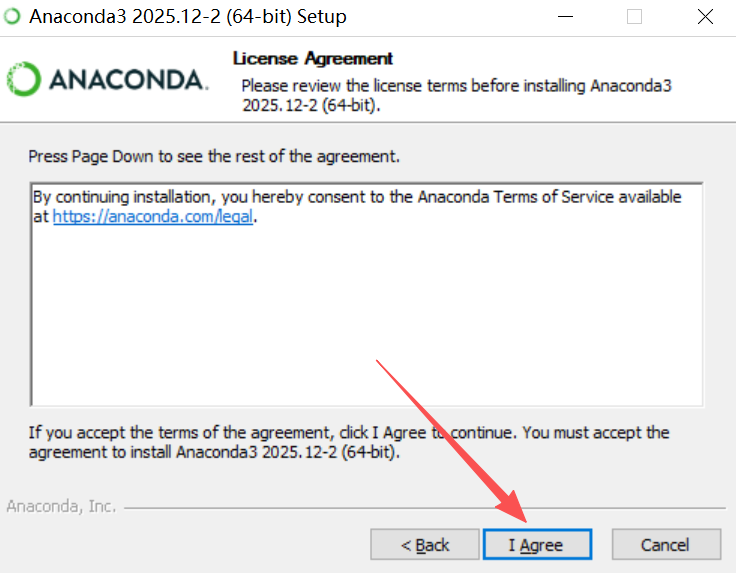
3) 点击“ I Agree ”:
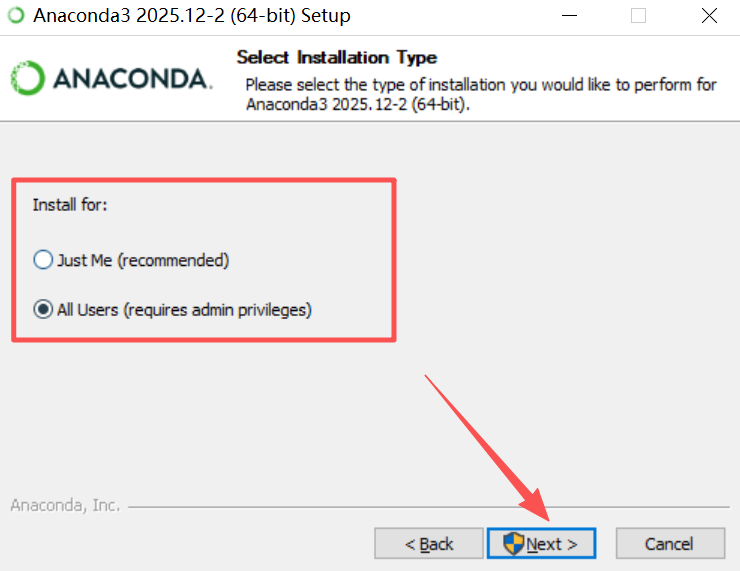
4) 选择“ All Users ”,点击“ Next ”:
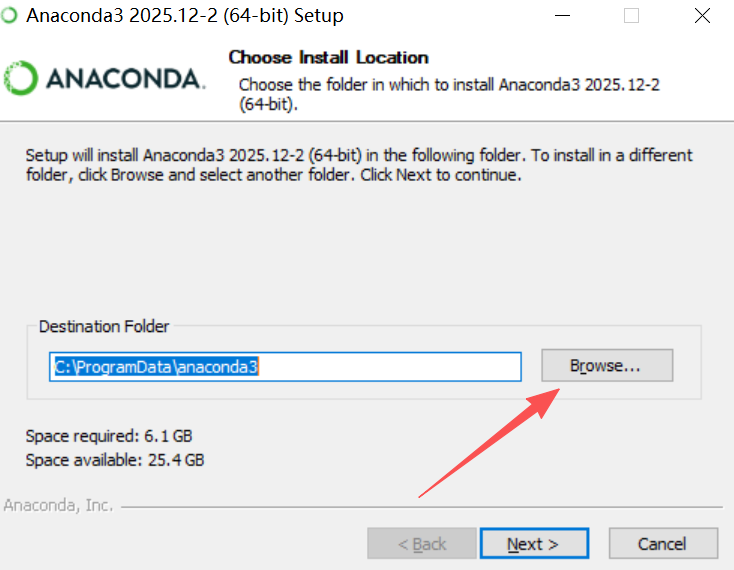
5) 文件默认存储于 C 盘,点击“ Browse ”更改存储路径:
6) 我将路径改到 D 盘下 ,点击“ Next ”:
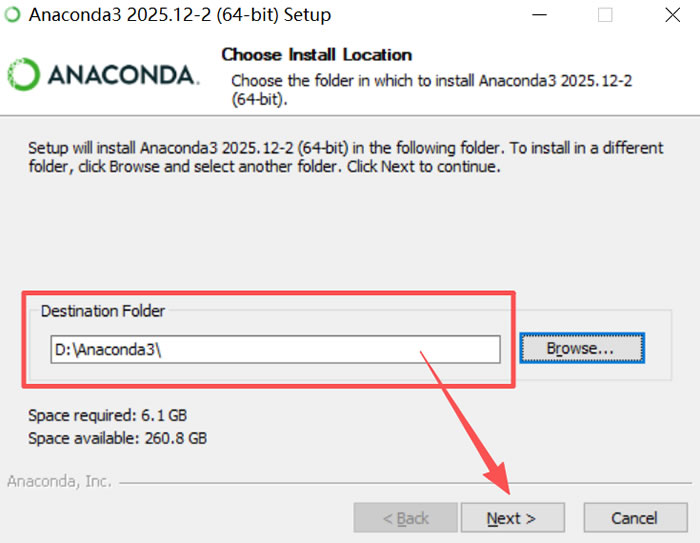
7) 点击“ Install ”:
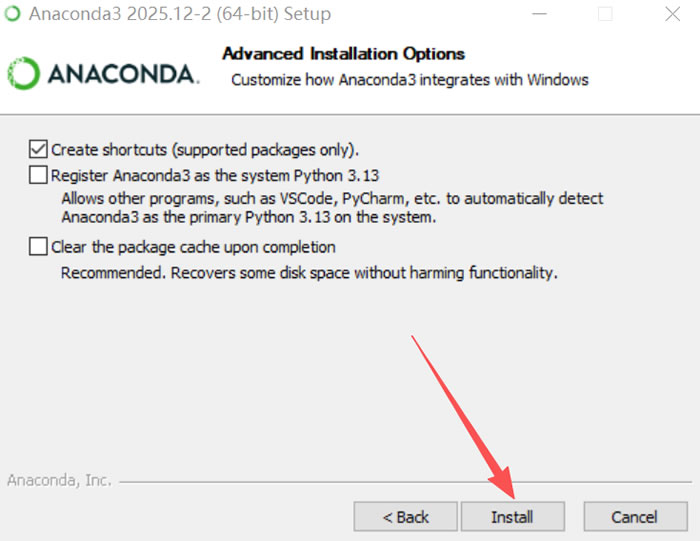
8) 等待配置进程达到 100% :
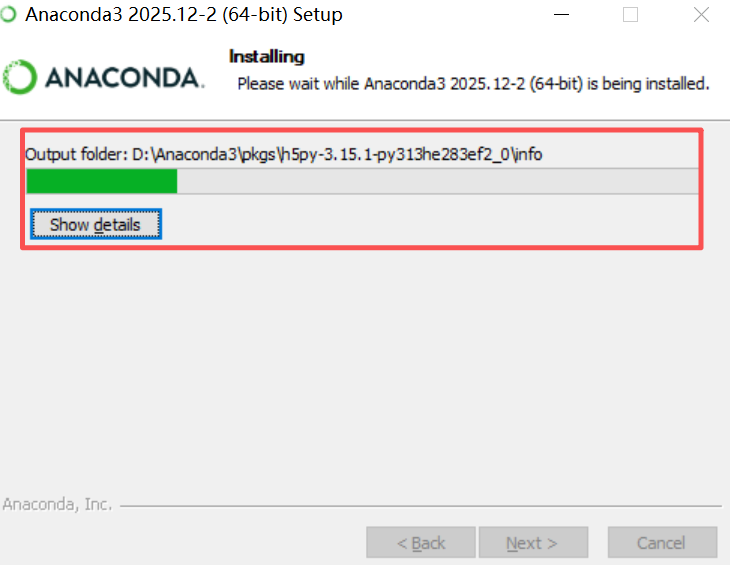
9) 点击“ Next ”:
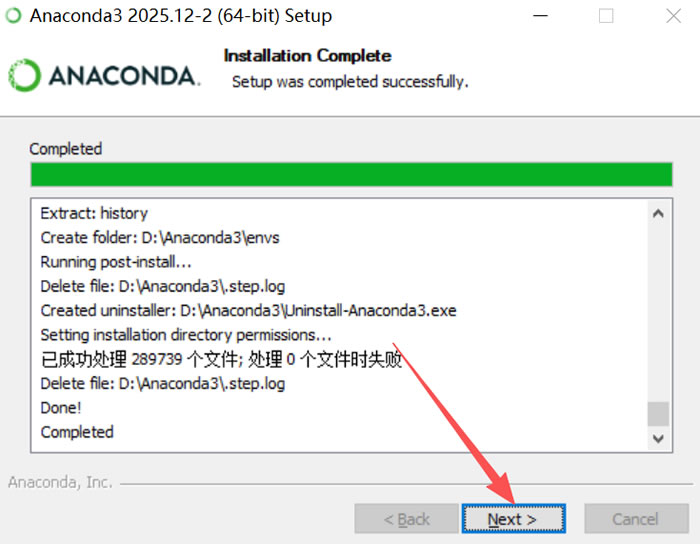
10) 点击“ Next ”:
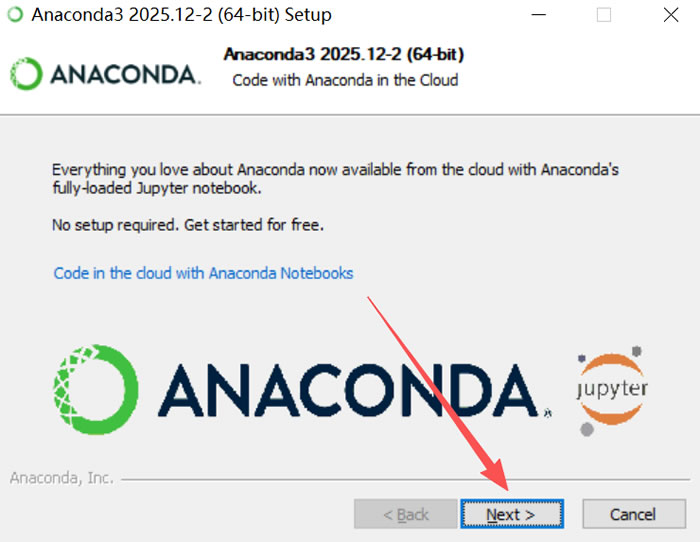
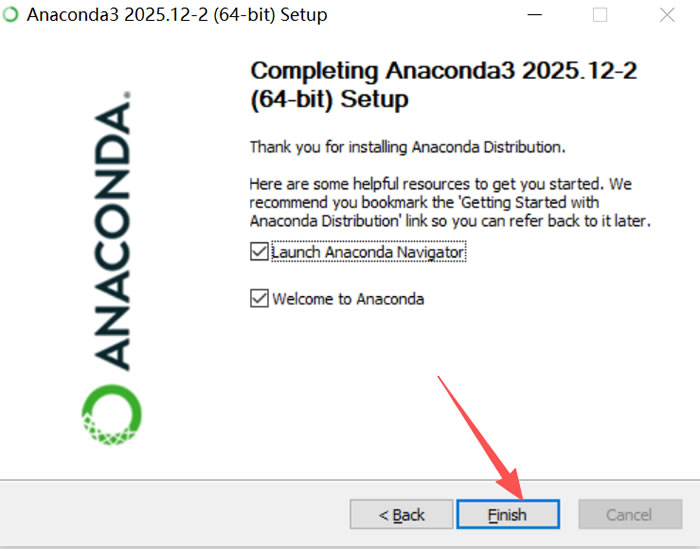
11) 点击“ Finish ”,安装完成:
使用Jupyter Notebook
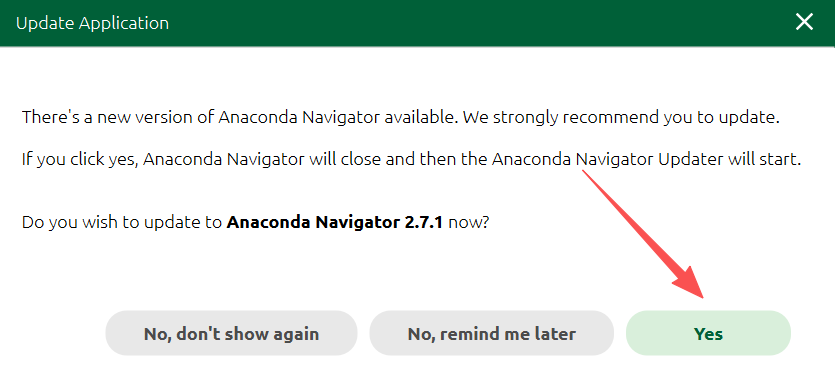
1) 安装完成后,自动弹出该界面,选择“ Yes ”,检测并更新程序:
2) 打开“ Jupyter Notebook ”初级界面:
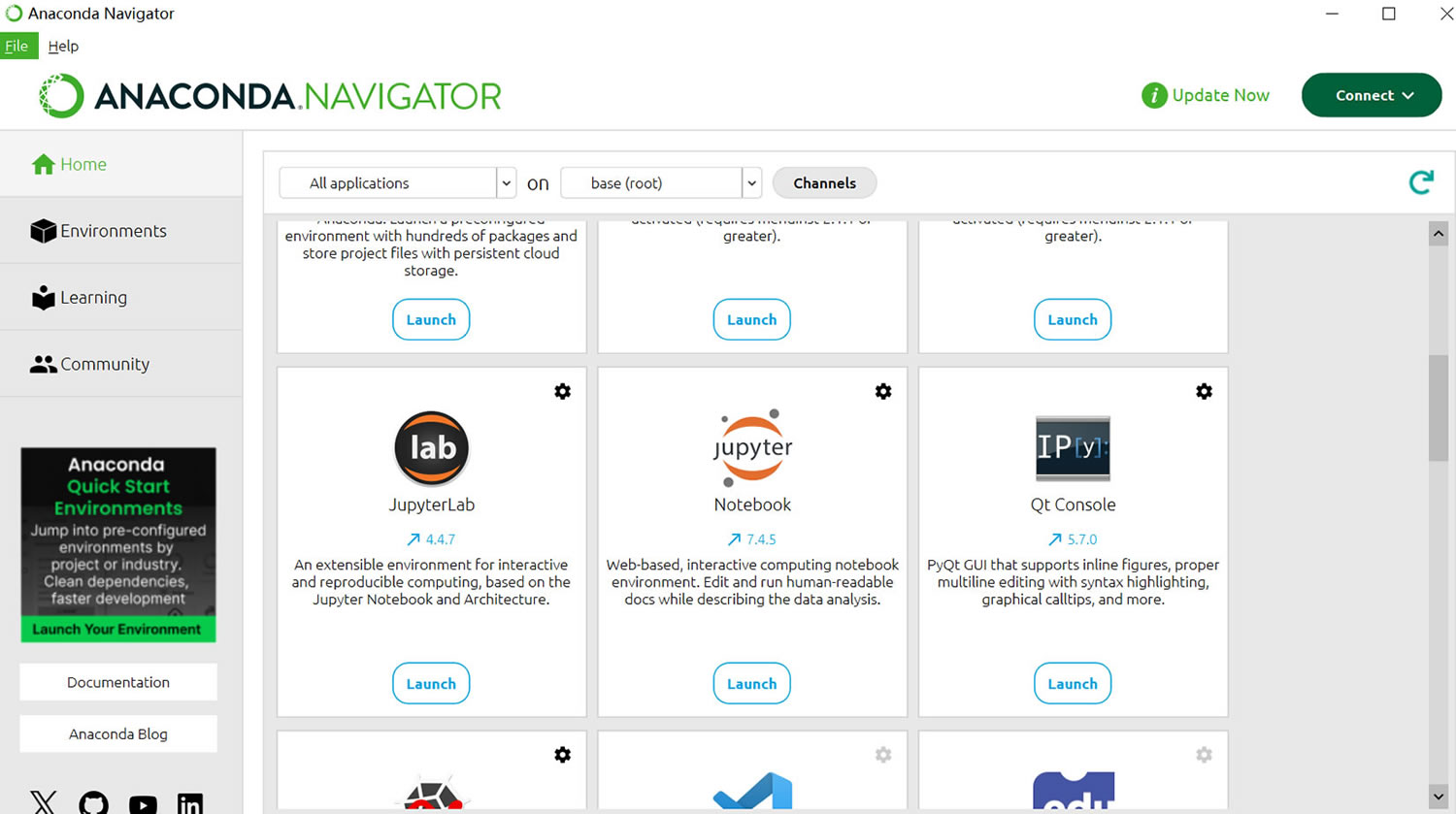
3) 找到“ Jupyter ”,点击“ Launch ”启动 Jupyter:
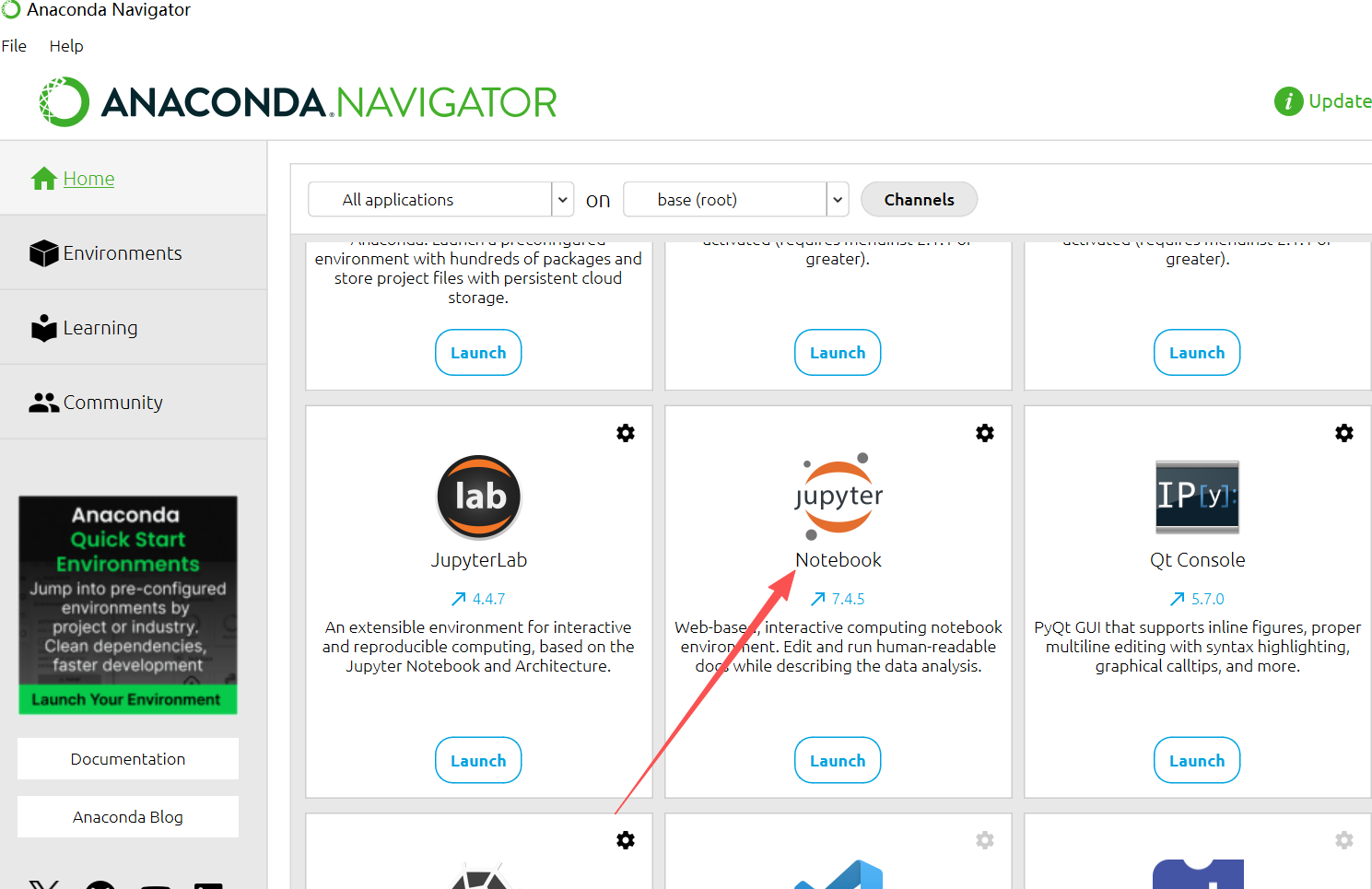
4) 在浏览器弹出以下界面:
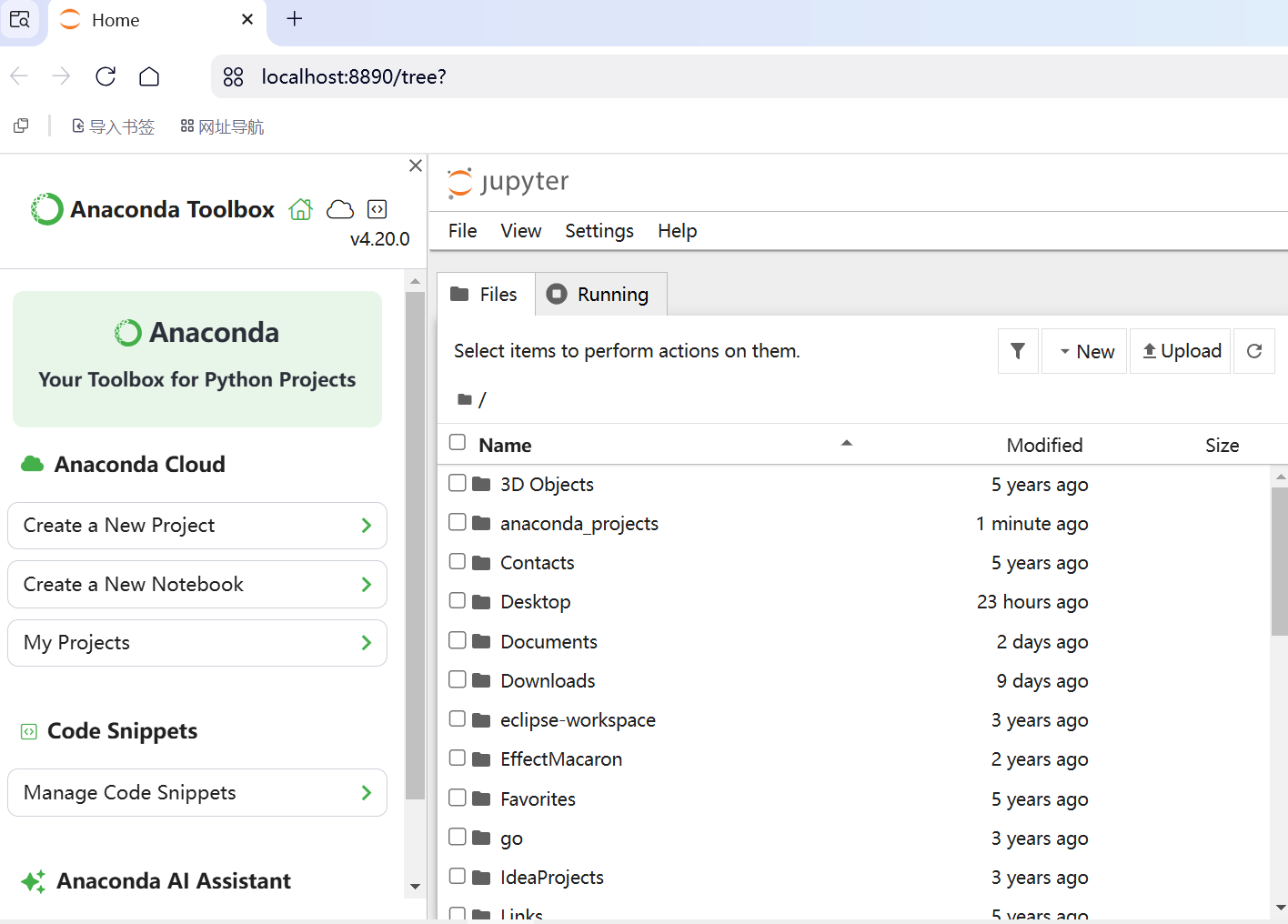
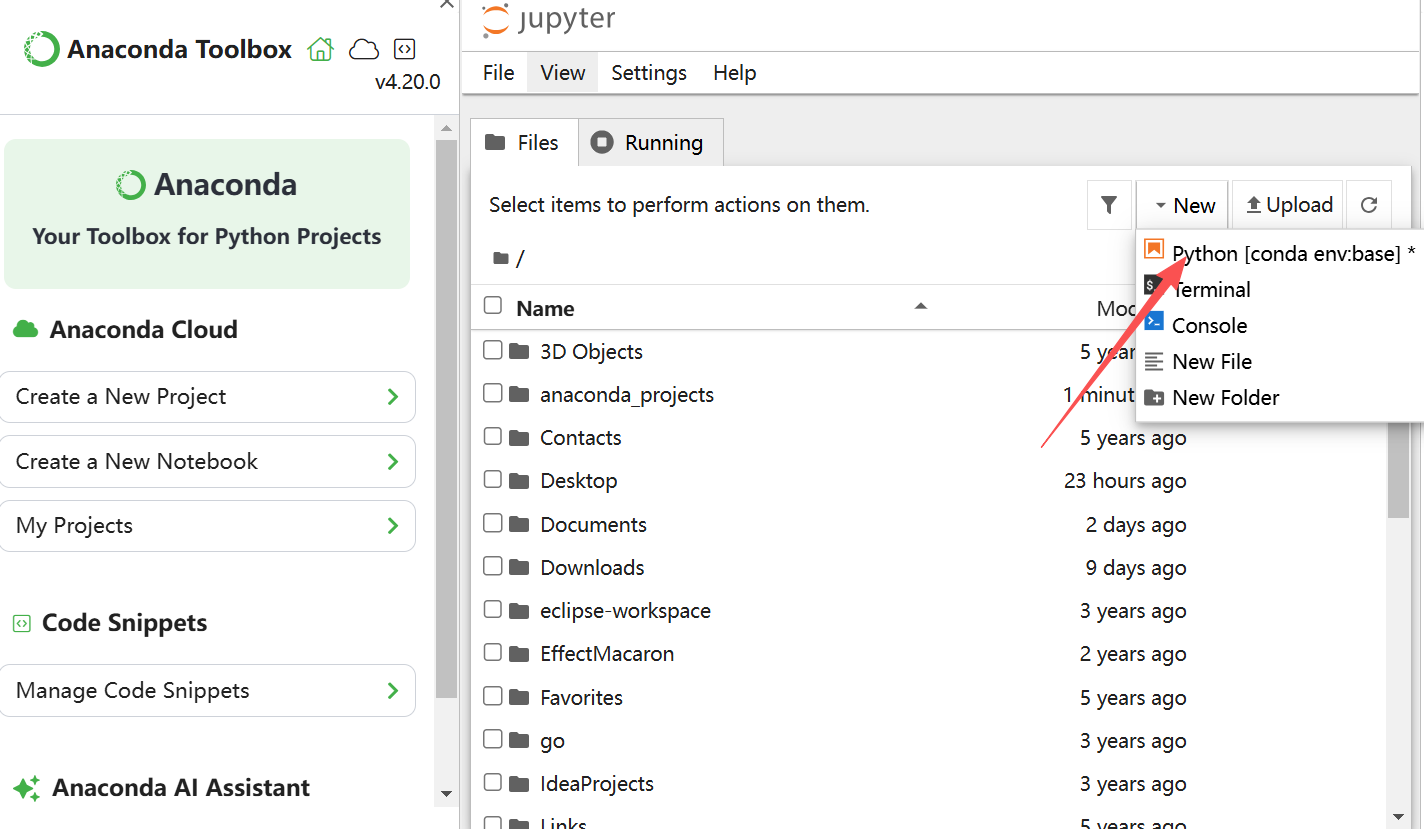
5) 在界面右侧选择“ New ”下拉选择“ Python ”:
6) 打开新页面,可自行编辑和运行代码:
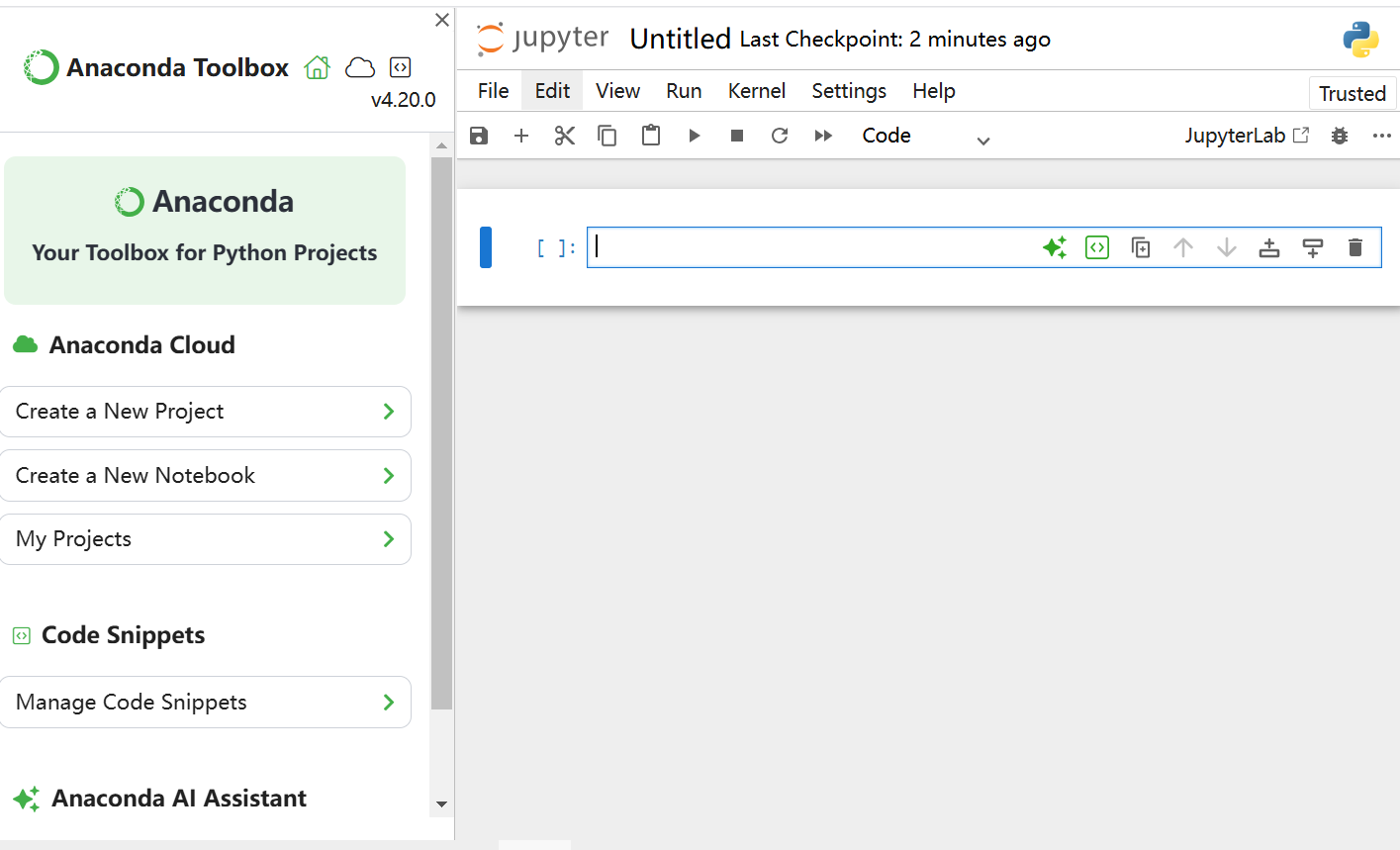
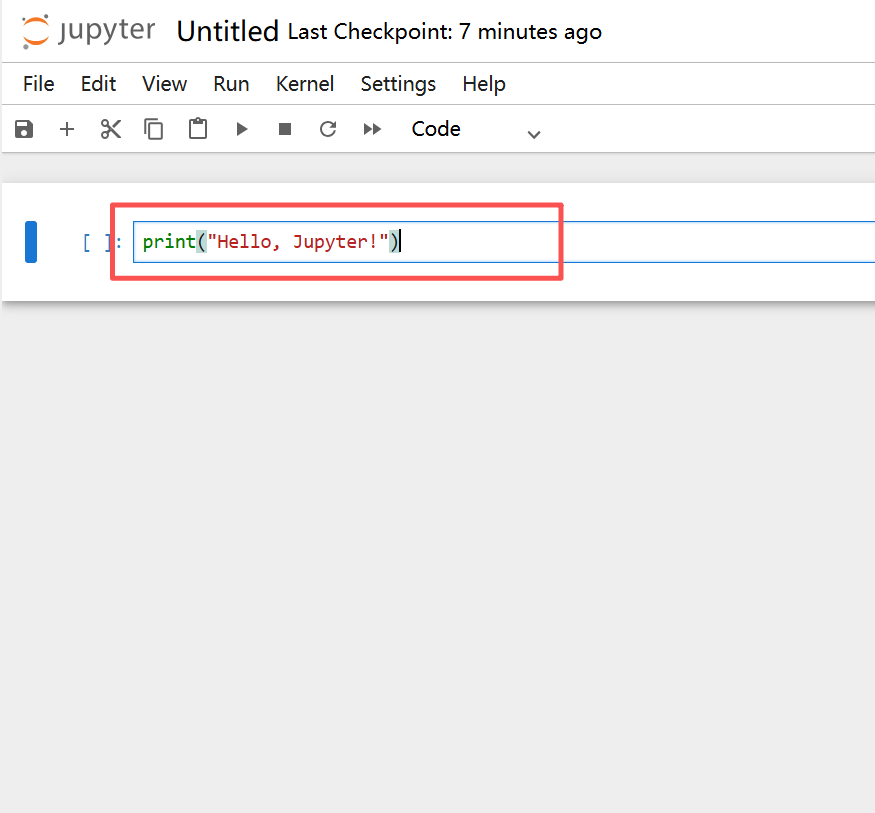
7) 编辑一行新代码:
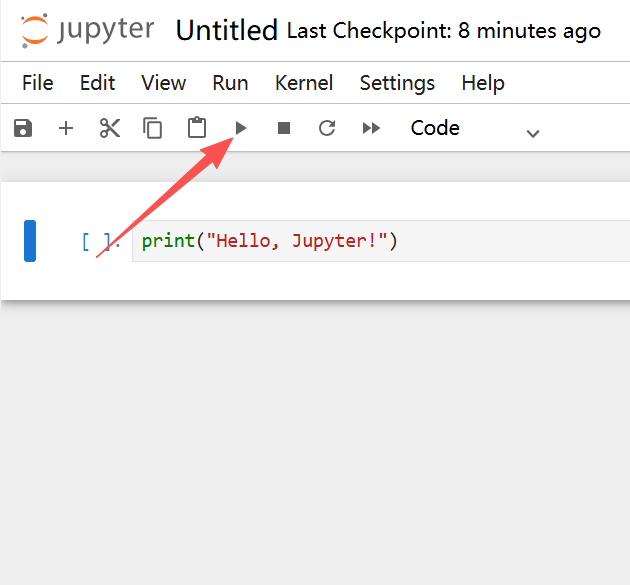
8) 点击上方的“运行”按钮:
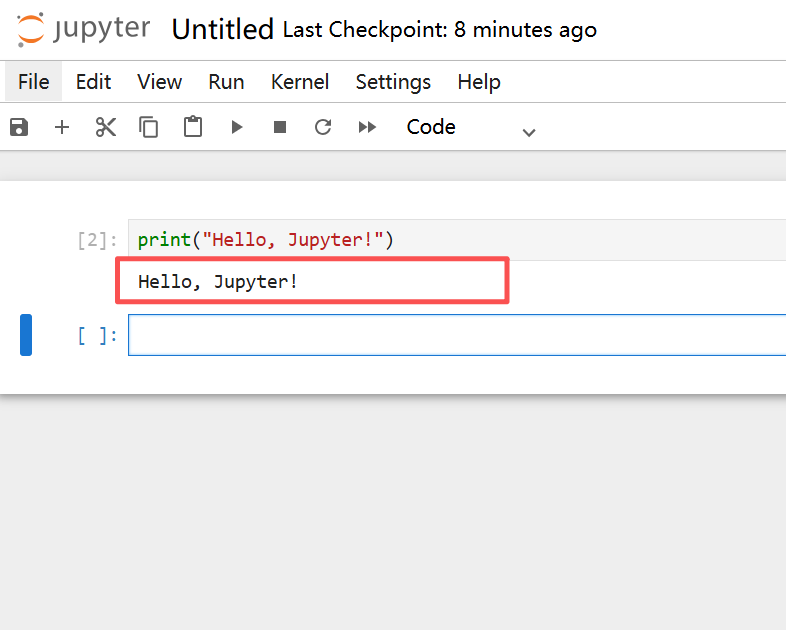
9) 输出运行结果:
Jupyter Notebook注意事项和常见问题
使用注意事项
1) 写完代码保存文件后,先在网页界面点击“ Quit ”退出,再关闭命令行窗口。这样才能确保数据保存完整且服务正常关闭;
2) 文件手动 Ctrl+S 保存,避免电脑卡顿、断电导致文件丢失。文件存放在纯英文路径,勿含中文、空格、特殊符号,防止报错;
3) 启动软件后,命令行窗口必须保持打开状态,关闭后浏览器界面会直接失效,无法运行代码;
4) 不要安装过新的 Python 测试版,优先稳定版,避免出现依赖库不兼容、启动失败等问题;
5) 运行大型代码、大数据分析时,适量关闭多余标签页,避免内存占用过高导致卡顿。
常见问题和解决办法
1) 输入启动命令无反应、无法打开浏览器?
原因:依赖库缺失/版本冲突。
解决:
- 输入pip install --upgrade jupyter notebook升级修复,重启命令行重新启动即可;
- 在命令行( CMD )窗口里会显示一串类似“ http://localhost:8888/?token=xxxxx ”网址。复制该网址,粘贴到浏览器的地址栏中访问即可。
2) 如何修改默认的工作目录?
在启动命令中指定路径/通过生成配置文件( jupyter notebook --generate-config )来修改 notebook_dir 参数。
3) 内核启动失败或报错?
原因:通常是因为依赖包版本冲突。
解决:可在命令行中更新 ipykernel:pip install --upgrade ipykernel。
4) 输入 pip 命令提示不是内部或外部命令?
原因:Python 未配置环境变量。
解决:重新安装 Python 并勾选 Add Python to PATH 或手动配置环境变量即可解决。
5) 安装过程卡顿、下载失败?
官方源服务器速度较慢,切换清华镜像源、阿里云镜像源后重新执行安装命令,即可快速安装。
6) 代码运行报错、无结果输出?
检查代码语法是否错误,确认单元格是否正确执行,重启内核即可解决大部分运行异常问题。
7) 中文乱码、图表无法显示?
更新 matplotlib 等可视化库,配置中文显示参数,即可完美解决乱码和图表加载问题。
总结
Jupyter Notebook 凭借零门槛、交互式运行、文档一体化、易分享、多语言兼容等多种优势,成为编程新手入门、数据分析以及科研教学的必备工具。Jupyter Notebook 省去了冗余的配置,专注大部分的核心使用场景,大大降低了数据处理的难度。
 ICP备案:
 公安联网备案: