
【保姆级】PowerToys下载、安装、使用一文搞定(附最新版安装包)
着急下载的朋友可以直接转到:最新 PowerToys 中文版安装包下载(来自 GitHub 官网,请放心使用)
很多小伙伴抱怨Windows系统有些地方很难用,比如:
- 比如找个文件要搜半天
- 几百张图片没法快速批量改大小
- 图片和海报里的文字没法直接复制只能纯手敲
- 想把计算器固定在最前面却老是被别的窗口挡住
- 挂机下载大文件时电脑偷偷休眠导致前功尽弃
其实,微软官方自己也非常清楚用户的这些痛点,所以他们联合了开源社区的顶尖开发者,打造了这款极其强大的系统增强工具箱—— PowerToys。
PowerToys是一款完全免费、开源、没有一丁点广告的Windows系统辅助工具集合。只要你在使用Windows系统,装上这款软件,你的日常办公和娱乐体验绝对能得到质的飞跃。
和市面上常见的uTools、Listary等第三方效率软件相比,PowerToys最大的核心优势在于它是微软出品,与系统底层的融合度极高,不会像其他软件那样经常和Windows系统的原生快捷键打架。最重要的是,它完全免费,没有那些让人心烦的内购解锁功能和弹窗广告。
虽然是官方神器,但 PowerToys 的下载体验对国内用户实在有些折磨——服务器在国外,想要下载往往需要科学上网,而且速度慢得让人怀疑人生。为了不让大家把精力浪费在折腾网络上,我已将最新版的安装包转存至国内网盘,大家一键白嫖下载就行。
废话不多说,接下来咱们直接进入保姆级的安装实操环节,并带你解锁几个绝对会让你惊呼好用的神仙功能。
下载PowerToys
最新 PowerToys 中文版安装包下载地址,来自 GitHub 官网,请放心使用:
https://pan.quark.cn/s/5bbcc704b4e0
下载链接内提供了不同架构的安装包,大家可以根据自己的电脑情况来按需下载:
- PowerToysUserSetup-0.101.2362.0-x64.exe:这个是给绝大部分普通电脑用的(也就是搭载 Intel 或者 AMD 处理器的电脑)。99% 的读者直接下载这个版本,无脑选它准没错。
- PowerToysUserSetup-0.101.2362.0-arm64.exe:这个是专门给搭载高通骁龙处理器的轻薄本(ARM架构设备)用的。如果你不知道这是啥意思,那就说明你不需要它,下载上面尾标为“-x64”的软件就好。
以下是安装和运行 PowerToys的最低要求:
- Windows 11 或 Windows 10 版本 2004(20H1/内部版本 19041)或更高版本
- 64 位处理器:x64 或 ARM64
- 安装过程中,会通过引导程序安装 Microsoft Edge WebView2 运行时的最新稳定版本。
安装PowerToys
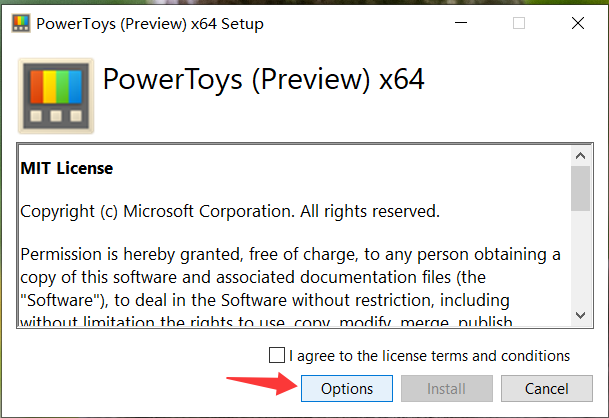
下载解压安装包后,双击 PowerToysSetup-x64.exe 启动安装程序。
不需要修改安装路径的朋友直接跳转到第3步。如果需要修改安装路径,在弹出的第一个界面中,点击Options按钮,修改路径后点击OK。
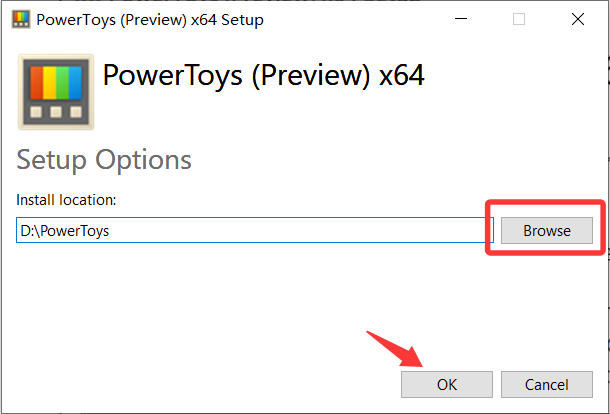
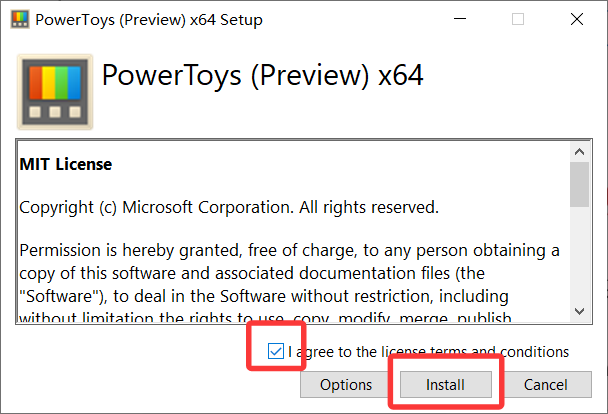
勾选下方的“我同意许可条款和条件”,然后点击右下角的“安装(install)”按钮。
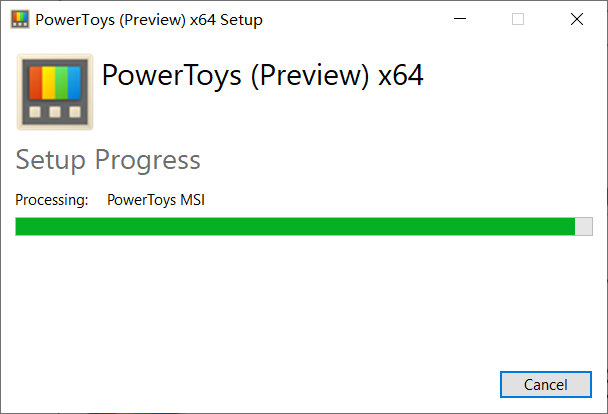
耐心等待进度条到达 100%。在此期间,如果电脑弹出了系统的“用户账户控制”警告,询问你是否允许应用对设备进行更改,果断点击“是”。
进度条跑完后,点击右上角的关闭或者“close”退出安装界面。
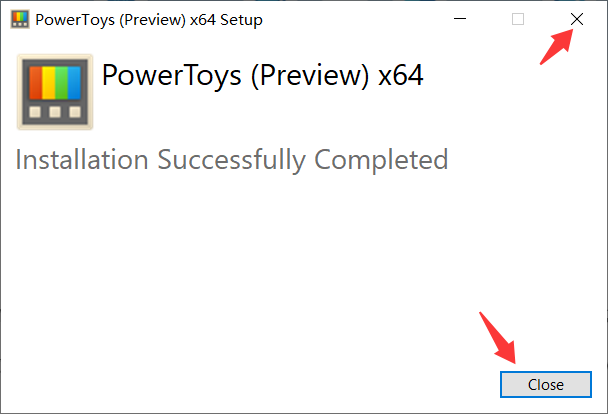
这时候你看一眼电脑的右下角任务栏,只要出现了一个彩色小方块的图标,就说明软件已经成功在后台运行了。

PowerToys设置简体中文
软件安装成功后,初始界面如下。PowerToys自带原生简体中文,会自动检测并跟随你 Windows 系统的语言设置。如果你的显示语言不是中文,也可以点击配置PowerToys更改:
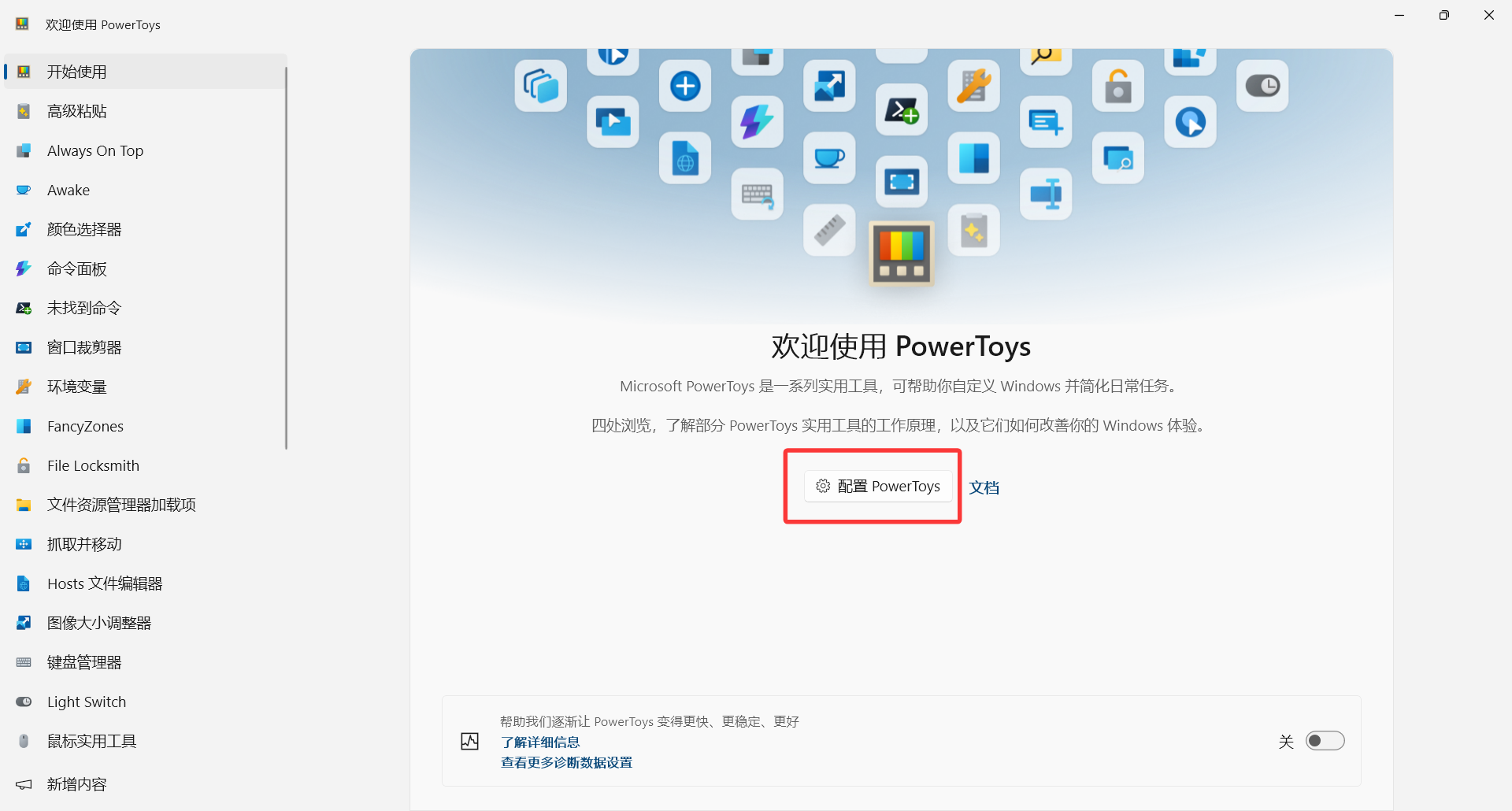
点击配置PowerToys后进入设置界面:
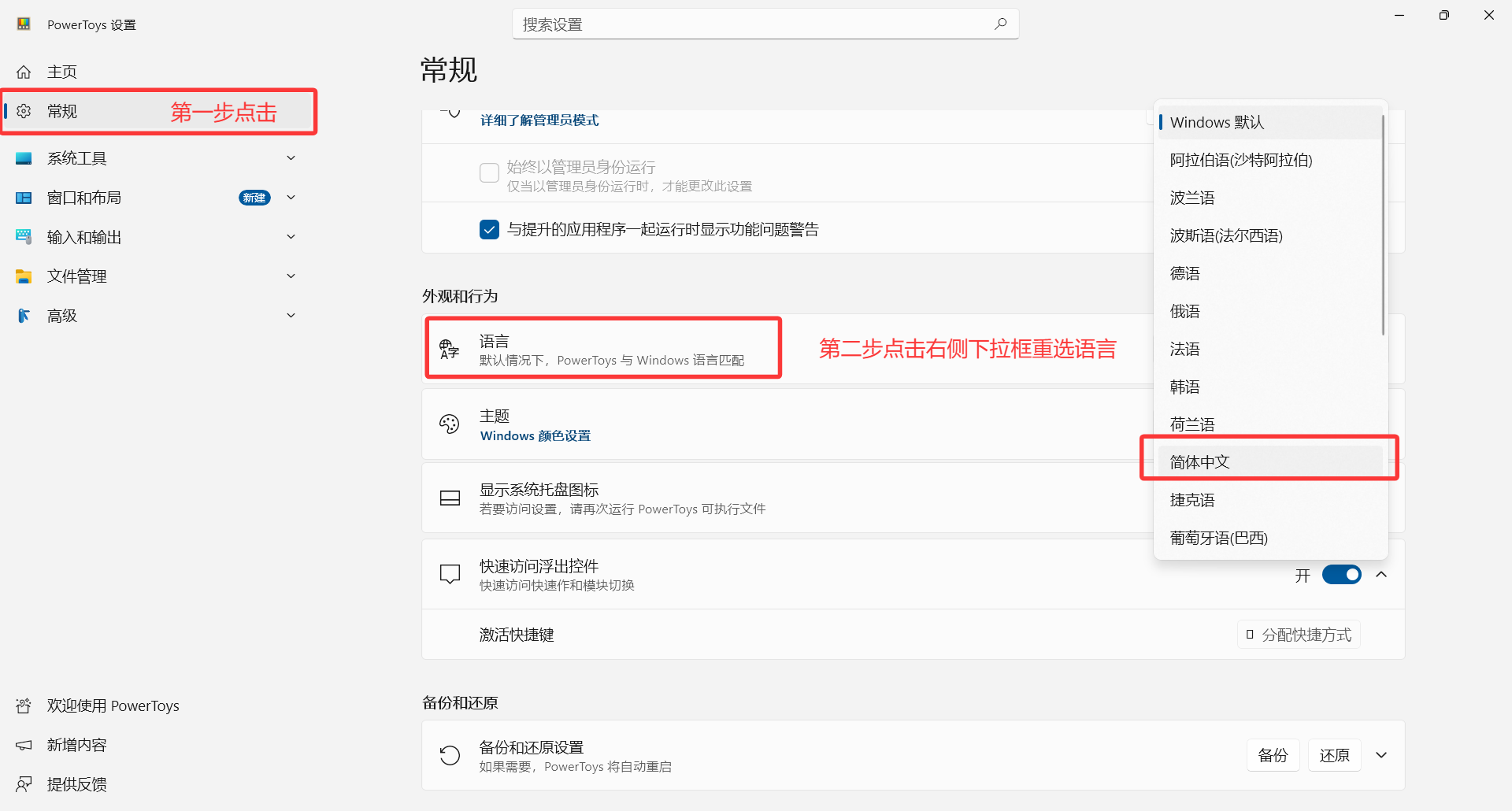
PowerToys 超级好用的核心功能教程
PowerToys里面足足包含了二十多个小工具,要是全讲一遍估计得写成一本书了。这里我专门挑几个日常电脑使用中高频的痛点功能,给出简明的使用教程。
1. PowerToys Run (快速启动器)
不管你在干什么,只要按下键盘上的 Alt + 空格键,屏幕中间立刻就会弹出一个非常优雅的长条形搜索框。
在这个框里,你可以直接输入软件名字来回车打开(比如输入“微信”),可以搜索电脑深处的某个文件,甚至可以直接把它当计算器用(比如输入15*85),它立马就能在下方给出计算结果并允许你复制。这比Windows系统左下角自带的那个又慢又卡的搜索功能好用一万倍!
这个功能需要手动打开,配置方法仍然是点击初始界面的配置PowerToys:
然后按图点击设置:
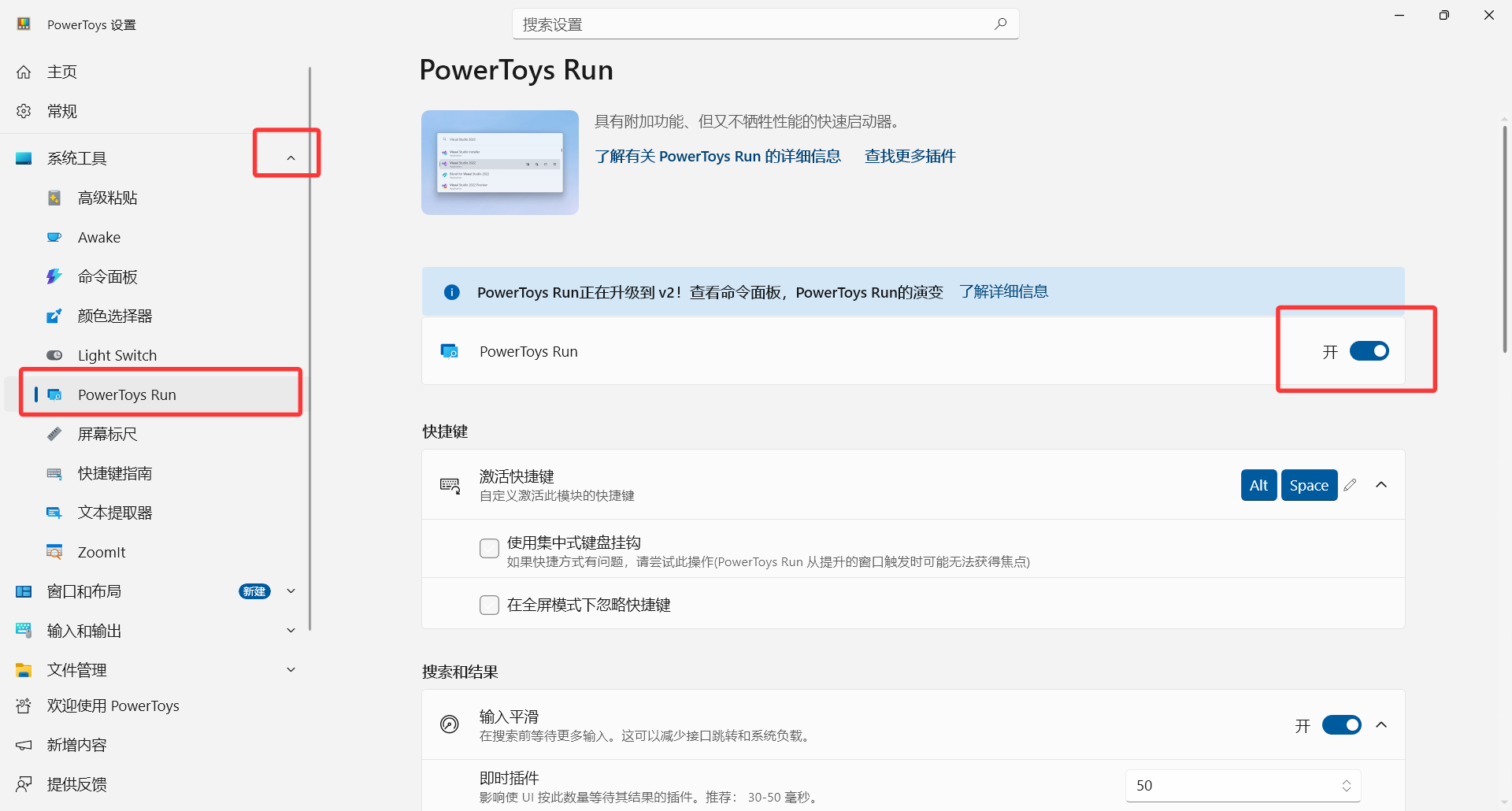
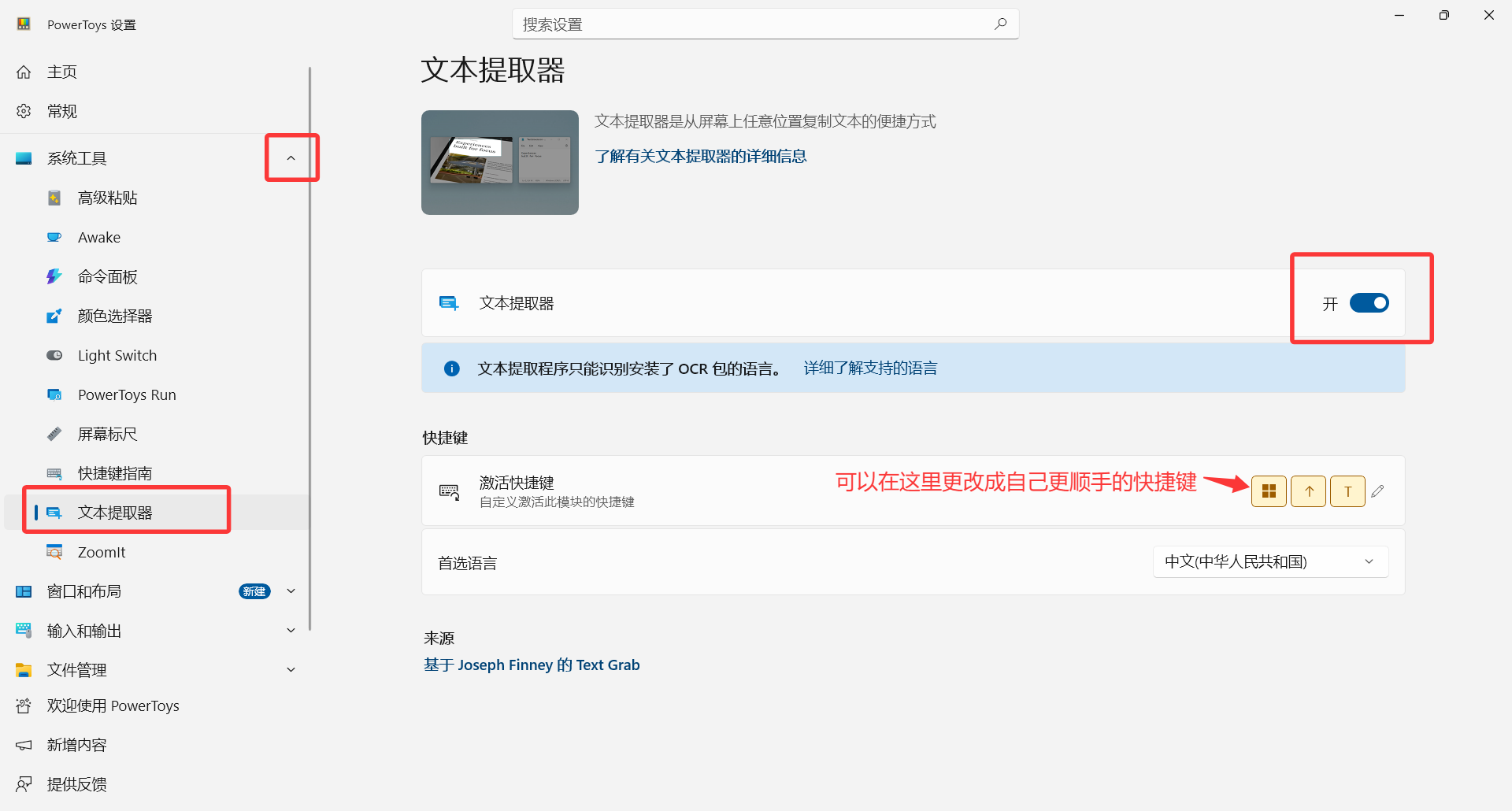
2. Text Extractor (文本提取/屏幕识字)
平时我们在网上查资料写报告,经常遇到有些网站死活不让复制文字,或者需要的文字被嵌在了一张海报图片里。这时候怎么办?手打吗?太折磨人了!
只要开启了这个功能,按下快捷键 Win + Shift + T,你的鼠标指针就会变成一个十字图标。把你想提取文字的区域像平时截图一样框选一下,松开鼠标,里面的文字就已经自动复制到剪贴板里了。随便找个记事本或者微信聊天框,按 Ctrl + V 粘贴出来就行,识别速度快且准确率极高!而且完全没有阻塞感,是最好用的OCR文字识别方式。
这个功能需要手动打开,配置方法仍然是点击初始界面的配置PowerToys:
然后按图点击设置:
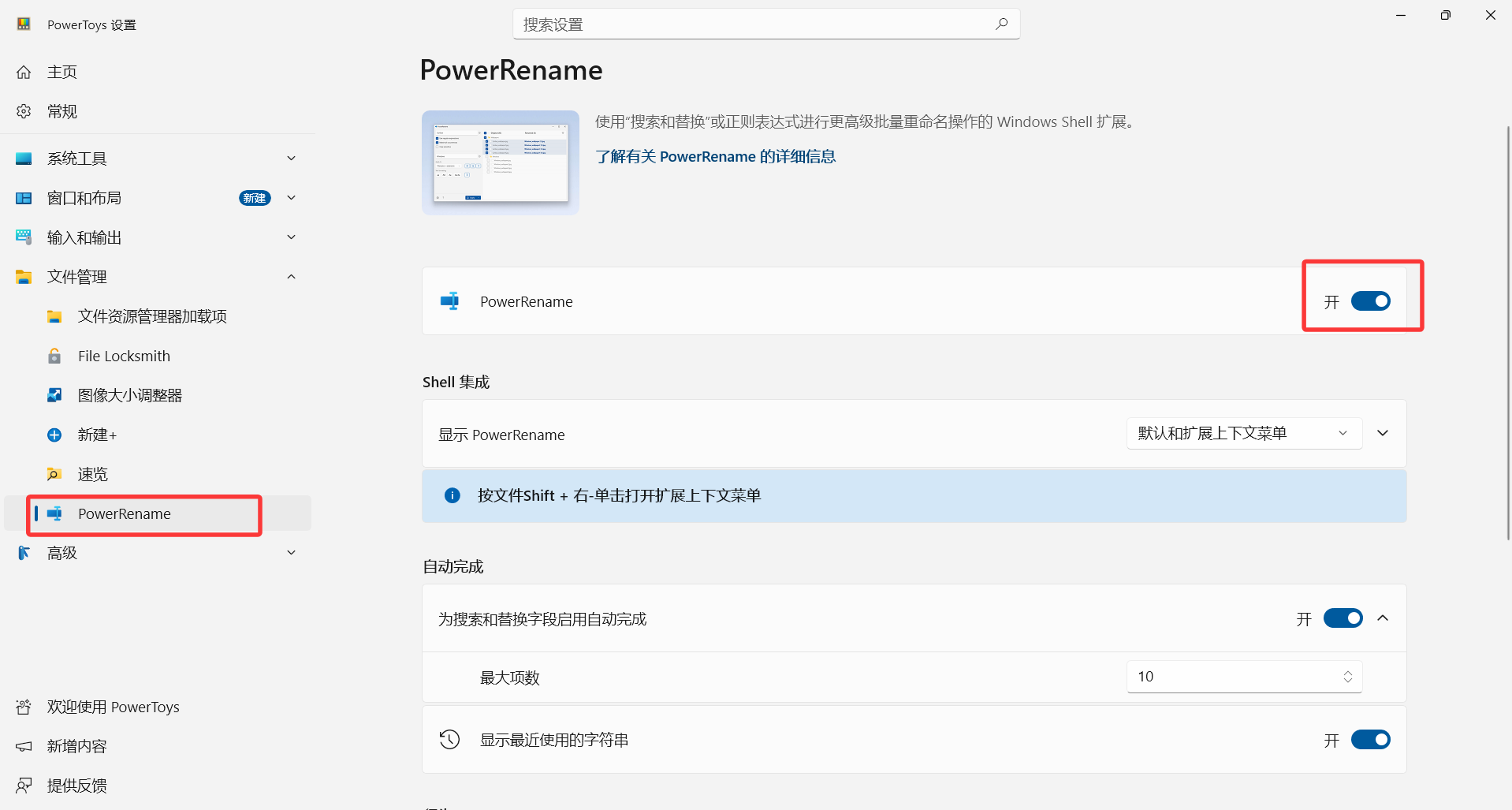
3. PowerRename (批量重命名)
想象一下这个场景:你从单反相机或者手机里导出了几百张照片,名字全是 IMG_001、IMG_002 这种字符,你想把它们全部改成“2026家庭聚会_001”、“2026家庭聚会_002”这种整齐的格式。一个个手动按F2去改,真的会让人崩溃。
装了 PowerToys 后,你只需要把这几百张图片全部选中,点击鼠标右键,菜单里会多出一个“使用 PowerRename 重命名”的选项。点进去,不仅能批量替换文本,还能给文件名统一加前缀、加后缀,或者自动带上数字编号,一秒钟就能搞定过去几个小时的工作量。
这个功能需要手动打开,配置方法仍然是点击初始界面的配置PowerToys:
然后按图点击设置:
比如我有这组图片,初始效果如下:

选中它们,右键在下拉菜单中找到使用PowerRename重命名(E)并点击,弹出PowerRename设置框,按下图设置:
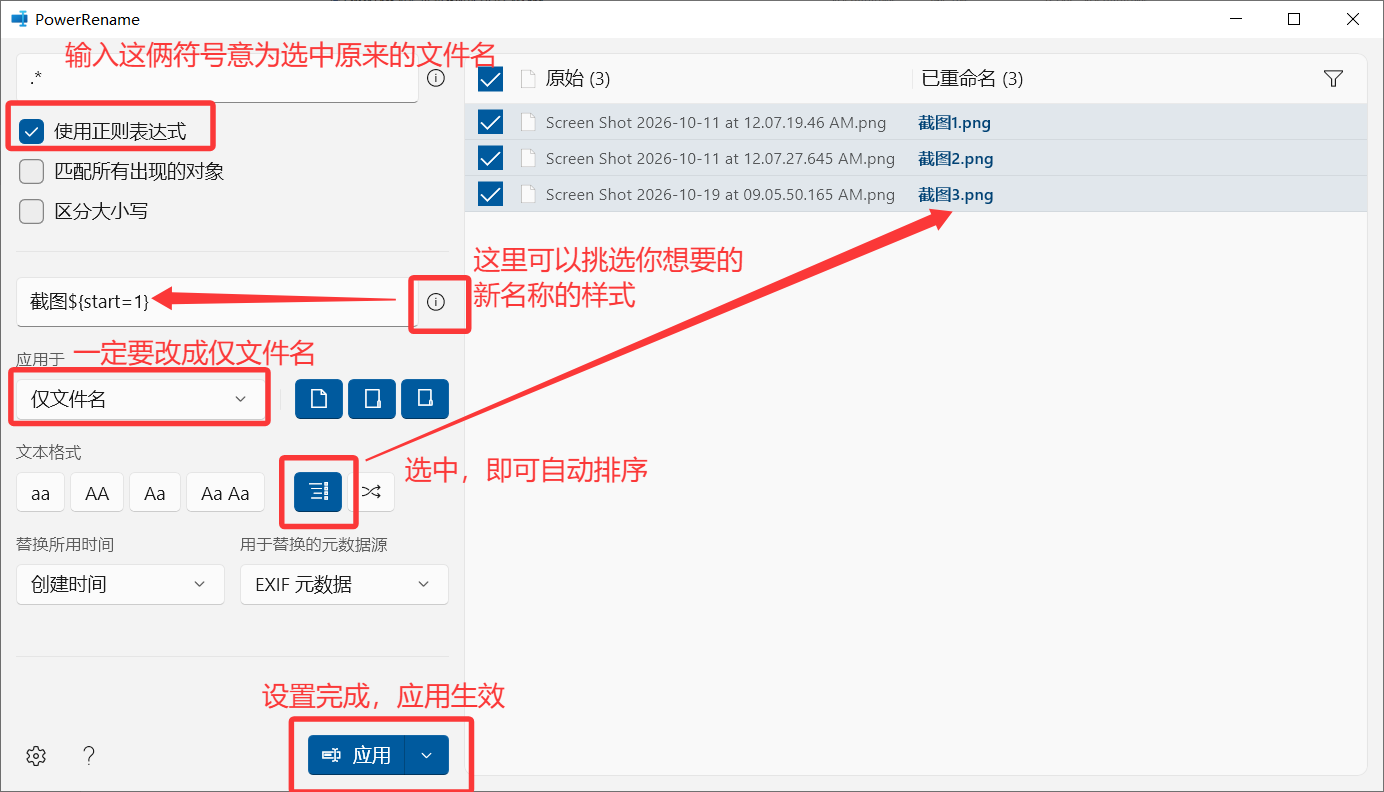
最终效果如下:

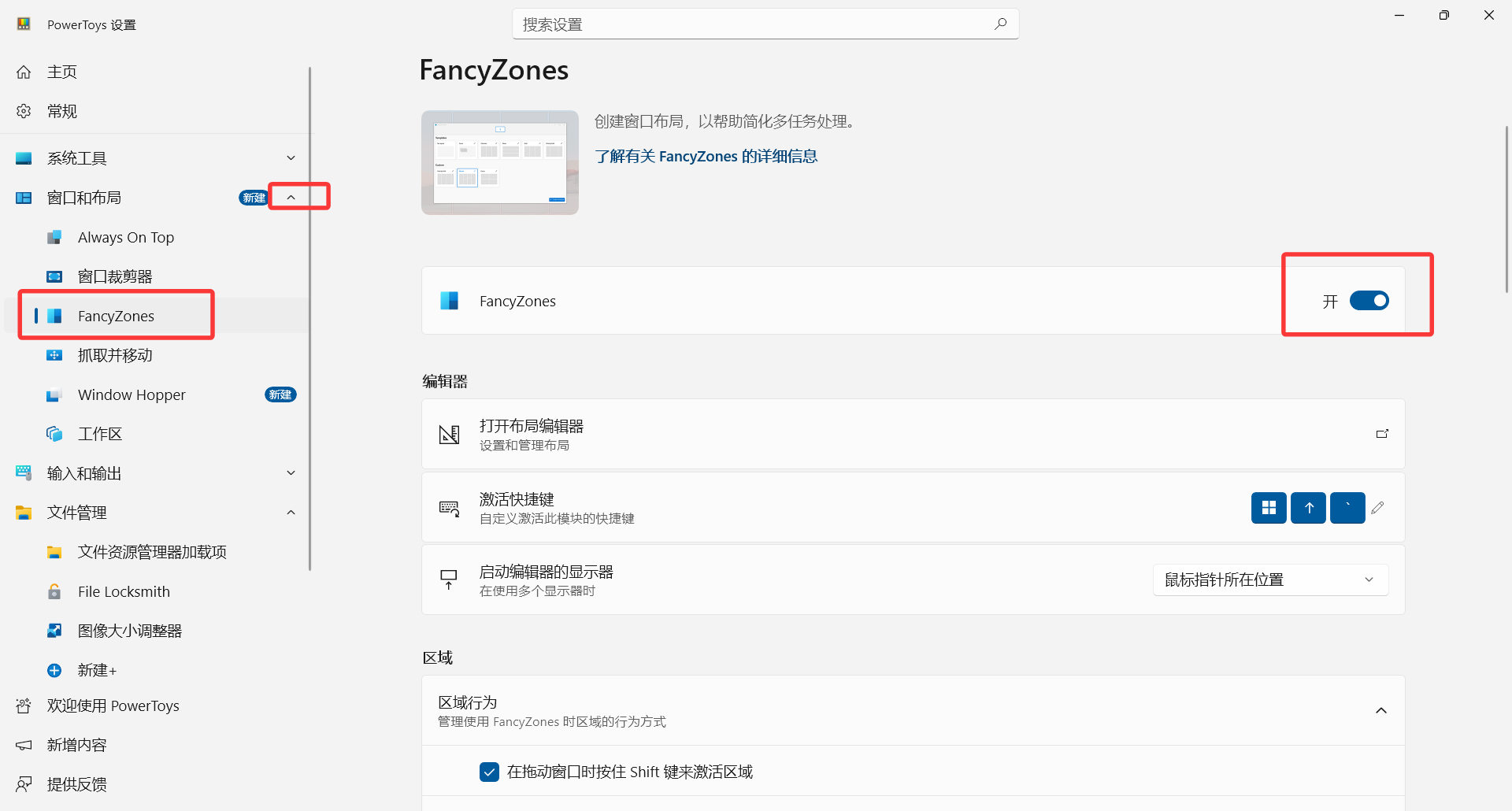
4. FancyZones (超级窗口分屏)
大家平时用电脑,经常需要一边看参考资料一边写文档。Windows 自带的分屏功能比较简单,通常只能做到一左一右对半分。
通过 FancyZones,你可以把屏幕切分成各种自定义形状的网格。比如左边占三分之二屏幕放主控窗口,右边上下切成两个小窗口分别放文件夹和网页。设置好这套布局后,你只要按住 Shift 键再去拖动软件窗口,窗口就会乖乖地吸附到你提前设定好的格子里。对于喜欢桌面整洁的强迫症患者来说这绝对是救命功能。
这个功能需要手动打开,配置方法仍然是点击初始界面的配置PowerToys:
然后按图点击设置:
5. ColorPicker (颜色选取器、屏幕拾色器)
这个功能,设计师或者经常需要做PPT的打工人绝对会爱死。
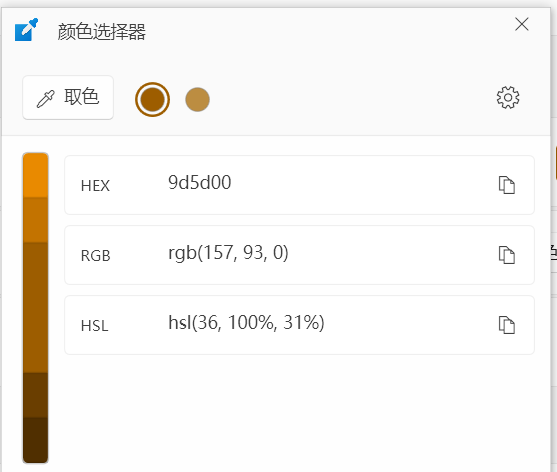
如果在屏幕上看到某个网页配色特别好看,想立刻知道它的颜色代码拿来用?直接按下 Win + Shift + C,鼠标旁边就会悬浮出现一个放大镜,指到哪里就能精准提取哪里的颜色代码(HEX、RGB 格式全都有)。轻轻点一下鼠标左键,颜色代码就复制好了,直接粘贴进 Photoshop 或者 PPT 里用。
这个功能需要手动打开,配置方法仍然是点击初始界面的配置PowerToys:
然后按图点击设置:
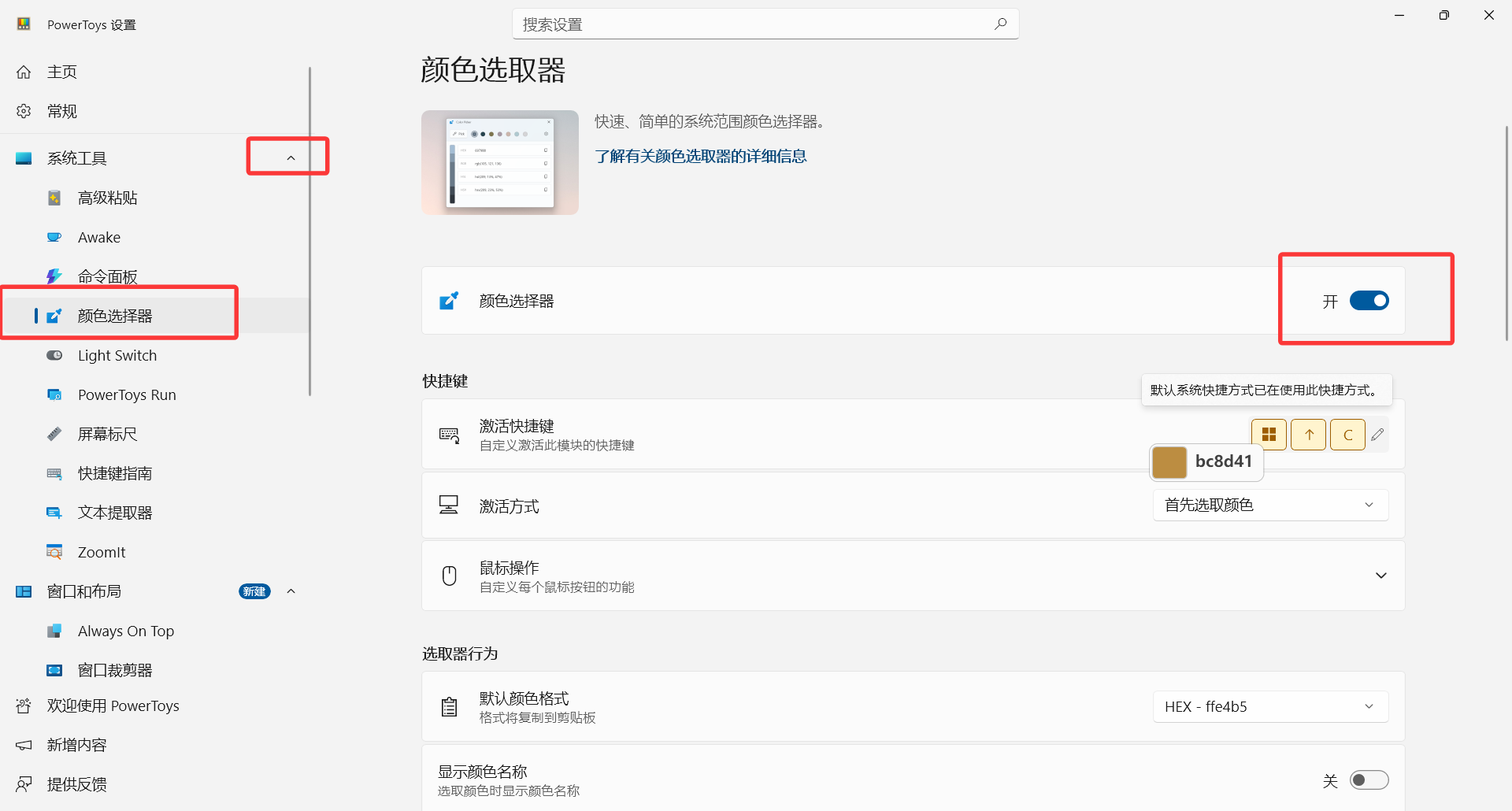
取色效果如下:
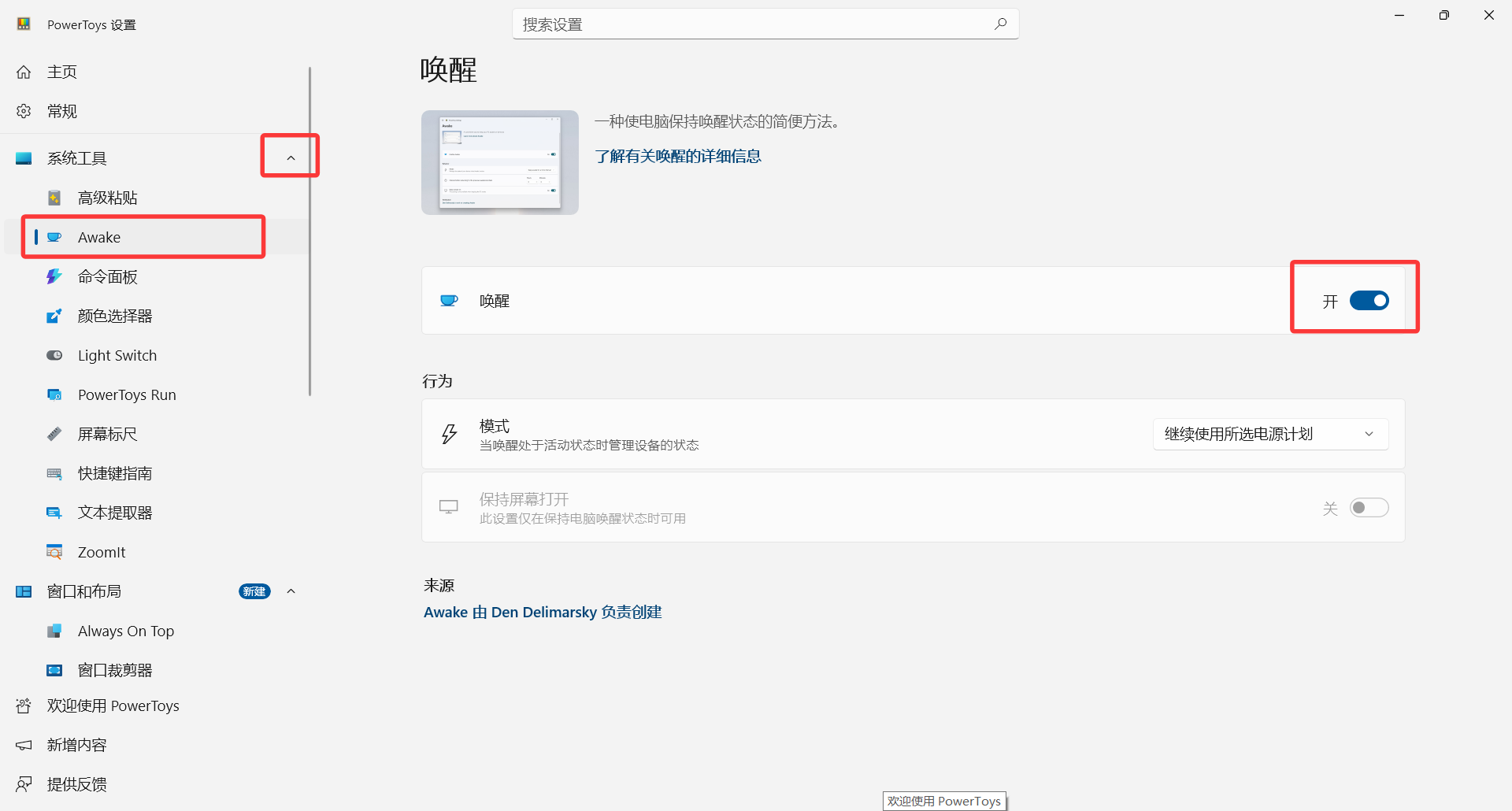
6. Awake (始终唤醒)
有时候我们在电脑上下载几十个G的大文件,或者在用软件导出一段很长的视频,人离开电脑去吃个饭,结果回来一看,电脑因为长时间没动静自动休眠了,下载任务也跟着彻底中断,耽误时间。
打开PowerToys的Awake功能,电脑就可以保持一直亮屏或者后台满载运行,坚决不休眠。用完后一键关闭即可,你再也不用为了防止休眠,费劲去系统的控制面板里翻找半天修改电源计划了,极其省事。
这个功能需要手动打开,配置方法仍然是点击初始界面的配置PowerToys:
然后按图点击设置:
常见问题
1) 系统版本限制
此软件仅支持 Windows 10 或 Windows 11 系统。Mac设备或者旧版windows系统如Win7是无法运行的,不要强行安装,也许会出现兼容报错。2) 保持后台运行
PowerToys 只有在后台默默运行的时候,上面讲的那些神仙快捷键才会生效。强烈建议大家在软件的“常规”设置界面里,把“开机时自动启动”这个开关打开。这样每次打开电脑就能直接用了,省得每次需要用时还要手动去点它。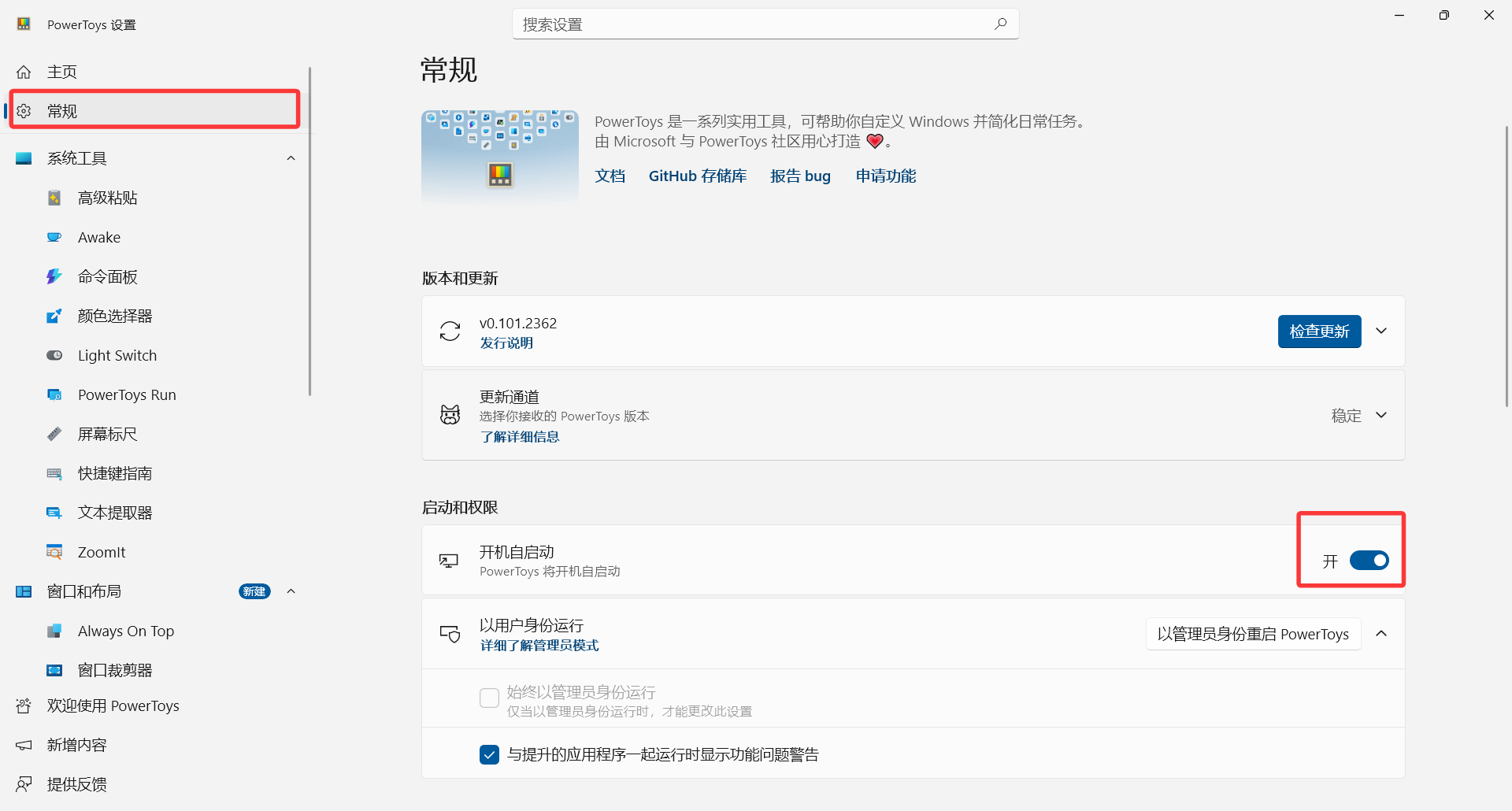
3) 为什么有些快捷键按了没反应?
大概率是系统的权限不足,或者你按的快捷键和其他正在运行的软件冲突了。解决办法很简单:关闭软件后,右键点击桌面图标,选择“以管理员身份运行”重启。给了它最高读取权限,大部分参数拦截问题都能迎刃而解。如果确实是按键冲突,可以在对应功能的设置界面里,手动修改成一个你自己习惯的快捷键组合。
4) 软件更新提示老是弹出来,怎么彻底关掉?
由于 PowerToys 是全球开源项目,社区的大佬们维护非常勤奋,版本更新极其频繁。如果你觉得现在的版本功能已经足够你用了,不想老是被弹窗打扰,可以在设置的“常规”页面里,找到“自动下载更新”选项并将其关闭。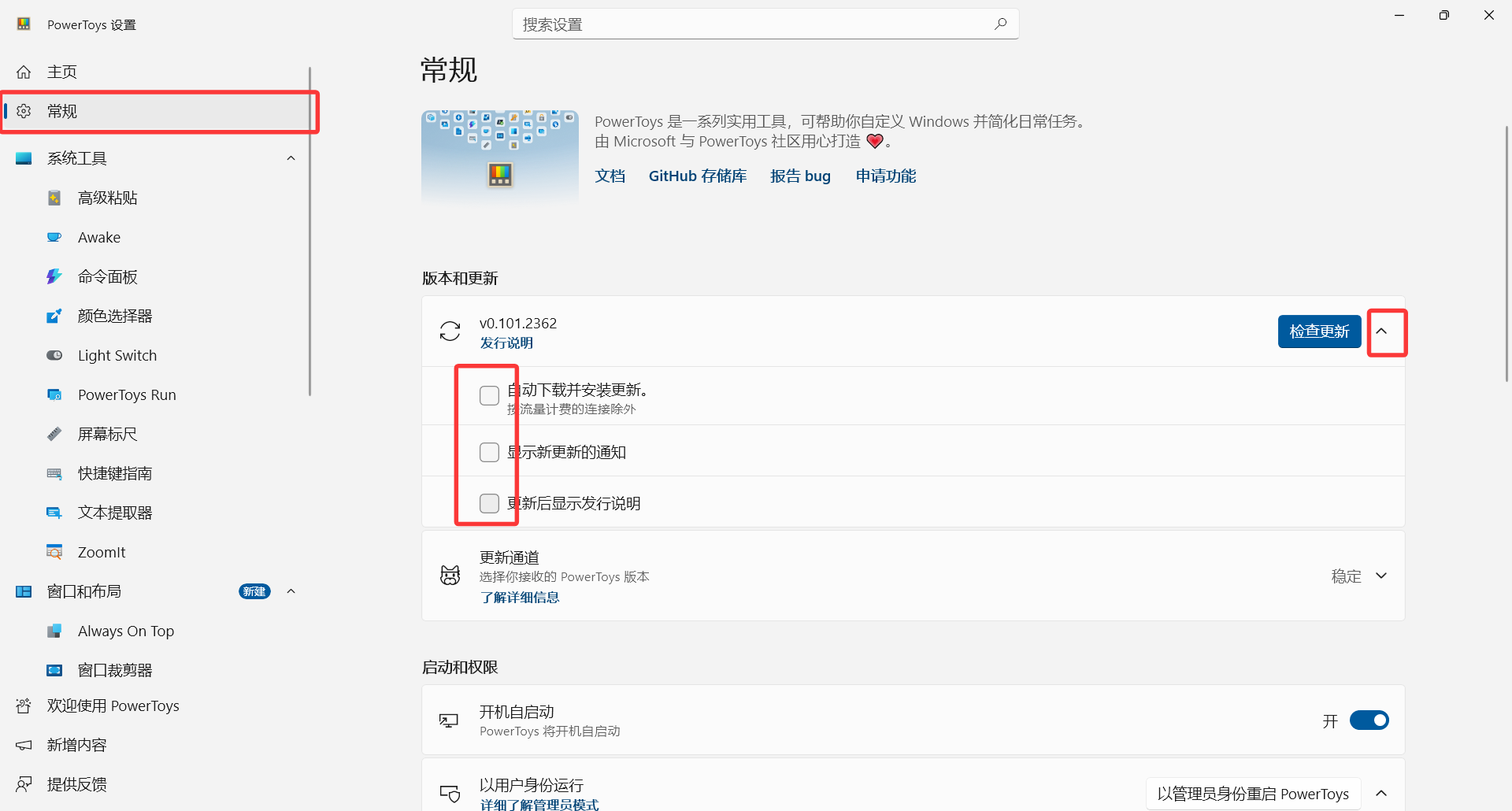
 ICP备案:
 公安联网备案: