
首页 > 软件下载
【2026最新】ChatBox下载安装全流程图解:多模型AI聊天工具免费搞定
ChatBox 是一款当下最流行的多模型 AI 聊天客户端,最大特点是用一个软件接入所有主流大模型。它同时支持 OpenAI(ChatGPT)、Anthropic(Claude)、Google(Gemini)、DeepSeek、通义千问、文心一言,也能直接对接你本地运行的 Ollama、LM Studio,无需在多个官网之间来回切换。ChatBox软件中文版下载地址:ChatBox安装包
它提供 Windows、macOS、Linux 桌面端,以及网页版和手机 App,数据可本地保存、支持 Markdown 渲染、代码高亮、文件对话、联网搜索,适用于办公、学习、写代码等多种场景。由于官网下载入口较隐蔽、且含多个版本容易选错,本文提供直链安装包并讲清版本区别。
本文提供三平台最新版安装包,它的常用功能如下:
- 一个软件接遍 ChatGPT、Claude、Gemini、DeepSeek 等
- 也能直连本地 Ollama / LM Studio,免订阅免费使用
- 覆盖 Windows、macOS、Linux、网页端与手机 App
- 支持 Markdown、代码高亮、文件对话与联网搜索
- 聊天记录本地保存,换设备可导入备份
下载ChatBox
本文提供的是 Windows、macOS 平台 ChatBox v1.21.1 最新版安装包:ChatBox软件中文版下载地址:https://pan.quark.cn/s/fac13551698e
- Chatbox-1.21.1-Setup.exe:适配 Windows 电脑的安装包。
- Chatbox-1.21.1.dmg:适配 Intel 芯片的 macOS 电脑的安装包。
- Chatbox-1.21.1-arm64.dmg:适配 Apple 芯片的 macOS 电脑的安装包。
安装ChatBox
1) 下载 ChatBox 安装包,双击 Chatbox-1.21.1-Setup.exe,开始安装:
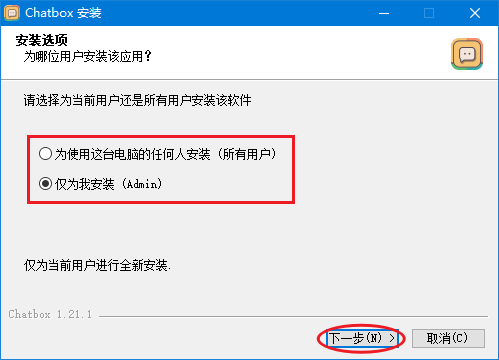
2) 直接默认选择“仅为我安装”即可,如有需求也可以选择第一项。点击“下一步”:
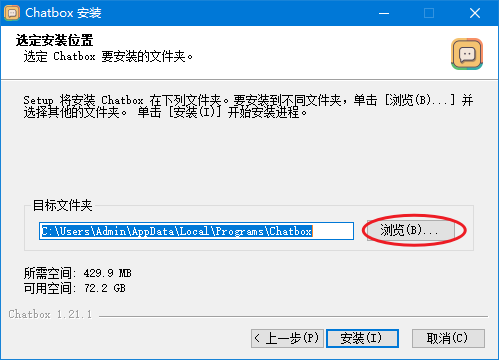
3) ChatBox 默认安装在系统盘,建议安装在 D 盘等非系统盘。点击“浏览”选择安装目录:
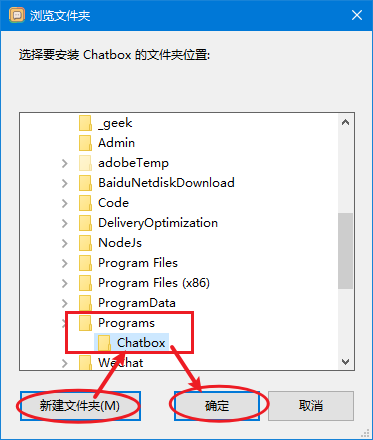
4) 选择安装目录(本文中为“D:\Programs”),在目录中新建一个文件夹,命名为“ChatBox”,点击“确定”:
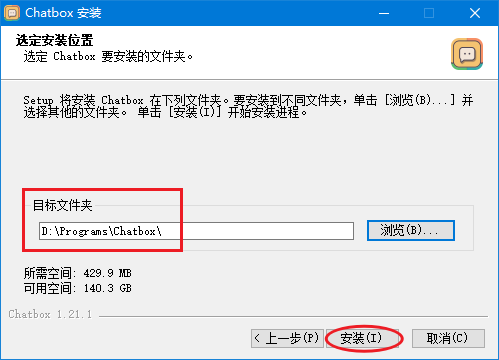
5) 确认安装目录,点击“安装”:
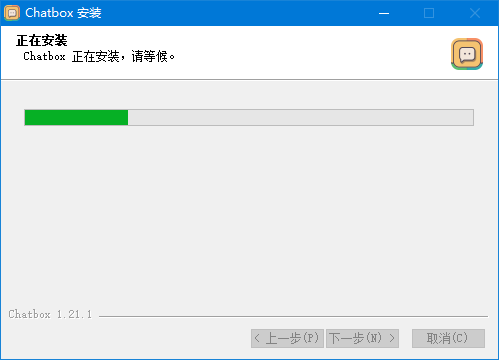
6) 等待安装:
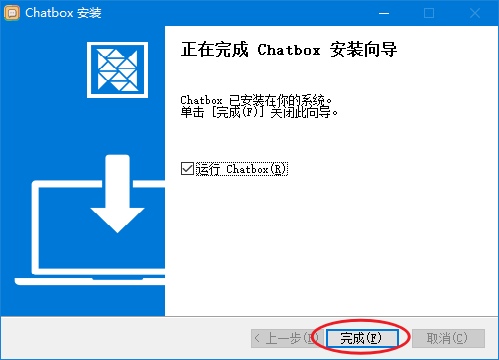
7) 点击“完成”:
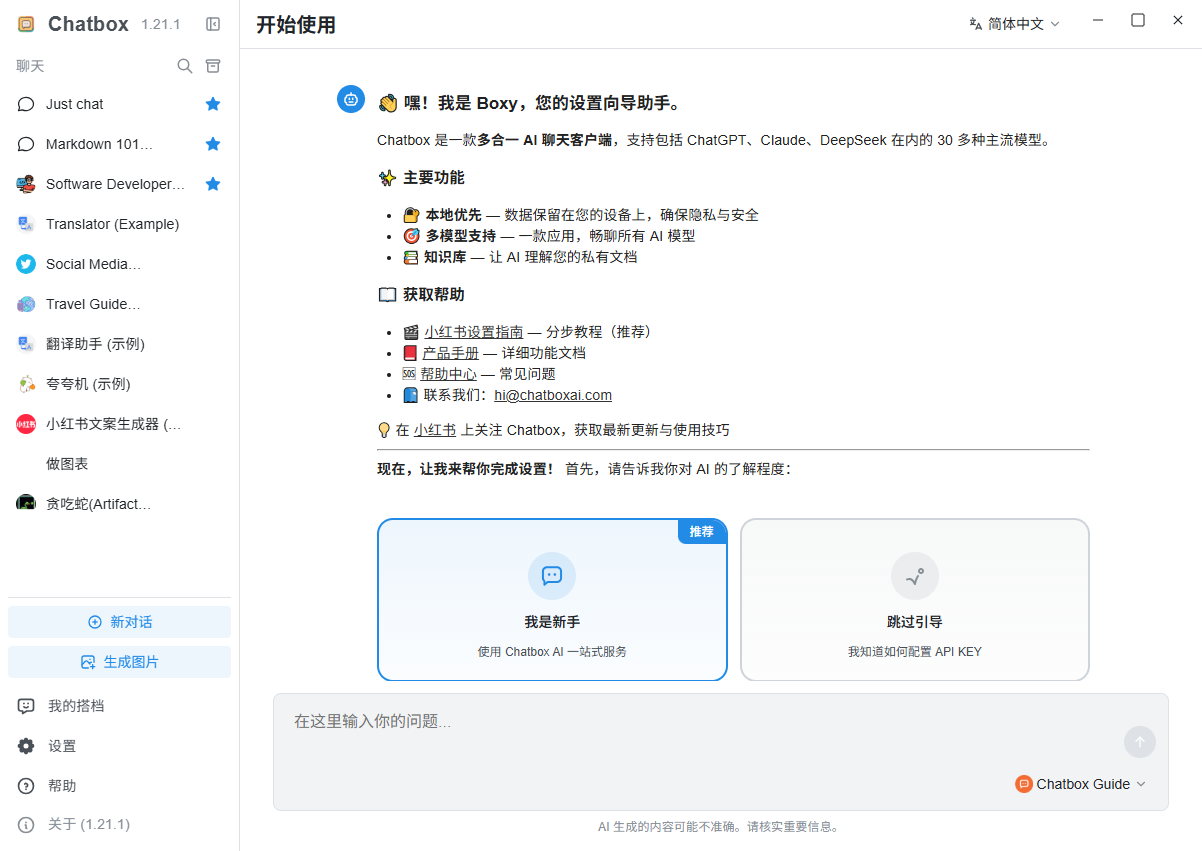
8) 安装完成,可根据 ChatBox 自带的设置向导助手使用它:
配置模型与 API Key
1) 在主界面点击“设置”(左下角齿轮):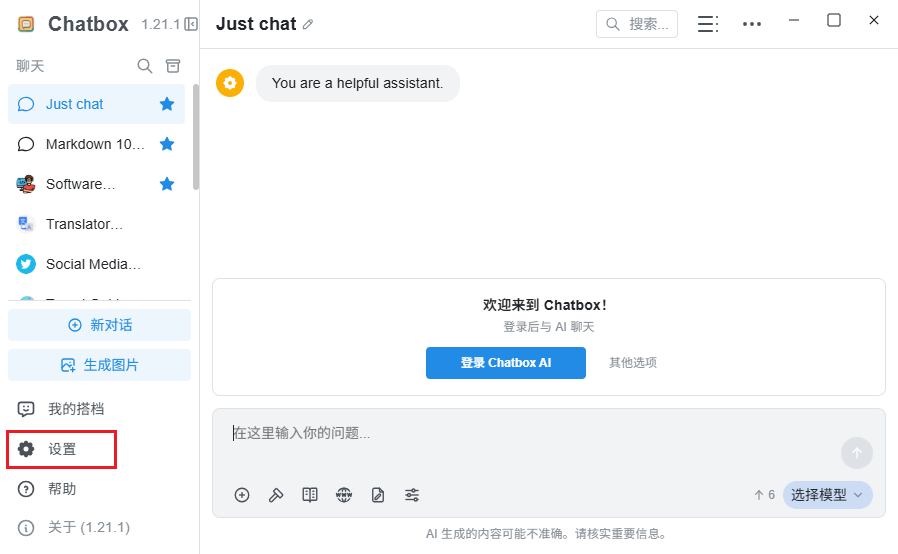
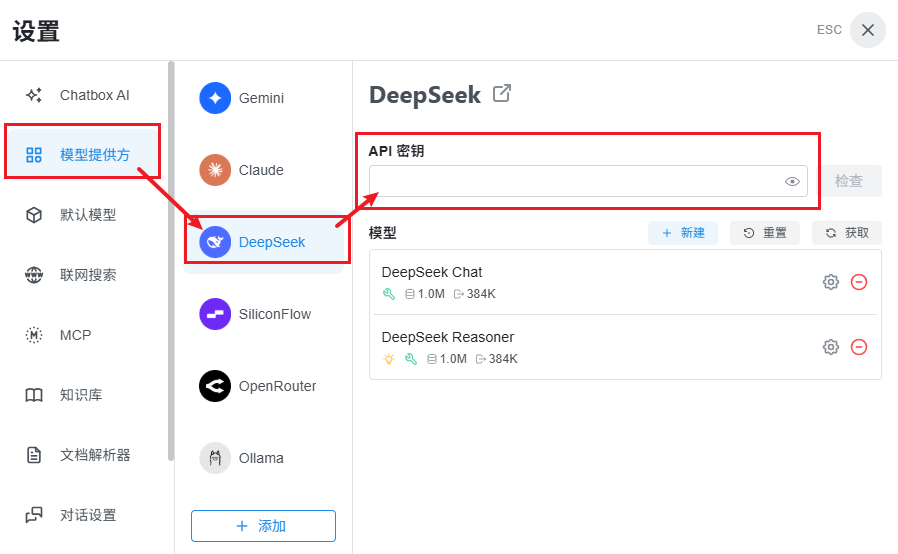
2) 在“模型提供方”中选择要使用的大模型平台,填入对应平台的 API Key,选择具体模型:
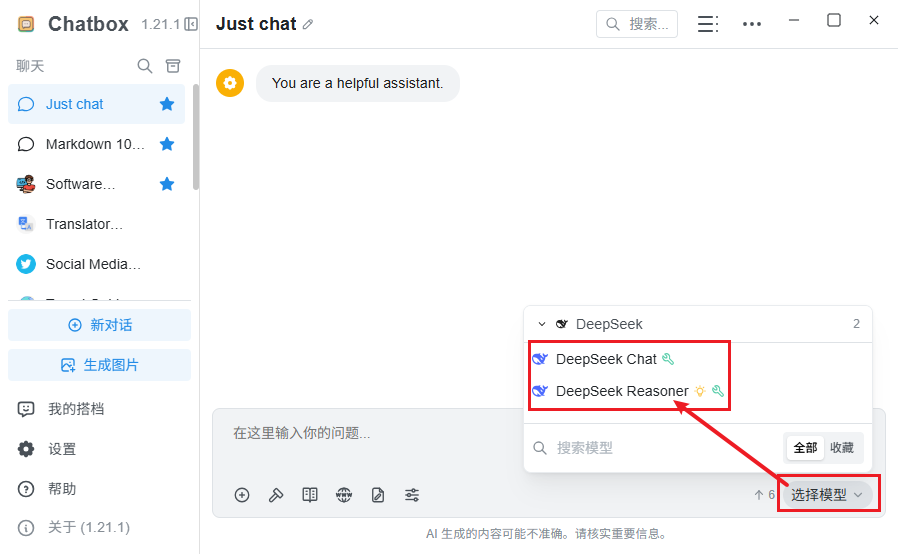
3) 回到对话界面,在界面底部点击“选择模型”后选择模型,即可输入问题开始对话:
对接本地 Ollama(免 API Key)
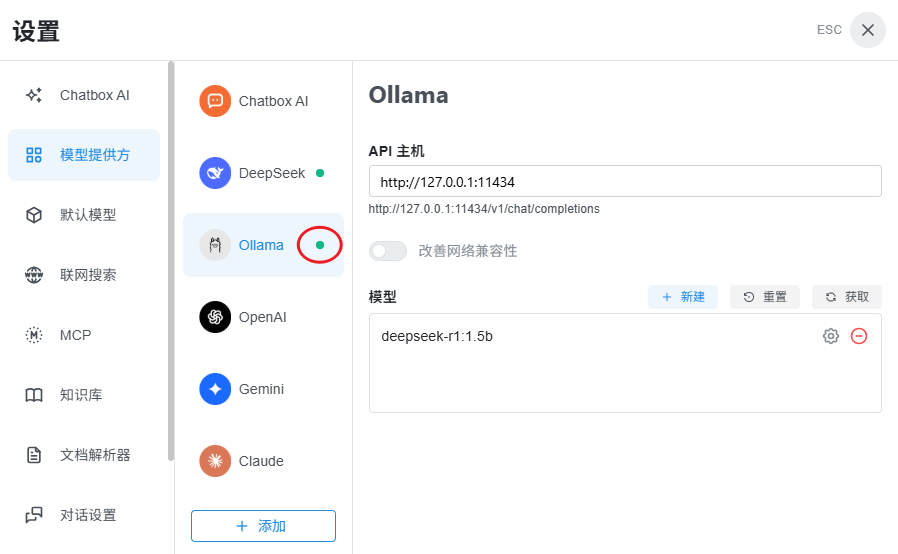
如果你已经装好了 Ollama 并在本地部署了大模型,可让 ChatBox 直接调用本地模型,完全免费、数据不出本机。如果还没有安装 Ollama,可以参考这里下载安装。1) 在“设置 → 模型提供方”中选择“Ollama”,API 主机填写
http://127.0.0.1:11434: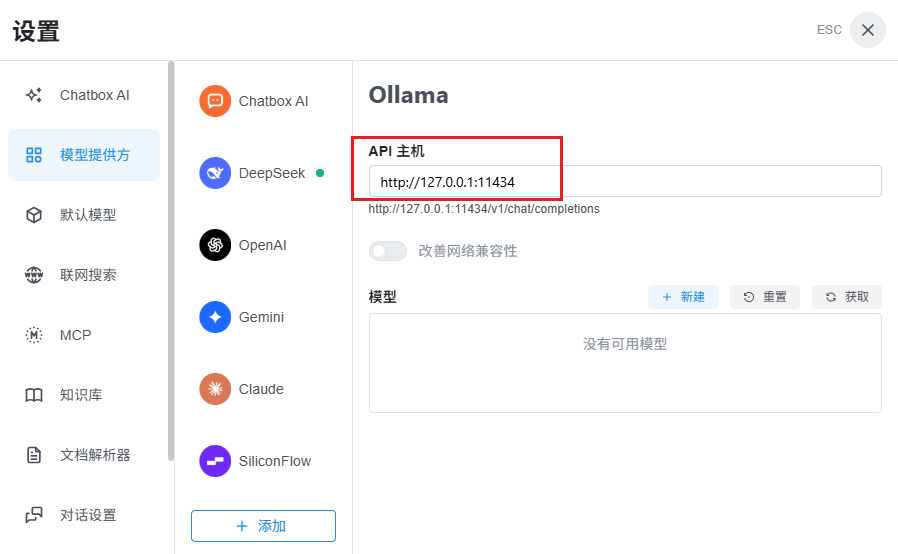
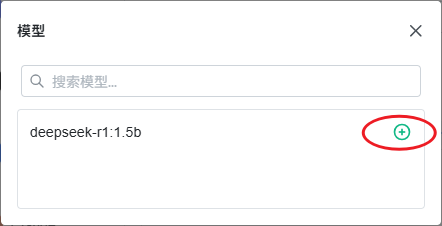
2) 点击“模型”右侧的“获取”,在弹出的对话框中可以看到 Ollama 已经部署的大模型,点击右侧的加号即可加载本地模型:
3) 左侧“Ollama”后面有一个小绿点,配置完成,可在对话界面选择本地模型对话了:
ChatBox常见使用问题解答
1) 提示“API Key 无效”或“401 错误”怎么办?请检查 API Key 是否复制完整、是否前后有多余空格;确认所选模型与提供方匹配(如 DeepSeek 的 Key 不能用于 OpenAI 模型)。部分平台需先在后台充值或开通才能调用。
2) 对话时一直转圈或连接超时?
多为网络问题。使用海外模型(ChatGPT / Claude / Gemini)需要科学上网环境;用 DeepSeek、通义等国内模型或本地 Ollama 则不受此限制。
3) ChatBox 会把我聊的内容上传到云端吗?
ChatBox 默认把对话记录存在本地。调用云端模型时,你发送的内容会按对应平台的政策传输给对方服务器用于生成回复;使用本地 Ollama / LM Studio 时数据完全不离开本机。
4) 支持上传文件或图片让 AI 分析吗?
支持。在输入框旁点击附件按钮可上传文档、图片、代码文件等,配合支持多模态的模型(如 GPT-4o、Gemini、Claude)即可让 AI 读取分析。
5) 桌面版和网页版有什么不同?
桌面版功能更完整、可本地保存数据、能直连本地模型(Ollama);网页版免安装、跨设备但依赖浏览器,且部分本地模型功能受限。日常重度使用推荐桌面客户端。
6) 聊天记录保存在哪里,怎么备份?
ChatBox 的对话数据默认存于本机应用数据目录,可在设置中导出为 JSON 文件备份,换电脑时导入即可恢复历史记录。
总结
ChatBox 是当前很受欢迎的多模型 AI 聊天客户端,一个软件即可对接 ChatGPT、Claude、Gemini、DeepSeek 等主流模型,也能直连本地 Ollama。它支持多模态文件、本地保存和跨平台,办公学习写代码都适用。想把多家模型集中在一个界面里用,它很合适。装好连上模型聊几句,一个窗口管住所有 AI 助手的感觉挺爽的 (。・ω・。)
 ICP备案:
 公安联网备案: