
首页 > 软件下载
2026最新Power Settings Explore下载与安装保姆级教程,告别电脑卡顿和续航焦虑!
Power Settings Explore(简称 PSE)是一款专为 Windows 10/11 系统设计的开源、免费、绿色免安装的电源管理工具。着急下载 2026 最新版 Power Settings Explore(绿色免安装)的小伙伴们,直接提供下载链接: Power Settings Explore安装包
平时我们在控制面板的“电源选项”里,只能设置屏幕亮度、睡眠时间等这些最基础的功能。Power Settings Explore 则可以帮助我们解锁 Windows 系统默认隐藏起来的所有高级电源设置选项,比如 CPU 怎么睿频、硬盘多久休眠、USB 接口怎么供电、PCIe 如何节能……这些真正影响性能和续航的关键设置。你只需要像操作资源管理器一样,点一点、拖一拖滑杆,就能立刻生效,比手动改注册表安全一万倍!
Power Settings Explore 主要适用于 Windows 10 和 Windows 11 系统。由于早期系统的电源管理结构不同,它无法完全兼容 Windows 7 及更早的版本。
Power Settings Explore 完全免费且开源,主要以绿色免安装版的形式发布,体积仅有几百 KB 到 3MB 左右。
下载Power Settings Explore
2026 最新版 Power Settings Explore(绿色免安装)安装包下载链接:https://pan.quark.cn/s/b6c8a70e79f7
安装Power Settings Explore
1)Power Settings Explore 是绿色免安装软件,所以不需要逐步安装,下载并进入我分享的安装包内双击 PowerSettingsExplorer.exe 即可直接启动:
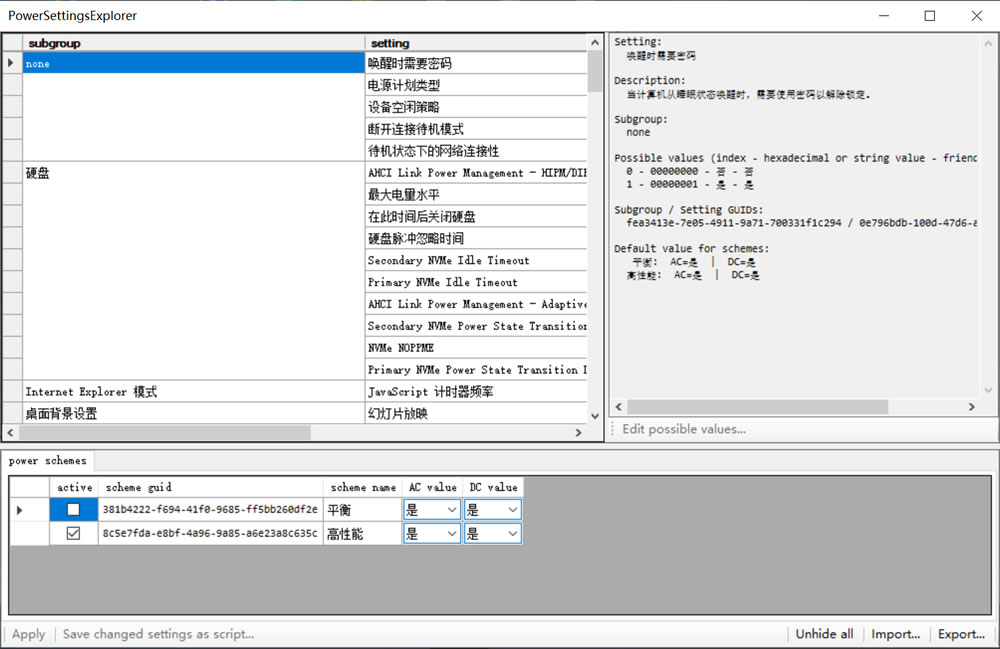
2)出现以下界面即是启动成功:
认识Power Settings Explore
打开软件后,界面简洁清爽,主要分为三大块:- 左侧:树状导航栏 —— 这里是所有电源选项的目录,按 CPU、硬盘、USB 等硬件分类。(选你要调什么硬件)
- 中间:详情展示区 —— 点击左侧某个选项,这里会显示当前电源计划下的具体数值(如 CPU 最大频率)。(看这个选项是干嘛的、能调成啥)
- 右侧:参数修改区 —— 直接拖动滑块或勾选开关来调整数值,然后点击左下角的“Apply”按钮即可生效。(实际改数值,并对比不同电源计划下的差异)
使用Power Settings Explore
最适合新手的操作:1)精准控制 CPU 睿频(省电/降温):在左侧找到“处理器电源管理”,右侧找“Processor Performance Boost Mode”(处理器性能提升模式),将其设为“禁用”可强制 CPU 不睿频,大幅降温省电。
2)调整硬盘休眠时间(延长寿命):在硬盘相关选项里,精确设定闲置多少分钟后硬盘停转,减少机械硬盘磨损。
3)解决 Win11 亮度滑块失效(ROG 笔记本常见):找到“电源计划类型”,左下角将其强制设为“高性能”或“节能”并 Apply,系统就会接管亮度控制。
4)修复游戏导致的CPU性能劣化:如果感觉电脑突然变卡,在“处理器电源管理”中找到“生效的异类策略”、“异类线程调度策略”等选项,根据你的CPU类型(大小核或全大核)改回“自动”或“所有处理器”即可恢复。
Power Settings Explore使用注意事项和常见问题解答
1)必须“以管理员身份运行”! 否则软件只能看不能改,修改会无效。2)谨慎修改,备份为王:如果不清楚某个选项的具体作用,请务必保持默认! 乱调可能导致系统不稳定甚至蓝屏。修改前,务必点击顶部菜单 File → Export Current Scheme 导出一份 .pow 备份文件。改崩了直接双击备份文件就能恢复,有备无患。
3)改崩了怎么快速恢复?
别慌,去 Windows 自带的“电源选项”里,重新选一下“平衡”或“高性能”计划,就能覆盖掉 PSE 的错误修改。或者在管理员命令行运行 powercfg -restoredefaultschemes 重置所有电源计划。
4)为什么我改了某些选项没反应?
部分极深层的 CPU 设置(如睿频)可能会被主板BIOS锁定。如果软件里改了无效,可能需要进 BIOS 进行额外调整。
 ICP备案:
 公安联网备案: