
首页 > 软件下载
【小皮面板】phpStudy下载安装和搭建本地网站全流程教程(附安装包)
如果你刚接触 PHP 或者建站,大概率听过一句话:装个 phpStudy 就行了。这句话流传了十多年,说明 phpStudy 在国内 PHP 圈的地位确实不一般。着急下载 phpStudy的话,下载地址在这:phpStudy 官网安装包
这篇文章就用大白话把 phpStudy 讲清楚,怎么下载,安装的时候新手都会遇到哪些坑,一篇全部讲明白。
简单来说,phpStudy(小皮面板)就是一款 PHP 环境一键安装包,它把 Web 服务器、PHP 解释器、数据库这些组件全部打包到一个软件里,一次安装、一键启动,新手不用再逐个折腾配置,直接就能开始写代码、做网站。
phpStudy 完全免费,其中 Windows 版本最成熟、用户也最多(本文仅提供 Windows 系统安装包)。
phpStudy 支持多版本 PHP 一键切换,同一个网站想从 PHP 5.6 换到 PHP 8.1 运行,点几下鼠标就行,非常方便;数据库管理、FTP 管理、文件管理也全部提供可视化界面,鼠标点点就能搞定,完全不需要碰命令行。
phpStudy 下载
Windows 版当前主推 phpStudy 8.1,本文提供了两个安装包,对应两种系统:phpStudy 官网安装包下载 : https://pan.quark.cn/s/99626d396dc6
- phpStudy_64.exe:64 位版本,现在绝大多数电脑都是 64 位系统,下载这个就行。
- phpStudy_32.exe:32 位版本,只有年代比较久远的老电脑才需要。
phpStudy 安装
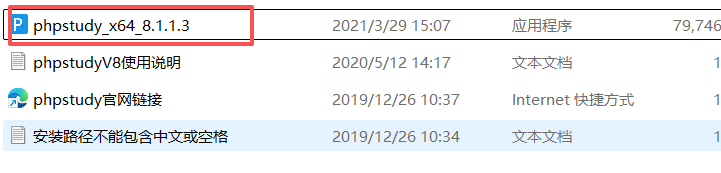
1) 本文使用 64 位版本作为演示,解压“phpStudy_64”:
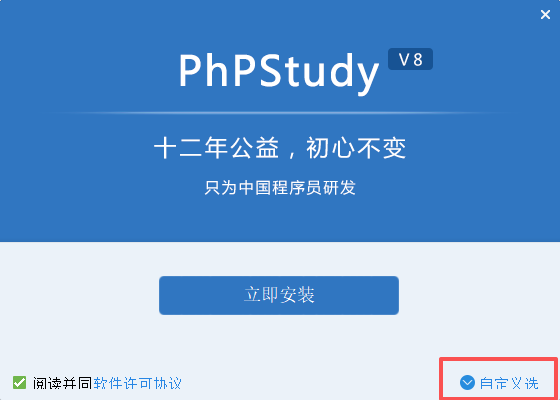
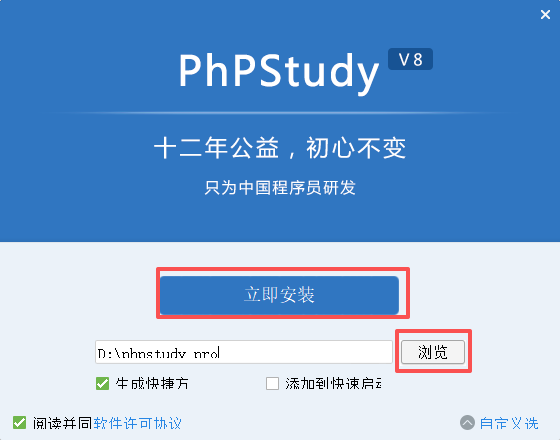
4) 点击“浏览”,修改到自己需要安装的路径后(这里我装到了我的 D 盘),点击“立即安装”:
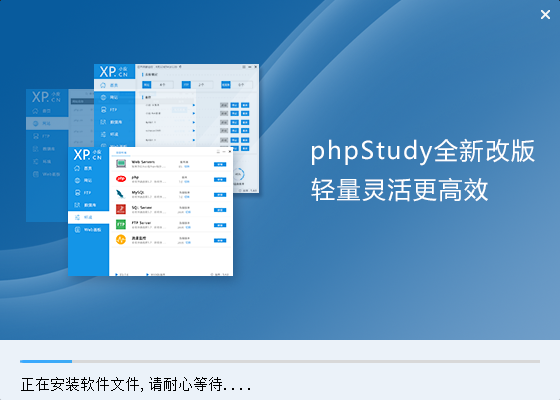
6) 点击“安装完成”:
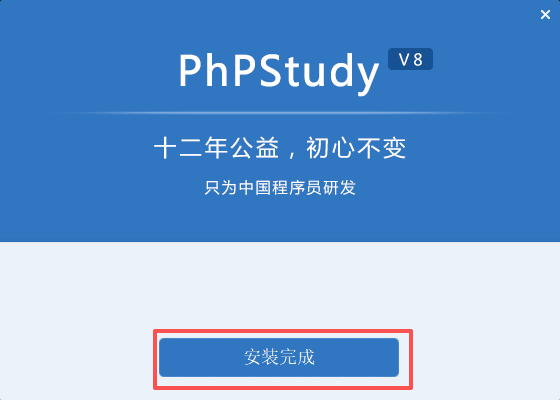
7) 弹出下图所示界面,安装完成:
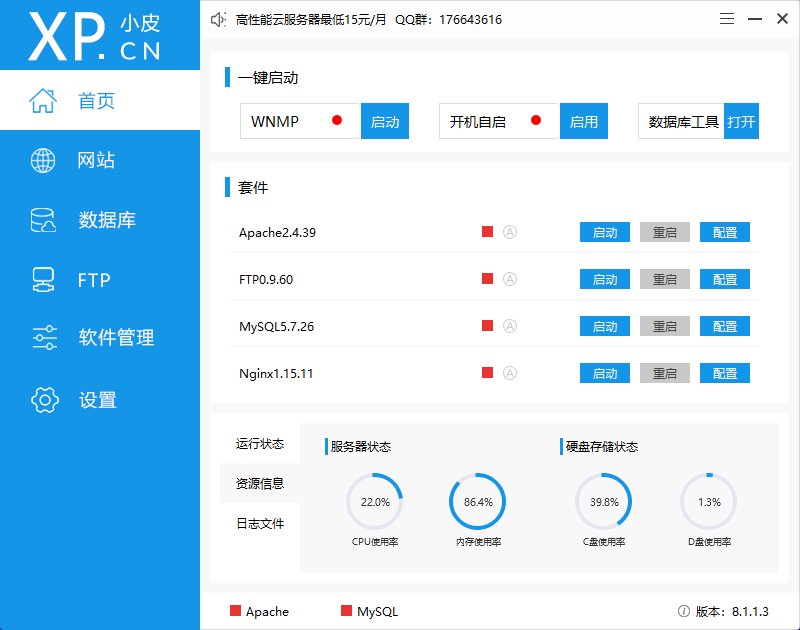
phpStudy 的基础使用
使用 phpStudy 搭建网站(最简单的方式)
1) 启动“Apache2.4.39”服务器,搭建网站必须启动 apache: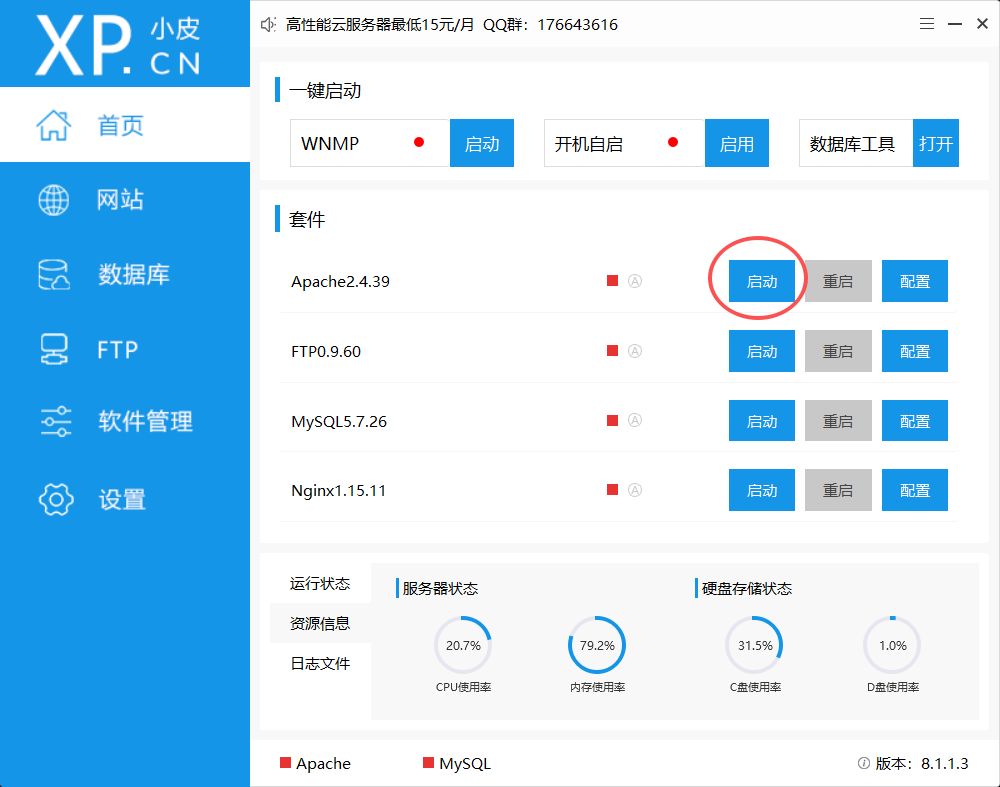
2) 然后打开本地网站,操作步骤如下图:
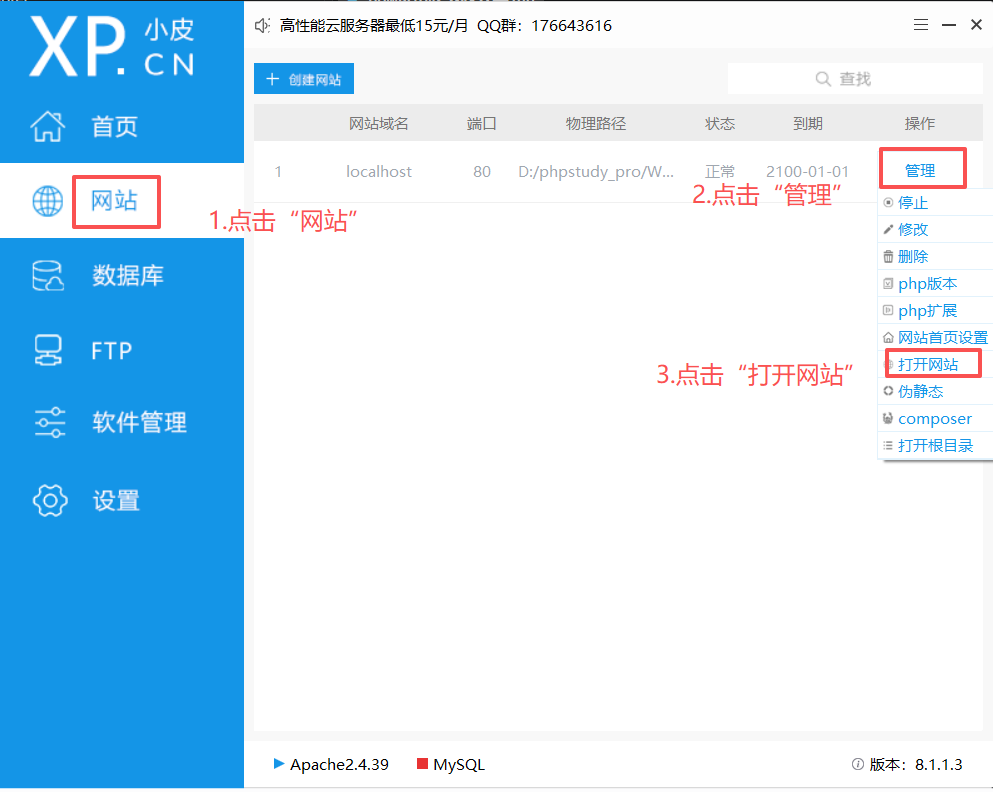

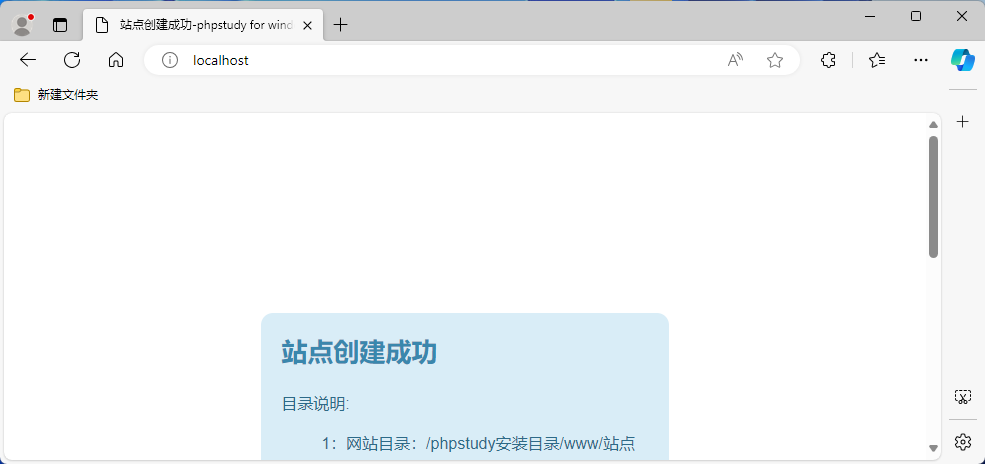
3) 如果看到“站点创建成功”,那么就说明 phpStudy 安装成功:
使用 phpStudy 搭建的网站执行自己的 php 代码
1) 打开网站根目录: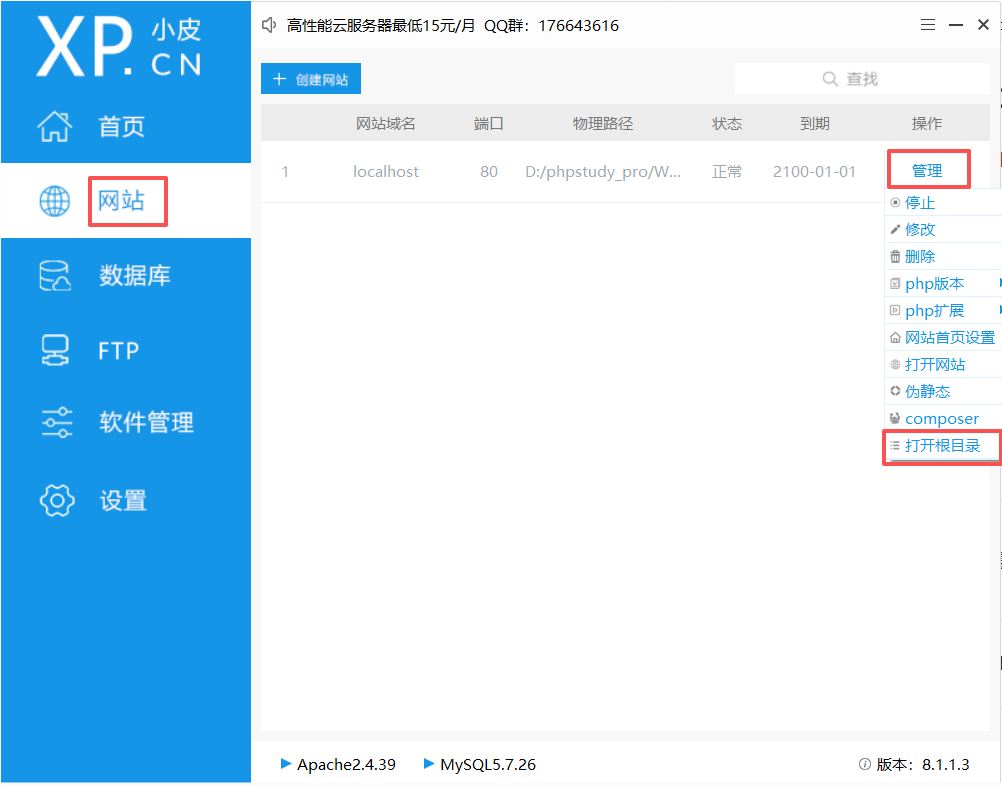
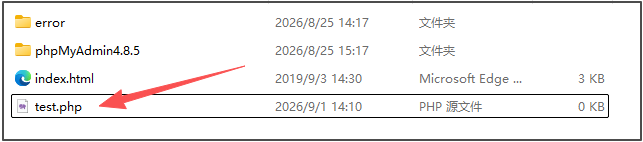
2) 我在网站的根目录创建了一个“test.php”(文件名是随便起的,这个文件只作为测试):
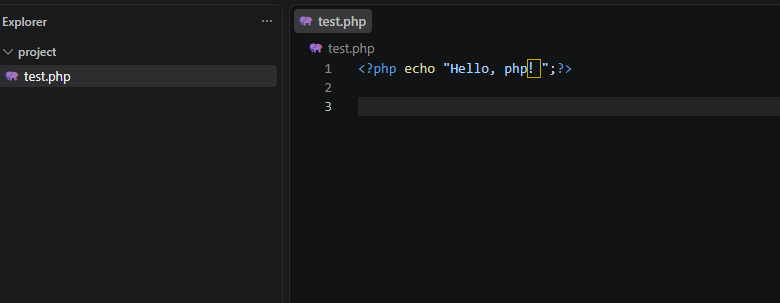
3) 写了一行代码,用于确认代码是否执行(写完代码保存一下):
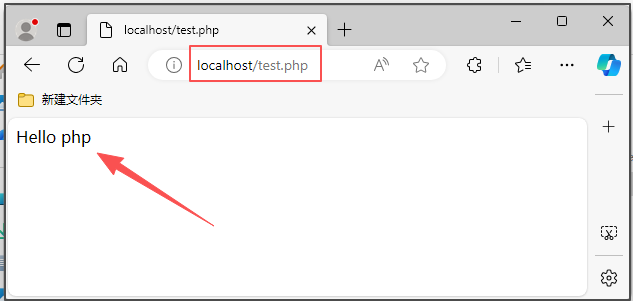
4) 在浏览器去输入“http://localhost/test.php”,就可以访问刚刚写的代码了:
使用 phpStudy 安装多个版本的 php 环境
1) 安装 php 可以通过“软件管理”来安装自己需要的版本: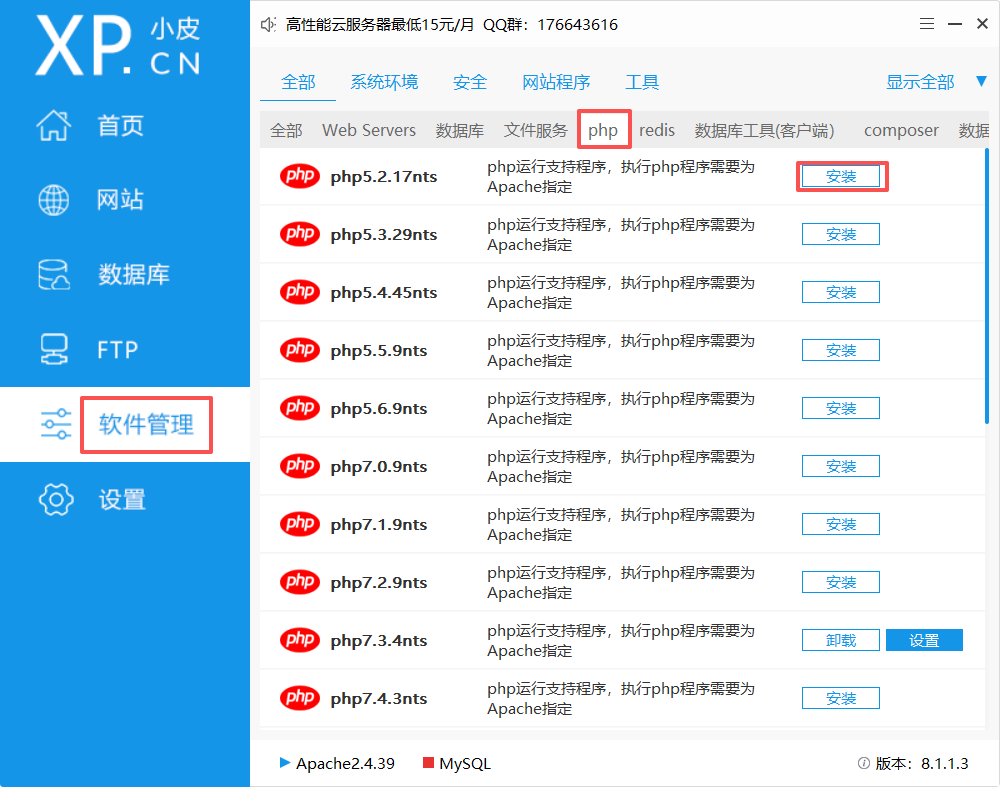
也可以通过下图的方式来安装 php:
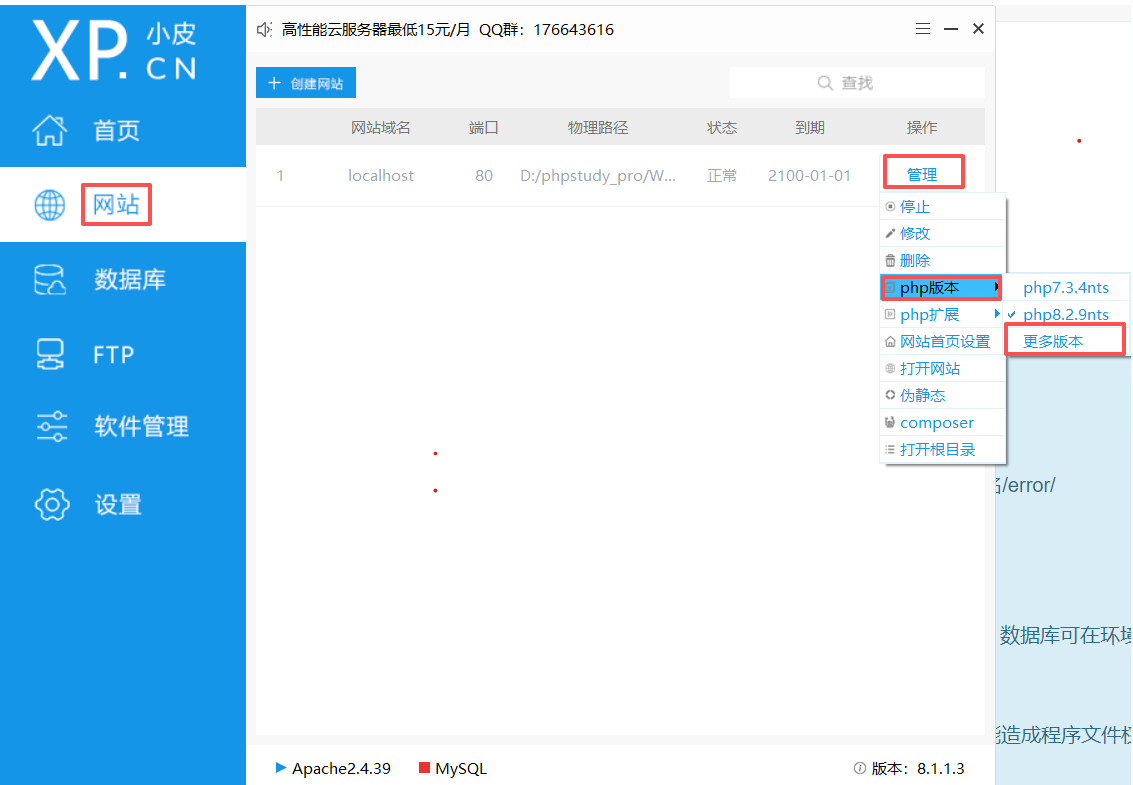
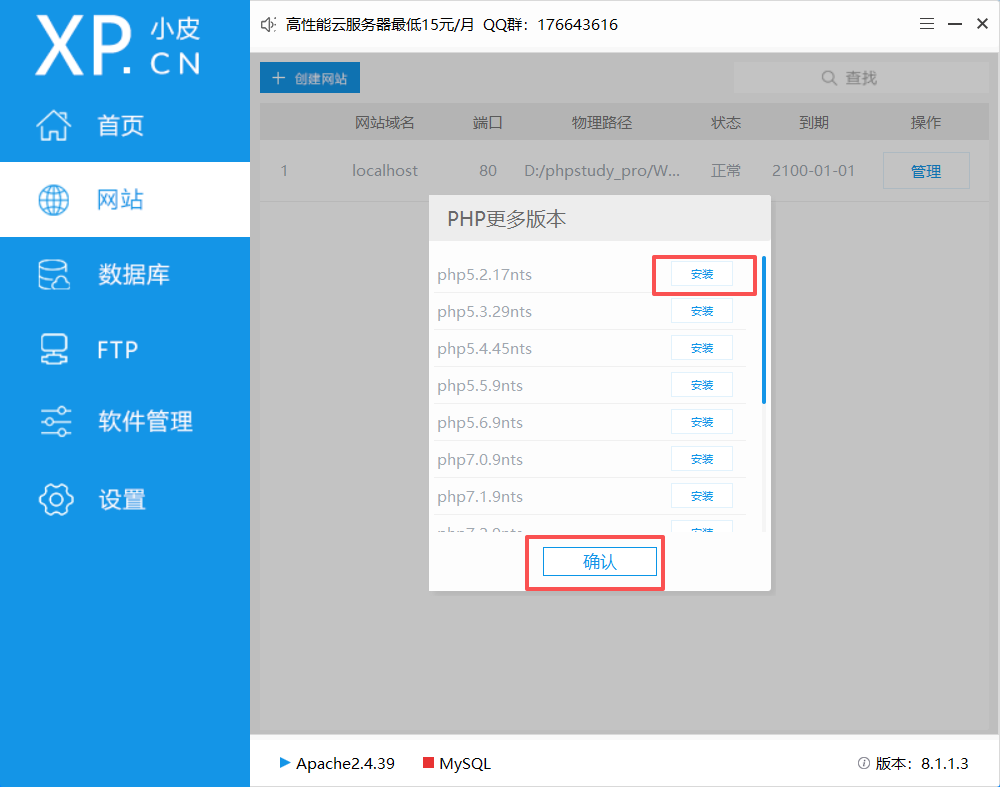
2) 可以选择自己需要的版本,点击“确认”:
使用 phpStudy 安装 phpMyAdmin
1) 找到 phpMyAdmin,点击“安装”: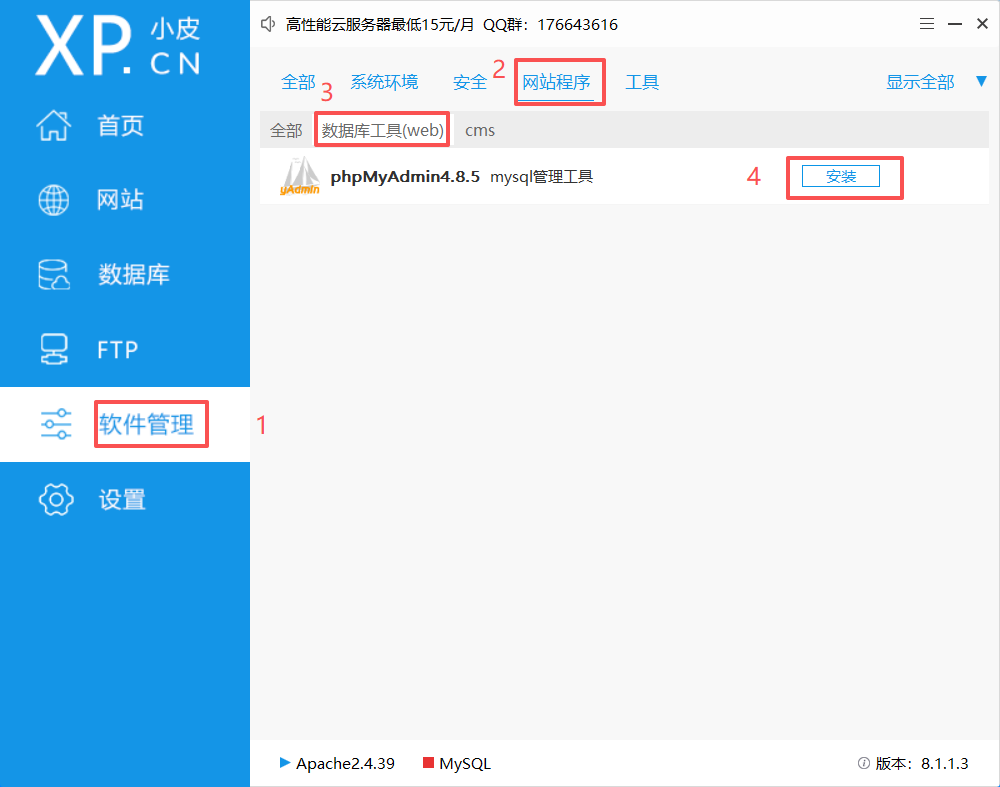
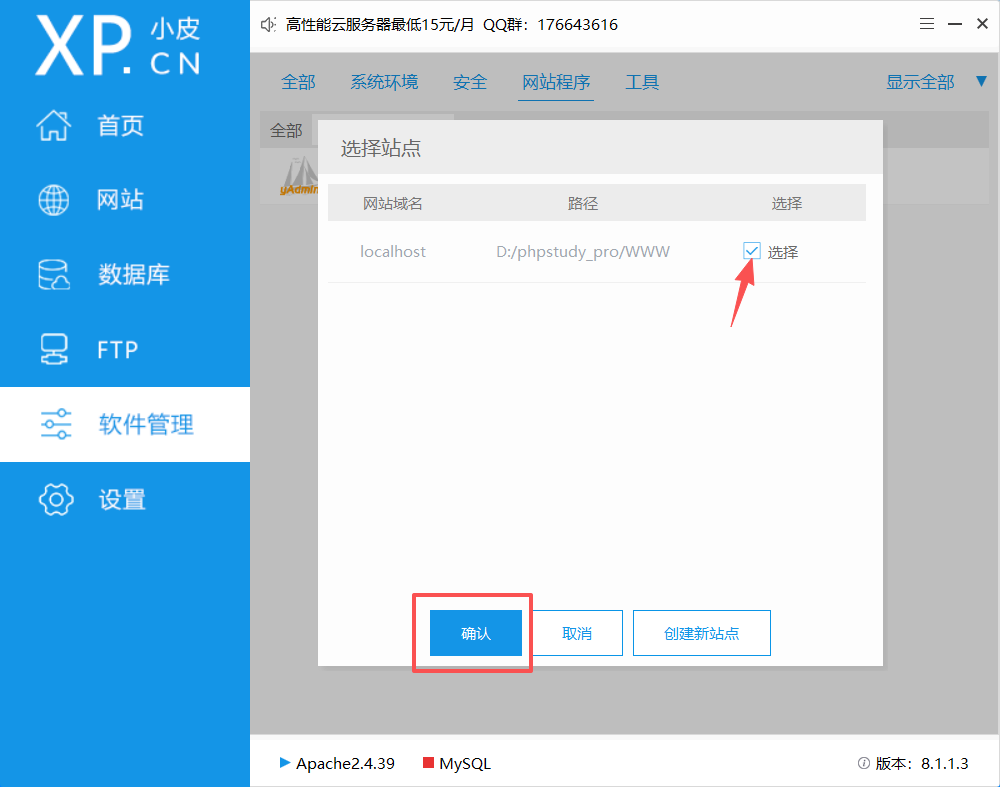
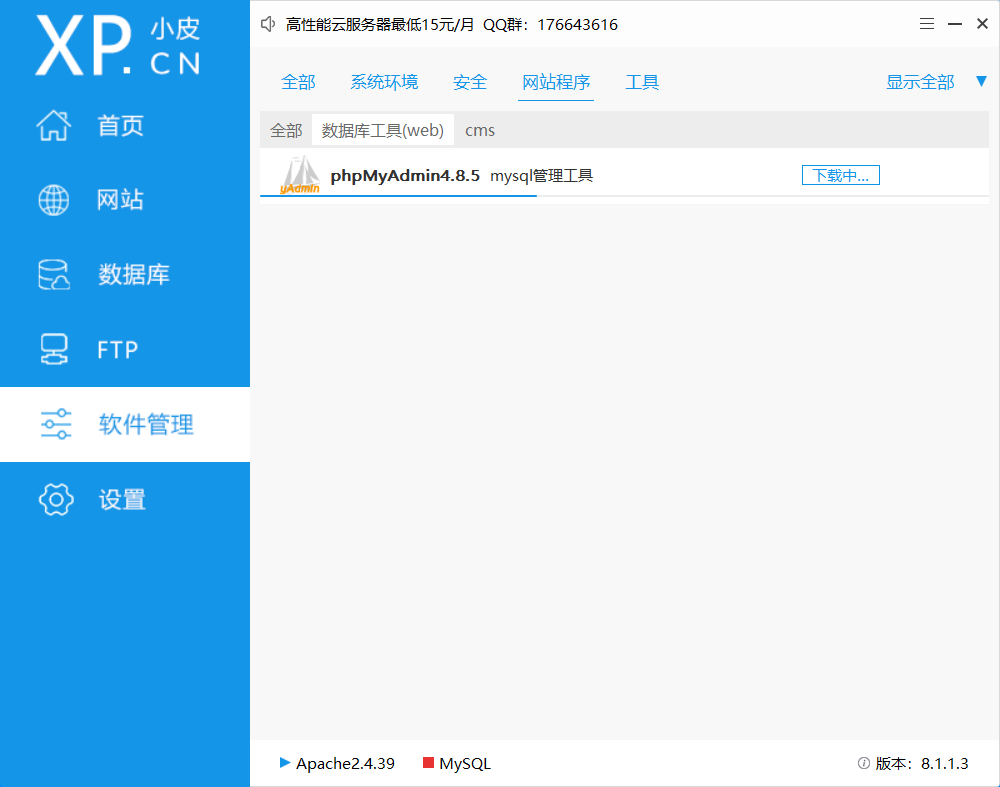
3) 等进度条走完:
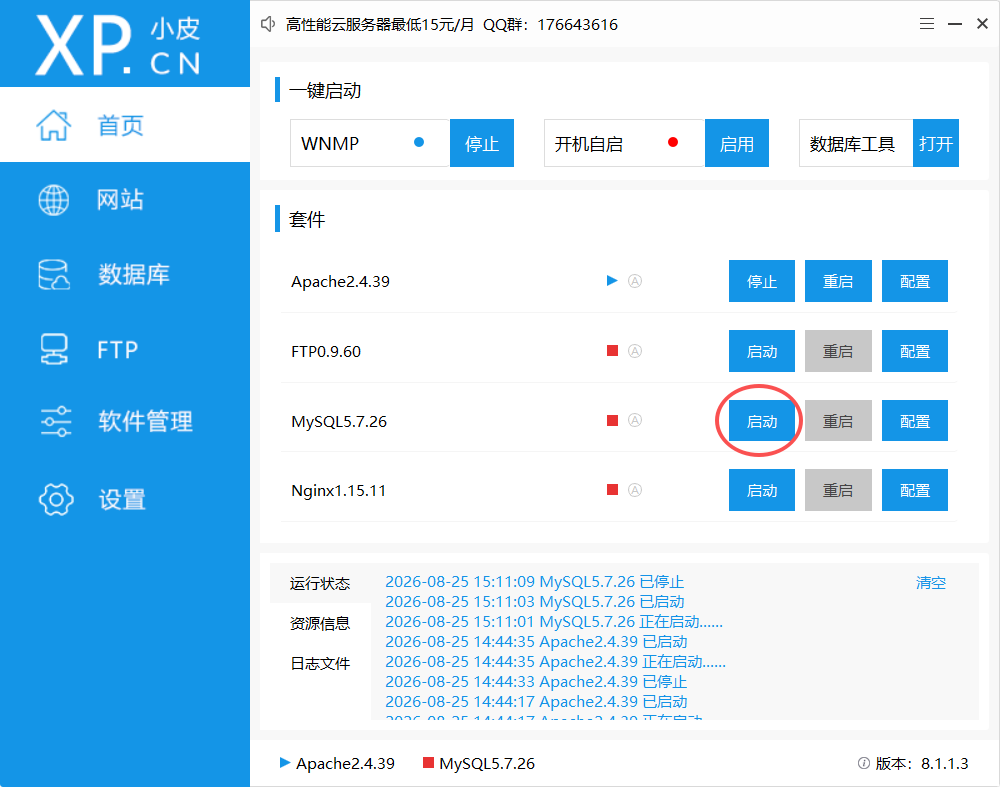
3) 在首页启动 MySQL 服务(如果没启动会导致后面安装失败):
4) 打开 phpMyAdmin:
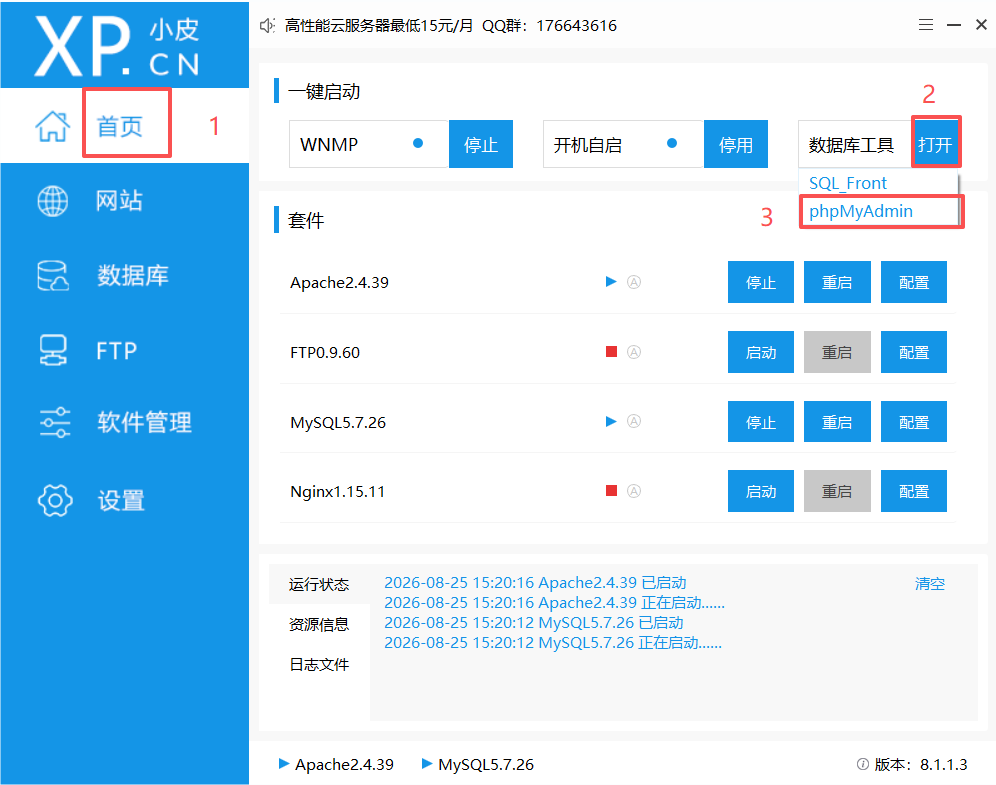
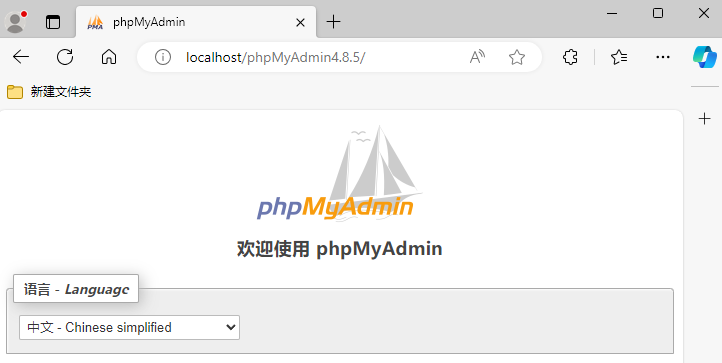
5) 如果看到“欢迎使用 phpMyAdmin”代表安装成功:
 ICP备案:
 公安联网备案: