
首页 > 软件下载
【2026最新】XnConvert批量图片转换器保姆级下载安装教程(亲测可用)
XnConvert 是 XnView 团队开发的一款专为批量处理图片设计的免费工具,支持 Windows、macOS 和 Linux 三大系统,个人使用完全免费,并且没有广告和捆绑软件。最主要的是 XnConvert 支持中文,小白也能快速上手。
平时处理图片,经常会遇到重复性的麻烦:
当你拥有 XnConvert 的时候,只需设置好规则,剩下的重复操作,XnConvert 会自动完成。
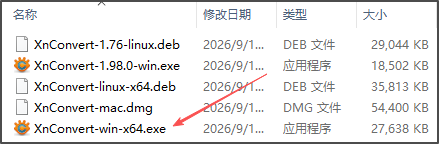
1) 双击“XnConvert-win-x64.exe”:
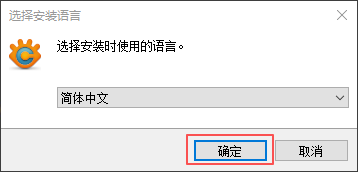
2) 语言默认为简体中文,点击“确定”:
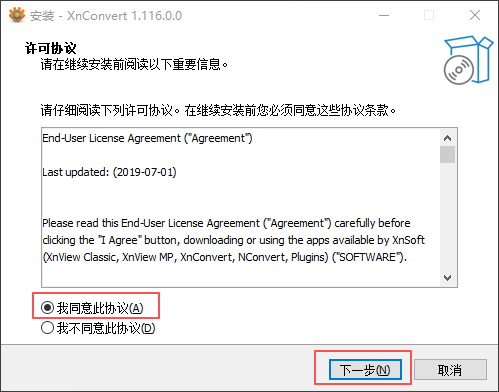
3) 勾选“我同意此协议(A)”,点击“下一步”:
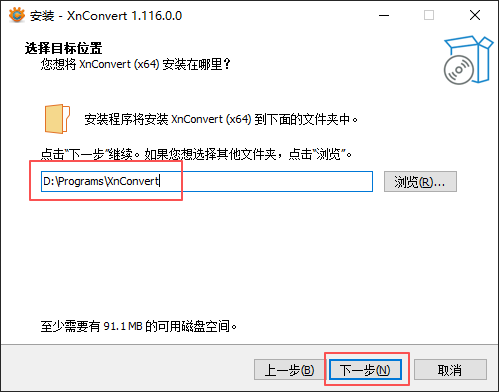
4) 避免占用系统盘空间,我把 XnConvert 安装到了“D:\Programs\XnConvert”。选择好安装路径,点击“下一步”:
5) 点击“下一步”:
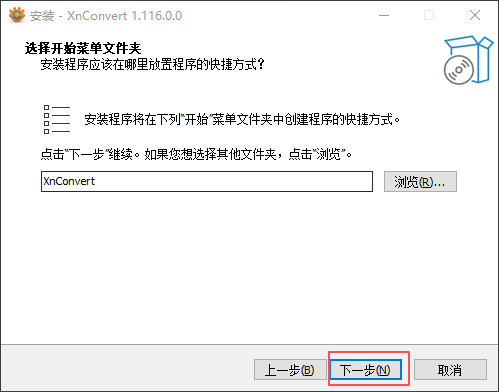
6) 点击“下一步”:
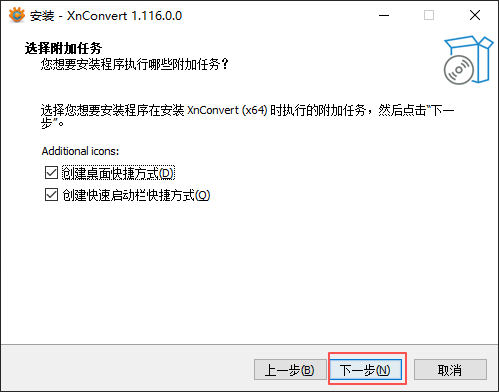
7) 点击“安装”:
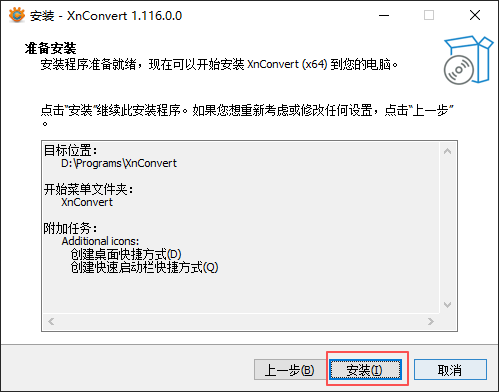
8) 点击“完成”:
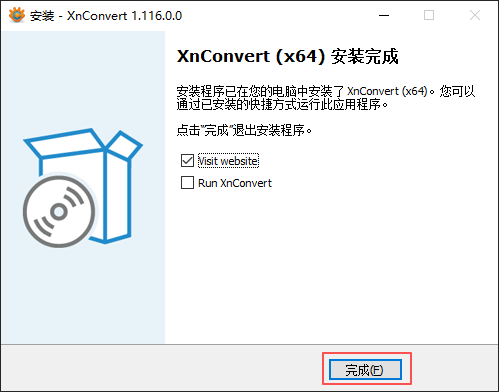
9) 在桌面双击“XnConvert”:

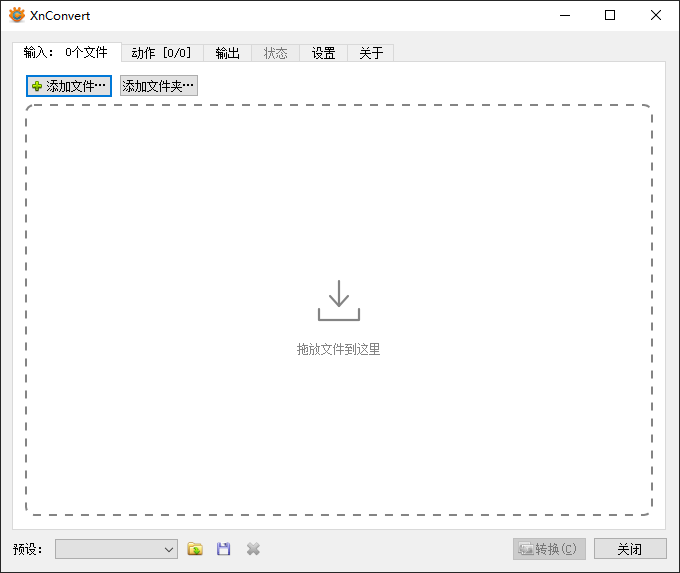
10) 看到 XnConvert 主界面,代表安装成功:
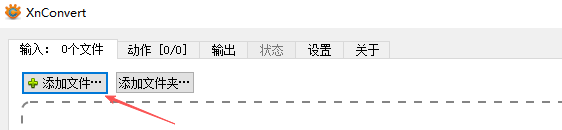
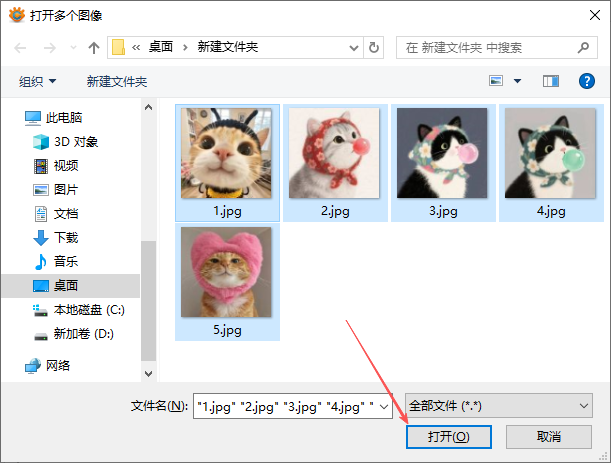
2) XnConvert 支持打开多个图像,选好图片后,点击“打开”:
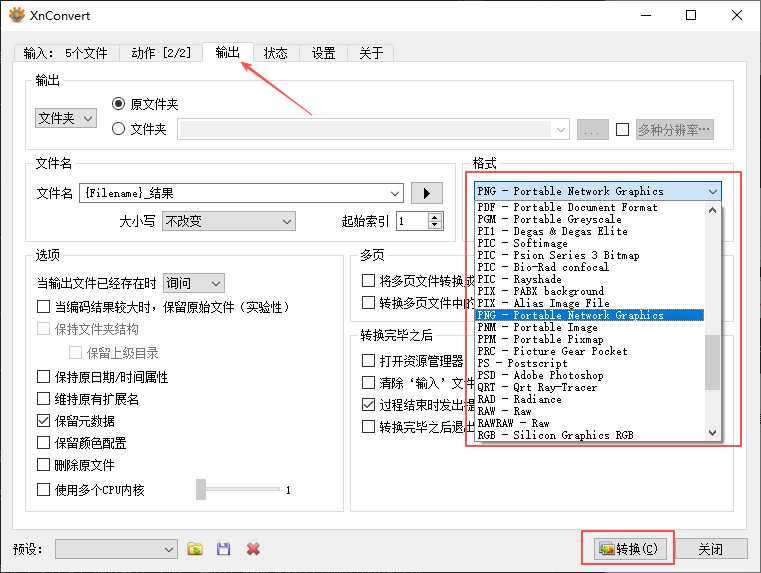
3) 点击“输出”,更换自己需要的图片格式(我这里选择由 JPG 转为 PNG 格式),然后点击“转换”:
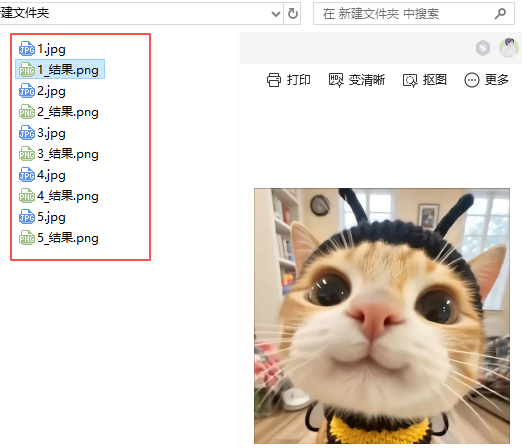
4) 如图所示,PNG 格式的图片转换成功:
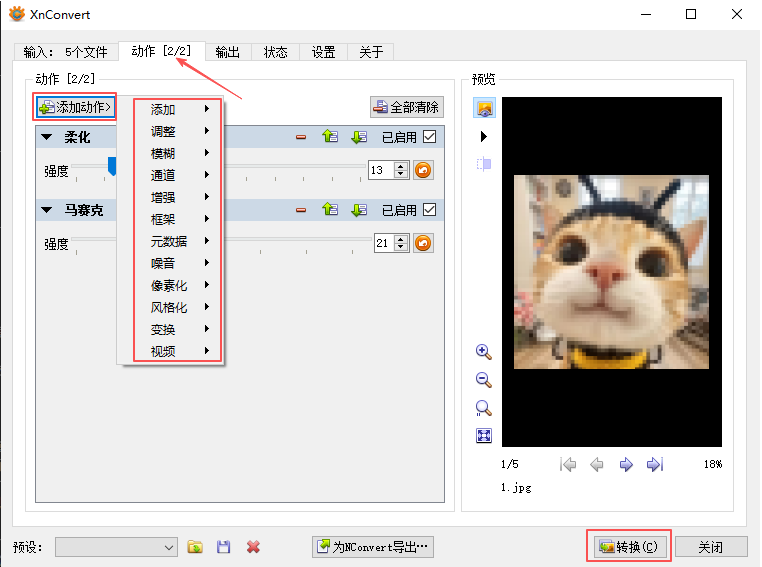
5) XnConvert 支持对图片做多步骤处理,点击“动作”,添加动作,可以按自己的需要配置。配置完成后点击“转换”:
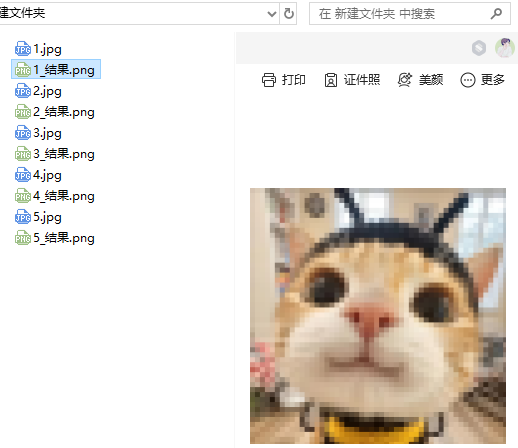
6) 如图所示,我们刚刚做的配置生效了:
完全免费。XnConvert 由 XnView 官方开发,以免费软件的形式提供,无广告、无捆绑、无间谍软件,个人使用和教学使用均可免费下载使用。
2) 支持哪些图片格式?
覆盖面非常广。可读取超过 500 种图片格式,包括 JPEG、PNG、GIF、WebP、TIFF、PSD、HEIC、RAW(CR2/DNG)、PDF 等,并支持导出为约 70 种常用格式,基本覆盖日常和办公所需的所有转换场景。
3) 怎么批量转换图片?
三步即可完成:把图片(或整个文件夹)拖入软件 → 在「输出」选项卡选择目标格式和保存位置 → 点击「转换」。几百上千张图片也能一次处理完成。
4) 转换后会覆盖原始图片吗?
不会。XnConvert 默认把处理后的图片输出到单独的输出文件夹,原始文件保持不动,可以放心批量操作。
5) 除了转换格式还能做什么?
还可以批量缩放、裁剪、旋转、调色、加滤镜、添加水印和文字、重命名等,内置 80 多种处理动作,且可以自由组合、保存为预设,下次一键复用。
平时处理图片,经常会遇到重复性的麻烦:
- 几十张图要统一改尺寸,一张一张操作太费时间。
- 格式不统一,传到不同平台前还得挨个转换。
当你拥有 XnConvert 的时候,只需设置好规则,剩下的重复操作,XnConvert 会自动完成。
XnConvert 下载
XnConvert 支持 Windows、macOS 和 Linux 三大平台,请根据你的系统选择对应版本:XnConvert 官网安装包:https://pan.quark.cn/s/61f73e80b67a
| 安装包 | 适用平台 | 说明 |
|---|---|---|
| XnConvert-win-x64.exe | Windows x64 位 | 绝大多数 Windows 用户的推荐选择 |
| XnConvert-1.98.0-win.exe | Windows 32位 | 适用于老旧 32 位系统或低配置电脑 |
| XnConvert-mac.dmg | macOS | 支持 Intel 和 Apple Silicon 芯片 |
| XnConvert-linux-x64.deb | Linux x64 位 | 适用于 Ubuntu / Debian 等 64 位发行版 |
| XnConvert-1.76-linux.deb | Linux 32位 | 适用于 32 位 Linux 发行版 |
XnConvert 安装
我使用的是 Windows x64 系统,本文使用“XnConvert-win-x64.exe”作为演示。1) 双击“XnConvert-win-x64.exe”:
2) 语言默认为简体中文,点击“确定”:
3) 勾选“我同意此协议(A)”,点击“下一步”:
4) 避免占用系统盘空间,我把 XnConvert 安装到了“D:\Programs\XnConvert”。选择好安装路径,点击“下一步”:
5) 点击“下一步”:
6) 点击“下一步”:
7) 点击“安装”:
8) 点击“完成”:
9) 在桌面双击“XnConvert”:
10) 看到 XnConvert 主界面,代表安装成功:
XnConvert 使用
1) 点击“添加文件”:2) XnConvert 支持打开多个图像,选好图片后,点击“打开”:
3) 点击“输出”,更换自己需要的图片格式(我这里选择由 JPG 转为 PNG 格式),然后点击“转换”:
4) 如图所示,PNG 格式的图片转换成功:
5) XnConvert 支持对图片做多步骤处理,点击“动作”,添加动作,可以按自己的需要配置。配置完成后点击“转换”:
6) 如图所示,我们刚刚做的配置生效了:
XnConvert 常见问题
1) XnConvert 收费吗?完全免费。XnConvert 由 XnView 官方开发,以免费软件的形式提供,无广告、无捆绑、无间谍软件,个人使用和教学使用均可免费下载使用。
2) 支持哪些图片格式?
覆盖面非常广。可读取超过 500 种图片格式,包括 JPEG、PNG、GIF、WebP、TIFF、PSD、HEIC、RAW(CR2/DNG)、PDF 等,并支持导出为约 70 种常用格式,基本覆盖日常和办公所需的所有转换场景。
3) 怎么批量转换图片?
三步即可完成:把图片(或整个文件夹)拖入软件 → 在「输出」选项卡选择目标格式和保存位置 → 点击「转换」。几百上千张图片也能一次处理完成。
4) 转换后会覆盖原始图片吗?
不会。XnConvert 默认把处理后的图片输出到单独的输出文件夹,原始文件保持不动,可以放心批量操作。
5) 除了转换格式还能做什么?
还可以批量缩放、裁剪、旋转、调色、加滤镜、添加水印和文字、重命名等,内置 80 多种处理动作,且可以自由组合、保存为预设,下次一键复用。
 ICP备案:
 公安联网备案: