
XMind
一份从零开始的 XMind 保姆级教程,超级详细:从下载、安装、登录,到画出第一张思维导图、看懂编辑器界面、导出成品,照着点就行。
着急下载的小伙伴请直接转到:
一、XMind 是什么
XMind 是目前最主流的思维导图 / 头脑风暴软件之一,用「一个中心主题 + 无限分支」的方式,把想法、笔记、方案、项目拆解成一眼能看懂的结构图。
它支持的导图类型不止「思维导图」一种,还包括逻辑图、括号图、组织结构图、鱼骨图、时间轴、树形图、矩阵图等 10 多种结构,做会议纪要、读书笔记、年度规划、项目拆解都能用。
二、下载
本次提供的下载地址(夸克网盘):
链接: https://pan.quark.cn/s/891b9b97fcb2
打开后下载 macOS 安装包(.dmg 文件)。如果你用的是 Windows,在同目录选 Windows 版。
提示:下载完成后,双击
.dmg会得到一个「虚拟磁盘」窗口,里面就是下面这张图的东西——一个 Xmind 图标,和一个 Applications(应用程序)文件夹的快捷方式。
三、安装(把图标拖进去就行)
macOS 安装 XMind 只有一个动作:把 Xmind 图标拖到 Applications 文件夹上松手。
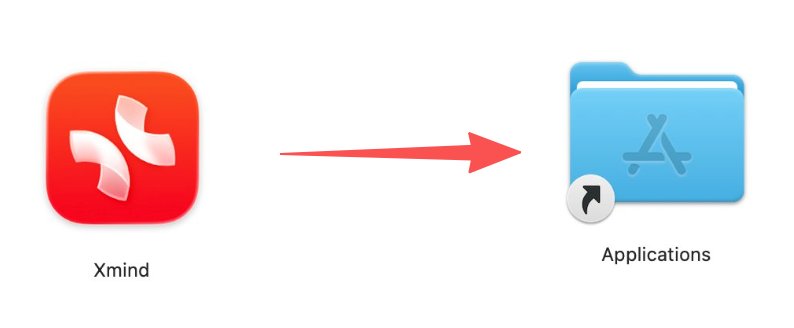
拖进去之后,安装就完成了。它会自动复制到「应用程序」文件夹里。
四、首次启动:看更新说明、同意协议
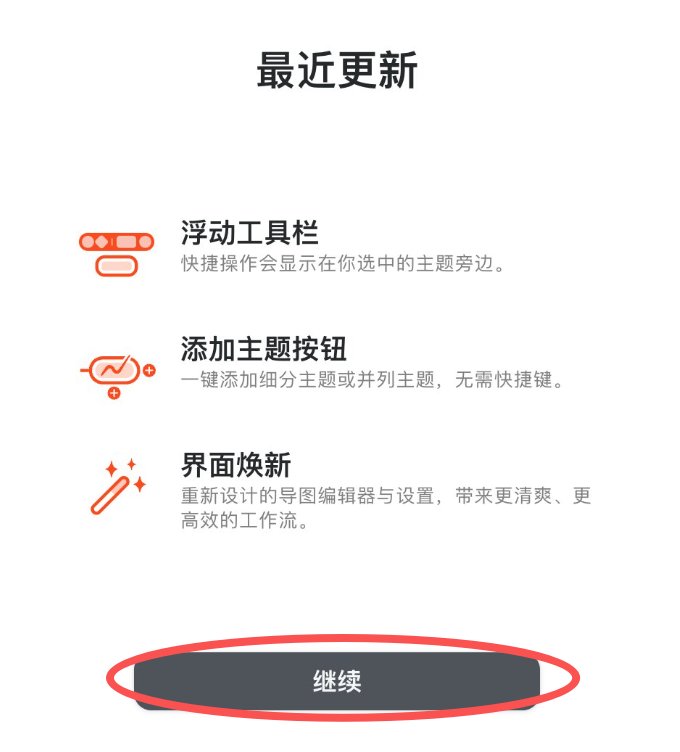
第一次打开 XMind,会先弹两个窗口。
第 1 个:最近更新。这里展示这个版本的新功能,比如「浮动工具栏」(快捷操作显示在你选中的主题旁边)、「添加主题按钮」(一键加细分/并列主题,不用记快捷键)、「界面焕新」等。看完点底部 「继续」。
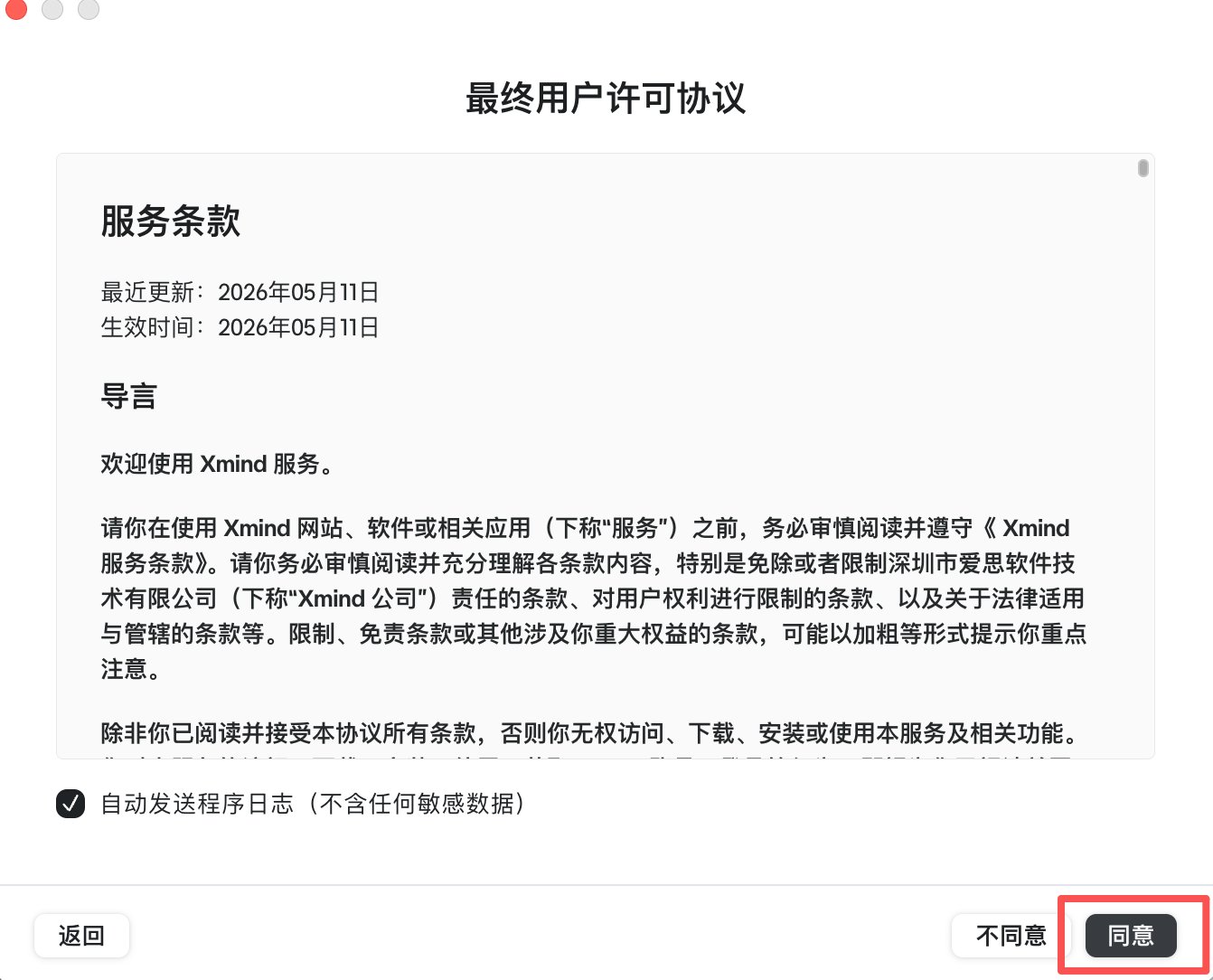
第 2 个:最终用户许可协议。往下就是服务条款,不用逐字读。注意底部默认勾选了「自动发送程序日志(不含任何敏感数据)」——在意隐私的话把这个勾去掉,然后点右下角 「同意」。
五、登录账号
XMind 需要登录一个账号才能用。登录方式有几种:
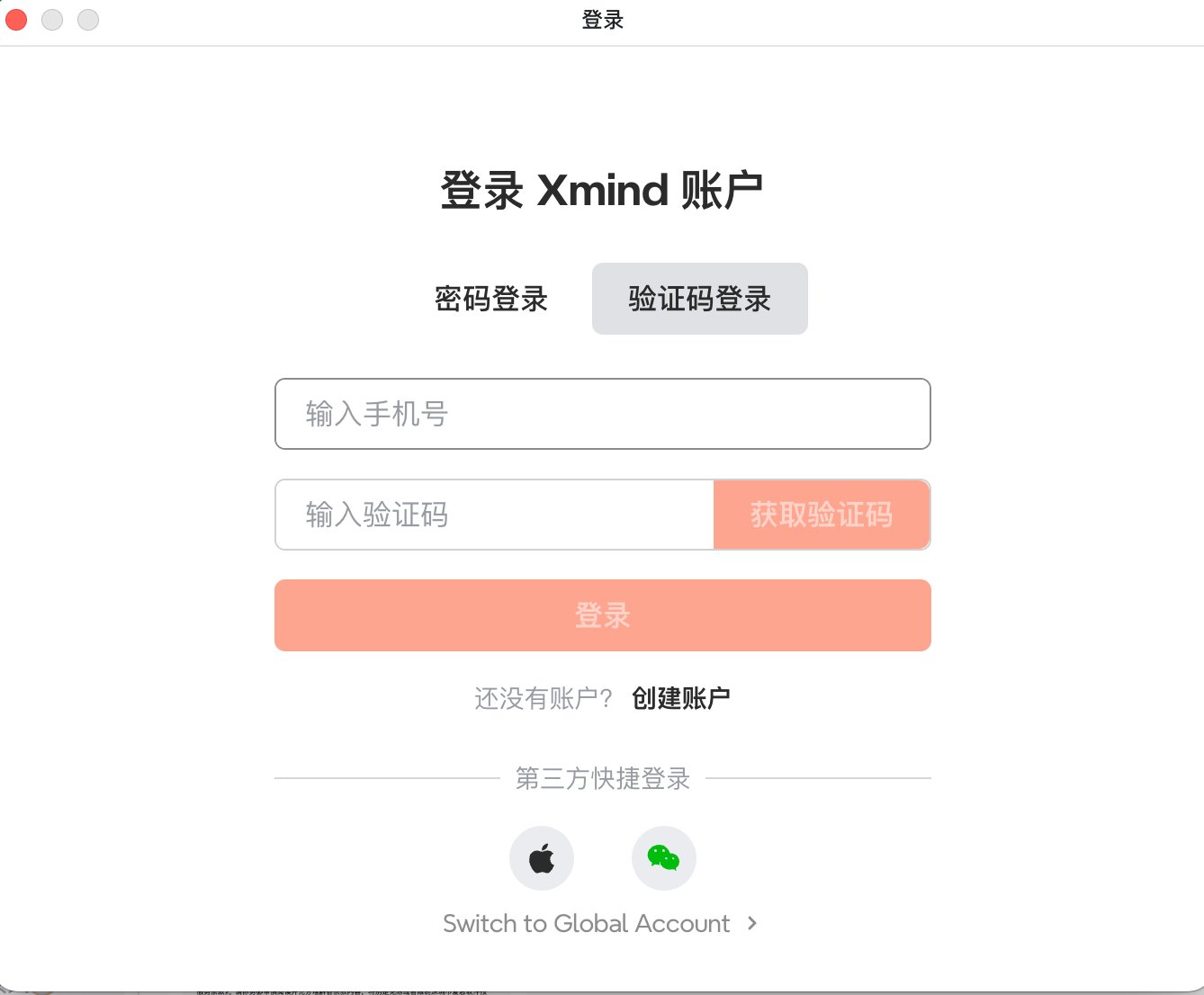
- 验证码登录(推荐):输手机号 → 点「获取验证码」→ 填收到的验证码 → 点「登录」。
- 密码登录:切到「密码登录」标签,用手机号 + 密码登录。
- 第三方快捷登录:底部可直接用 Apple 账号 或 微信 一键登录,最省事。
- 还没有账户? 点「创建账户」注册一个即可。
- 如果要用国际版账号,点底部的 「Switch to Global Account」 切换。
登录后账号会记住,以后打开不用重复登录。
六、新建你的第一张导图
登录后进入主界面,左边是边栏,中间是「最近」页——你以前打开过的导图会列在这里。点 「新建导图」 开始画。
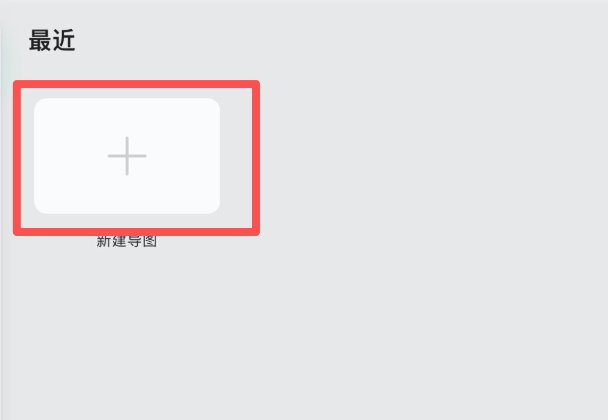
接着会弹出 「选取模板」 窗口,这里是两种选择:
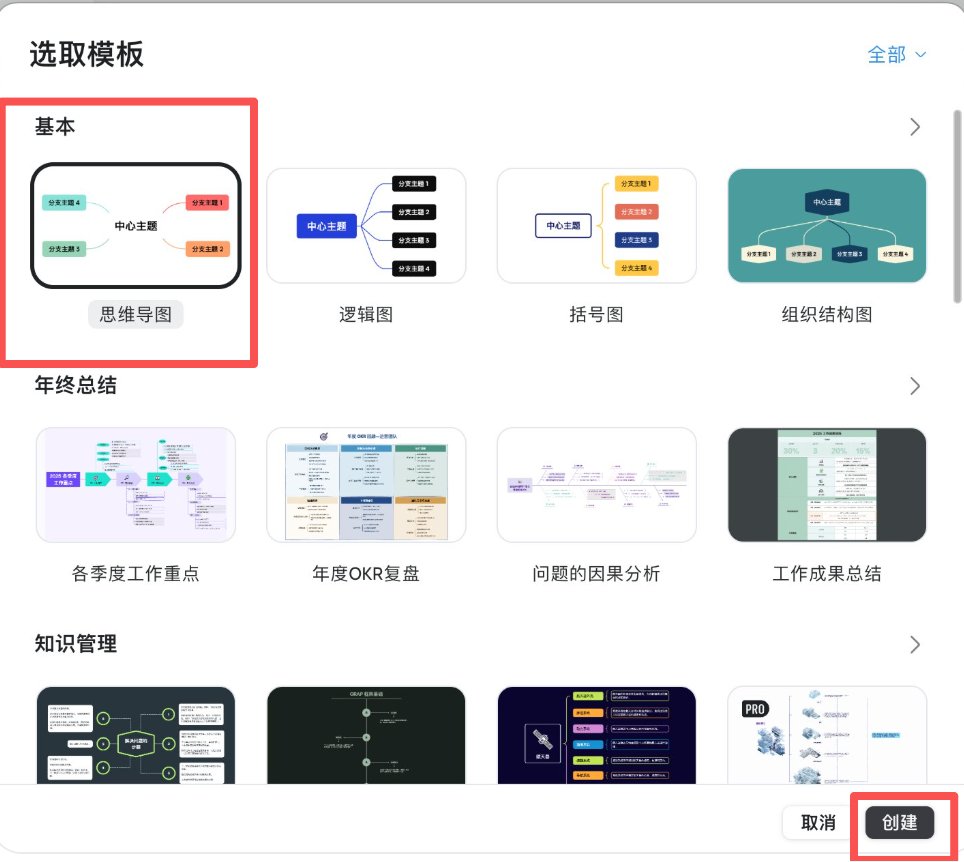
- 想快点开始:在「基本」分类里选一个结构——思维导图(发散型,最常用)、逻辑图、括号图、组织结构图等,然后点右下角 「创建」,会基于该结构生成一张空白导图。
- 想省事:往下还有「年终总结」(各季度工作重点、年度 OKR 复盘、问题的因果分析、工作成果总结)、「知识管理」等分类模板,直接套现成的,改字就能用。
- 模板太多:右上角「全部」可以按分类筛选。
选好后点 「创建」,进入编辑器。
七、编辑器界面速览
进入编辑器后,看到的就是下面这样的工作区:
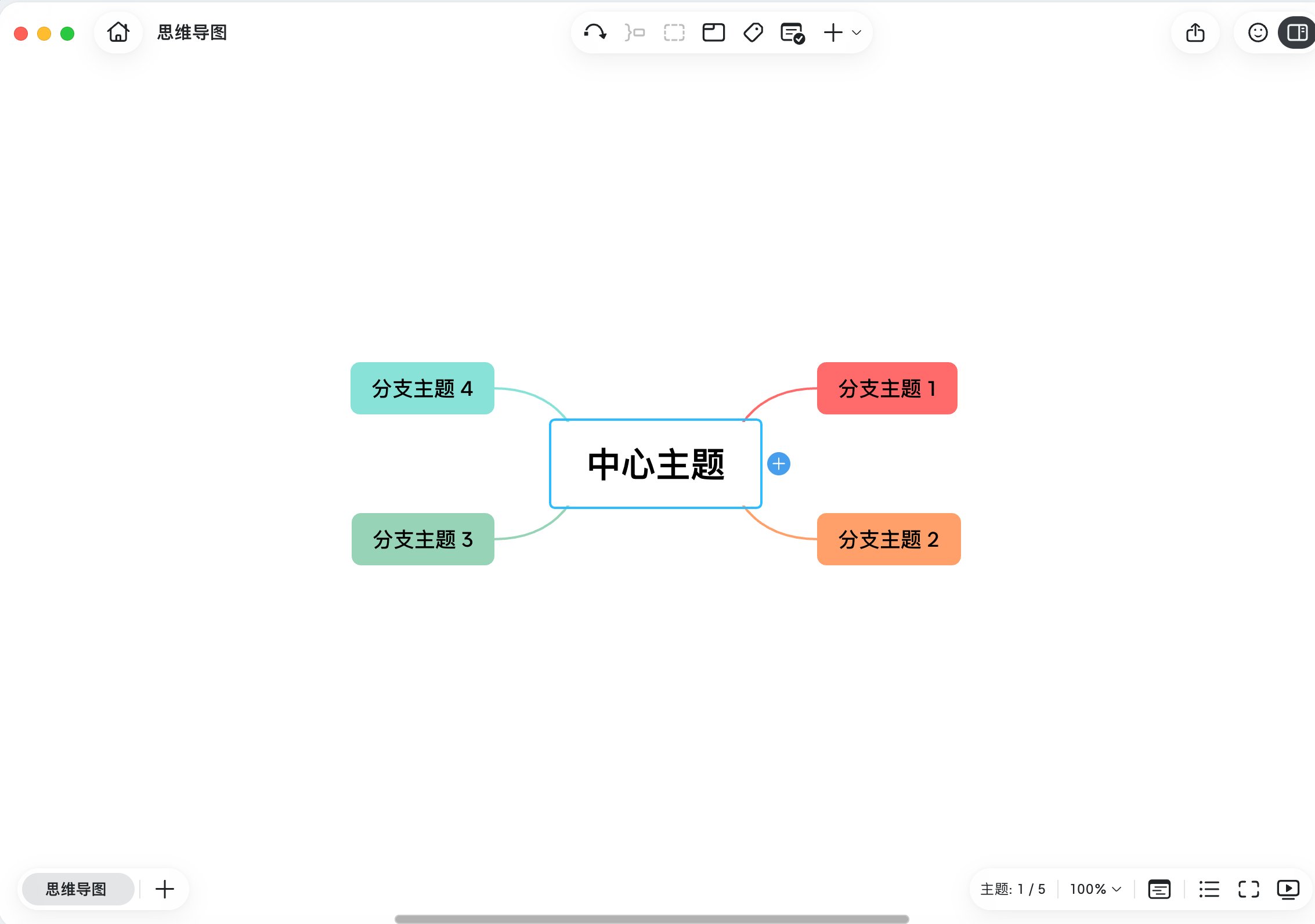
- 顶部工具栏:撤销 / 重做,以及插入主题、联系、外框、概要等常用按钮;右上角是分享、演示和暗色模式。
-
中间画布:中心是「中心主题」,四周是「分支主题」。双击改文字,按
Tab加子主题、Enter加同级主题。 - 底部状态栏:左边是当前导图标签,右边显示主题数量和缩放比例。
第一次打开会有个「快速入门」引导,跟着走 3 步就能画完一张图,不想看直接点「跳过」。
八、画完怎么保存、怎么导出
- 保存:XMind 会边编辑边自动保存。要另存为,用菜单 文件 → 另存为。
- 导出:菜单 文件 → 导出,可导出 PNG(图片)/ PDF / SVG / Markdown / Word 等格式。
- 演示:右上角「演说」按钮,把导图当幻灯片放。
 ICP备案:
 公安联网备案: