
首页 > 软件下载
【2026最新】Embarcadero Dev-C++下载安装超详细图解:中文免费版C/C++编程神器
Embarcadero Dev-C++ 是一个适用于 Windows 平台,功能齐全的 C 和 C++ 集成开发环境(IDE) 。Dev-C++软件安装包下载地址:Dev-C++安装包
自 1998 年首个版本发布以来,数百万开发者、学生和研究人员一直在使用 Dev-C++。 它被收录在数十本 C++ 和科学书籍中,是全球大学和学校喜爱的学习工具之一。而在 2020 年,知名软件开发公司 Embarcadero 赞助接手了 Dev-C++ 并进行了重构和现代化升级。
相比于其他复杂的集成开发环境,Dev-C++ 之所以能历经二十余年依然是 C/C++ 入门的首选,主要得益于以下几个核心优势:
- 极致轻量,极速启动:安装包仅几十兆,对电脑配置要求极低,即便是老旧的教学机房设备也能秒开运行,绝不卡顿。
- 开箱即用,零配置门槛:内置 MinGW GCC 编译器,安装后无需手动配置繁琐的环境变量,5 分钟内即可编写并运行你的第一个 C++ 程序。
- 专注核心,高效学习:界面简洁直观,没有冗余功能的干扰,配合实用的代码补全与可视化调试工具,帮助开发者将全部精力聚焦于代码逻辑与算法本身。
- 高兼容扩展性:完全支持标准 C/C++ 语法,生成的程序无需额外依赖即可独立运行,并能无缝对接各类算法竞赛平台及第三方库。
下载Dev-C++
本文提供的是 Windows 系统的 Embarcadero Dev-Cpp 6.3 版本。Dev-C++软件安装包下载地址:https://pan.quark.cn/s/36e435a77778
安装Dev-C++
1) 下载 Dev-C++ 的安装程序,双击 Embarcadero_Dev-Cpp_6.3_TDM-GCC 9.2_Setup.exe,开始安装:
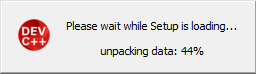
2) 等待加载:
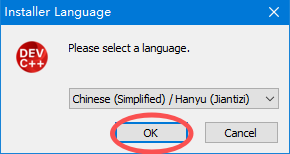
3) 此处直接默认简体中文安装(此处是指安装程序为中文),点击“OK”:
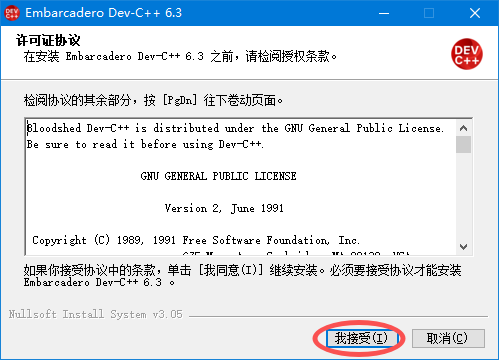
4) 点击“我接受”:
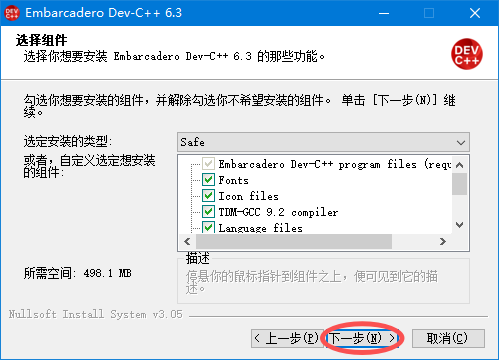
5) 点击“下一步”:
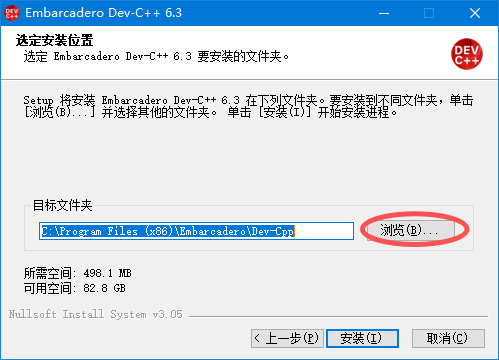
6) Dev-C++ 默认安装在 C 盘或其他盘符的系统盘,建议安装在 D 盘或其他非系统盘。点击目录右侧的“浏览...”:
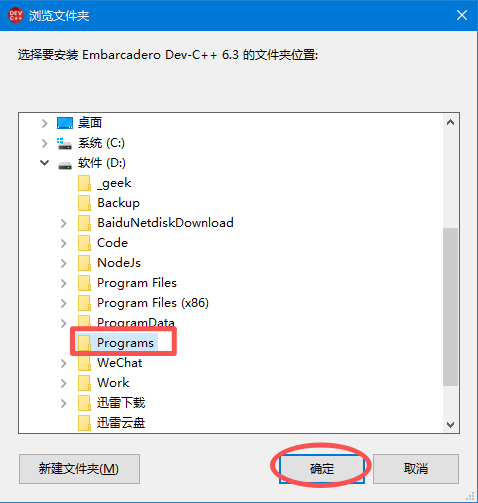
7) 选择安装目录(本文中为“D:\Programs”),点击“确定”:
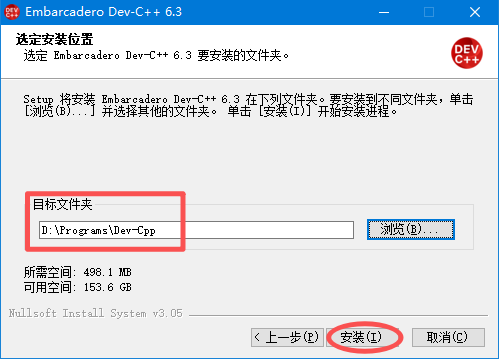
8) 检查一下安装目录,点击“安装”:
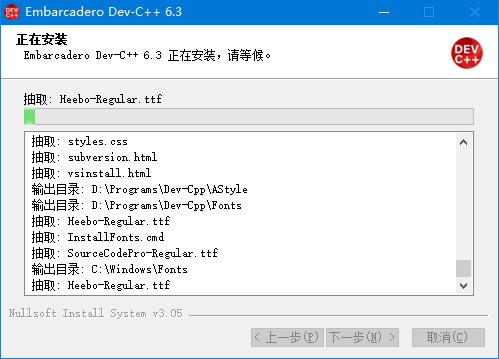
9) 等待安装:
10) 点击“完成”:
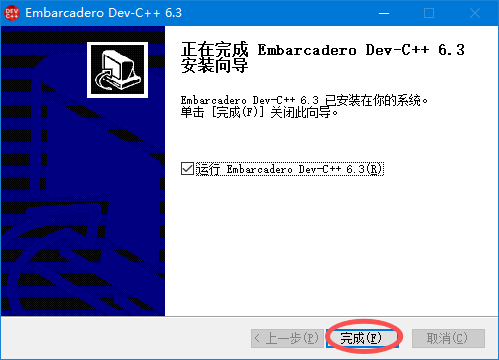
11) 在首次打开 Dev-C++ 的设置窗口中,选择“简体中文/Chinese”,然后点击“Next”:
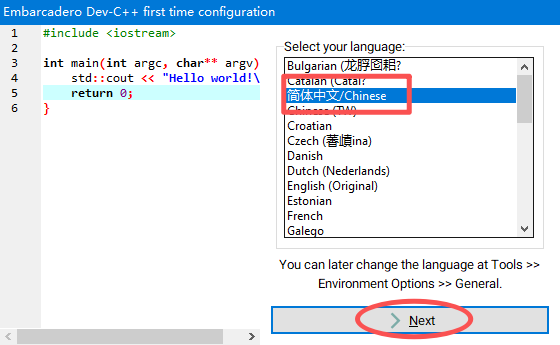
12) 可以设置主题,推荐使用 Consolas 字体。点击“Next”:
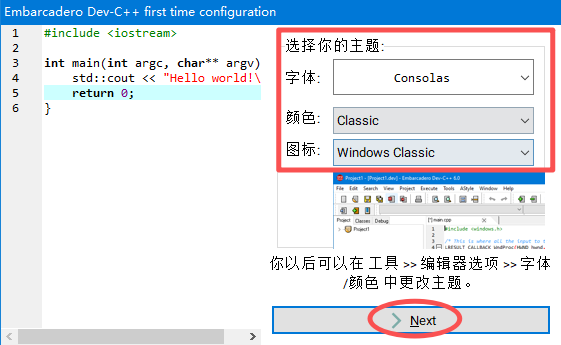
13) 配置完成,点击“OK”:
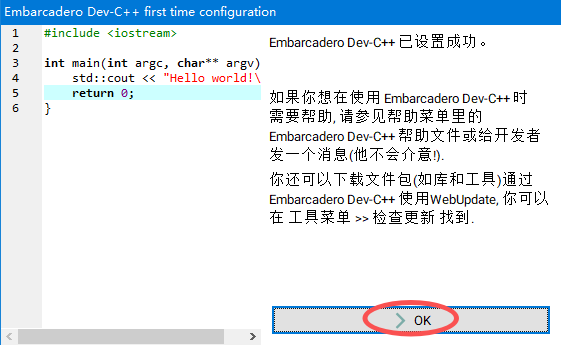
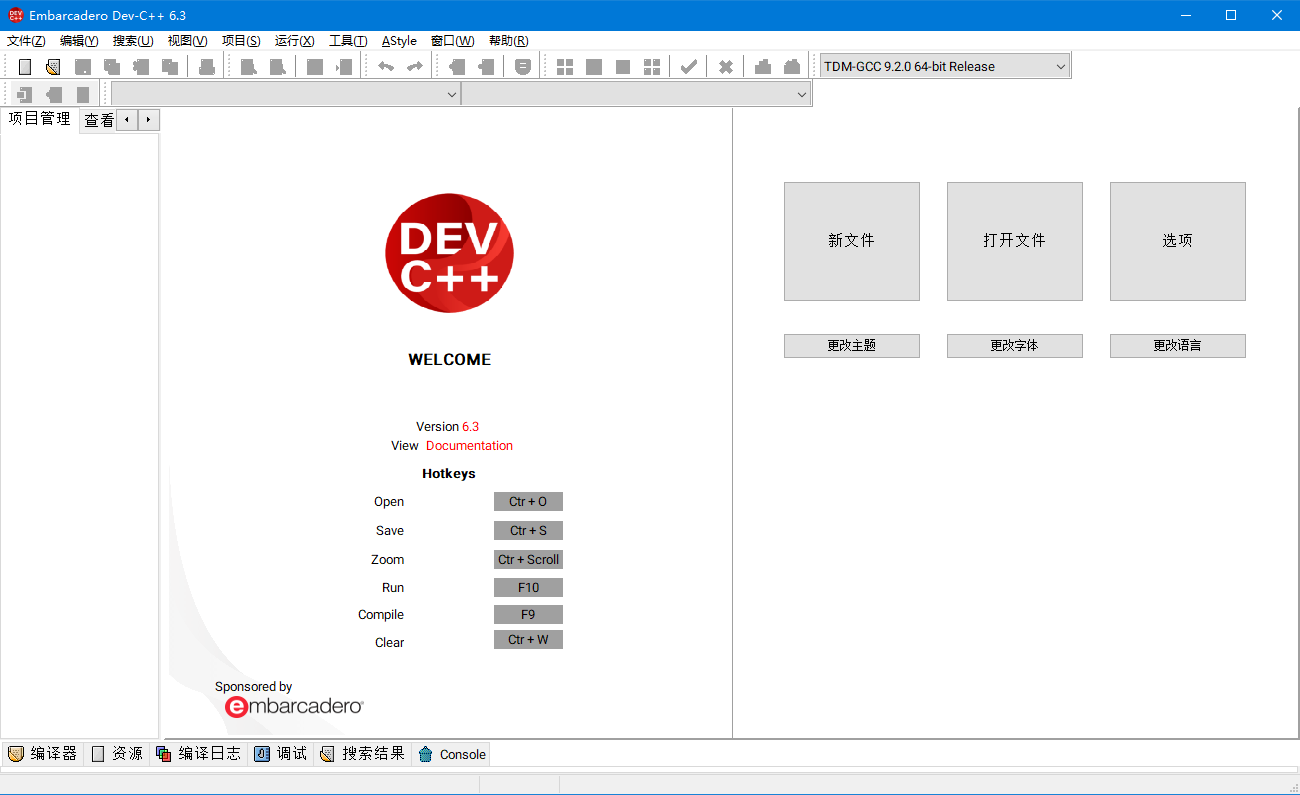
14) Dev-C++ 正常打开中文界面,安装完成:
使用Dev-C++
1) 在 Dev-C++ 中,新建一个 cpp 文件,输入如下代码: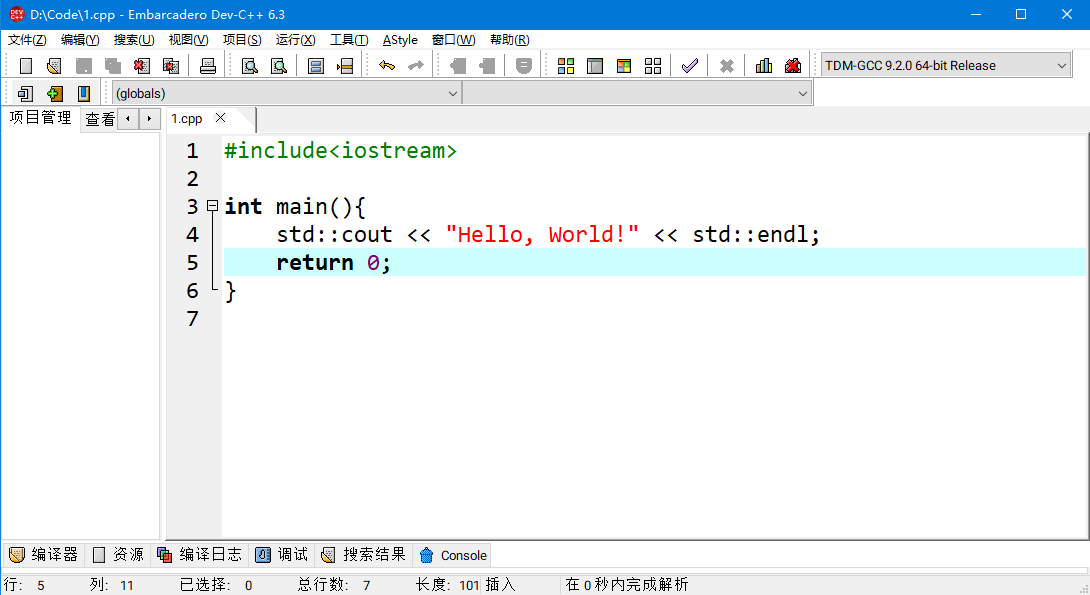
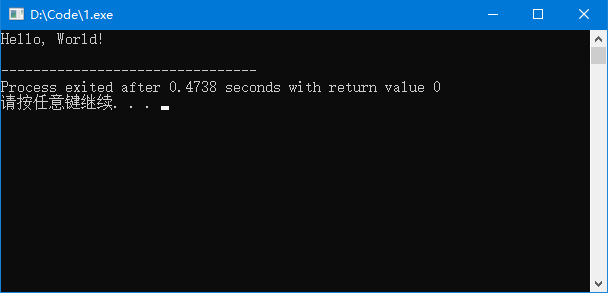
2) 点击“编译运行”或 F11 键,可以看到代码正常编译、运行:
Dev-C++使用注意事项和常见使用问题
注意事项:
1) 防止运行窗口闪退很多新手会发现程序运行后黑框一闪而过,完全看不清结果。这是因为程序执行完最后一行代码后自动退出了。建议在代码的 return 0; 之前加上 system("pause"); 这行代码,让程序暂停等待你的按键;或者在 Dev-C++ 中不要直接点编译运行,而是通过菜单栏的“运行(Run) > 运行(Run)”(或按快捷键 F10)来执行程序,这样窗口就不会自动关闭。
2) 避免中文乱码问题
如果你的代码中包含中文(比如 printf("你好");),运行时可能会出现乱码。这是因为编辑器编码与编译器默认编码不匹配导致的。建议点击菜单栏的“工具(Tools) > 编辑器选项(Editor Options)”,在“基本(General)”选项卡中将“默认编码(Encoding)”改为 UTF-8。如果依然有乱码,可以在“编译器选项(Compiler Options)”的“编译器(Compiler)”页面中,添加参数 -fexec-charset=utf-8。
3) 项目路径不要包含中文
在保存代码或创建新项目时,务必确保你的文件路径和文件名中不包含任何中文字符或特殊符号(比如空格、表情符号等)。建议将项目统一保存在纯英文的路径下(例如 D:\CppProjects\),否则极易导致编译失败或无法打开文件。
4)养成保存和备份的习惯
Dev-C++ 偶尔会出现意外崩溃的情况。建议在编写代码时,养成随手按 Ctrl + S 保存的习惯。如果是编写较大的项目,建议定期使用“文件(File) > 保存全部(Save All)”功能,防止辛苦编写的代码因为软件闪退而丢失。
常见问题解答:
1) 启动 Dev-C++ 时,会收到“未找到 WININET.DLL 或 MSVCRT.DLL”的消息,怎么办?这是因为缺少必要的 DLL 文件。这些是 Windows 系统文件,可能缺少或过时了。你可以尝试更新 Windows 系统,或者下载并安装“Visual C++ 运行库合集”,确保系统拥有所有必要组件。
2) 如何启用调试模式?
找到“编译器选项(Compiler Options)”,然后点击“链接器(Linker)”选项卡。现在,勾选上“生成调试信息(Generate debugging information)”。接着执行一次“全部重新编译(Rebuild All)”,调试功能现在应该就可以正常使用了。
注意:开启调试功能会让你的可执行文件体积变大哦。
3) 生成的 EXE 文件太大了,有什么办法能减小它们的体积吗?
可以在“工具 -> 编译选项 -> 编译器 -> 编译时加入以下命令”勾选选项并在下面的文本框中输入 -Os,开启体积优化功能。
总结
工欲善其事,必先利其器,一个顺手且配置得当的开发环境,绝对能让你的代码学习之路事半功倍。希望这份指南能成为你编程路上的得力小助手,助你扫清障碍,更加专注于代码逻辑本身的魅力。祝你在 C++ 的奇妙世界里代码无 Bug,编译一次过,尽情享受创造的乐趣吧!(≧∇≦)ノ
 ICP备案:
 公安联网备案: