
视频转音频MP3工具File Converter保姆级教程(免费,支持批量提取)
着急下载的小伙伴请直接转到:最新版 File Converter 免费下载(官网安装包)
想把视频里的声音单独提取保存成 MP3,超级简单,用 File Converter 右键转换就行。
File Converter 完全免费,装好后右键视频,选择“To Mp3”,就能提取音频。 MP4、MOV、MKV 等常见视频格式都支持,文件在电脑上转换,不用上传到网站。软件支持中文,也能多选视频批量转 MP3。 想把课程录像转成音频,留着在手机上听,或只保留视频里的声音,都可以用它。
下面以 Windows 版演示,从安装到找到转换后的 MP3,一步步配图说明。
File Converter下载
最新版 File Converter 免费下载地址,官网安装包:
https://pan.quark.cn/s/36235f9eeccf
下载文件名:FileConverter-2.2-x64-setup.msi。
这是 Windows 64 位安装版,普通 Intel、AMD 64 位电脑可以使用。
File Converter安装步骤
双击 FileConverter-2.2-x64-setup.msi,在安装向导首页点击 “Next”。
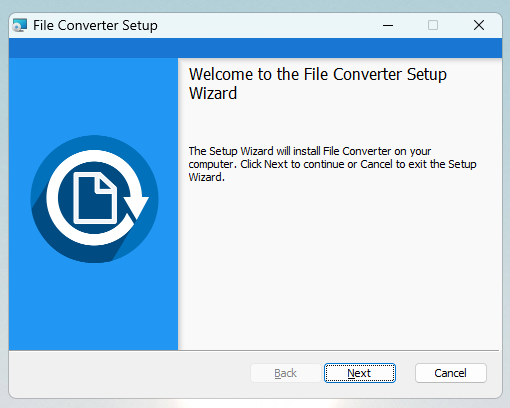
图1:打开安装向导,点击 Next。
阅读许可条款,同意后勾选 “I accept the terms in the License Agreement”,再点击“Next”。
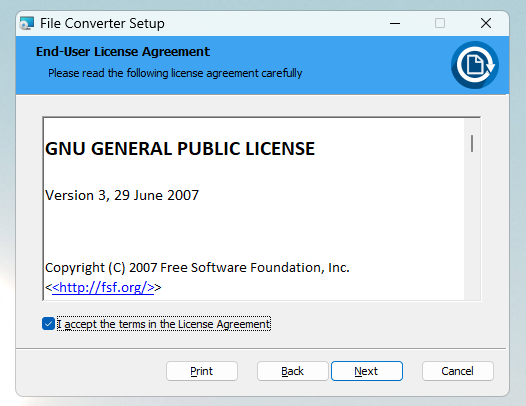
图2:勾选同意条款,再继续。
安装位置可以保留默认设置。需要换目录,就点击“Change”选择,再点击“Next”继续安装。
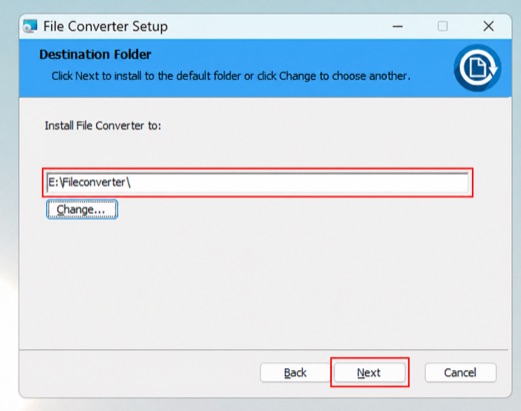
图3:选择安装位置后,点击 Next。
等待安装结束,点击 “Finish” 关闭向导。之后直接在文件夹里右键视频使用。
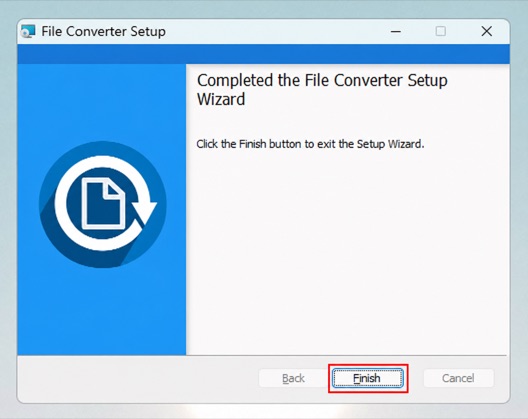
图4:安装完成,点击 Finish。
视频转MP3流程
打开存放视频的文件夹,选中要转换的视频,点击鼠标右键。Windows 11 先点击菜单底部的 “显示更多选项”。
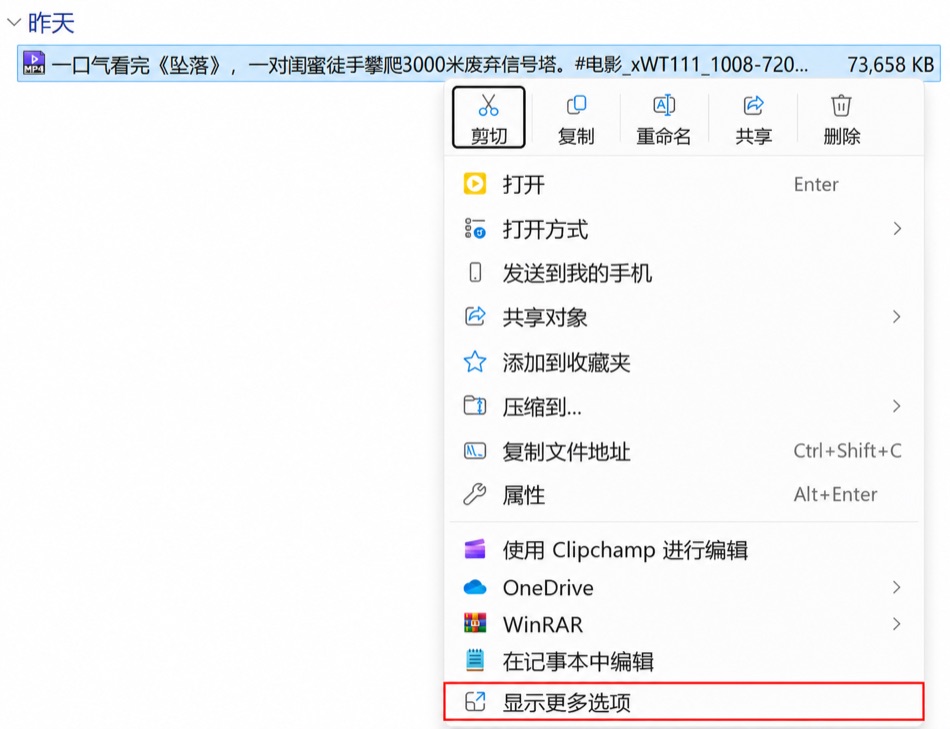
图5:在 Windows 11 右键菜单中展开更多选项。
在展开的菜单里找到 “File Converter”,再点击右侧子菜单中的 “To Mp3”。如果右键菜单里已经有 File Converter,直接选择即可。
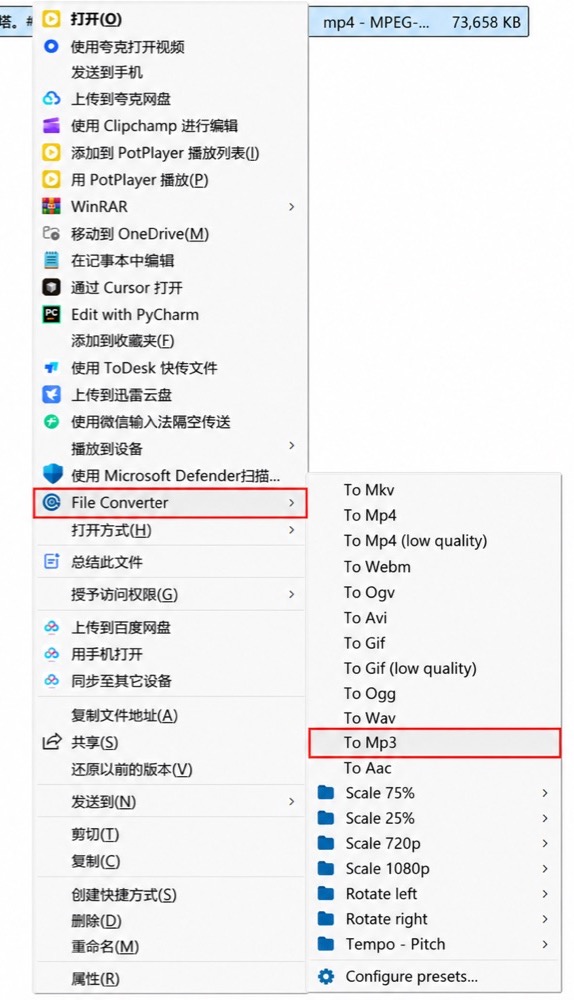
图6:选择 To Mp3,把视频里的声音转成 MP3。
随后会弹出转换窗口,显示任务进度。等进度走完即可。
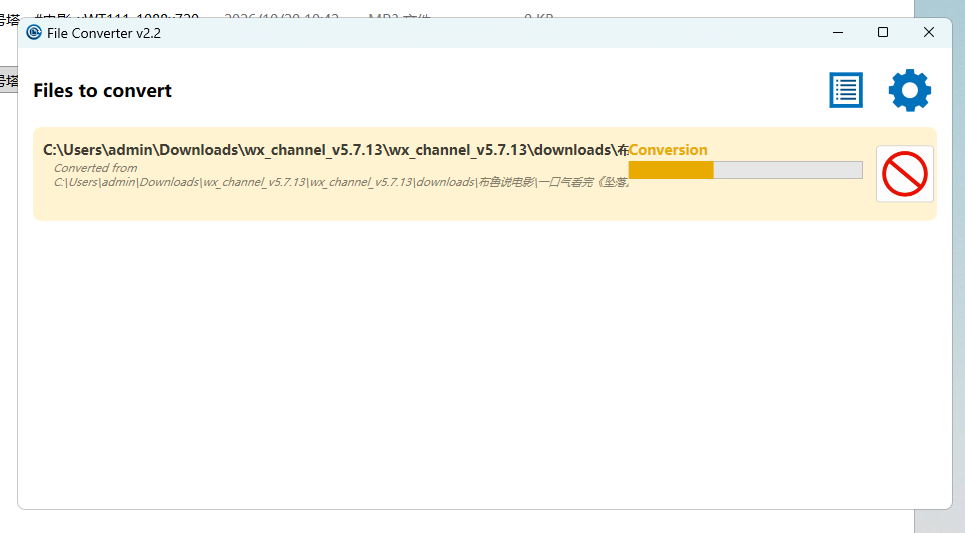
图7:任务正在转换,等待进度走完。
任务变成绿色,显示 “Done” 和勾号,就表示转换完成。
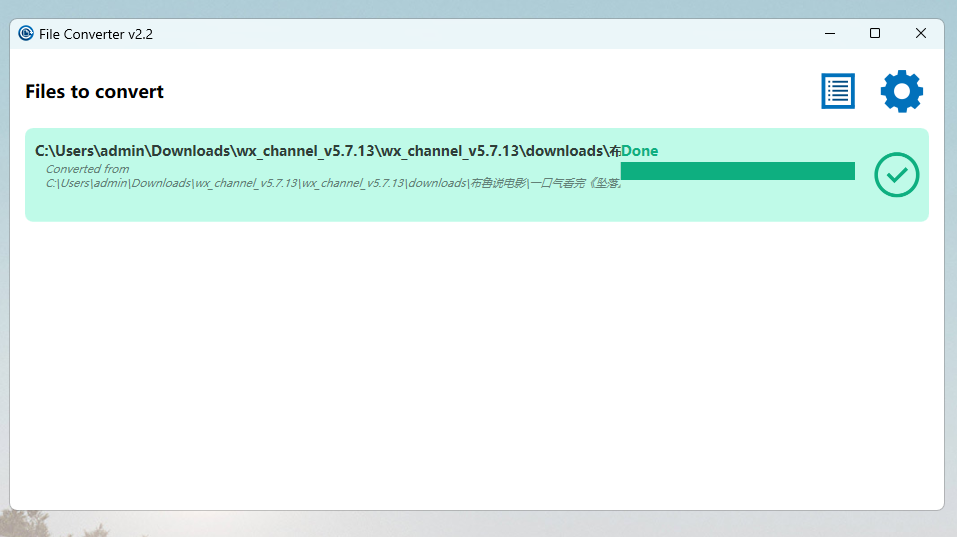
图8:显示 Done,转换完成。
选择MP3保存位置
默认情况下,MP3 保存在 原视频所在的文件夹,沿用原文件名。如果改过输出位置,就到自己设置的目录里找。
回到刚才的文件夹,可以看到原视频下面多了一份文件,类型是 “MP3 文件”。双击这份文件,就能用音频播放器打开。
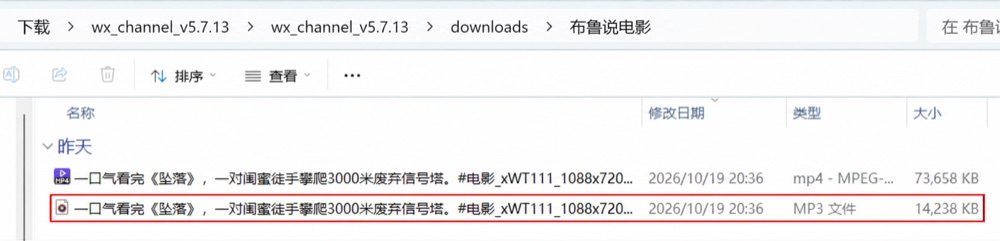
图9:同一文件夹里,原视频下方已经生成 MP3。
视频批量转MP3
有多段视频需要转换,可以先放进同一个文件夹。选中这些视频,点击右键,再选择 “File Converter → To Mp3”,就能一起转换。完成后回文件夹查看生成的 MP3。
常见问题
1) 右键菜单没有File Converter
Windows 11 先点“显示更多选项”。仍然没有时,确认安装已经完成,再重新打开文件夹试试。
2) 菜单里没有MP3选项
先确认右键选中的是视频文件。MP4、MOV、MKV 等常见格式在支持范围内;如果多选了不同类型的文件,可以先用单个视频检查菜单。
3) 能否只提取人声或伴奏
转成 MP3 后,视频里的说话声、音乐和环境声都会保留。想单独留下人声或伴奏,需要另外使用人声分离工具。
 ICP备案:
 公安联网备案: