
首页 > 软件下载
【2026最新】Radmin LAN官网下载、安装+使用全攻略(附安装包)
Radmin LAN是一款专注于组建虚拟局域网的软件。简单来说,它能把身处不同地理位置(比如你家和你朋友家,甚至跨国)的电脑,瞬间“拉”到同一个局域网里。着急下载 Radmin LAN 软件的,直接提供下载地址:2026 最新版 Radmin LAN 官网安装包下载入口
Radmin LAN 永久免费,所有核心组网功能、联机功能、设备连接功能全部开放,无时长限制、无流量限速、无会员解锁、无广告弹窗。
Radmin LAN 主打 Windows 系统适配,完美兼容 Windows7、Windows8、Windows10、Windows11 全系列电脑系统。
和同类型的主流软件相比,Radmin LAN 的优势非常明显:
| 对比维度 | Radmin LAN | Hamachi | ZeroTier | TeamViewer |
|---|---|---|---|---|
| 收费模式 | 完全免费 | 免费版限制人数 | 免费版有限制 | 商业使用收费,个人版易被封 |
| 连接人数 | 无限制 | 免费版限5人 | 免费版限50设备 | 限制连接数 |
| 上手难度 | 极低(图形界面) | 中等 | 较高(需记节点ID) | 低 |
| 主要功能 | 虚拟组网/游戏联机 | 虚拟组网 | 虚拟组网 | 远程桌面控制 |
| 广告/弹窗 | 无 | 有广告 | 无 | 频繁弹窗提示商业用途 |
下载Radmin LAN
2026 最新版 Radmin LAN 官网安装包下载地址:https://pan.quark.cn/s/d40fca9685c1
安装Radmin LAN
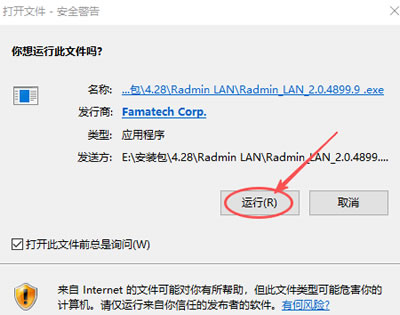
1) 下载安装包,双击 Radmin_LAN_2.0.4899.9 .exe 启动安装:
2) 点击“运行”:
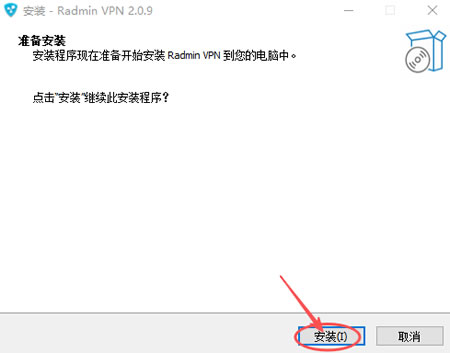
3) 点击“安装”:
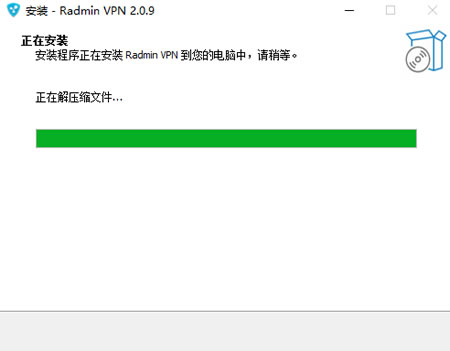
4) 等待进度条加载到 100%:
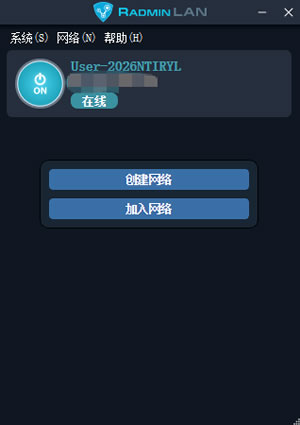
5) 出现下图所示界面,就可以使用了:
使用Radmin LAN
创建网络
1) 双击桌面软件图标,启动软件:
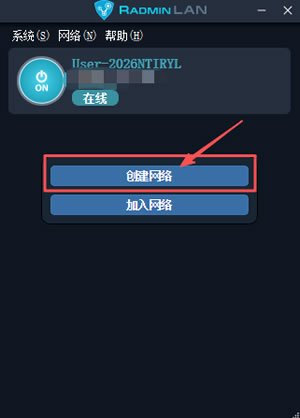
2) 点击“创建网络”:
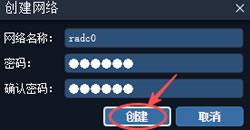
3) 设置网络名称和密码,点击“创建”:
加入网络
1) 点击“网络”,然后点击“加入网络”: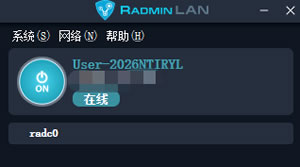
2) 输入被远程计算机上设置的名称和密码,点击“加入”:

Radmin LAN常见问题
1) 客户端列表空白,无法发现对端电脑怎么办?
- 检查网络名称和密码: 确认双方输入的虚拟网络名称和密码完全一致(注意大小写)。
- 检查防火墙: 检查本地 Windows 防火墙是否放行了 Radmin LAN 主程序。如果不确定,可以尝试暂时关闭防火墙测试。
- 重启软件: 有时候网络波动会导致注册失败,退出软件重新进入,或者重启电脑通常能解决问题。
2) 一直显示“已连接”却 Ping 不通对方 IP 怎么办?
- NAT 类型问题: 这通常是因为其中一方处于“对称 NAT”网络环境下(常见于某些公司内网或校园网),导致 P2P 打洞失败。
- 尝试将其中一方切换到手机热点(通常是锥形 NAT)再试;
- 或者在路由器后台设置 UDP 4899 端口的映射。
3) 主界面显示红色圆点,提示“服务未启动”怎么办?
- 手动启动: 点击那个红色圆点,手动选择“Start”。
- 检查服务: 如果仍失败,按 Win+R 输入 services.msc 打开服务列表,找到 Radmin LAN Service,将其启动类型改为“自动”,并点击启动。
总结
Radmin LAN 是一款零门槛、全免费、高安全性的虚拟局域网组网工具。它完美解决了异地设备组网、游戏联机、远程办公和文件共享等核心需求。相比于同类软件,它无设备限制、无流量限制、无广告付费,操作极其简单。
如果你正被异地联机或远程访问的问题困扰,快来体验一下 Radmin LAN 吧,相信它会成为你电脑中必不可少的工具!
 ICP备案:
 公安联网备案: