
【保姆级】HandBrake官网下载、安装、使用教程(2026最新图解)
着急下载 HandBrake 的小伙伴,请直接转到:2026 最新版 HandBrake 官方安装包下载地址(提取码 Hnmg)
官方最新稳定版 v1.11.2,Windows 安装版/免安装版、Mac 版已分好,国内直连秒下。
安装包来自 HandBrake 官方发布页、未经任何修改,软件完全免费开源(GPLv2 协议,GitHub 项目 HandBrake/HandBrake,仅最新版 Windows 安装包全球下载就超过 260 万次、Star 超 2.4 万),没有广告、没有会员、没有任何捆绑。
一、HandBrake 是什么?
HandBrake 是一款免费开源的"视频格式万能转换器",视频打不开、太大、放不了,它基本都能解决。
手机、相机、行车记录仪、网上下载的视频,格式五花八门:MKV、MOV、AVI、TS、FLV、WebM…… 麻烦也跟着来——电视不认 MKV 只有声音没画面,手机录的 MOV 发到群里同事打不开,一个 4K 视频几个 G 想压小一点,网课想转成 MP4 插 U 盘在车机上放……这些事,格式工厂之类的老工具捆绑多、广告多,在线转换网站还要把视频上传、又慢又不安全。
HandBrake 就是来填这个坑的:它是一款完全免费、源代码公开的视频转码软件,2003 年诞生、由全球志愿者维护,被公认为视频转码领域的"标杆级"工具。所有转换都在你自己电脑上本地完成,视频不经过任何服务器:
- 格式互转:MKV / MOV / AVI / TS / FLV 等常见格式 → 统一转成 MP4、MKV、WebM 三种主流容器;
- 视频编码全支持:H.264、H.265(HEVC)、AV1、VP9、MPEG-4 等都能编能解;
- 视频压缩:同样画质下把视频体积压到原来的几分之一,支持"恒定质量"模式,一个滑块控制画质与体积;
- 硬件加速:支持 NVIDIA NVENC、Intel 核显 Quick Sync、AMD VCE、苹果 VideoToolbox,显卡硬解硬压,速度快、CPU 占用低;
- 内置几十种设备预设:手机、平板、电视、PlayStation、Xbox、Discord、Gmail……选好预设一键转换,不用研究参数;
- 批量队列:一次拖入几十个视频排队自动转,转完自动关机;还支持多音轨、多字幕、章节标记、裁剪画面、去交错、降噪等专业功能。
一句话:视频打不开、太大、放不了,用 HandBrake 转一下,基本都能解决。
先说清楚两件事,免得你装完疑惑
- HandBrake 是"转码器"不是"剪辑软件":它能转换格式、压缩体积、裁剪画面、调整音轨字幕,但不能合并视频、不能剪片段、不能加特效;
- HandBrake 不能破解加密的 DVD 和蓝光碟(带版权保护的光盘)。能处理的是你自己拍的、网上下载的普通视频文件,以及不含复制保护的光盘内容。
二、你的电脑能不能装 HandBrake?
HandBrake 对电脑要求不高,近几年的电脑都能跑。
| 项目 | 要求 | 大白话解释 |
|---|---|---|
| Windows | Windows 11(官方完全支持);Windows 10(1909 及以上版本)也能正常使用 | 官方把 Win10 标为"弃用维护",但功能正常,不用慌 |
| 运行环境 | 必须安装 .NET Desktop Runtime 10(微软官方运行库,免费) | 没装也不怕,第四章有保姆级处理 |
| macOS | macOS 11 及以上,一个安装包同时支持 Intel 和 Apple 芯片(M1~M4) | 网盘里的 dmg 是通用版,直接用 |
| 磁盘空间 | 程序本体约占 100 MB | 很小 |
| 内存 | 转 1080p 建议 8 GB 以上,转 4K 建议 16 GB 以上 | 小视频无所谓 |
| 语言 | 自带简体中文界面 | 不用汉化 |
两个注意点:
- Windows 7 / 8 系统新版 HandBrake 不支持(老系统只能用 1.3.3 旧版);
- HandBrake 只有 64 位版本,十几年前的 32 位老电脑无法使用。
三、下载 HandBrake:
HandBrake 官方安装包托管在 GitHub 上,国内直接下载非常慢——本文实测从 GitHub 下载 24 MB 的安装包,速度长期只有 40~50 KB/s,足足花了 8 分钟。我已把官方原版文件搬运到夸克网盘,文件未做任何修改、无捆绑,并按平台分好。
2026 最新版 HandBrake 官方安装包下载地址:
https://pan.quark.cn/s/c26296856694(提取码 Hnmg)
链接内包含了 3 个文件,按自己的电脑下载即可:
- HandBrake.exe 是 Windows 安装版
- HandBrake.zip 是 Windows 绿色免安装版
- HandBrake.dmg 是 Mac 通用版
四、安装 HandBrake(Windows,两种方式任选)
方法一:安装版(推荐,约1分钟)
1) 下载完成后,在文件夹里找到 HandBrake-1.11.2-x86_64-Win_GUI.exe,双击运行;
2) 双击后会弹出 "用户账户控制"(UAC)窗口,问"是否允许此应用对你的设备进行更改?",点"是"。这是 Windows 对所有安装程序的标准提示,HandBrake 已通过数字签名(签名者 Open Source Developer, Scott Rae,即 HandBrake 核心开发者);
3) 后续安装步骤按向导提示操作:接受许可协议 → 点"Install"开始安装 → 等待进度条走完 → 点"Finish"完成,安装程序会自动启动 HandBrake。
方法二:免安装版(解压即用,适合不想跑安装程序的用户)
1) 下载 HandBrake-1.11.2-x86_64-Win_GUI.zip,在文件上右键 →"全部解压缩";

2) 弹出提取向导,选择解压位置(默认解压到 zip 旁边的同名文件夹即可),点"提取";
3) 解压完成后,打开文件夹,双击里面的 HandBrake.exe 即可启动,不需要安装、不写注册表;不想用了直接删除整个文件夹,干干净净。
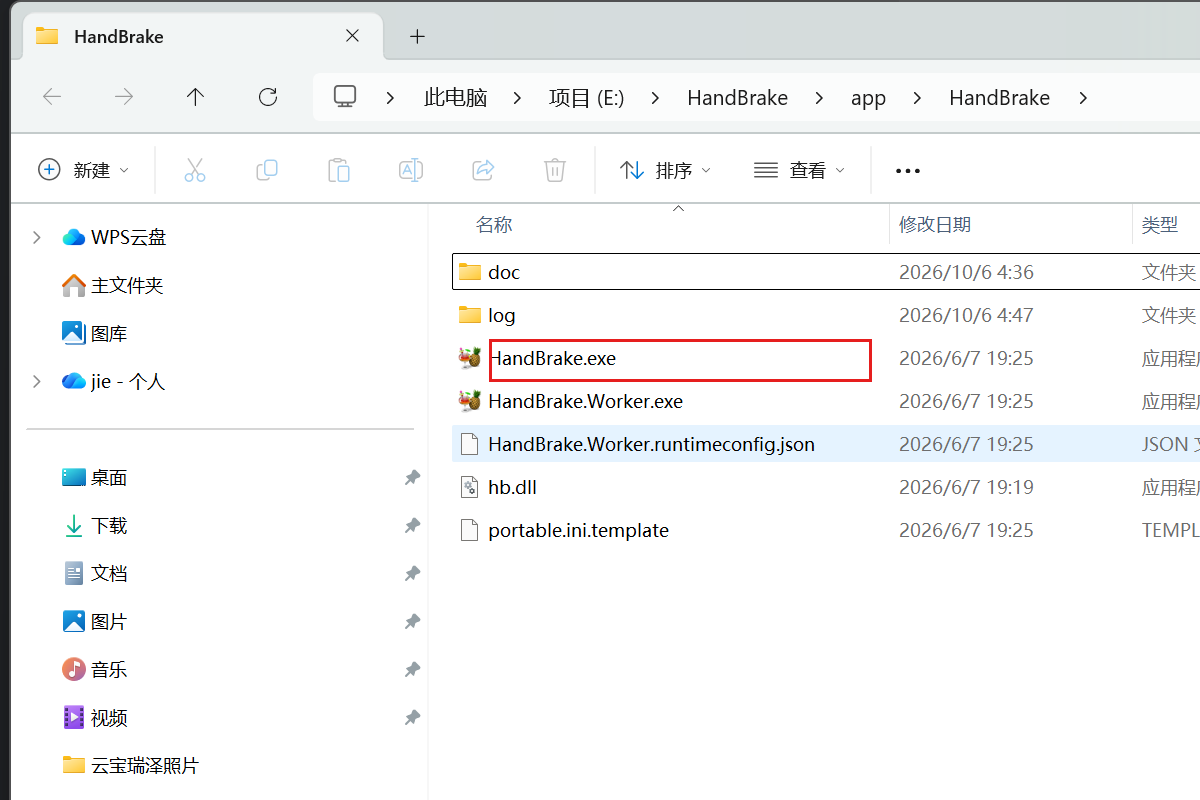
红框里是主程序 HandBrake.exe,双击即可启动;旁边的 hb.dll 等是程序组件,不用管。
如果双击 HandBrake.exe 后弹出报错窗口,提示找不到运行时或"To run this application, you need to install .NET",说明你的电脑缺少 .NET Desktop Runtime 10,处理方法看第八章报错对照表,1 分钟就能解决。
五、第一次打开:先认清楚 5 个区域
HandBrake 启动后默认是简体中文界面,窗口布局很清晰,花 30 秒认全:
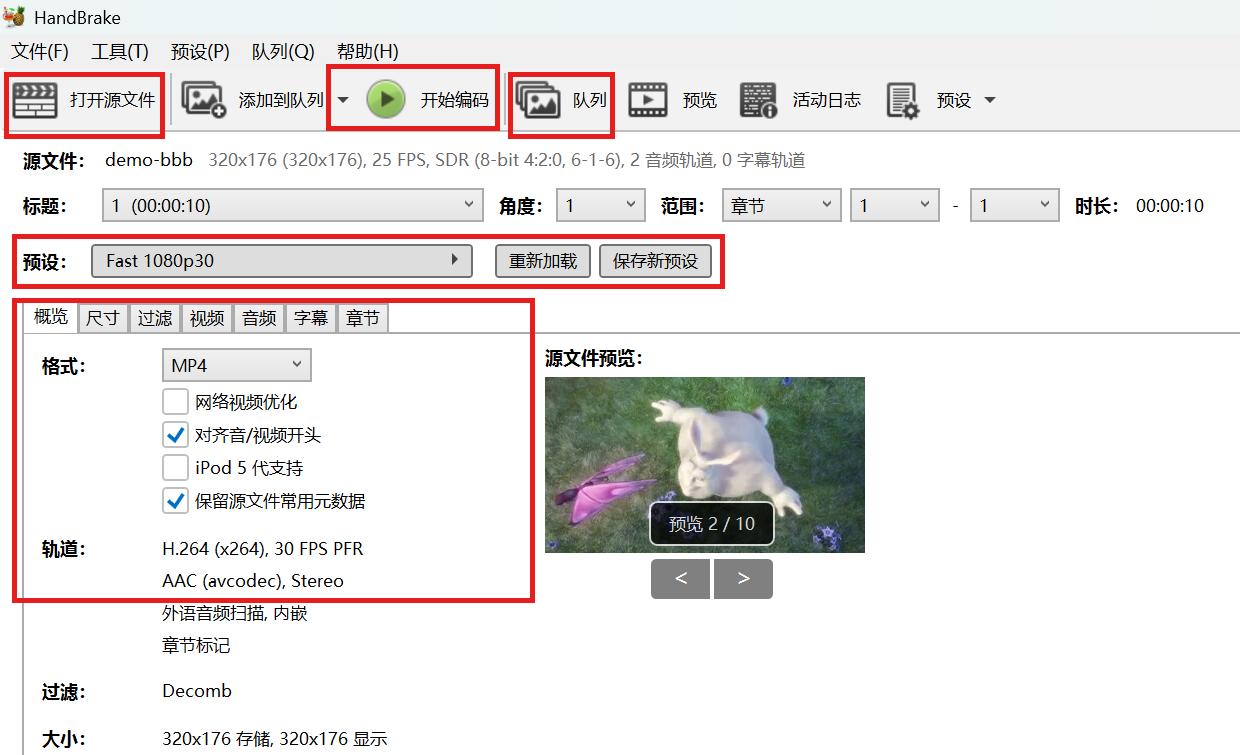
红框对应下面 5 个区域:① 左上角"打开源文件" ② 中间"预设"栏 ③ "输出设置"标签页区 ④ 顶部"队列" ⑤ 顶部"开始编码"
- 左上角"打开源文件":所有操作的第一步,点它选择要转换的视频(也可以直接把视频文件拖进 HandBrake 窗口);
- 中间"预设"栏:内置几十种转换预设,按"设备、网页、Matroska、硬件"分类,新手直接选预设即可;
- "输出设置"标签页区:显示/调整概览、尺寸、视频、音频、字幕、章节等参数,选完预设后一般不用动;最下方"另存为"是输出文件的保存位置和文件名;
- 顶部"队列"按钮:点它打开"队列"窗口,批量转换的任务列表在这里看排队、进度;
- 顶部"开始编码"按钮:参数确认无误后点它开始转码。
六、实战:3 步把一个视频转成 MP4(全程图解)
以转换一个 MOV/MKV 视频为例,整个流程就是"打开源 → 选预设 → 开始"。
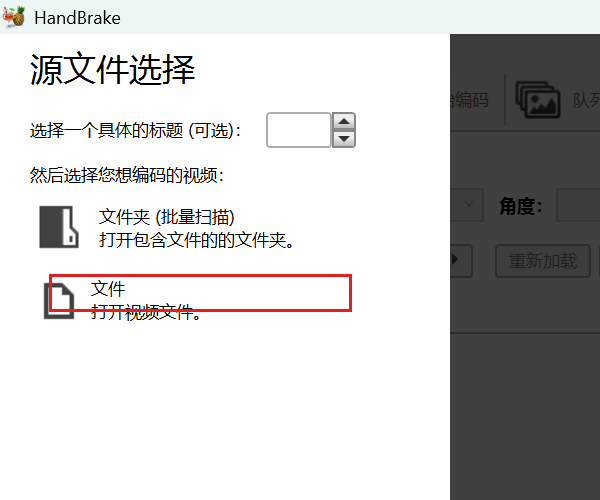
第 1 步:打开源文件
点左上角"打开源文件"(或直接把视频拖进窗口),弹出"源文件选择"面板,点其中的"文件",再在文件选择窗口中选中要转换的视频,点"打开"。HandBrake 会扫描视频,读出它的分辨率、时长、音轨信息。
第 2 步:选预设,确认输出位置
点中间预设栏,新手推荐两个最常用的:
- Fast 1080p30(在"General/常规"分类下,列表中标注"默认"):转成 1080p MP4,速度快、兼容性最好,90% 的情况选它;
- H.265 MKV 1080p30(在"Matroska"分类下):想要更小体积、自己在电脑/电视上播放选它。
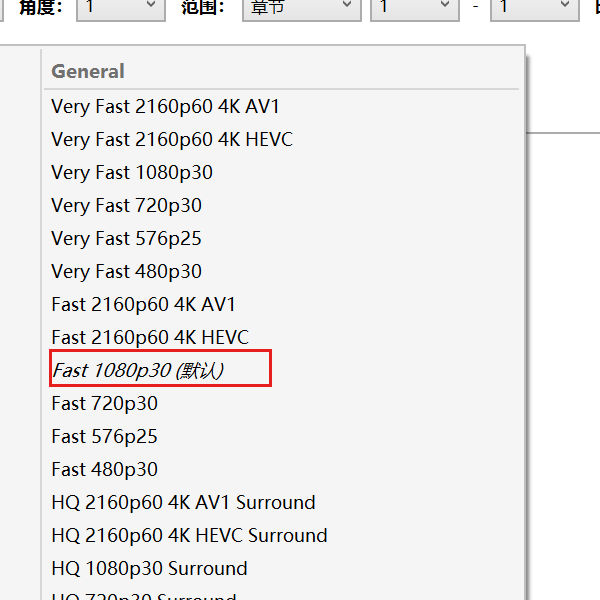
红框里是最常用的"Fast 1080p30"预设,点它即可;想压得更小可以选 H.265 相关预设
再看窗口最下方"另存为":这里是转换后文件的保存位置,默认保存到系统的"视频"文件夹(如 C:\Users\你的用户名\Videos),想换位置点"浏览"选择。
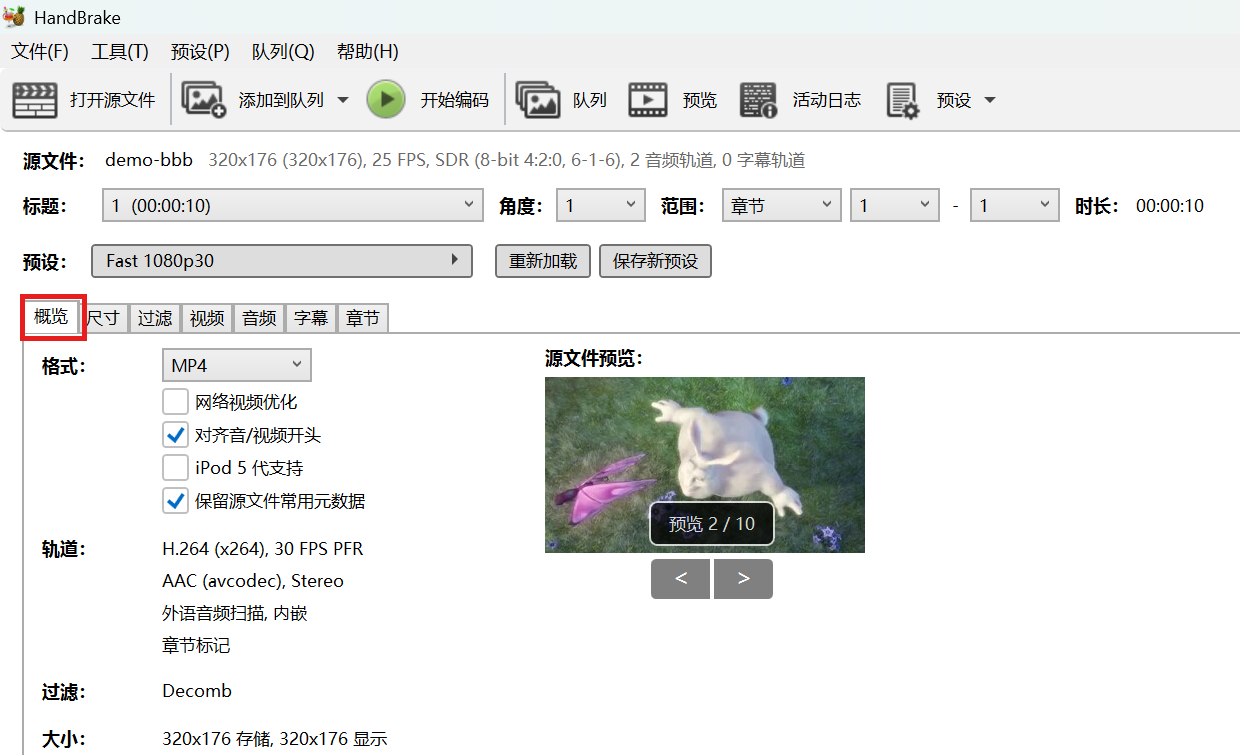
红框:"概览"标签页——这里能看到输出摘要:格式 MP4、视频轨道 H.264 等,确认参数没选错;输出文件的保存位置在窗口最下方"另存为"处
第 3 步:点"开始编码",等待转码完成
点顶部"开始编码"按钮(队列里已有任务时是"启动队列"),HandBrake 立刻开始转码:按钮变成"暂停 / 停止",队列窗口的任务行出现进度条;转得慢的视频还能看到进度百分比、剩余时间和平均帧率。
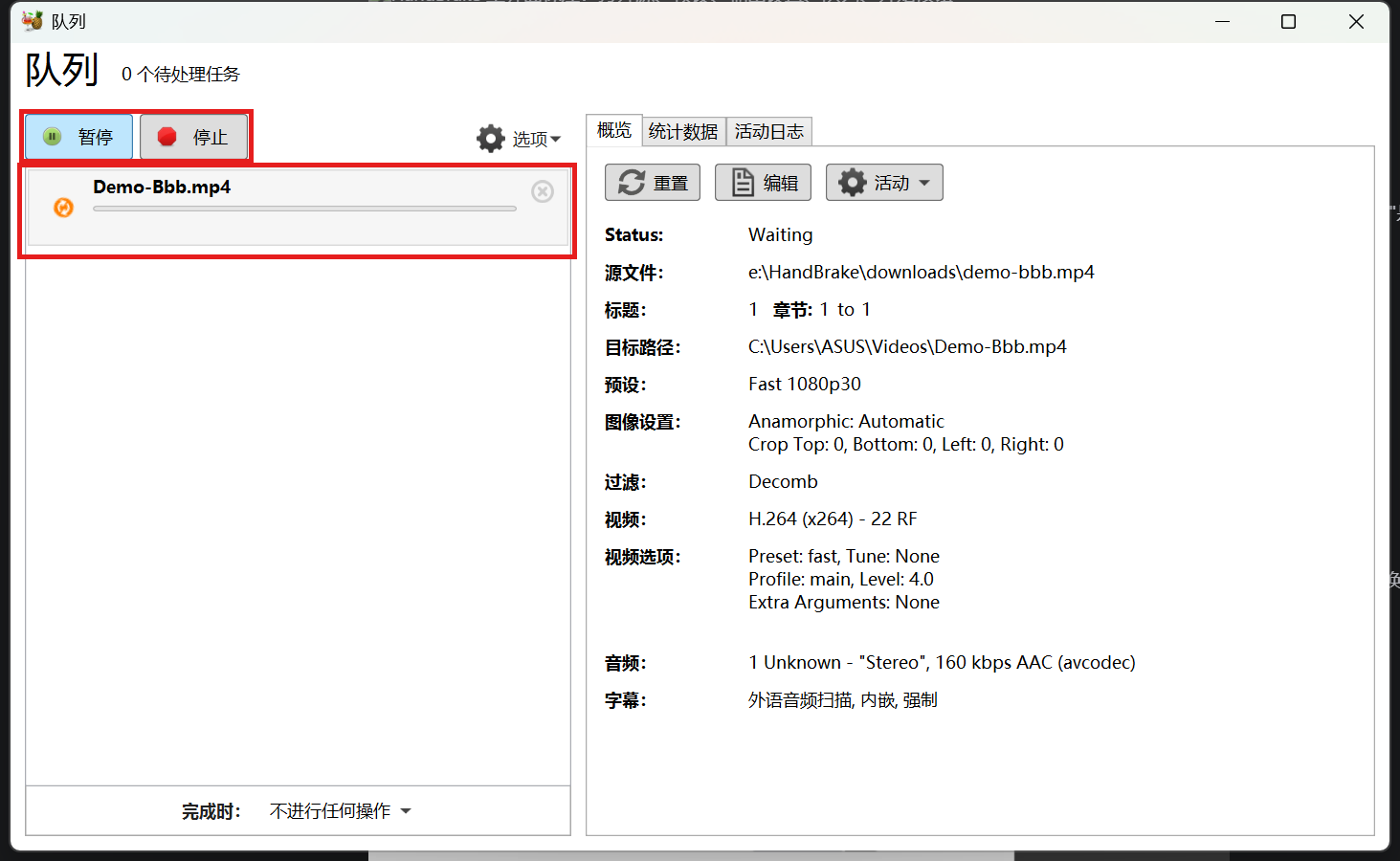
红框:① "暂停 / 停止"按钮——转码开始后取代"开始编码",点"停止"可随时中断 ② 任务行和它的进度条(本例 10 秒小视频几秒就转完,进度一闪而过)
任务行出现绿色对勾、右侧 Status 显示"完成"就转好了,新视频就在"目标路径"所示的文件夹(默认是系统的"视频"文件夹):
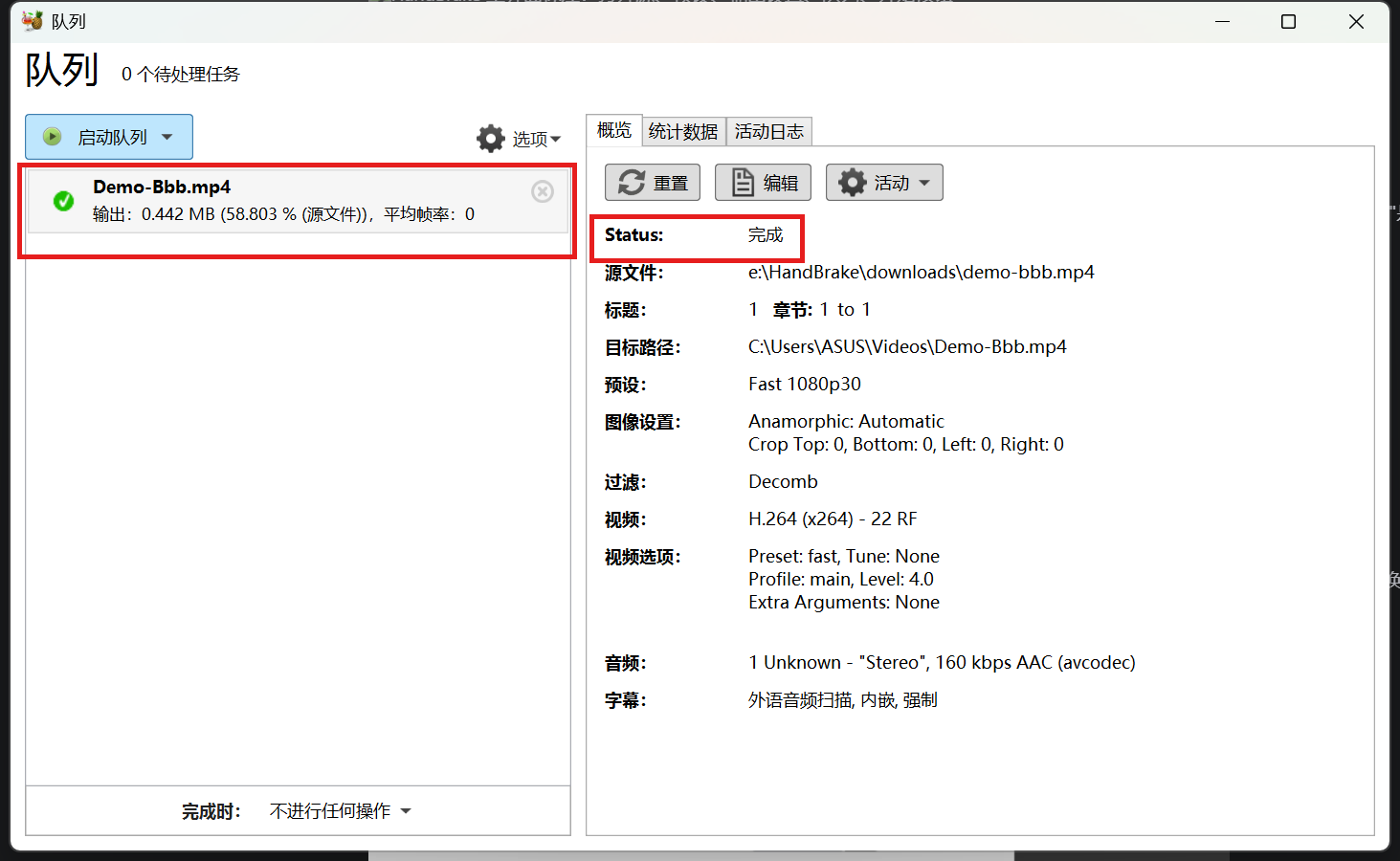
红框:① 任务行的绿色对勾和输出信息(新文件 0.442 MB,比源文件压小了约四成;10 秒的小视频转得太快,平均帧率没统计出来) ② Status"完成"表示转码结束
批量转换:打开第一个视频、选好预设后,不用点"开始编码",改点顶部"添加到队列";再打开第二个视频重复操作,全部添加完后点队列窗口左上角的"启动队列",HandBrake 会逐个自动转完。
七、想要更好效果?了解这 4 个常用调整
- 视频想压得更小:在"视频"标签页,把"质量"(RF 值)滑块往右调:RF 数值越大、体积越小、画质越低。默认 RF 22 是画质与体积的平衡点,一般在 20~26 之间调整即可;
- 开启显卡硬件加速:在"视频"标签页的"视频编码器"下拉列表中,带 H.265 (NVenc)(N 卡)、H.264 (QSV)(Intel 核显)字样的就是硬件编码,转换速度能快数倍;
- 保留/添加字幕:在"字幕"标签页可以选择保留源视频里的字幕轨,或点"轨道 → 添加外部字幕"挂上 srt 字幕文件;
- 裁剪黑边:在"尺寸"标签页能裁剪画面边缘、调整分辨率;HandBrake 会自动检测视频黑边,不需要时把"裁剪"设为"自定义→全部 0"即可保留完整画面。
八、转不了/报错?常见问题对照表
| 现象 | 原因 | 怎么办 |
|---|---|---|
| 官网/GitHub 打不开或速度只有几十 KB/s | 国内访问 GitHub 不稳定 | 直接用第三章夸克网盘下载,24 MB 很快下完 |
| 双击 HandBrake 提示"需要安装 .NET / To run this application, you need to install .NET Desktop Runtime" | 系统缺少 .NET Desktop Runtime 10(HandBrake 1.11 必需) | 下载微软官方 .NET Desktop Runtime 10 安装包(选 x64 版本),双击安装、点"是",完成后重新打开 HandBrake 即可;运行库免费、无捆绑 |
| 安装运行库时仍报错/装不上 | 下错版本(下成了 SDK 或 ARM64 版) | 认准文件名带 windowsdesktop-runtime-10 和 win-x64,不要选 SDK |
| 双击安装包弹"用户账户控制" | Windows 对所有安装程序的标准权限提示 | 点"是"即可;发布者为 0pen Source Developer, Scott Rae |
| 视频打开后提示"无有效标题/未找到标题" | 文件不是 HandBrake 支持的视频,或是损坏文件 | 确认文件扩展名;用 PotPlayer 等能正常播放说明文件没坏;DRM 加密的视频无法转换 |
| 转换后的视频没有声音 | 源视频音轨编码不常见,转换时音轨未正确处理 | 在"音频"标签页检查音轨存在,编码器选 AAC,重新转换 |
| 转换速度很慢 | 用的是 CPU 软件编码 | 在"视频"标签页把编码器换成带 NVenc/QSV 字样的硬件编码器 |
| Mac 提示"无法打开,因为无法验证开发者" | Gatekeeper 对非商店应用的安全提示 | 访达 → 应用程序 → 右键 HandBrake →"打开";或系统设置→隐私与安全性→"仍要打开" |
九、HandBrake常见问题
Q1:HandBrake 和格式工厂有什么区别?
格式工厂是商业软件,安装时捆绑选项多、有广告,近年口碑一般;HandBrake 完全免费开源、无广告无捆绑,内核基于 FFmpeg/x265 等开源引擎,转换画质和压缩率是行业标杆。两者新手都能上手,但 HandBrake 更干净、参数更专业,缺点是界面功能多、第一次看有点复杂(按第六章选 Fast 1080p30 预设即可回避复杂参数)。
Q2:HandBrake 安全吗?会不会带病毒?
它是 GPLv2 协议开源软件,源代码在 GitHub(HandBrake/HandBrake)公开,任何人可以审查。本文网盘包就是官方发布页的原版文件,未做修改;不放心可核对文件大小:Windows 官方安装包为 24.2 MB(24,738 KB),与网盘文件一致。
Q3:转换会让视频画质变差吗?
转码本质是"重新压缩",理论上会有极轻微损失。选"Fast 1080p30"预设、质量 RF 保持默认 22,肉眼几乎看不出差别;如果只是想换容器不改编码,HandBrake 没有"直接封装"模式,需要无损转换可用 FFmpeg 命令行。
Q4:转换后的文件保存在哪?
默认保存在系统的"视频"文件夹(C:\Users\你的用户名\Videos),可在窗口最下方"另存为"处查看和修改;转码完成后,队列窗口"概览"页里的"目标路径"就是新文件的完整位置。
 ICP备案:
 公安联网备案: