
首页 > 软件下载
【2026最新】IDM下载安装,免费激活全图解:满速下载、断点续传,5 分钟轻松上
IDM(Internet Download Manager)是一款全球知名的高速下载工具,专门用于提升浏览器下载速度。相比系统自带下载器,IDM 通过多线程动态分段技术,最高可将下载速度提升至 5 倍,同时支持断点续传、批量下载、资源嗅探等实用功能。IDM软件免费激活版下载地址:IDM安装包
为什么这么多人还在用 IDM?
- 下载速度快:智能分段下载,充分利用带宽资源;
- 支持断点续传:网络中断、电脑关机后可继续下载;
- 浏览器自动接管:兼容 Chrome、Edge、Firefox 等主流浏览器;
- 视频一键下载:支持检测网页中的视频资源并快速保存;
- 定时下载功能:可预约下载任务,自动关机更省心;
- 体积小、占用低:安装包仅十几 MB,老电脑也能流畅运行。
作为下载工具领域的经典产品,IDM 已持续更新超过 20 年,无论是下载大型软件、游戏安装包、高清视频还是工作文件,IDM 都能显著提升下载效率,减少等待时间。
下载
本文提供的是 Windows 平台 IDM (v6.43.1) 2026 年最新版本的安装包:IDM软件免费激活版下载地址:https://pan.quark.cn/s/b4fa30073807
安装IDM
1) 下载 IDM,右击 IDM.zip,选择“解压到此处”: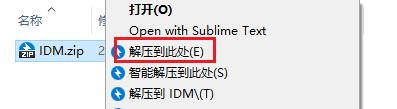
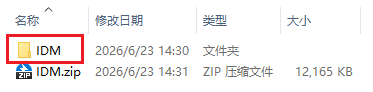
2) 双击 IDM 进入文件夹:
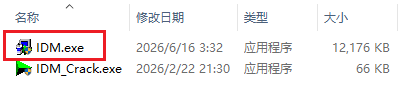
3) 双击 IDM.exe,开始安装:
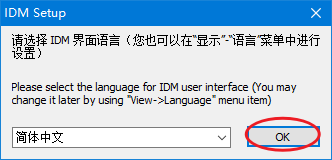
4) 在弹出的 IDM Setup 安装程序中,点击“OK”:
5) 点击“前进”:
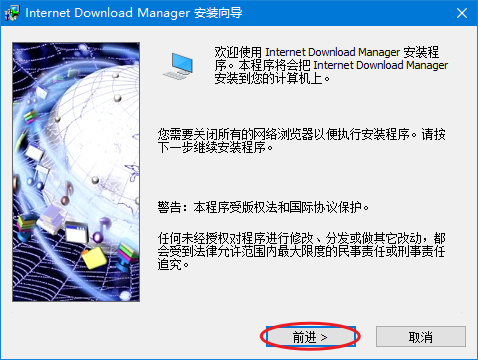
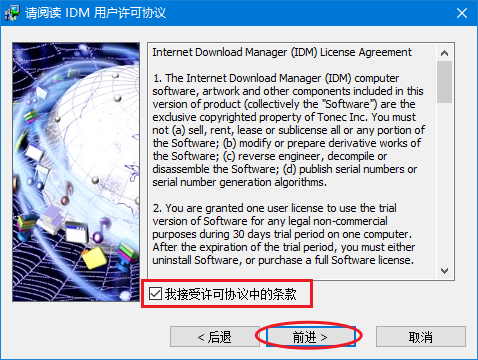
6) 勾选“我接受许可协议中的条款”,点击“前进”:
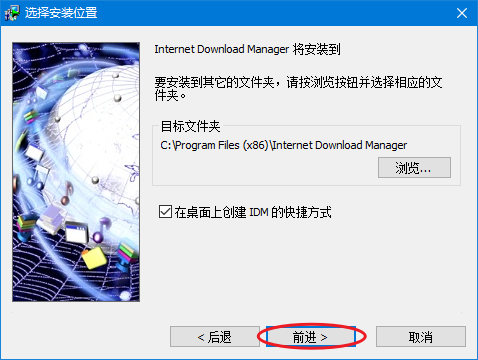
7) 不要更改 IDM 的默认安装目录,否则它不能接管浏览器的下载任务,点击“前进”:
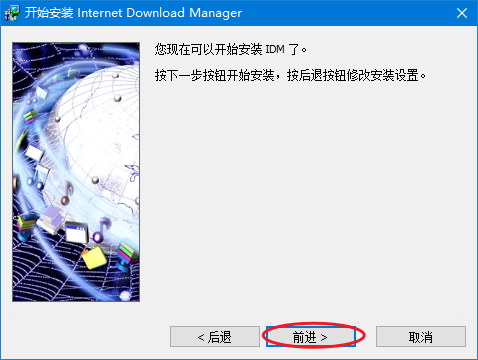
8) 点击“前进”:
9) IDM 安装非常快,稍等一下后,点击“完成”:
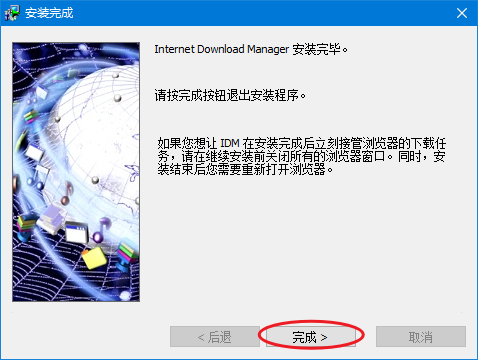
10) 安装完毕后,自动弹出一个注册窗口,点击“取消”或右上角关闭它:
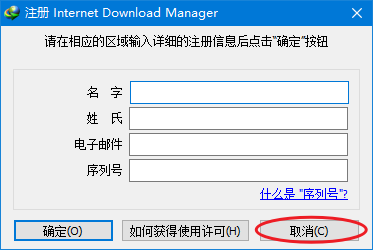
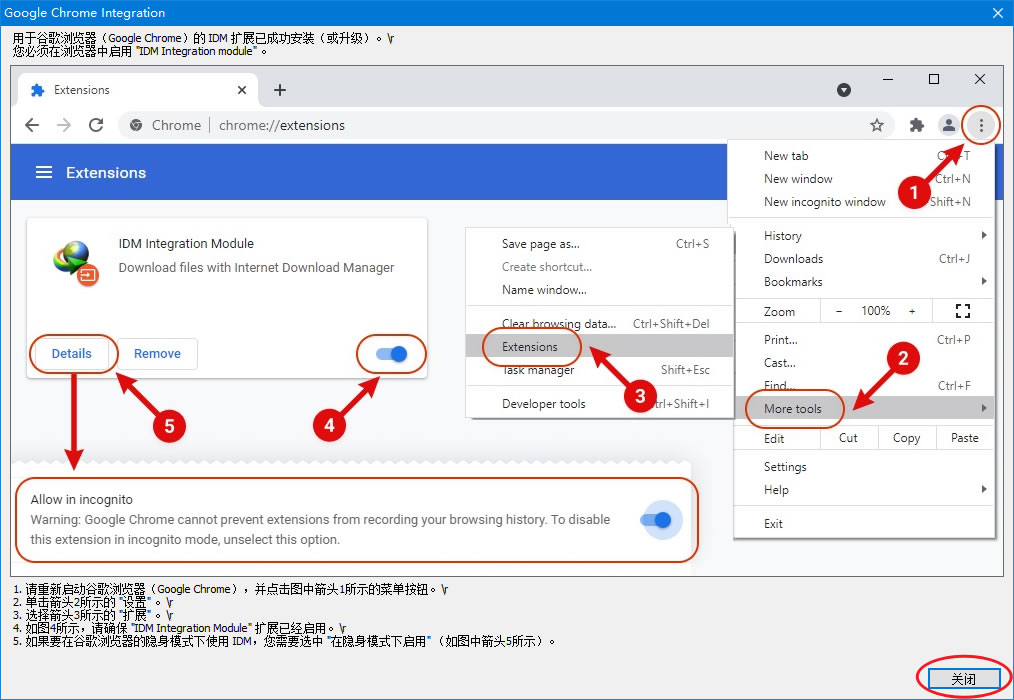
11) 如果注册窗口再次弹出,再次关闭即可。弹出一个 Google Chrome Integration 窗口,点击“关闭”即可:
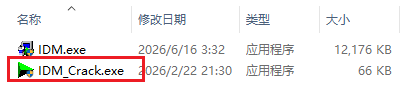
12) 如果此时 IDM 正在运行,退出它。打开刚刚解压缩的文件夹,双击 IDM_Crack.exe,激活 IDM:
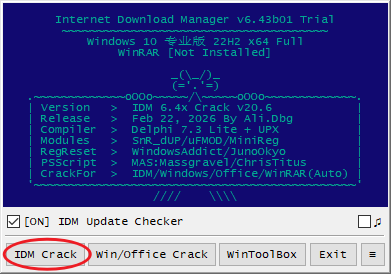
13) 在激活程序中,点击左下角的“IDM Crack”:
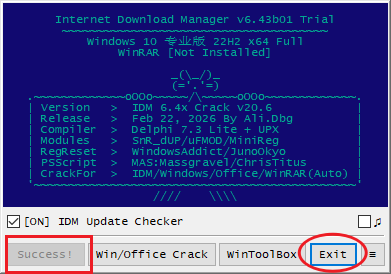
14) “IDM Crack”变为“Success!”后点击右下角的“Exit”:
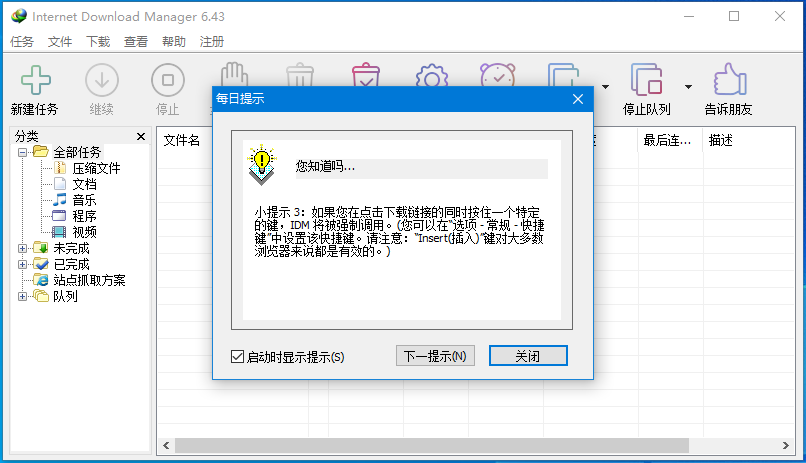
15) 双击桌面上的 Internet Download Manager 快捷方式,打开后无注册弹窗出现,激活成功:
浏览器添加IDM插件
Edge、Chrome 等浏览器在安装 IDM 时,已经自动安装插件了,但还是有一些浏览器没有 IDM 的官方支持,此时需要手动安装。本文以 360极速浏览器X 为例,介绍如何在浏览器中安装 IDM 插件,从而让 IDM 接管浏览器的下载任务。
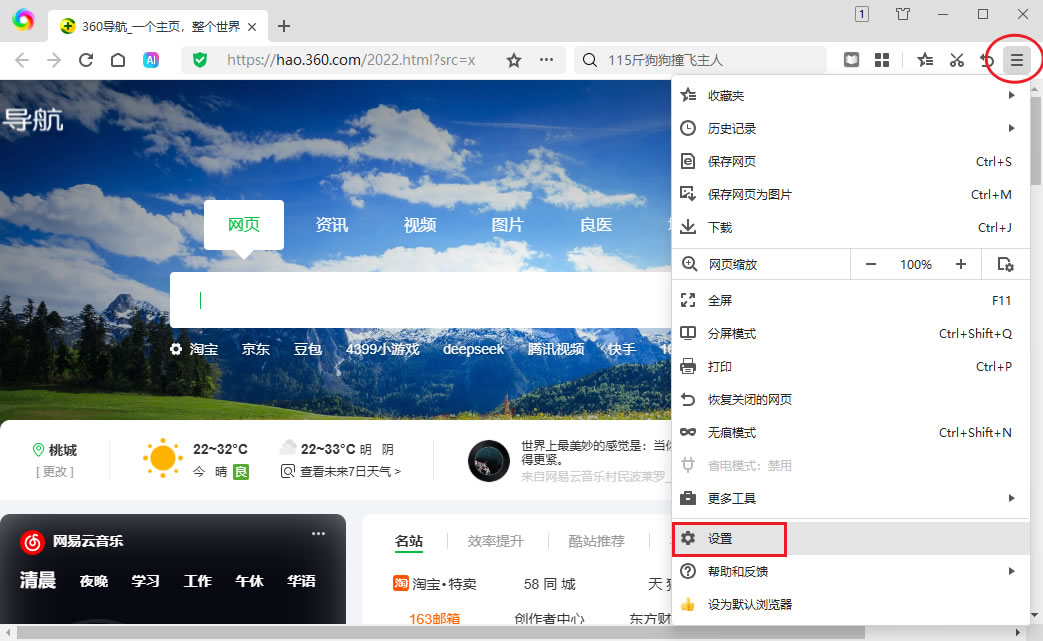
1) 打开浏览器,点击右上角的三条横线,选择“设置”:
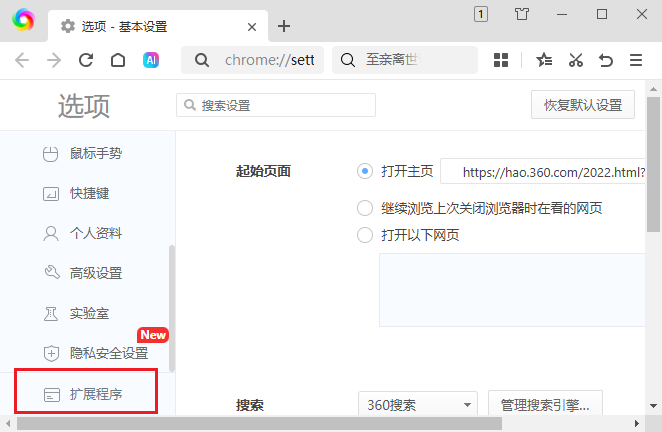
2) 点击左下角的“扩展程序”:
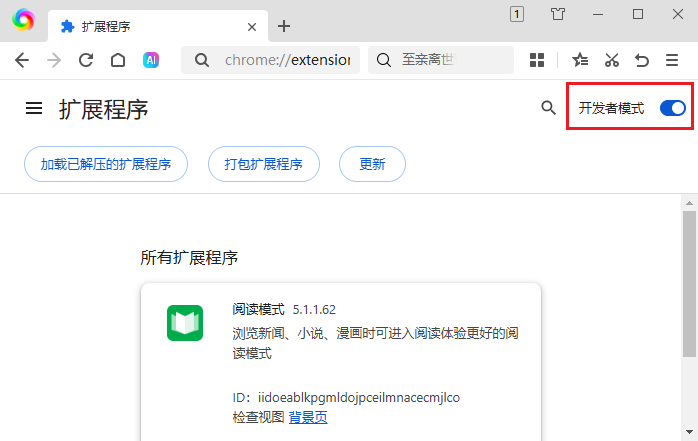
3) 打开右上角的“开发者模式”:
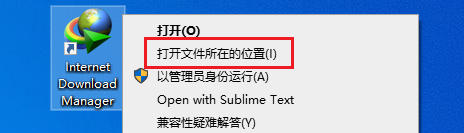
4) 右击桌面上的 Internet Download Manager 快捷方式,选择“打开文件所在的位置”:
5) 在文件夹目录中找到 IDMGCExt.crx 文件,拖动到浏览器扩展程序界面中:
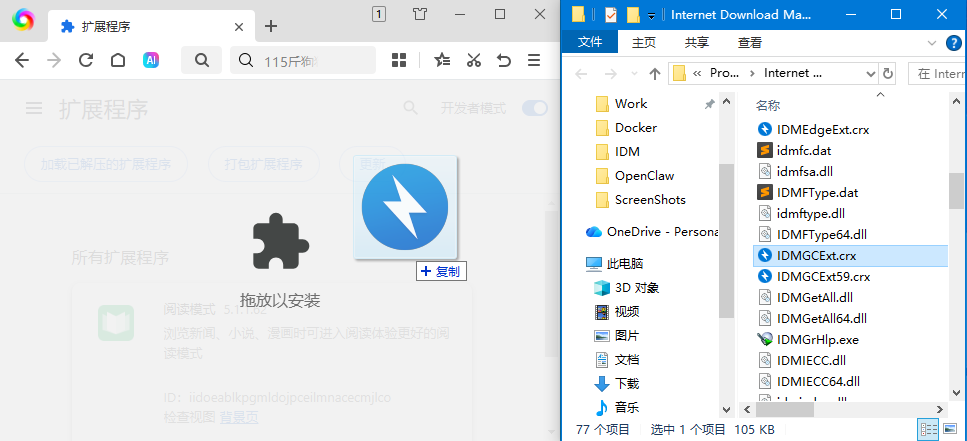
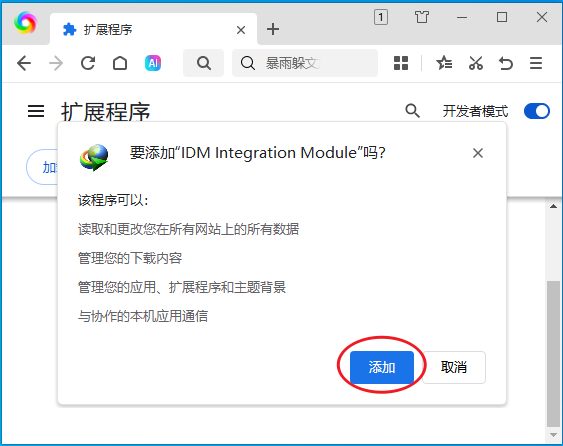
6) 点击“添加”(添加后自动开启 IDM 插件):
IDM添加接管浏览器
1) 打开 IDM,点击菜单栏的“下载”,选择“选项”: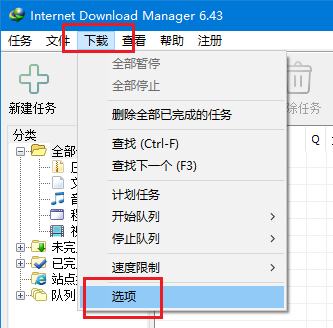
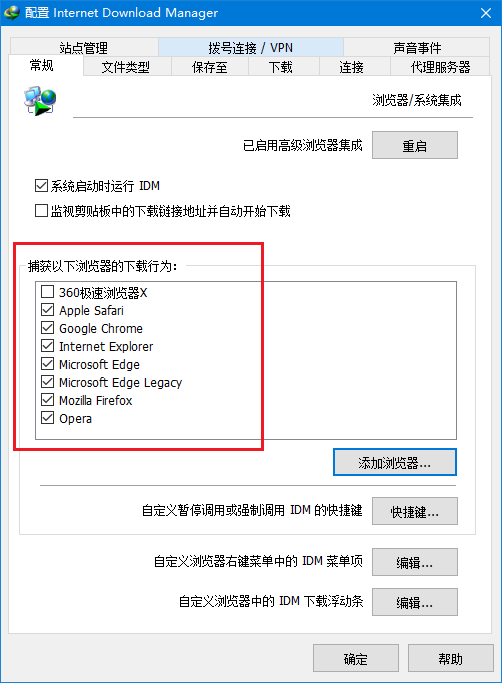
2) 在“常规”页面中,可以看到“捕获以下浏览器的下载行为”下方的框中,有目前所有接管的浏览器:
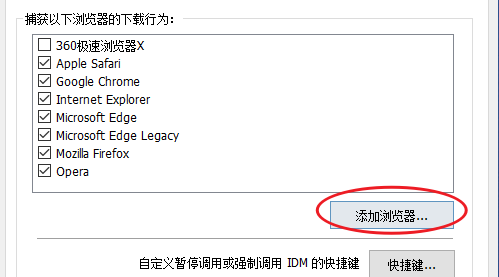
3) 如果你常用的浏览器不在其中,可以点击“添加浏览器”:
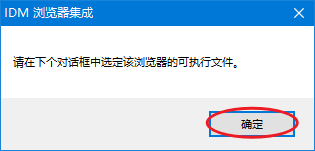
4) 点击“确定”:
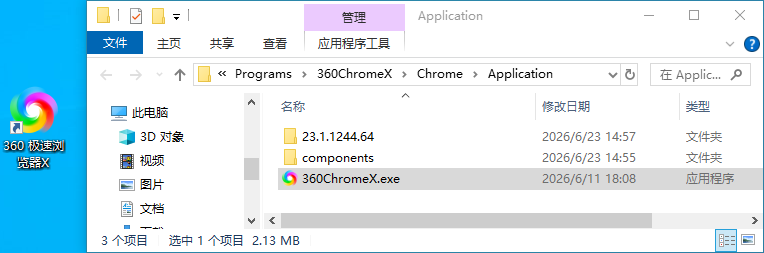
5) 右键浏览器在桌面的快捷方式,点击“打开文件所在的位置”,会自动打开对应的程序文件夹,并自动选中它的 exe 程序:
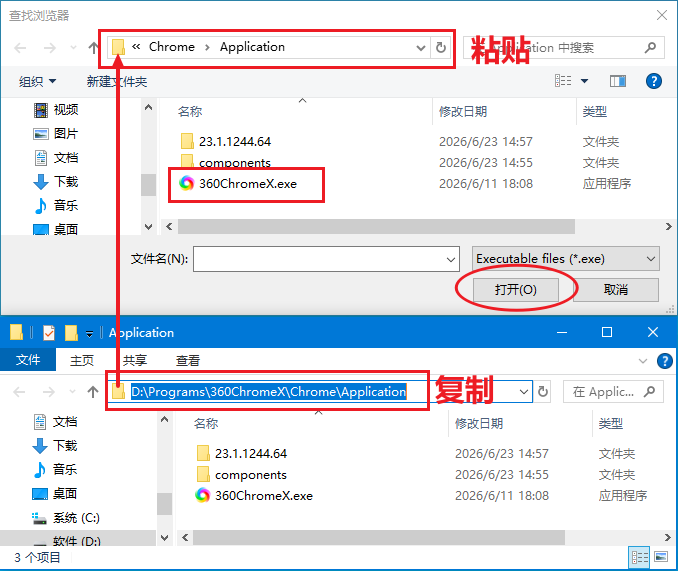
6) 复制文件夹目录,粘贴到添加浏览器路径的窗口中,并选择 exe 程序文件,再点击“打开”:
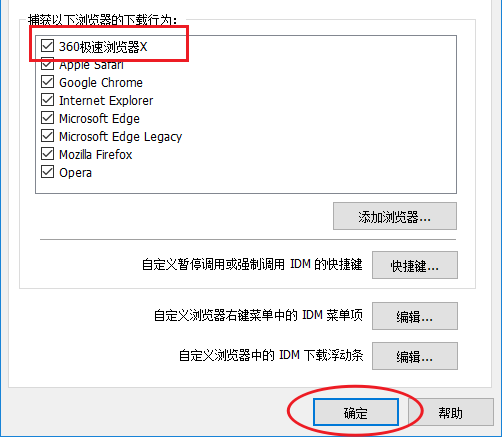
7) 勾选添加的浏览器,并点击“确定”,添加完成:
IDM推荐配置
启动 IDM 浏览器插件
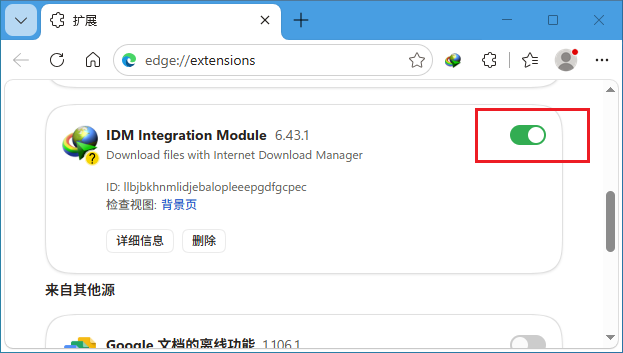
打开你的浏览器(Edge、Chrome 或其他浏览器均可),打开扩展程序管理界面,确保 IDM 插件处于开启状态:PS:如果不知道如何打开扩展程管理界面,请看下方常见问题解答部分。
自动开始下载/关闭下载完成对话框
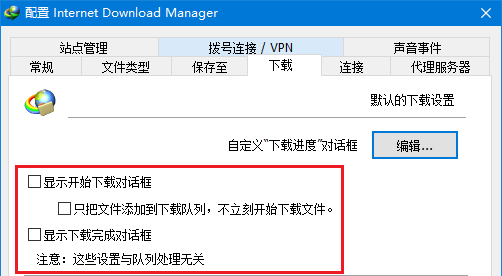
如果嫌每次下载开始时都需要点一下开始,或者完成后需要点一下完成很麻烦,可以关闭它们:打开 IDM,点击“下载”后选择“选项”,在配置页面中选择“下载”标签,取消勾选“显示开始下载对话框”和“显示下载完成对话框”:
修改文件下载目录
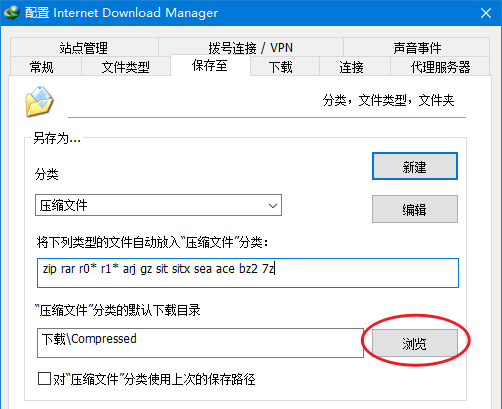
对于文档、音乐、程序、视频和压缩文件,IDM 对它们有不同的默认下载目录,可以分别进行更改:打开 IDM,点击“下载”后选择“选项”,在配置页面中选择“保存至”标签,对不同分类的文件更改默认下载位置:
IDM使用注意事项和常见使用问题
注意事项:
1) 安装完成后建议重启浏览器安装 IDM 或 IDM Integration Module 浏览器插件后,部分浏览器需要重启才能正常生效。如果发现 IDM 无法接管下载任务,可先关闭并重新打开浏览器。
2) 部分网站不允许第三方下载工具接管
出于版权保护或技术限制,部分视频网站、网盘和在线学习平台可能禁止 IDM 获取真实下载地址。这属于网站限制,并非 IDM 故障。
3) 杀毒软件可能误拦误杀 IDM 激活补丁
由于 IDM 需要安装在 C 盘或其他系统盘,所以激活补丁更改 IDM 的文件就是更改处在系统盘的文件,此操作可能会被杀毒软件或操作系统认为是高风险行为,直接信任程序或继续操作即可。
常见问题解答:
1) 如何打开扩展程序管理界面?Edge、Chrome 等一般是“右上角三个点 -> 扩展(程序) -> 管理扩展(程序)”,不同浏览器打开的路径不一定相同,可能在“工具”、“设置”等界面中。
具体某个浏览器可上网搜索“XXX浏览器”“如何打开扩展程序管理界面”等关键词。
2) 为什么 IDM 不能接管我的浏览器的下载任务?
通常情况下,IDM 已经支持 Edge、Chrome 等浏览器了,浏览器不在 IDM 的支持列表中,需要在浏览器安装 IDM 插件的同时,在 IDM 软件中设置接管对应浏览器的下载行为,即文中“浏览器添加IDM插件”和“IDM添加接管浏览器”两步都要完成。
3) 我的浏览器不用打开 IDM 插件也能被 IDM 接管下载?
如果是 Edge、Chrome 等 IDM 官方支持的浏览器,确实不需要打开 IDM 插件就能被 IDM 接管下载,但是 IDM 插件的功能不至于此,它还可以自动识别页面的可下载资源,如视频、压缩包等等,甚至配合油猴插件还可以实现更强大的功能。
总结
以上就是 IDM 的下载安装与配置教程。完成浏览器插件和接管设置后,大多数下载任务都能自动交给 IDM 处理。无论是下载软件、视频还是大型文件,IDM 都能带来更快、更稳定的下载体验。快来试试 IDM 吧,相信它会给你带来不少便利 (●'◡'●)b
 ICP备案:
 公安联网备案: