
首页 > 软件下载
2026最新qbittorrent全攻略:告别限速与广告!小白也能满速下载!
着急下载 qbittorrent 安装包的,直接提供下载地址:qbittorrent 安装包
qbittorrent( qB )遵循 GPL 开源协议,是一款全球顶尖的完全免费的 BT 下载客户端。它专门用于解析磁力链接、BT 种子文件,下载高速、界面清爽,是目前资源圈内口碑最佳的下载工具之一。
qBittorrent 支持 Windows、 MacOS、 Linux 系统,同时还支持服务器、嵌入式设备等。qBittorrent 兼容性十分强大,能完美适配不同用户的使用需求。
qbittorrent 特别轻量,在运行时的内存占用可忽略不计,即使是配置不高的老电脑或旧手机也能流畅运行。此外,qbittorrent 还能帮用户屏蔽掉很多干扰下载的坏节点,下载体验会更好。
和同类型的软件相比,qbittorrent 的优势非常明显:
| 对比软件 | 软件现存缺点 | qBittorrent对应优势 |
|---|---|---|
| 迅雷 | 广告捆绑多,基础速度限速,冷门/高清资源需开会员,套路多。 | 无广告、无会员、全程不限速,纯绿色无捆绑,冷门资源下载成功率更高。 |
| μTorrent | 新版带广告付费,偷跑流量、弹窗扰民,国内节点适配差,解析成功率低。 | 适配国内网络,节点充足、解析迅速,零广告,功能更全面稳定。 |
| BitComet | 界面老旧、操作繁琐,进阶功能付费,后台占用资源高,新手难上手。 | 界面简洁、零学习门槛,全部功能免费,轻量化运行,设备资源占用极低。 |
总的来说,qbittorrent 集齐了免费无广、不限速、跨平台、轻量化、功能丰富等所有优点,是目前最具实用性和性价比的 BT 下载工具。
下载qbittorrent
qbittorrent 安装包下载地址:https://pan.quark.cn/s/d55582ca2811
下载链接内提供了不同系统的安装包,可以根据自己的需求进行下载:
- qbittorrent_enhanced_5.1.3.10_x64_setup.exe:适配 Windows 系统
- qBittorrent-Enhanced-Edition-release-5.1.3.10-macOS-universal.dmg:适配 macOS 系统
- qBittorrent-Enhanced-Edition-x86_64.AppImage:适配 Linux 系统( Ubuntu 、Fedora 、Debian 发行版)
- qbittorrent-enhanced-nox_x86_64-linux-musl_static.zip:适配 Linux 系统( Alpine Linux 、Headless/NoX )
- qbittorrent-enhanced-nox_aarch64-linux-musl_static.zip:适配 64bit Linux 系统
- qbittorrent-enhanced-nox_arm-linux-musleabihf_static.zip:适配 32bit Linux 系统
安装qbittorrent
以 Windows 系统为例,安装“ qbittorrent_enhanced_5.1.3.10_x64_setup.exe ”文件
1) 双击“ qbittorrent_enhanced_5.1.3.10_x64_setup.exe ”文件:

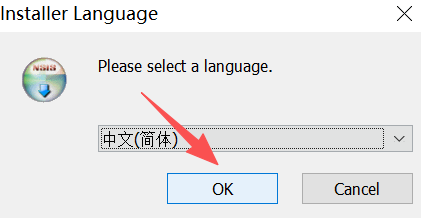
2) 打开“ Installer Language ”对话框,选择“ OK ”:
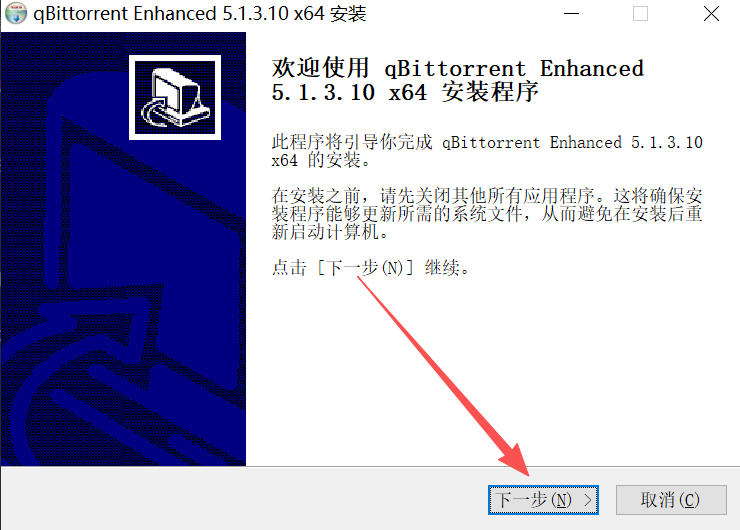
3) 点击“下一步”:
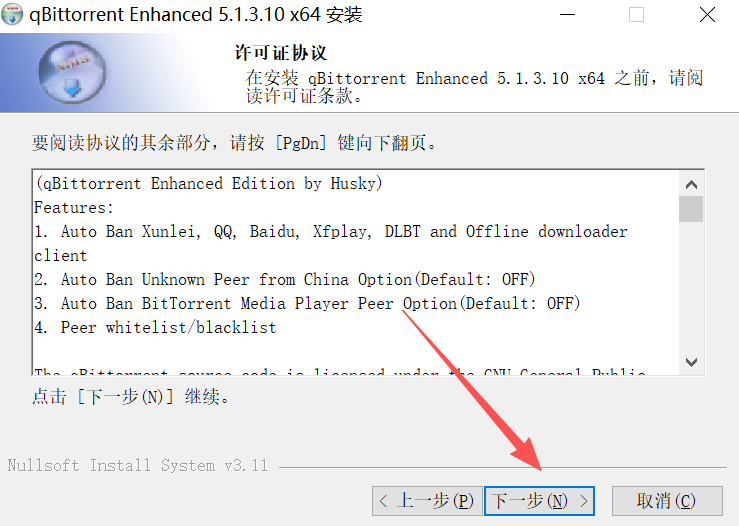
4) 点击“下一步”:
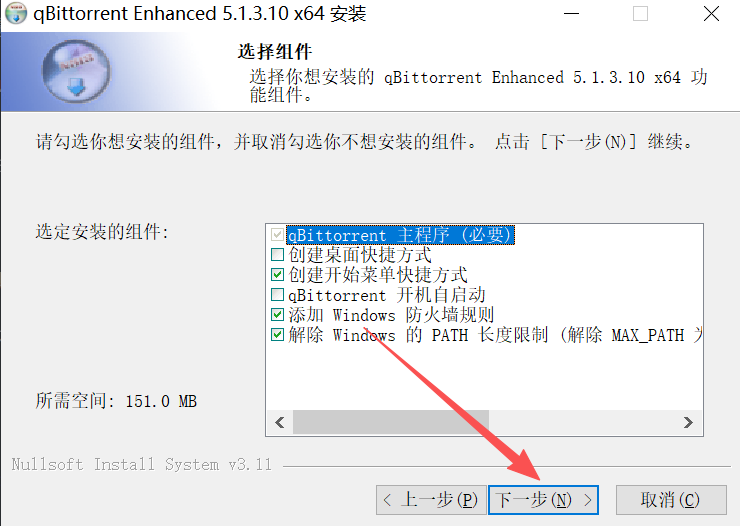
5) 点击“下一步”:
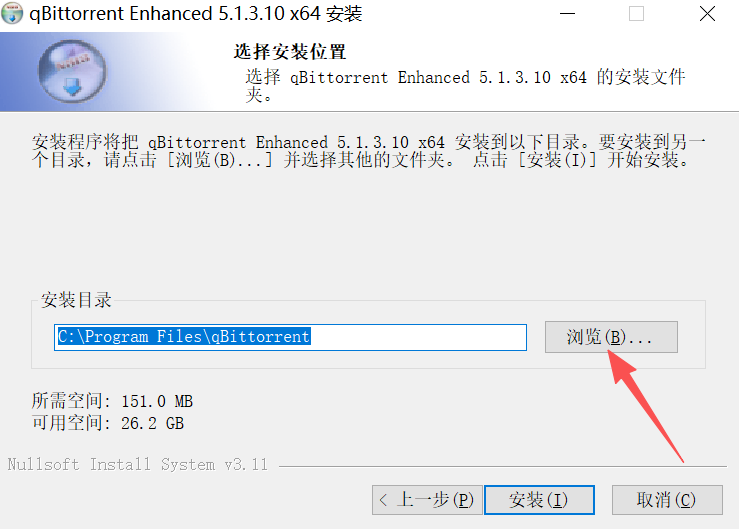
6) 文件默认存放于 C 盘,点击“浏览”更改存储路径:
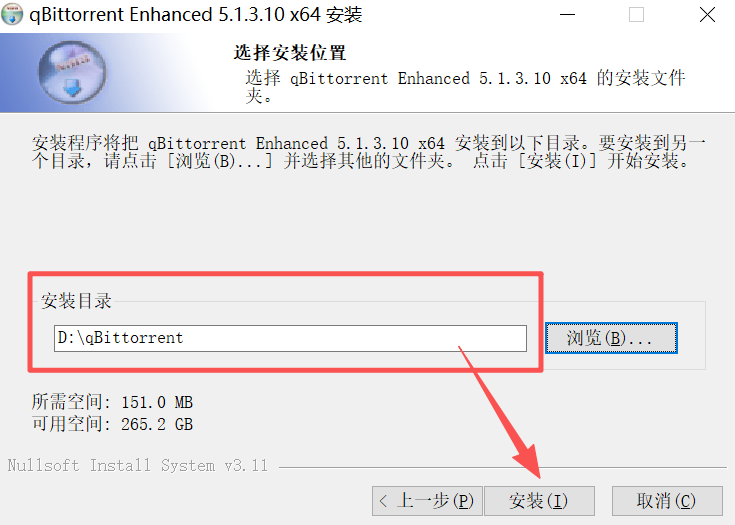
7) 将目录改到 D 盘下,点击“安装”:
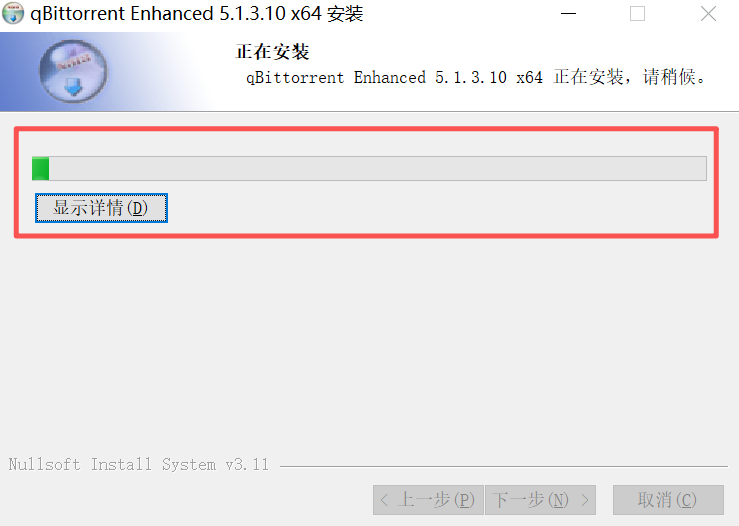
8) 等待安装进程达到 100% :
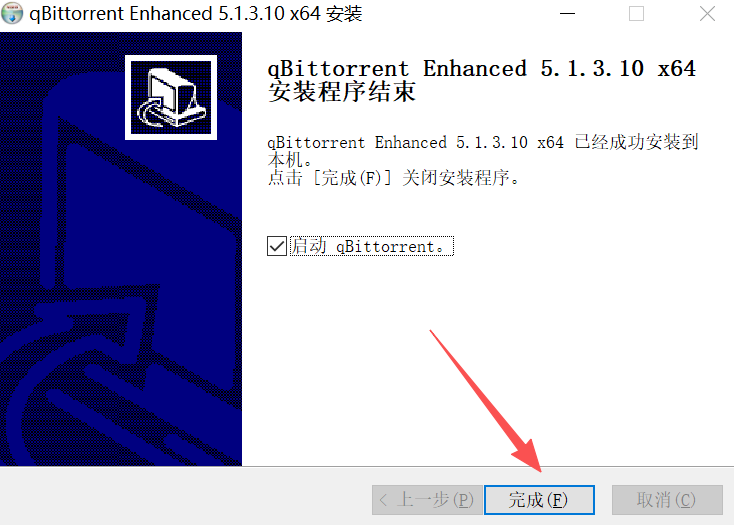
9) 点击“完成”,安装结束:
使用qbittorrent
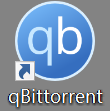
1) 双击“ qBittorrent ”图标:
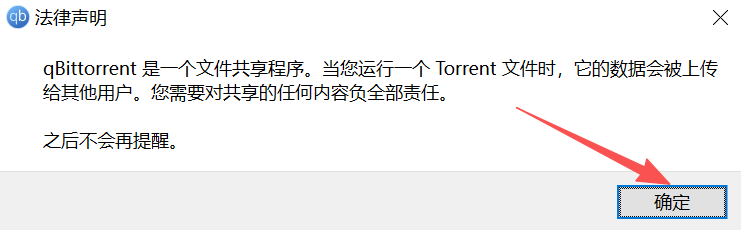
2) 打开“法律声明”对话框,选择“确定”:
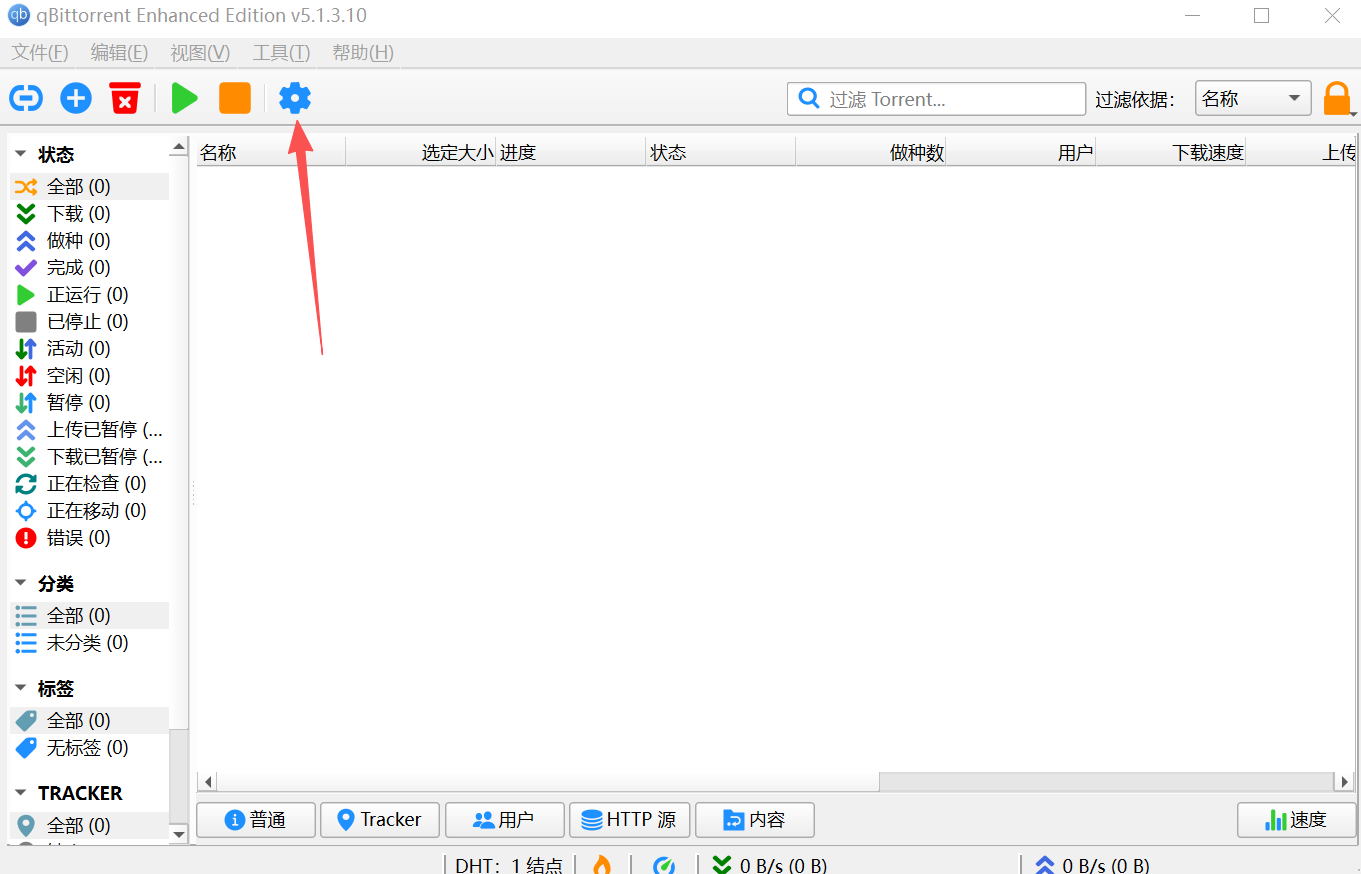
3) 打开 qBittorrent 初级界面,选择“设置”进行配置:
4) 在页面左侧选择“ BitTorrent ”:
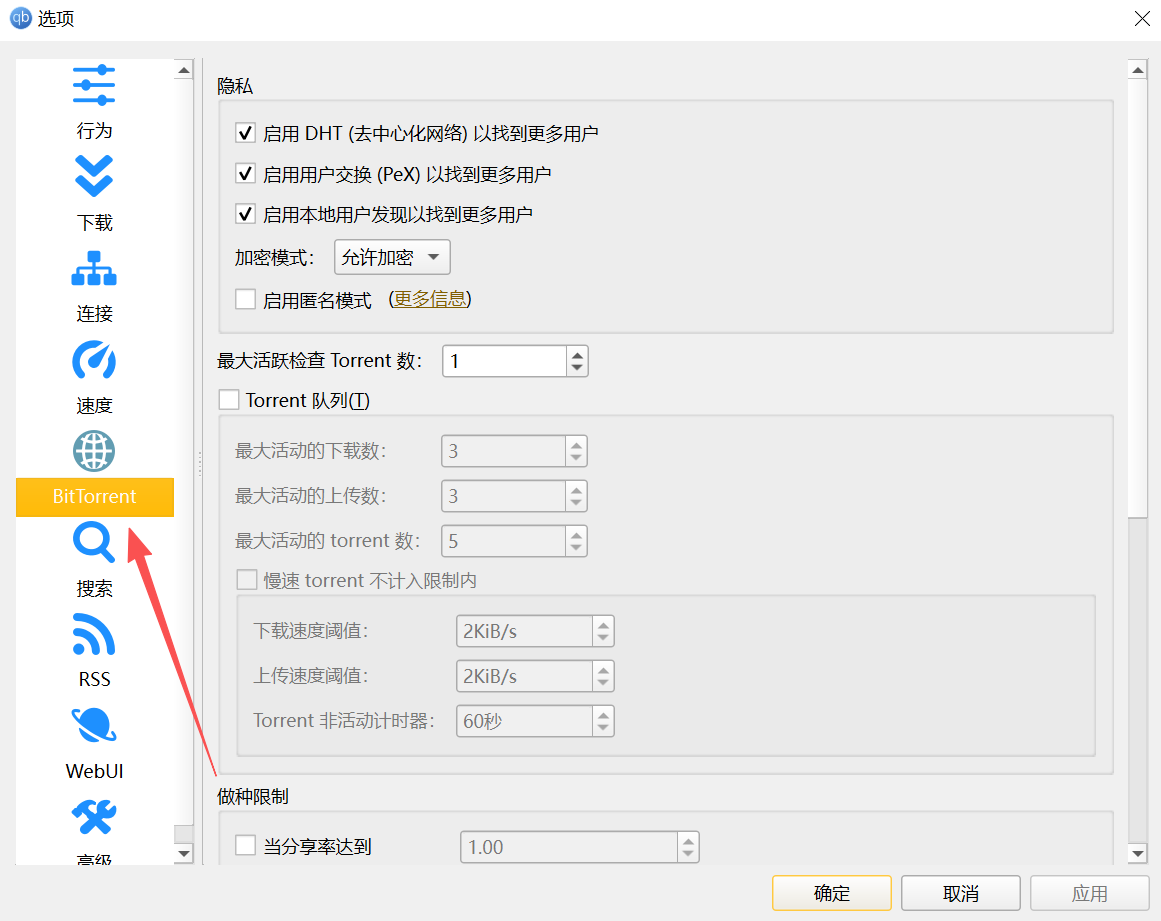
5) 在页面右侧下滑到该部分:
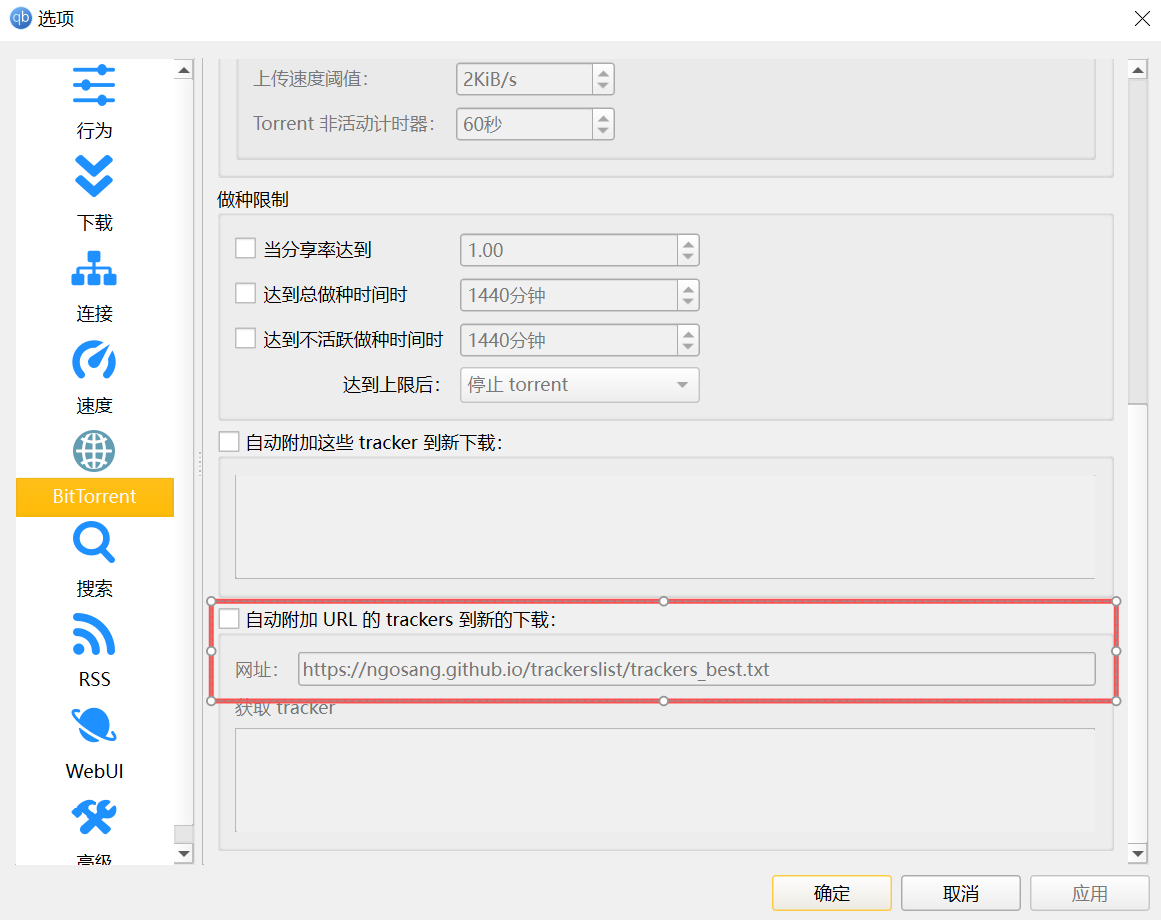
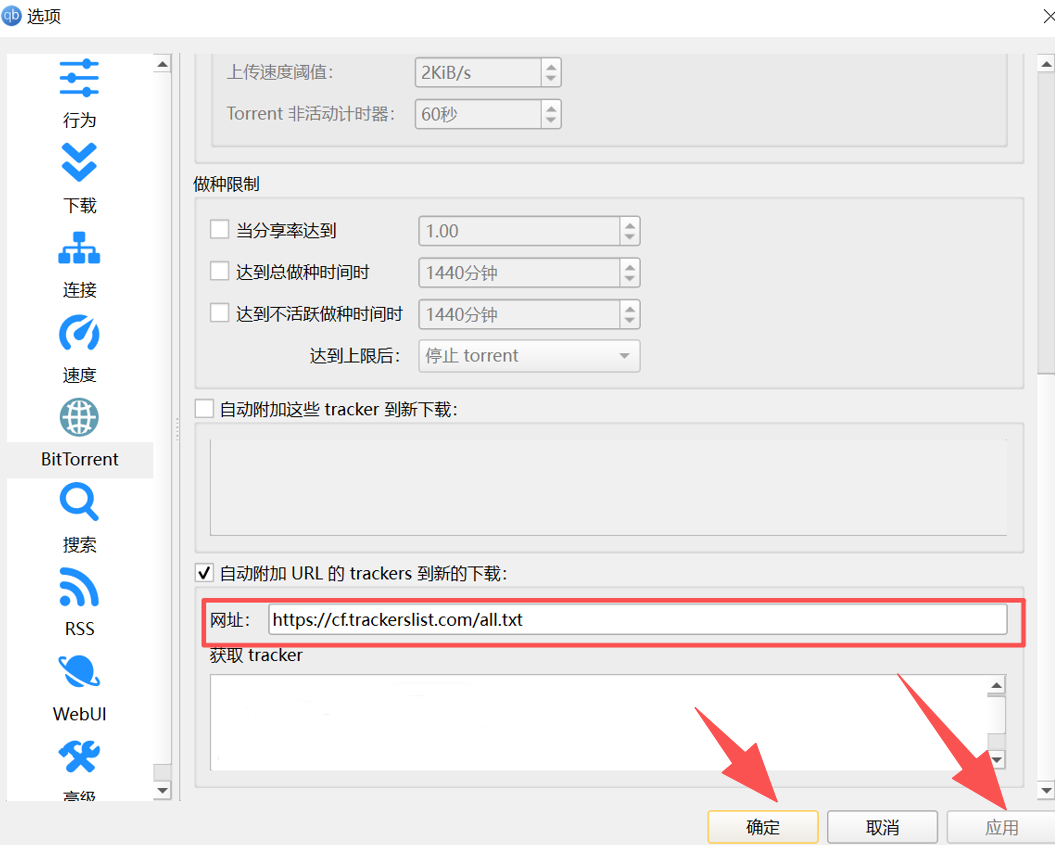
6) 点选复选框,将 tracker 完整版资源“ https://cf.trackerslist.com/all.txt ”复制到网址里,依次点击“应用”、“确定”:
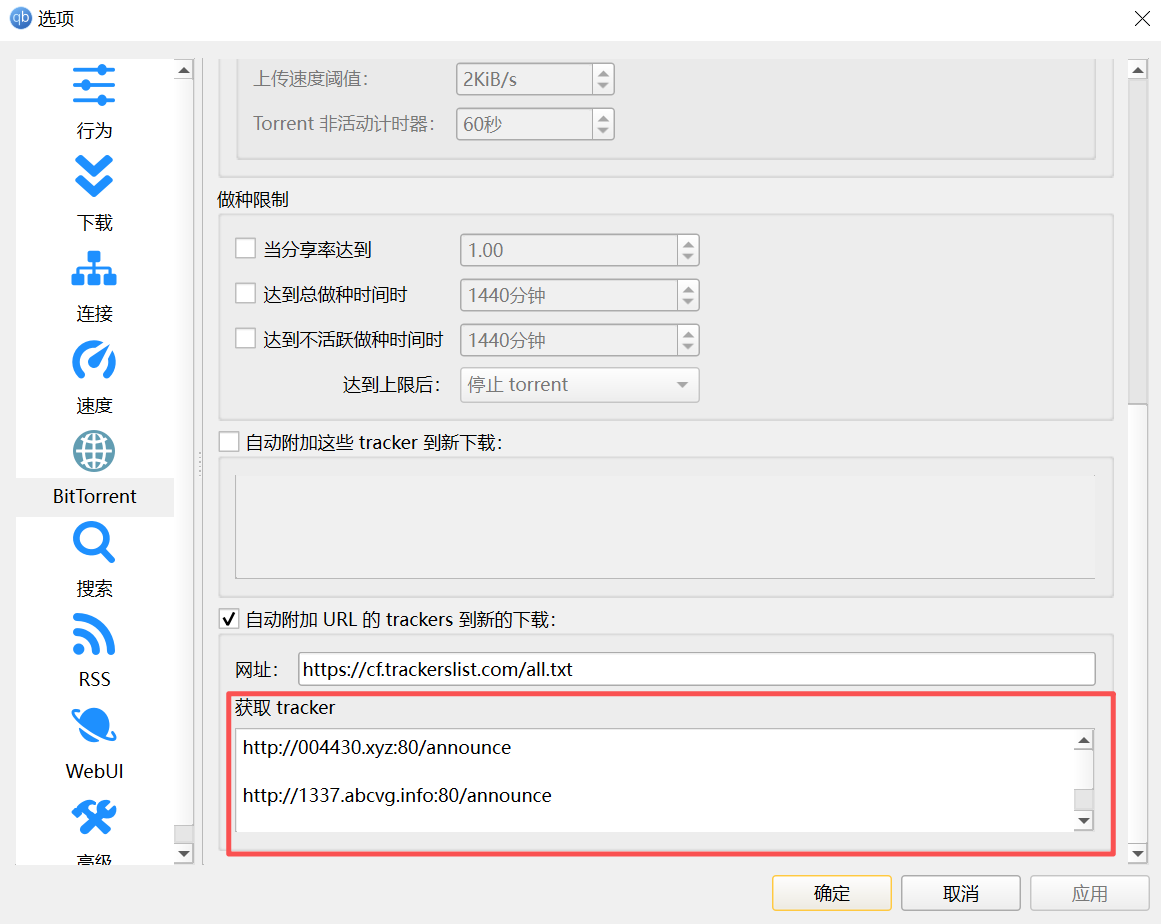
7) 至此已为 qBittorrent 配置好了 tracker:
qbittorrent注意事项和常见问题
使用注意事项
1) 首次打开软件,Windows 防火墙会弹出提示,勾选“允许访问”(专用网络、公用网络);
2) 将“默认保存路径”修改到空间较大的非 C 盘( D 盘或 E 盘),避免 C 盘撑爆;
3) 在“选项”—“ BitTorrent ”页面,找到“自动添加以下 tracker 到新的 torrents ”(GitHub上搜“trackerslist”,复制最新的 Tracker 服务器列表( http 网址),粘贴到当前框)可提速;
4) 下载资源时认准正规资源站点,拒绝盗版、违规资源,遵守网络使用规范;
5) 电脑端建议设置资源的默认下载路径,避免文件杂乱,方便后续整理资源;
6) 避免同时开启过多下载任务,防止带宽占满,导致网络卡顿;
7) 定期清理无效种子、完成任务缓存,保持软件运行流畅。
常见问题和解决办法
1) 下载速度为 0 /一直显示“正在获取元数据”?
原因:
- 资源太冷门(没人做种子);
- 节点不足或端口未映射。
解决:
- 手动更新优质Tracker节点,开启DHT、PEX功能,开启UPnP端口映射;
- 下载一个热门资源(如最新的 Ubuntu 系统镜像)测试速度,若热门资源有速度,说明软件没问题,而是原本下载的资源“不存在”了。
2) 提示“ DHT 节点”连接数为 0 ?
原因:网络端口被阻挡。
解决:在“选项”—“连接”中,勾选“使用 UPnP / NAT-PMP从我的路由器转发端口”,点击“随机”更换一个监听端口。若状态灯由红/黄变绿,说明连接成功。
3) 安卓手机版怎么用?
手机下载大文件非常耗电还占用存储空间,最好连接 WiFi 且充电时使用。
4) 下载好了需要一直开着吗?
下载完成后,建议保留任务并“做种子”(上传做分享)。在设置中限制上传速度,以免影响自己正常上网。
5) 无法解析磁力链接?
- 检查磁力链接是否完整有效,重启软件重新粘贴;
- 关闭电脑防火墙、杀毒软件拦截,放行软件网络权限。
6) 软件闪退、卡顿?
- 电脑端清理后台多余进程;
- 手机安卓版闪退,检查手机权限。
7) 下载完成后文件找不到?
- 打开 qbittorrent 软件设置,查看默认下载保存路径即可找到文件;
- 右键下载完成的任务,直接打开文件所在文件夹。
8) 多任务下载网络卡顿?
在 qbittorrent 软件设置里,自定义最大同时下载任务数,限制单任务上传下载速度,合理分配带宽。
总结
qbittorrent 这款集免费、纯净、高速、跨平台于一体的顶级BT下载工具,解决了传统下载软件广告多、限速、收费、捆绑的痛点。qbittorrent 已经成为了当下 BT 下载领域的绝佳选择。
 ICP备案:
 公安联网备案: