
【神级】Obsidian下载、安装、笔记整理一篇搞定(超级好用)
着急下载的小伙伴请直接转到:最新版Obsidian笔记软件下载,包含所有版本,官网中文版安装包
Obsidian适合经常记读书笔记、整理学习资料,或者攒素材写文章的人。文字、图片、PDF都能放进笔记文件夹,内容保存在本机,断网也能写,不用先注册账号。
它值得尝试的功能是给笔记加链接。读书时记下的原句和理解,写文章时可以直接链接过去,需要核对就点开原笔记。几份材料还没想好怎么安排,可以放到白板上,把摘记、配图和提纲摆在一起看。
软件免费,自带中文。下面整理了各系统安装包,先讲安装和第一篇笔记怎么建,再用一条《劝学》摘记演示链接和白板。不必先看完几小时的课程,也能试出这两项功能适不适合自己。
Obsidian中文版下载
最新版Obsidian笔记软件下载,包含所有版本,官网中文版安装包:
https://pan.quark.cn/s/f36b57265faf
普通Windows台式机、笔记本,下载Windows文件夹里的EXE安装包。苹果电脑选Mac的DMG,安卓手机选APK,不用把所有文件都下载一遍。
网盘里整理的是 Obsidian 1.14.4 正式版。按自己的设备选文件:
| 设备 | 安装文件 |
|---|---|
| Windows电脑 | Obsidian-1.14.4.exe |
| 苹果Mac,Intel或Apple芯片 | Obsidian-1.14.4.dmg |
| 安卓手机、平板 | Obsidian-1.14.4.apk |
| 普通Intel、AMD 64位Linux电脑 | Obsidian-1.14.4.AppImage 或 obsidian_1.14.4_amd64.deb |
| ARM64 Linux电脑 | Obsidian-1.14.4-arm64.AppImage |
安装后就能选中文,无需汉化或激活。 iPhone、iPad请在App Store安装,网盘里的APK是给安卓设备用的。
Obsidian安装教程
双击Windows安装包,自己使用选择“仅为我安装”,点击“下一步”。
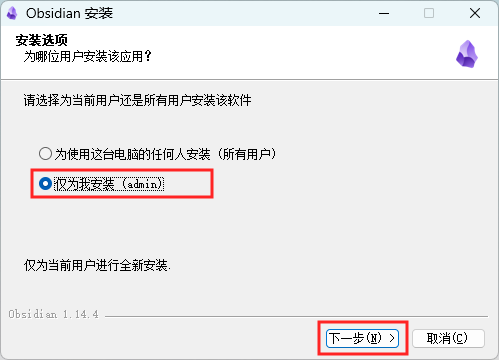
图1:选择仅为我安装。
选择安装位置。想放到其他盘,点击“浏览”选择文件夹,再点“安装”。图中装在 E:\Obsidian。
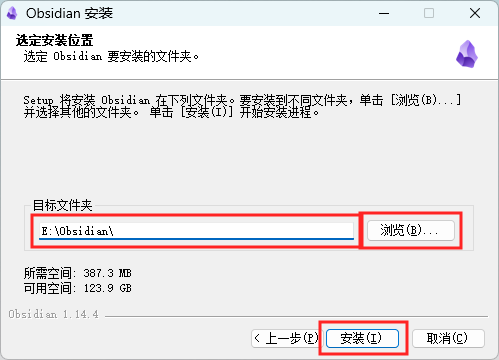
图2:选择安装位置。
等待安装结束,保留“运行Obsidian”的勾选,点击“完成”。
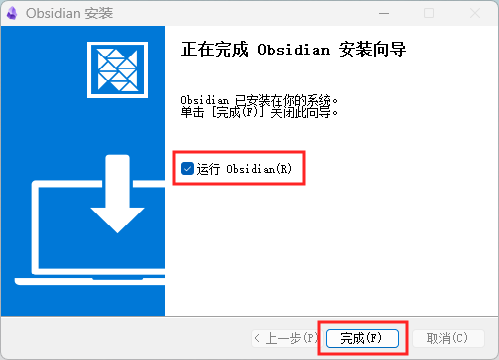
图3:安装完成并启动。
Mac打开DMG,把软件拖进“应用程序”再启动;安卓手机使用APK安装。
笔记放在哪里?
首次打开,底部可以选择“简体中文”。在“新建仓库”右侧点击“创建”。软件说的“仓库”,就是保存笔记和图片的文件夹。
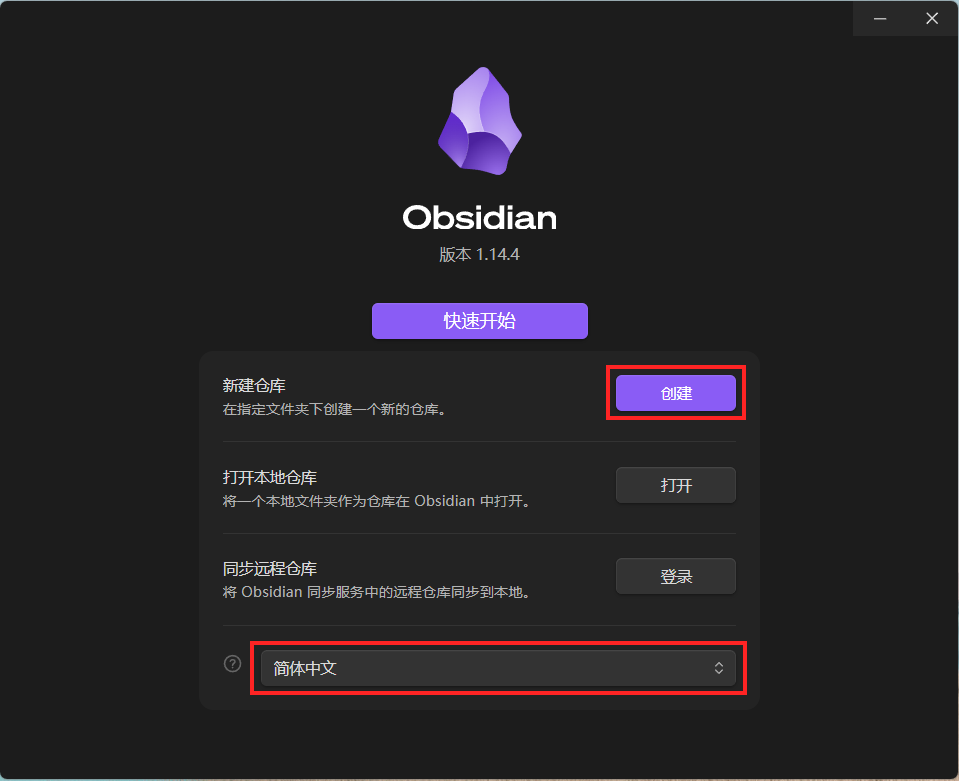
图4:中文欢迎页与创建入口。
填一个名称,点击“浏览”选择存放位置,再点“创建”。图中名称是“旅行照片”,位置选在 H:\旅行;你也可以叫它“我的笔记”,放在自己方便找的位置。
这里选的文件夹用来放笔记。 软件装在E盘,笔记也可以放到D盘,两处位置不用一致。选好后记住这个文件夹,备份、换电脑时都会用到。
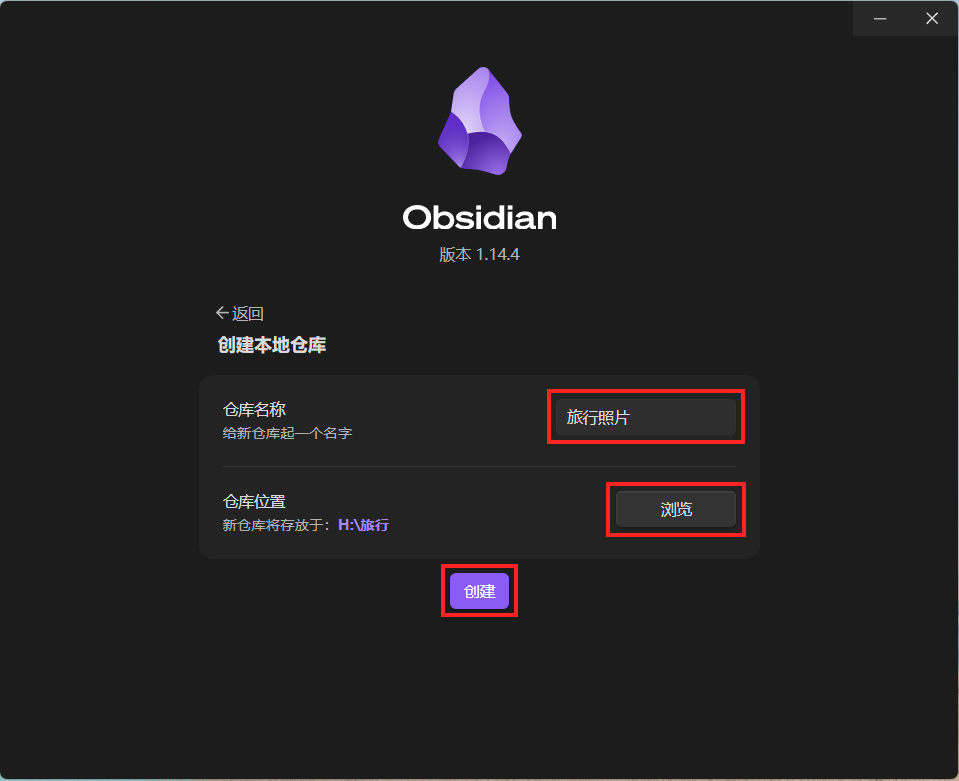
图5:填写名称和笔记保存位置。
进入主界面后,左侧列出笔记,中间显示内容。右边如果打开了关系图谱,可以先关掉这个标签页,不影响记笔记。
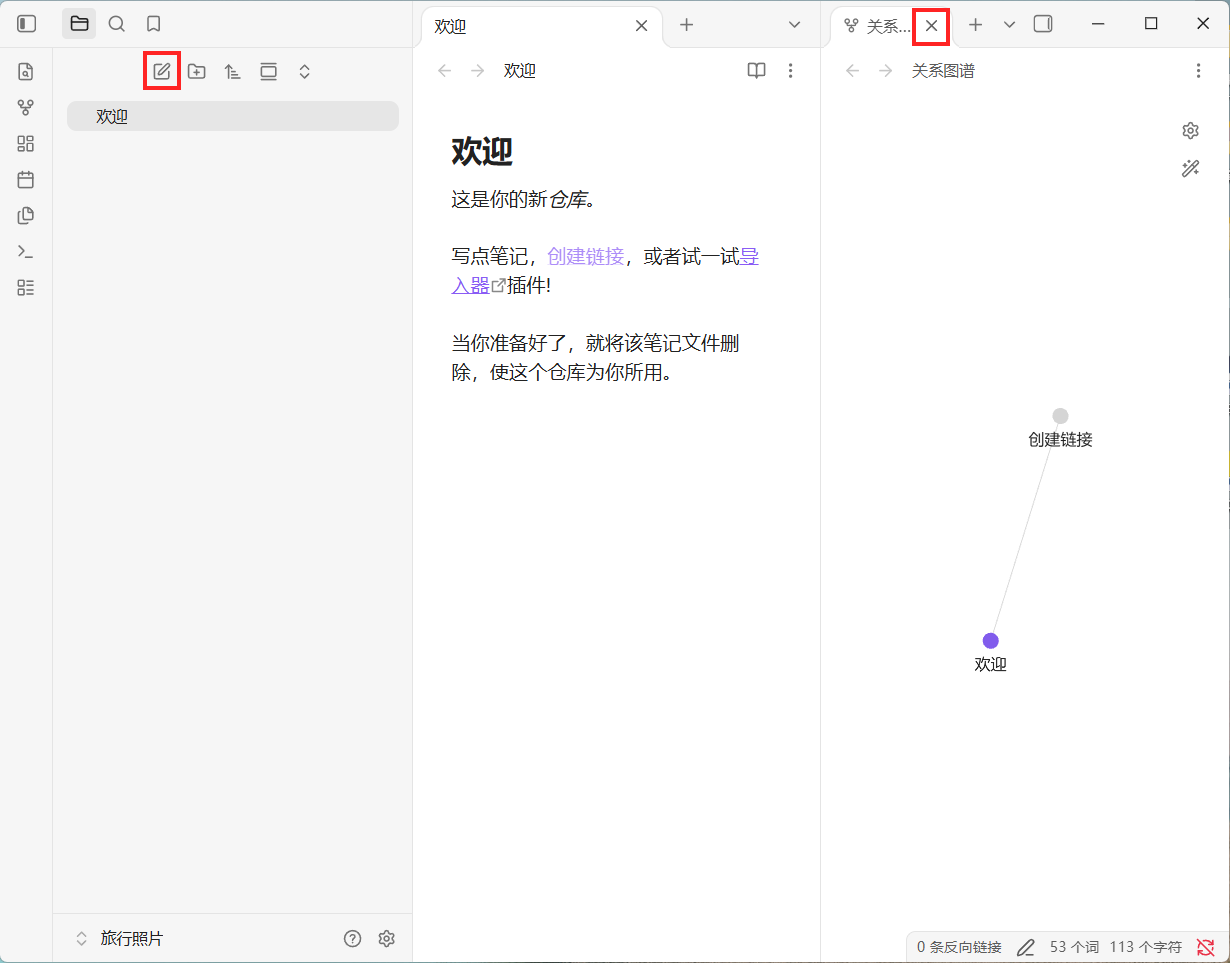
图6:创建完成后的中文主界面。
点击左上方的新建笔记按钮,标题填“读书笔记”,正文先记一句读到的话,再写几句自己的理解。文字会自动保存,图片也可以直接粘贴进去。
别急着建一长串分类。先有内容,后面才知道自己需要按书名、课程还是文章选题来整理。下面的演示也从这一篇笔记开始。
已有文字笔记也可以继续用:如果文件夹里是Markdown文件,在欢迎页点“打开本地仓库”,选择原文件夹。普通Word文档不会直接变成Obsidian笔记。
字太小、图片太多,在这里改
字看着太小,点左下角齿轮,打开“外观”,拖动“字体大小”的滑块。浅色、深色在同一页上方的“基础颜色”里选。
下方功能和设置截图使用Mac版中文界面,Windows也有对应功能。
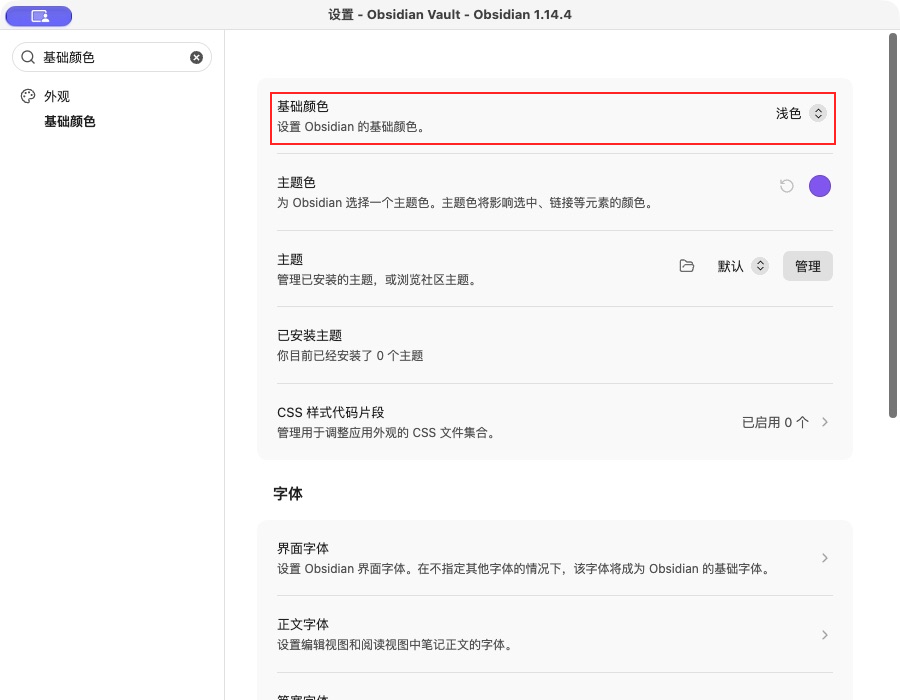
图7:外观设置中的基础颜色。
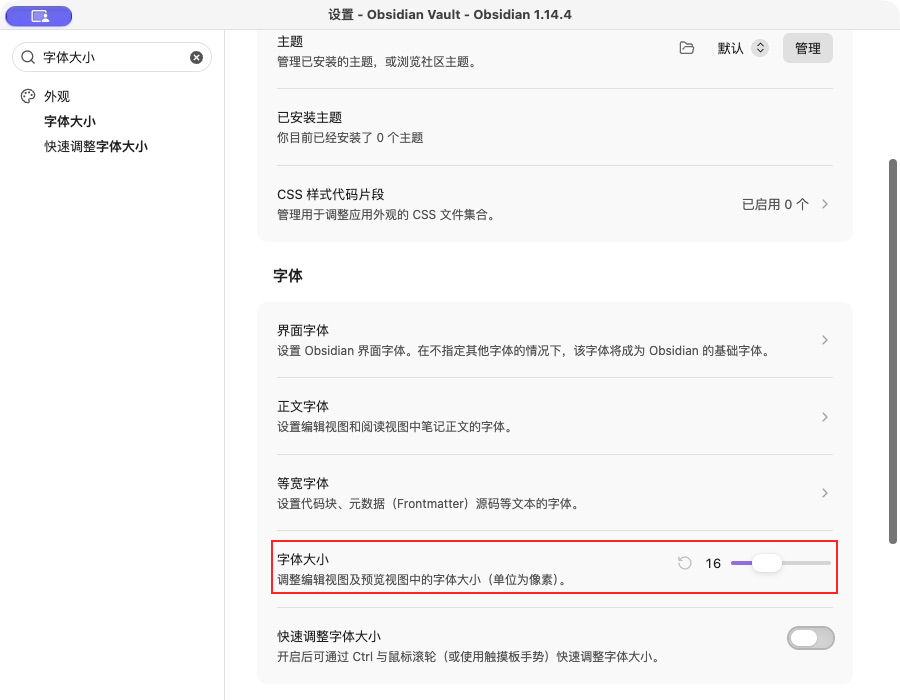
图8:外观设置中的字体大小。
图片保存位置
图片粘贴多了,左侧会列出不少图片文件。可以给它们安排一个单独的文件夹:
打开“设置 → 文件与链接”,把“附件默认存放路径”选为“指定的文件夹”,下面的路径填“附件”。新粘贴的图片就会存到这里。
同一页的“始终更新内部链接”也打开。以后在Obsidian里给笔记改名,指向它的链接会自动更新。
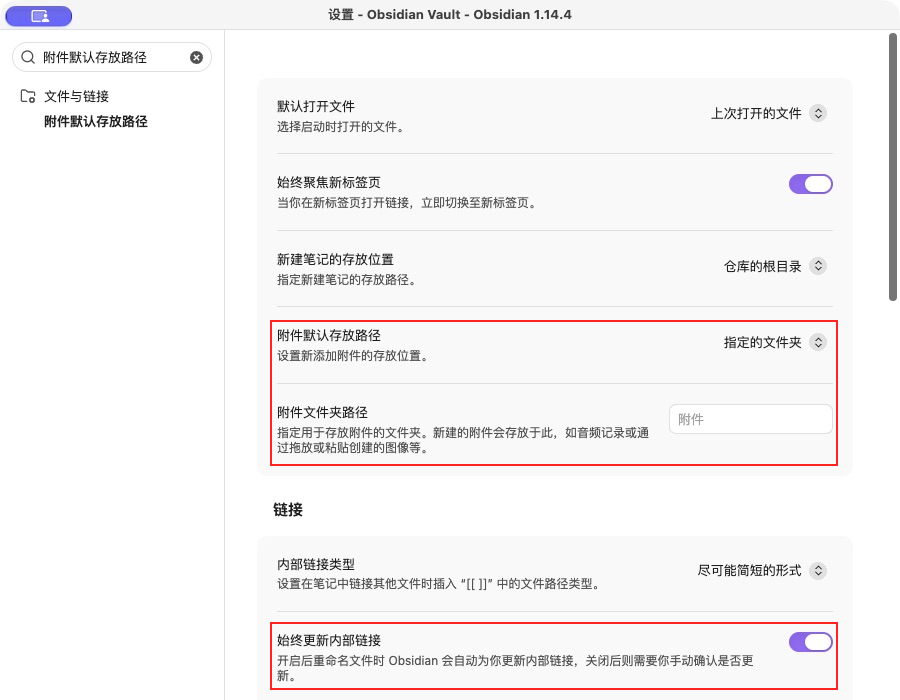
图9:附件文件夹及始终更新内部链接设置。
已有图片不会自动搬进“附件”。需要整理时,在左侧文件列表中移动,完成后检查正文里的图片。
一条读书摘记,怎么用进文章里?
这里用《劝学》中的“不积跬步,无以至千里”做个例子。在“读书笔记”里记下原句、作者,再写一点理解:读书计划可以从每天两页开始。接着新建“写作素材”,准备一个选题——“先读两页,再谈读完一本书”。
记下材料只是第一步。等到真要写文章,还得知道这条材料在哪里、当时为什么留下它。下面把这两篇笔记连起来。
在素材里留一个回查入口
在“写作素材”中输入英文的 [[,从建议列表中选“读书笔记”,软件会补好链接。图里把显示文字改成了“《劝学》读书笔记”,紫色文字点开后,看到的仍是原来那篇摘记。
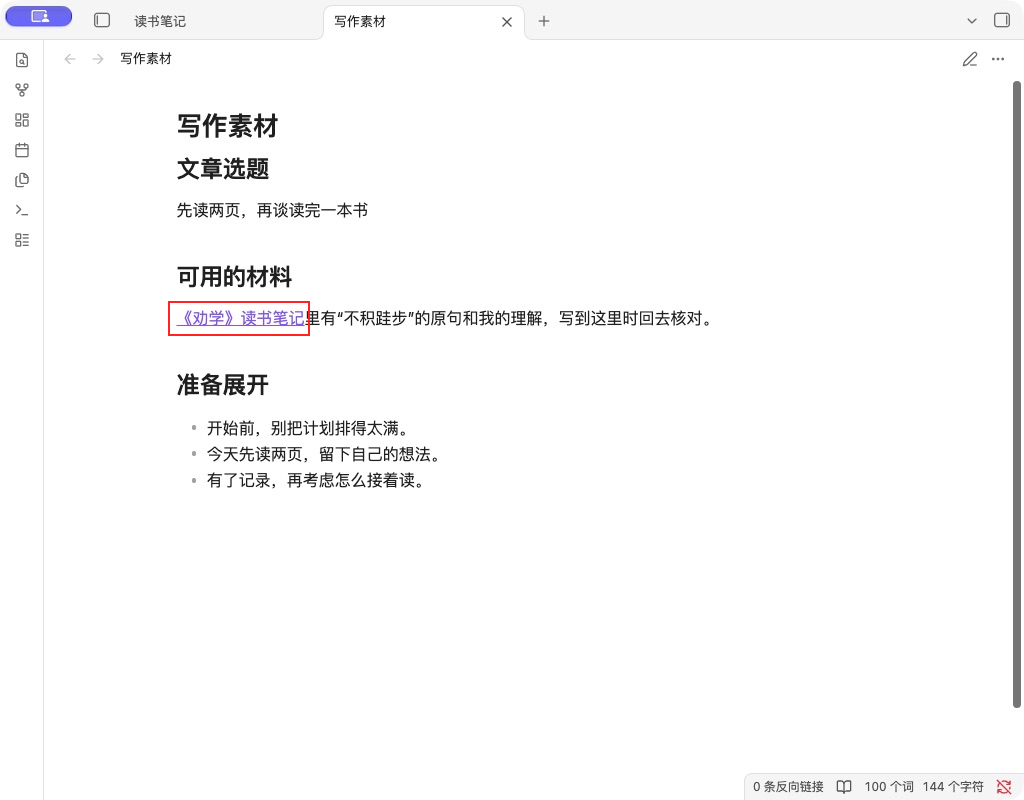
图10:素材里留下原笔记的链接,写到这句话时可以回去核对。
编辑时,Windows按住Ctrl点击,Mac按住Command点击;切换到阅读视图后,直接点击即可。新手先用建议列表插入,不用照着截图里的整段符号手敲。
这和把原句再复制一遍有个实际区别:链接保留了回到原笔记的入口。以后补充作者、出处或者自己的理解,都可以留在那篇摘记里。当前这篇素材只需要写清楚准备怎么用它。
回到摘记,看看它被用在了哪里
打开“读书笔记”,右侧的反向链接会列出“写作素材”,连带显示链接附近的文字。图里能看到,这句摘记已经被安排进一个读书选题。
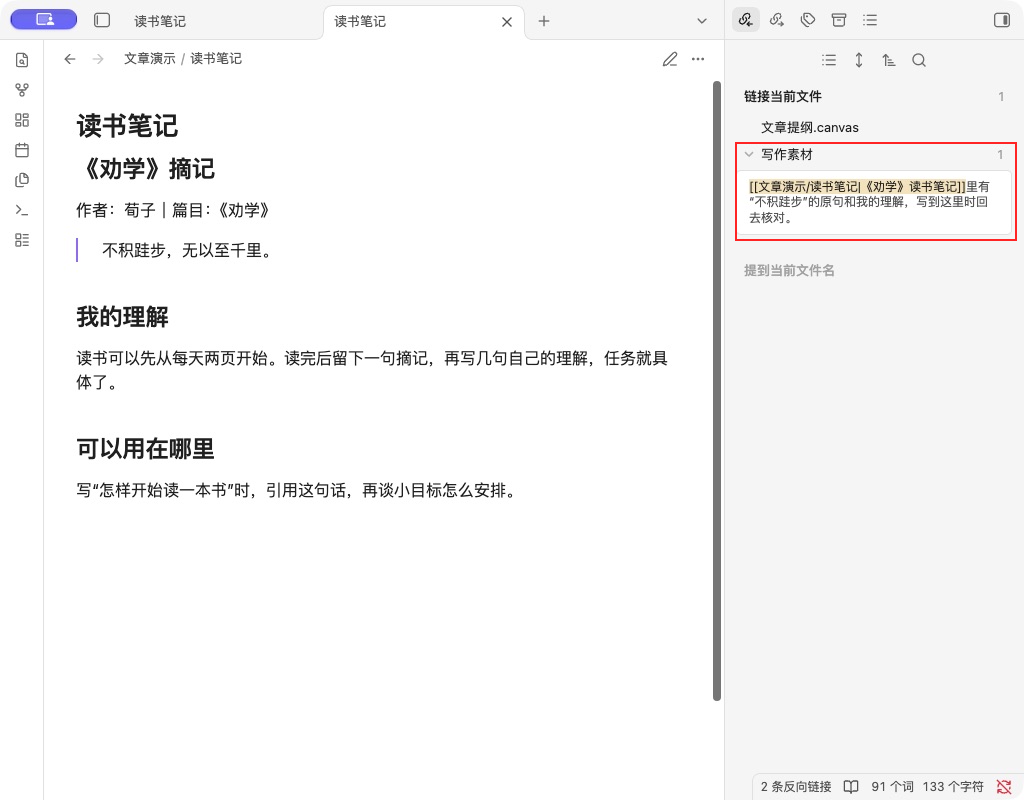
图11:回到摘记,右侧可以看到链接它的“写作素材”。
如果右侧没显示这块面板,按Ctrl+P(Mac用Command+P)打开命令面板,搜索“显示反向链接列表”,选中执行。
一条材料用过一次后,也可能再用到别的文章里。每篇都留一个链接,再回到原笔记,就能查看它出现在哪些地方,不用靠记忆翻文件夹。
常被提到的“关系图谱”,展示的也是这些连接:一篇笔记是一个点,有链接才会连上线。先写内容、加上确实需要的链接,图谱才有东西可看。 刚装好时没有复杂的连线很正常,不用把画出一张大图当成入门任务。
摘记、选题和提纲,放到一张白板上
现在有了摘记,也有了选题,可以再排一份提纲。白板能把这几样同时铺开:左边放文章准备写什么,右边直接显示读书笔记,下方再放一张配图。
右键左侧文件夹,选择新建白板。把“读书笔记”和图片从文件列表拖进去,双击空白位置添加文字卡片。图里用两张卡片分别写“文章选题”和“正文怎么写”。
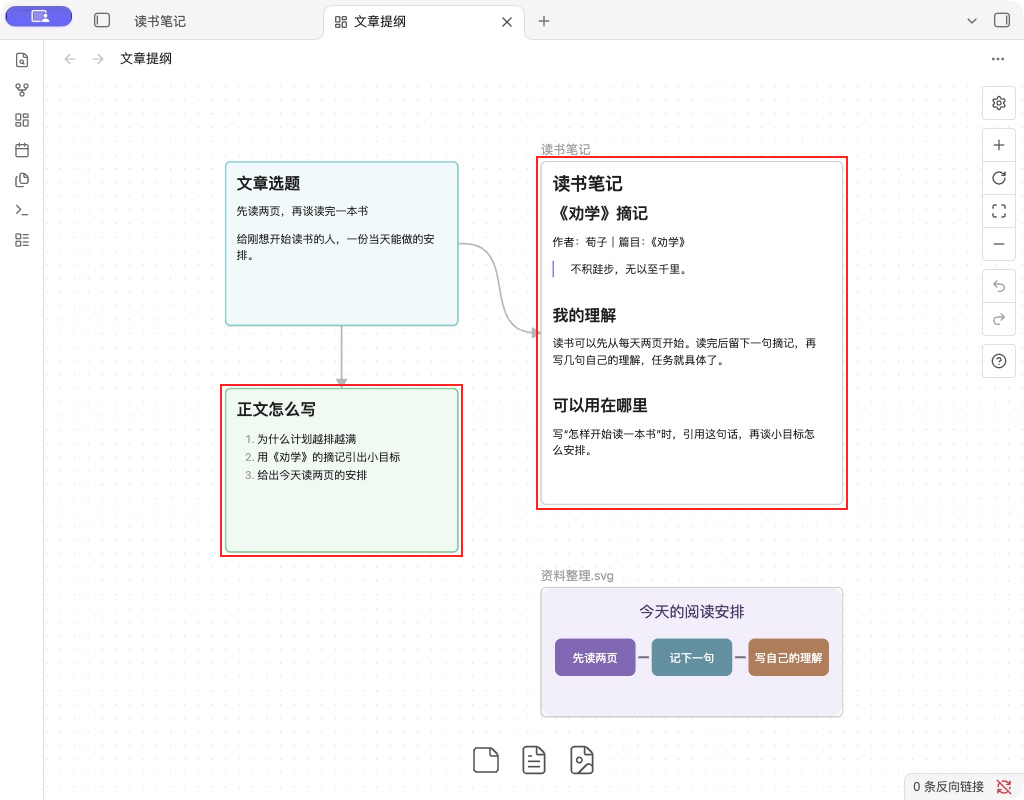
图12:选题、原始摘记、正文顺序和配图放在同一张白板里。
这份提纲准备先谈读书计划为什么容易排得太满,再引用《劝学》的摘记,最后落到“今天先读两页”的安排。需要调整顺序,拖动卡片;想标出关系,从卡片边缘的连接点拖向另一张卡片。
右侧放的是已有笔记,原文仍保存在“读书笔记”里,不必再复制一份。普通文字笔记能写完的提纲,继续用文字也行。材料需要并排对照、位置要反复调整时,再开白板更合适。
这套用法也能换成课程笔记和报告素材:记下材料,留下原文入口,再决定怎么用。例子里的书名和选题不用照搬。
还想收藏网页、画草图,可以加什么?
上面的笔记链接和白板都是软件自带功能。用到这里,还不需要装插件。要继续扩展,先看自己缺哪一项:
- Obsidian Web Clipper:浏览器里的收藏夹只留下网址。想把读到的网页内容收进Obsidian,可以了解这个浏览器扩展。
- Excalidraw:想在笔记旁画示意图、手绘流程,可以了解这个绘图插件。只需要摆几张资料卡片的话,前面的白板已经能做。
两项都需要另行安装。本文网盘提供的是Obsidian安装包,没有附带这些扩展的离线包。 先把自己的笔记记起来,再补缺少的功能,不用从插件清单开始。
找旧笔记还有两个常用入口:记得标题,按Ctrl+O(Mac用Command+O)快速打开;只记得正文中的一句话,点左侧放大镜搜索。笔记多了,这两个入口比逐个展开文件夹直接。
写好的笔记怎么带走?
换电脑,复制笔记文件夹
前面创建时选的文件夹,就是要带走的资料。换电脑时复制整个文件夹,再在Obsidian欢迎页点“打开本地仓库”,选择它。只复制软件安装目录,带不过来笔记。
文字、图片、PDF要一起复制。图片已经显示在正文里,也别删掉左侧对应的图片文件,正文仍然需要它。嫌列表太乱,可以按前面的设置收进“附件”,移动、改名尽量在Obsidian里做。
平时备份也复制完整文件夹,另存到其他磁盘或自己的备份位置。软件的“文件恢复”能找回部分文字和白板快照,不能代替图片、PDF的备份。
如果换电脑后只看到空白列表,先确认打开的是原来的笔记文件夹,而不是又新建了一个。
手机同步,要另外配置
电脑和手机装好软件、登录同一个账号,笔记并不会自动过来。选择Obsidian Sync,需要购买并配置同步,让两台设备连接同一个远程同步库;使用其他同步工具,也需要分别设置。
配置后先用一篇不重要的笔记试一次:电脑写一句,手机查看;手机改一句,再回电脑检查。图片也试一下,确认没有只同步文字。只在电脑上记笔记的话,可以先跳过同步,本机使用免费。
发给别人阅读,导出PDF
对方只是看内容,直接导出PDF更方便。打开文字笔记,点击右上角的三个点,选择“导出为 PDF”。导出后看一遍配图和分页,再发送。
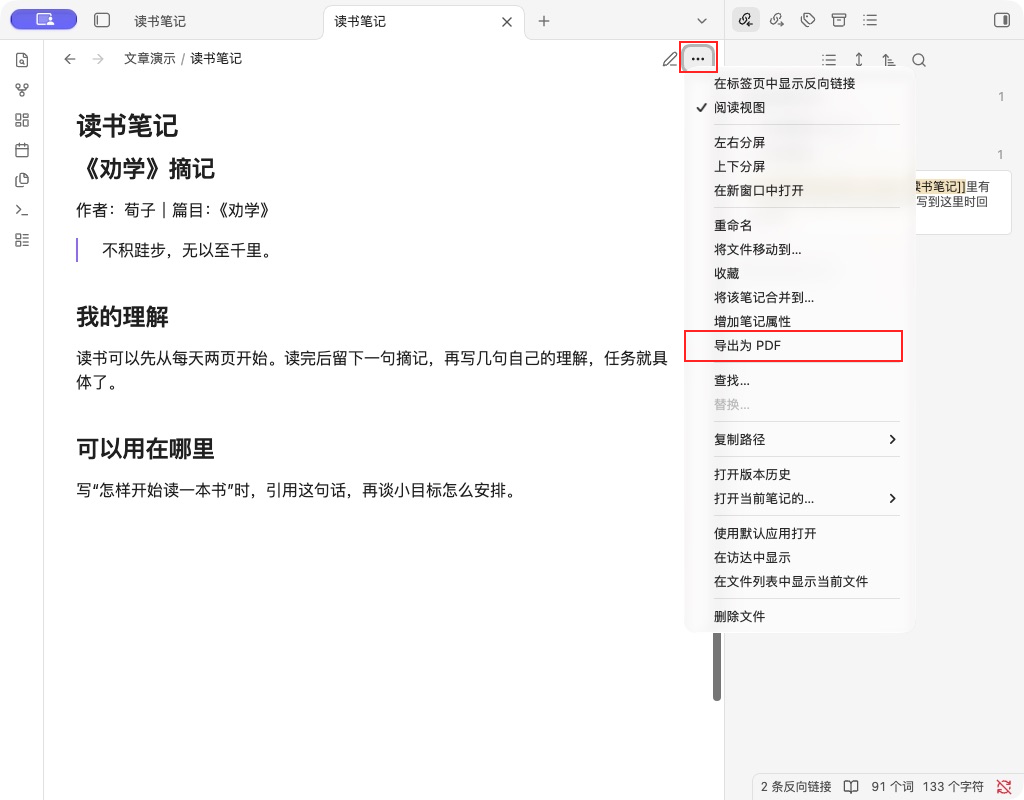
图13:文字笔记菜单里的导出为PDF入口。
要让对方继续编辑,才发送原来的 .md 文字文件和相关附件。笔记中链接了其他笔记,对方也需要查看的话,那些文件得一起带上。只发 .md,配图不会包含在里面。白板是另一种文件,图13的PDF导出入口适用于文字笔记。
 ICP备案:
 公安联网备案: