
GIMP官网下载安装图解教程(超级详细)
着急下载的小伙伴请直接转到:GIMP 官网最新版安装包下载
GIMP 全称 GNU Image Manipulation Program,是一款免费开源的图像编辑软件,可以修照片、做简单合成、处理分层图像,也能导出 PNG、JPEG 等常见格式。
GIMP 的主要特点可以概括成这几条:
- 支持多层编辑、选区、蒙版和常见滤镜,适合修图和简单合成。
-
工程文件是
.xcf,能留下图层和蒙版;要发到网页或微信里,再导出 PNG 或 JPEG。 - 官方安装包的首选项里可以选中文,不必另装汉化包。
- 可以和其他修图软件同时安装,不会要求你先卸载别的软件。
GIMP下载
GIMP 官网最新版安装包下载地址:
https://pan.quark.cn/s/ddee0fd1a274
安装GIMP
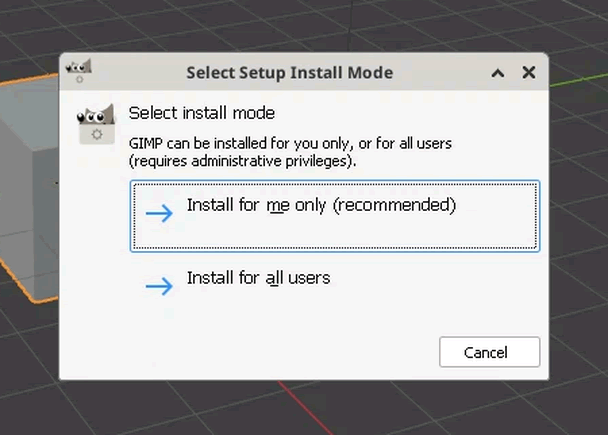
以官网 gimp-3.2.8-setup.exe 为例。本次安装顺序是:选择安装范围 → 开始页直接安装 → 复制文件 → 完成。向导里没有许可协议页,也没有单独的目录确认页。开始页上有 Customize,本次没有点进去改路径。
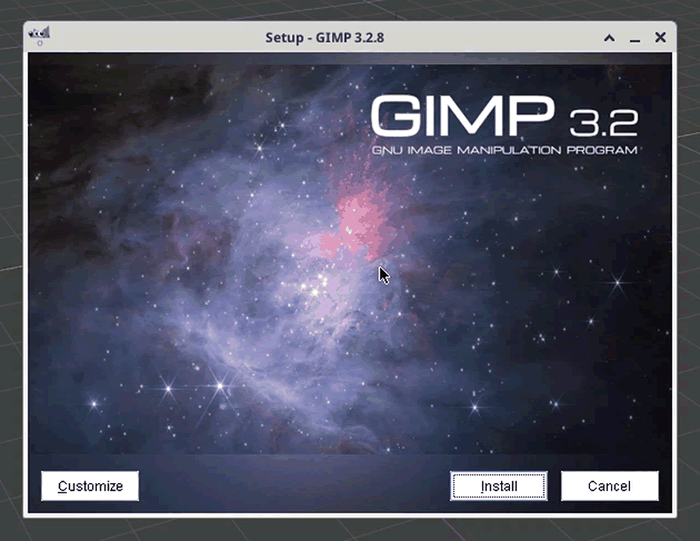
接着是 Setup - GIMP 3.2.8 开始页,只有 Customize、Install 和 Cancel。本次直接点 Install。
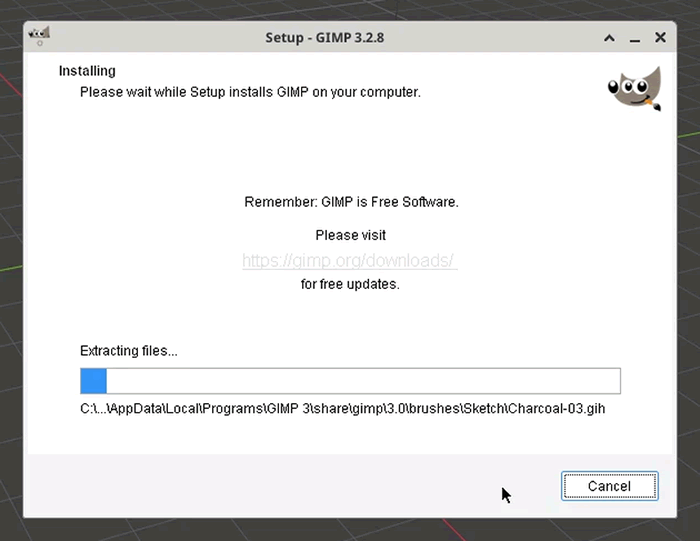
随后进入 Installing,安装器会复制文件。
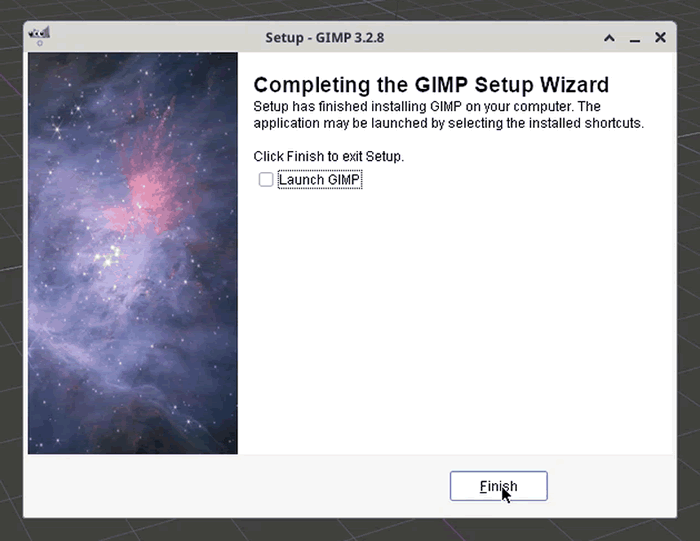
出现 Completing the GIMP Setup Wizard 就装完了。完成页上有一个可选的 Launch GIMP 勾选,不是必须项。点 Finish 退出即可。
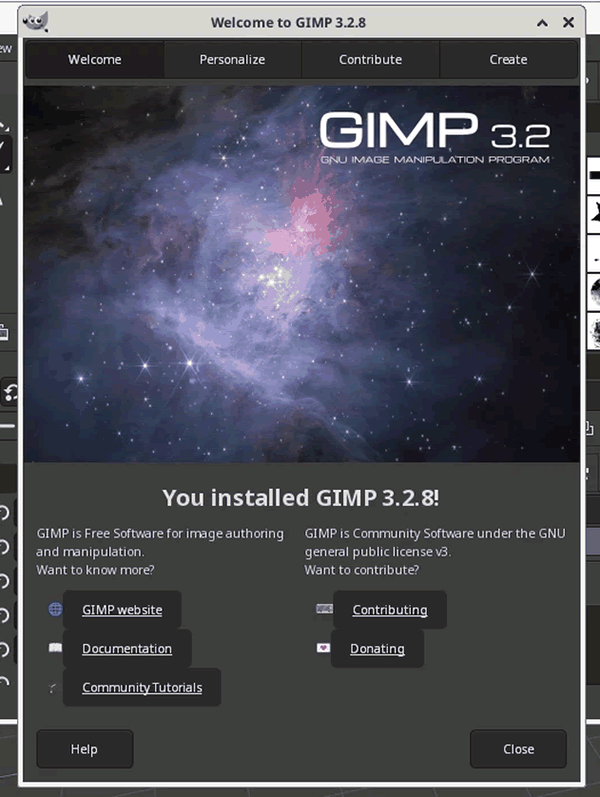
第一次启动会出现 Welcome to GIMP 3.2.8。欢迎窗口写着这是按 GNU GPL v3 发布的自由软件。可以先关掉欢迎窗口,再进主界面。
若要改界面语言,打开 Edit → Preferences → Interface,在 Language 里选「中文 [zh_CN]」,点 OK,然后完全退出 GIMP 再打开一次。这是官方安装包自带的语言选项,不必另下汉化包。
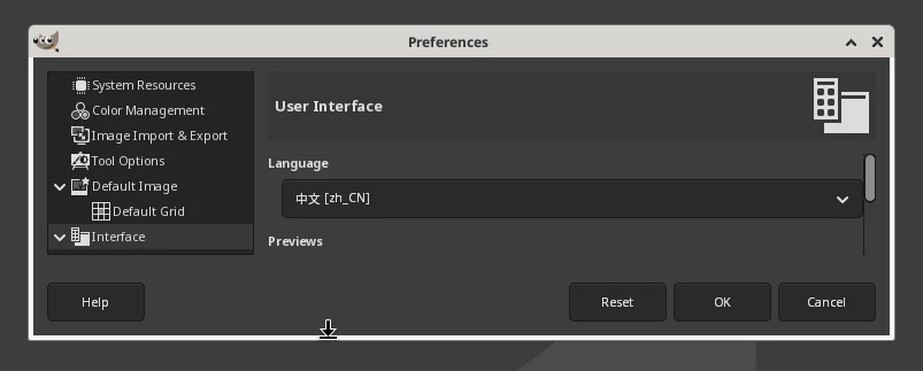
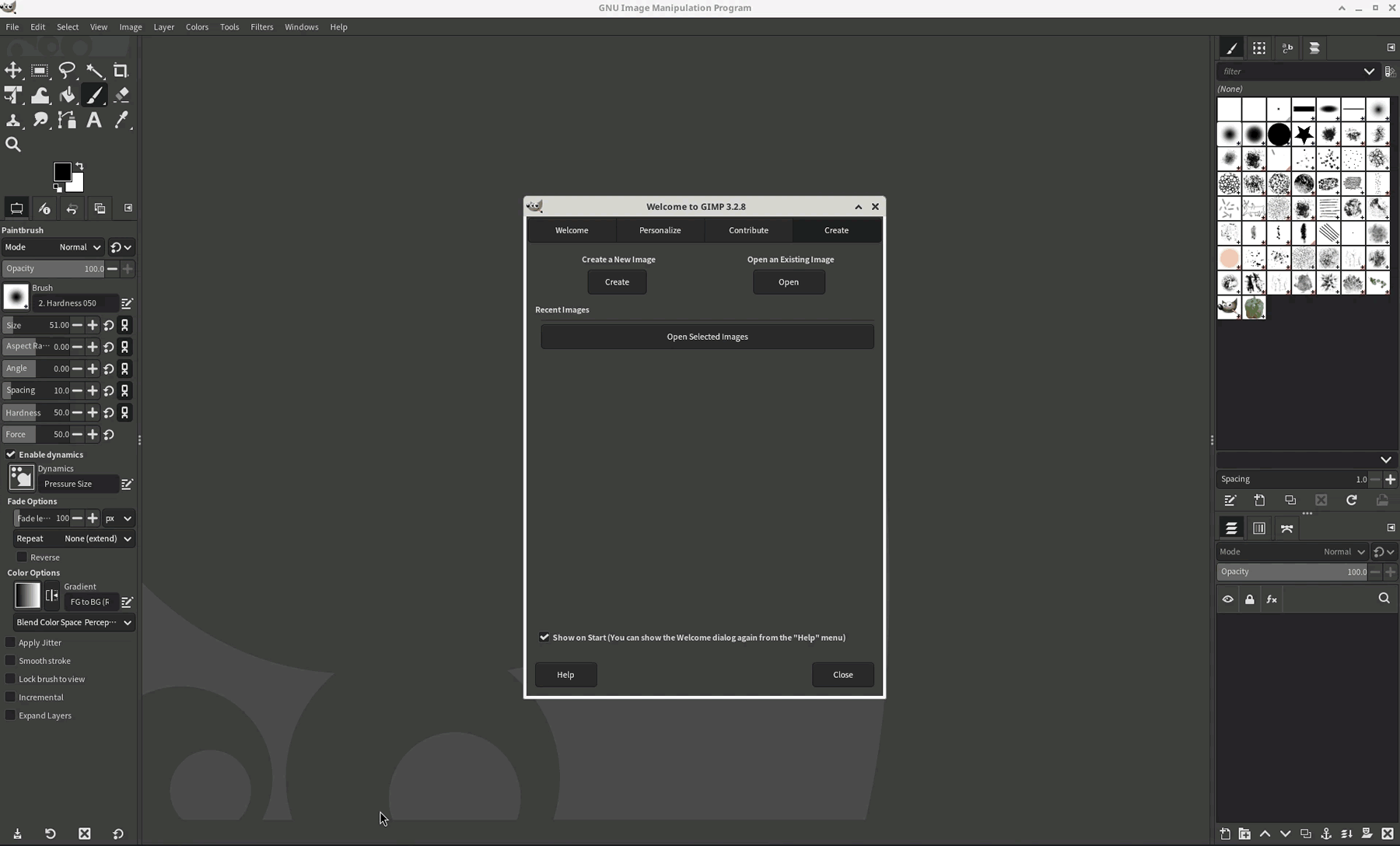
本次按上面步骤设置并重启后,菜单仍是 File、Edit、Select 这些英文,所以不能保证所有环境都会立刻变成中文。你在自己的 Windows 上可以再按同一路径试一次。
简单使用
装完先做这几件事,确认能新建画布、能保存、能导出。下面菜单名称按本次仍为英文的界面来写。
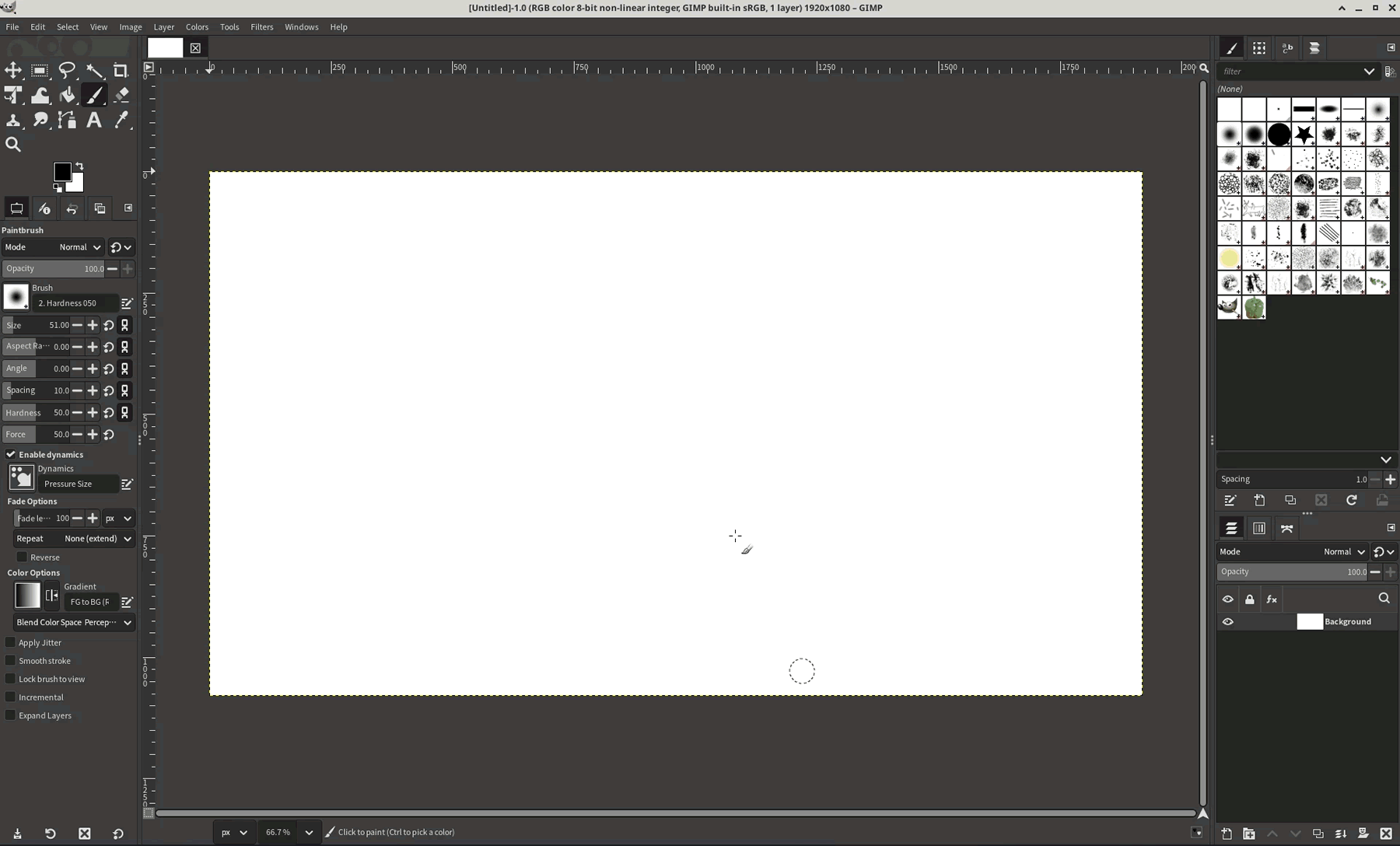
用 File → Open 打开一张照片,或用 File → New 建一个空白图像。本次新建的是 1920×1080、RGB、8 位的空白画布。左侧是工具箱,右侧常见画笔和图层面板。如果某个面板不见了,可以用 Windows 菜单把布局找回来。
调整亮度对比度、裁切、用选区处理一块区域时,尽量放在新图层上做,不要直接在原图层上涂抹,方便以后改。图层列表可用 Ctrl + L 打开;若快捷键被改过,以菜单为准。
保存和导出不是一回事。File → Save(Ctrl + S)保存的是 GIMP 自己的 .xcf 工程,能留下图层和蒙版。要发到网页或微信里,用 File → Export As(常见快捷键是 Ctrl + Shift + E)导出 PNG 或 JPEG。需要透明背景时选 PNG;JPEG 不支持透明。
工具突然画不上,多半是还留着选区。用 Select → None(常见快捷键 Ctrl + Shift + A)取消选区后再试。也要确认当前图层是可见的,并且图像是 RGB 模式。颜色模式可在 Image 菜单里查看和转换。
卸载走 Windows 的「应用和功能」,找到 GIMP 3。自己的 .xcf 工程和导出图片通常不在安装目录,卸载前先另存过。
更细的说明见官方用户手册: 简体中文。
注意事项/常见问题
1)GIMP 要付费吗?
不用。GIMP 是按 GNU GPL v3 发布的自由软件,官方安装包可以免费使用和分发,没有使用期限。
2)安装后还是英文?
官方路径是 Edit → Preferences → Interface,在 Language 里选「中文 [zh_CN]」,完全退出后再打开。本次已经选中该项并重启,主界面仍是英文。请在你自己的 Windows 上再试一次,或对照官方手册。
3)双击安装包没反应,或提示缺少运行库?
先用 SHA256 确认安装包完整。若提示缺少 Microsoft Visual C++ 运行库,到 Microsoft 官方页面 下载对应的官方包,不要用第三方「运行库合集」。
4)杀毒软件报警?
用上文 SHA256 和官方校验文件核对。哈希一致仍误报,把该官方文件加入信任即可。
 ICP备案:
 公安联网备案:
