
首页 > 软件下载
【2026最新】Git for Windows保姆级下载安装教程(附常用命令)
很多人第一次接触 Git,通常是因为要交课程作业、入职新公司或者跟朋友合作写代码,结果发现 Git 是纯命令行工具,在 Windows 上连怎么打开都摸不着头脑。Git for Windows 就是专门为 Windows 用户准备的版本,装一次就能直接用。本文带你一步一步完成安装,全程不需要任何编程基础。Git for Windows 官网安装包:安装包源自 Git 官网,安全可用
Git for Windows 自带 Git Bash 命令行环境和 Git GUI 图形界面,不用额外配置。用 Git for Windows 可以把代码提交到本地仓库,推送到 GitHub、Gitee 等远程平台,也能拉取别人的代码、查看修改记录、切换分支版本,日常代码管理和团队协作都靠它。
Git for Windows 适合所有需要在 Windows 上使用 Git 的人,不管是刚入门的学生、独立开发者,还是团队里的同事,都可以从 Git for Windows 开始。Git for Windows 完全免费,安装也不复杂,学会基础操作之后,写代码和交作业都会省心很多。
Git for Windows 下载
Git for Windows 官网安装包:安装包源自 Git 官网,安全可用
Git for Windows 安装
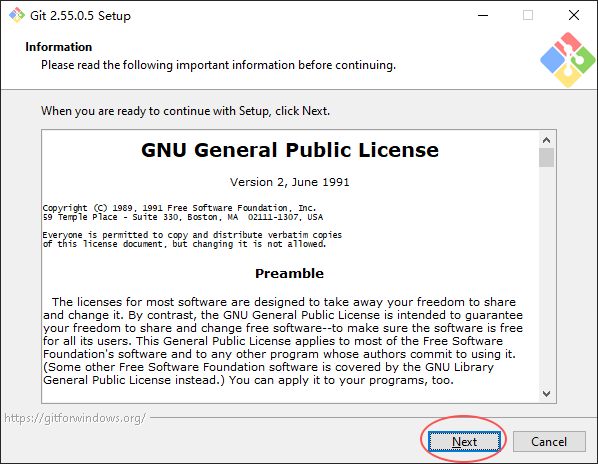
1) 双击“Git-2.55.0.5-64-bit.exe”启动安装:
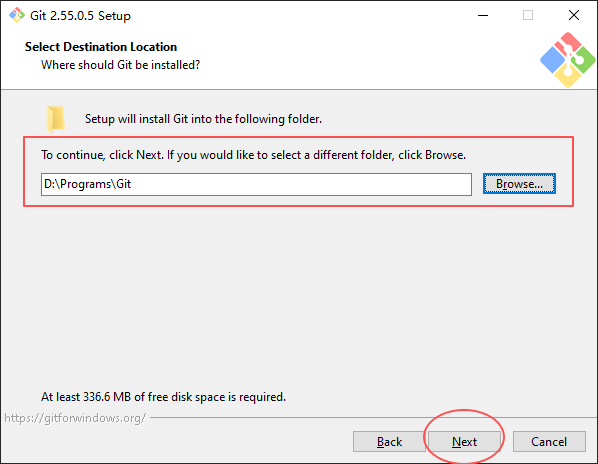
3) 避免占用系统盘空间,这里我把 Git 安装到“D:\Programs\Git”:
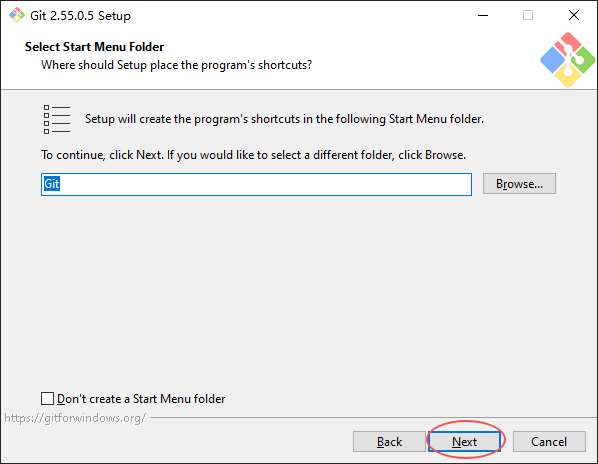
4) 勾选“On the Desktop”(创建桌面快捷方式),点击“Next”:
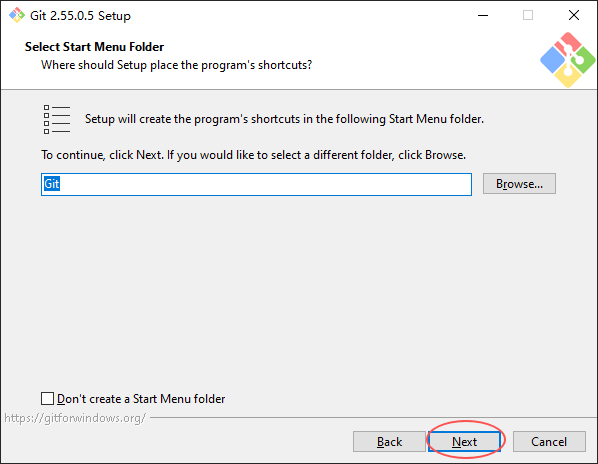
5) 点击“Next”:
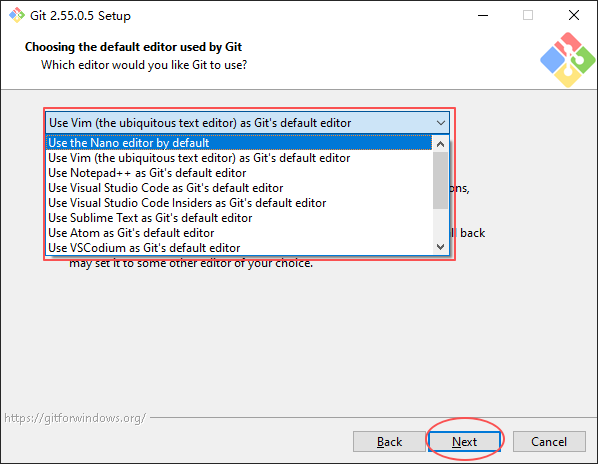
6) 选择自己熟悉的编辑器,点击“Next”:
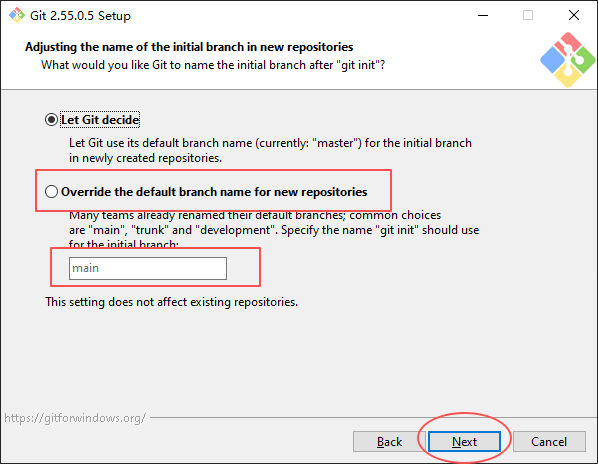
7) Git 分支名默认为“master”,如果需要自定义可以勾选“Override the default...”,在输入框中输入自定义的名字。然后点击“Next”:
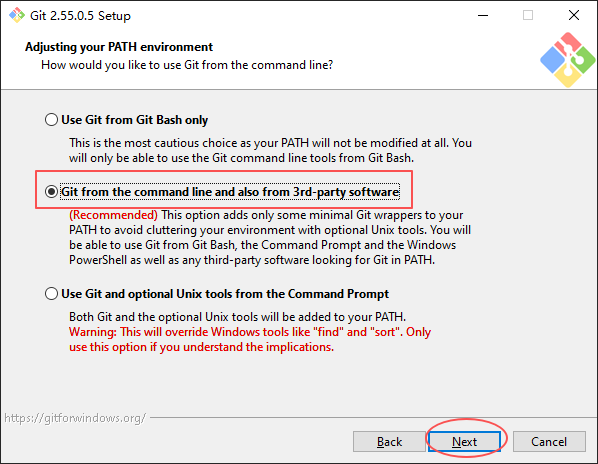
8) 推荐勾选“Git from the command line and also from 3rd-party software”,此选项仅将一些基本的 Git 包添加到您的 PATH 中,以避免环境变得杂乱。点击“Next”继续下一步:
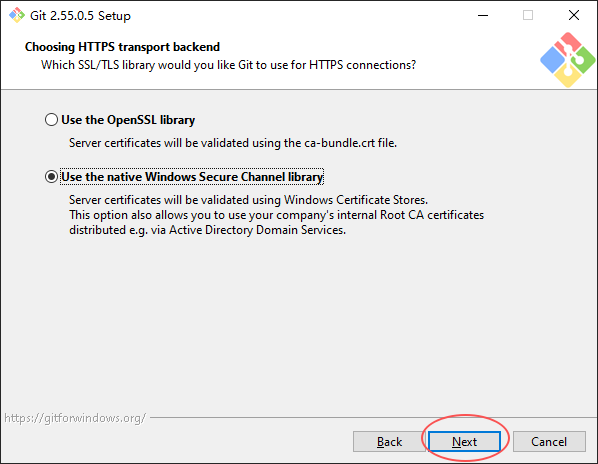
9) 此页面默认选择即可,然后点击“Next”:
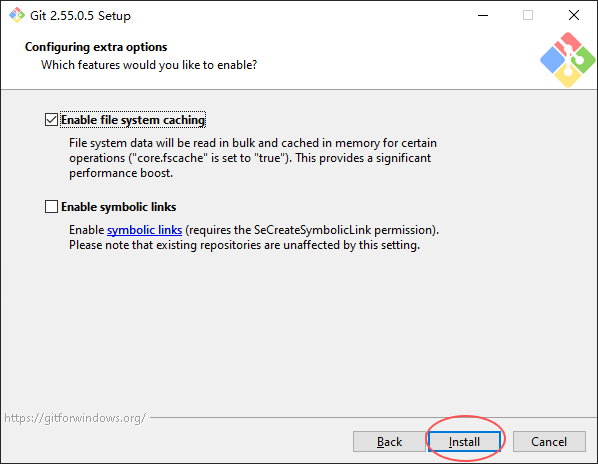
10) 一直点击“Next”,最后点击“Install”:
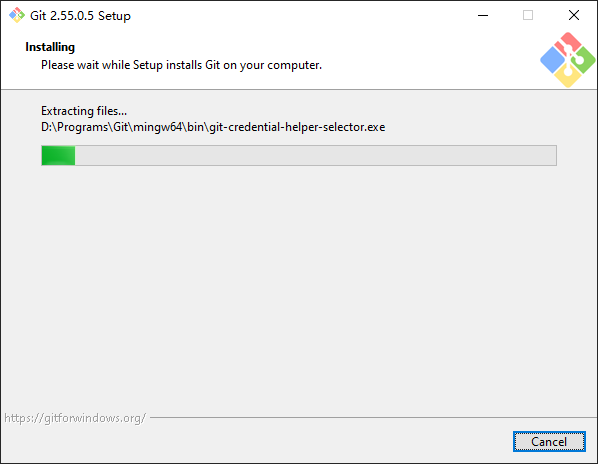
11) 耐心等待安装:
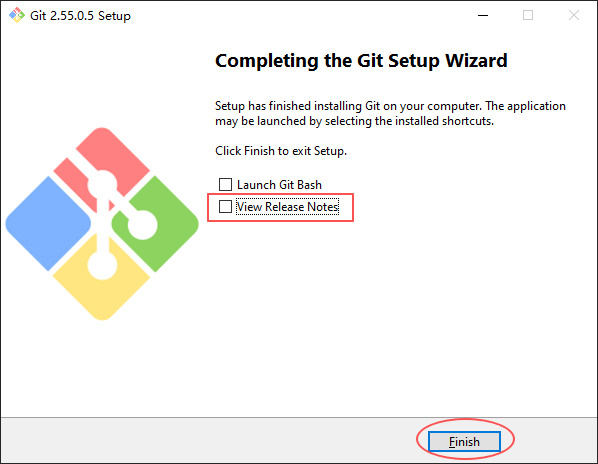
12) 取消勾选“View Release Notes”,点击“Finish”:
验证 Git 是否安装成功
Win + R,输入 cmd,回车: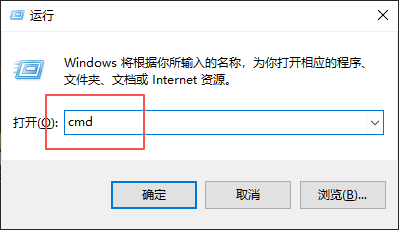
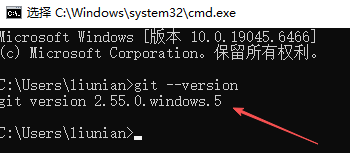
正常返回版本号,代表 Git 安装成功:
Git for Windows 常用命令
| 命令 | 作用 |
|---|---|
| git init | 在当前目录初始化一个 Git 仓库 |
| git clone <仓库地址> | 克隆远程仓库到本地 |
| git status | 查看工作区当前状态(哪些文件被修改/暂存) |
| git add <文件名> | 把文件加入暂存区(git add . 添加全部) |
| git commit -m "说明" | 把暂存区内容提交为一次版本记录 |
| git log | 查看提交历史 |
| git diff | 查看工作区与暂存区的差异 |
| git branch | 查看本地分支列表(当前分支带 * 号) |
| git branch <分支名> | 新建分支 |
| git checkout <分支名> | 切换分支 |
| git merge <分支名> | 把指定分支合并到当前分支 |
| git pull | 拉取远程更新并合并到当前分支 |
| git push | 把本地提交推送到远程仓库 |
| git remote add origin <地址> | 关联远程仓库(命名为 origin) |
| git reset --hard <提交号> | 回退到指定提交,丢弃之后的修改(慎用) |
| git stash | 暂存当前未提交的修改,方便切换分支 |
| git tag <标签名> | 给当前提交打标签(常用于版本号) |
| git config --global user.name "名字" | 设置全局用户名 |
| git config --global user.email "邮箱" | 设置全局用户邮箱 |
Git for Windows 常见问题
1) 安装时那些英文选项看不懂怎么办?一路用默认设置点 Next 就能完成安装,不影响基本使用。唯一值得留意的是调整 PATH 环境变量的那一步,选择推荐项“Git from the command line and also from 3rd-party software”,这样之后在终端里也能直接输入 Git 命令。
2) 安装完成后在哪里打开 Git?
在开始菜单里可以找到 Git Bash 和 Git CMD,新手推荐用 Git Bash。也可以在任意文件夹的空白处右键,选择“Git Bash Here”直接在这个目录里打开。
3) 下载的安装包打不开或者安装报错怎么办?
先确认安装包完整,下载中断的文件经常打不开或报错,重新下载一次就好。如果被杀毒软件拦截,把安装包加入信任列表后重新运行。
 ICP备案:
 公安联网备案: