
首页 > 软件下载
最新TortoiseSVN官网下载:免费开源的SVN版本控制神器(附避坑指南)
着急下载 TortoiseSVN 安装包的,直接提供下载地址:TortoiseSVN 安装包
TortoiseSVN 是一款针对 Windows 系统的 Subversion( SVN )图形化版本控制客户端软件,专门用于文件、代码和项目文档的版本管理与团队协同工作。
TortoiseSVN 基于 Apache Subversion 开发,采用 GPL 开源协议,能将复杂的版本控制指令,变成我们熟知的 Windows 鼠标右键菜单。TortoiseSVN 只支持 Windows 系统,兼容 32bit 和 64bit 电脑架构的 Windows7 、 Windows10 、 Windows11 等版本。
和同类型的软件相比,TortoiseSVN 的优势非常明显:
| 对比对象 | 适配平台/架构 | 竞品短板 | TortoiseSVN优势 |
|---|---|---|---|
| TortoiseGit | Windows/分布式 | 灵活性高,但逻辑复杂、分支管理难、新手易出错 | 集中式管理、版本统一、操作简单、学习成本低,适合稳定团队 |
| Cornerstone | Mac/集中式SVN | 部分功能付费,界面繁琐、操作流程复杂 | 完全免费开源、轻量化简洁,是Windows最优SVN工具 |
| SourceTree | 全平台/支持Git+SVN | 体积臃肿、启动慢、冗余功能多、占用资源高 | 专注SVN场景、功能精准、运行流畅、无多余负担 |
总的来说,TortoiseSVN 相较于其他竞品,免费又轻量,操作还很简单,是 Windows 平台下专注且高效的 SVN 首选工具。
下载TortoiseSVN
TortoiseSVN 安装包下载地址:https://pan.quark.cn/s/2c5083104731
下载链接内提供了 Windows 系统内不同版本的安装包,可根据自己的需求进行下载:
- TortoiseSVN-1.14.9.29743-x64-svn-1.14.5.msiZ:适配 Windows x64bits 版本
- TortoiseSVN-1.14.9.29743-ARM64-svn-1.14.5.msi:适配 Windows ARM64bits 架构版本
- TortoiseSVN-1.14.9.29743-win32-svn-1.14.5.msi:适配 Windows 32bits 版本
- LanguagePack_1.14.9.29743-x64-zh_CN.msi:TortoiseSVN 汉化包
安装TortoiseSVN
由于我的电脑为 win10 系列,以“ TortoiseSVN-1.14.9.29743-x64-svn-1.14.5.msi ”为例
1) 双击“ TortoiseSVN-1.14.9.29743-x64-svn-1.14.5.msi ”文件:

2) 点击“ Next ”:
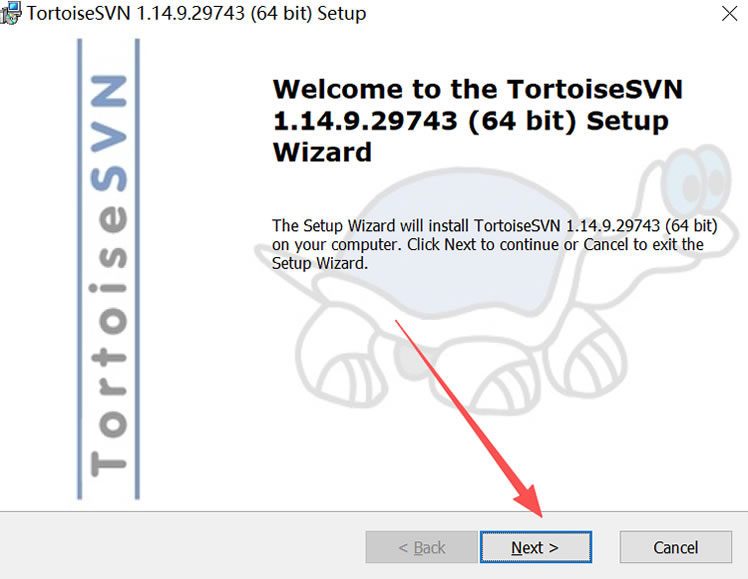
3) 点击“ Next ”:
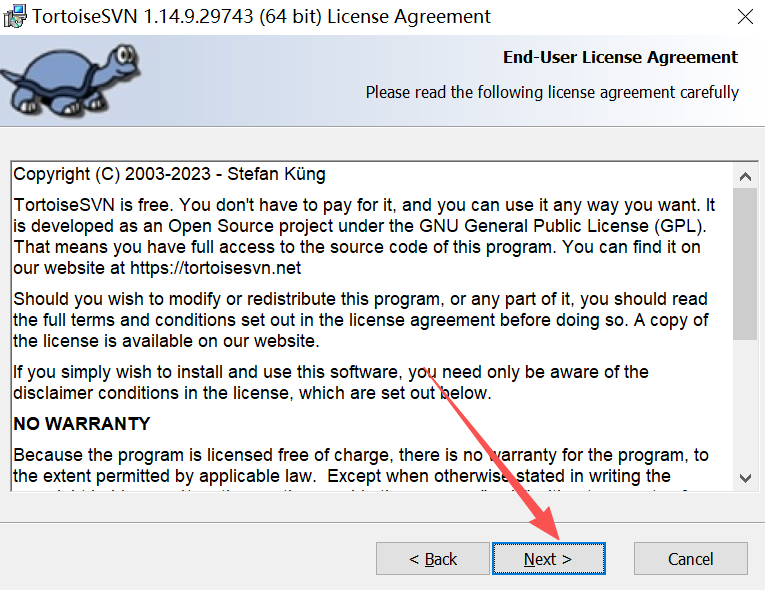
4) 点击“ Next ”:
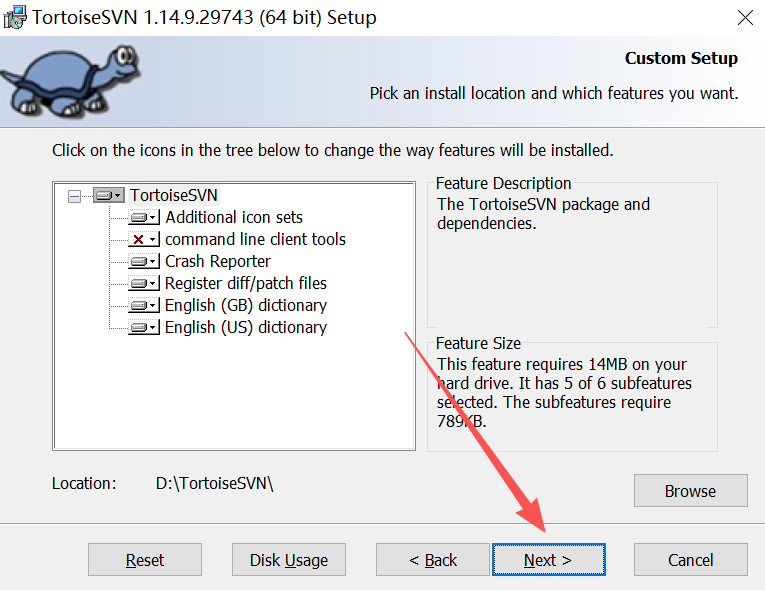
5) 点击“ Install ”:
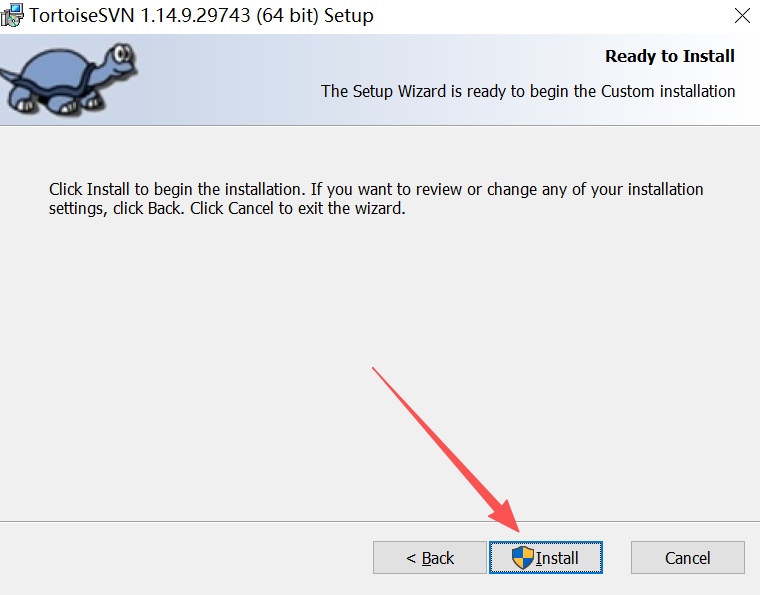
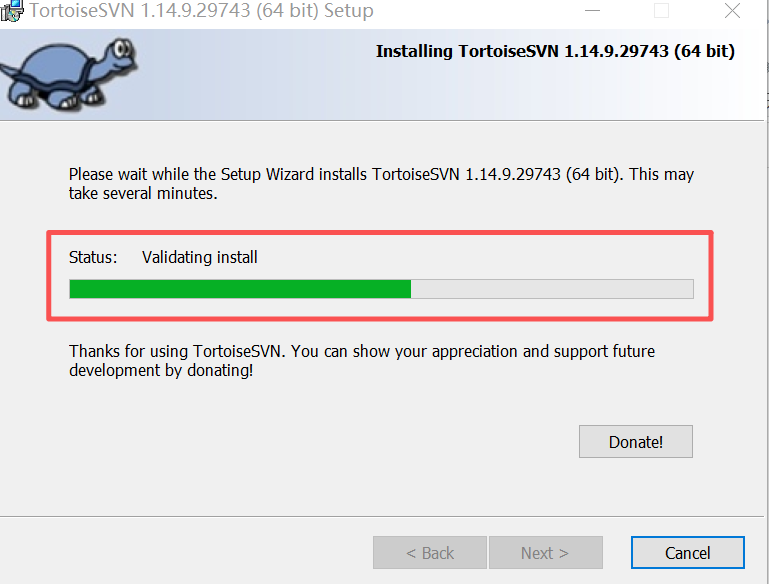
6) 等待安装进度达到 100%:
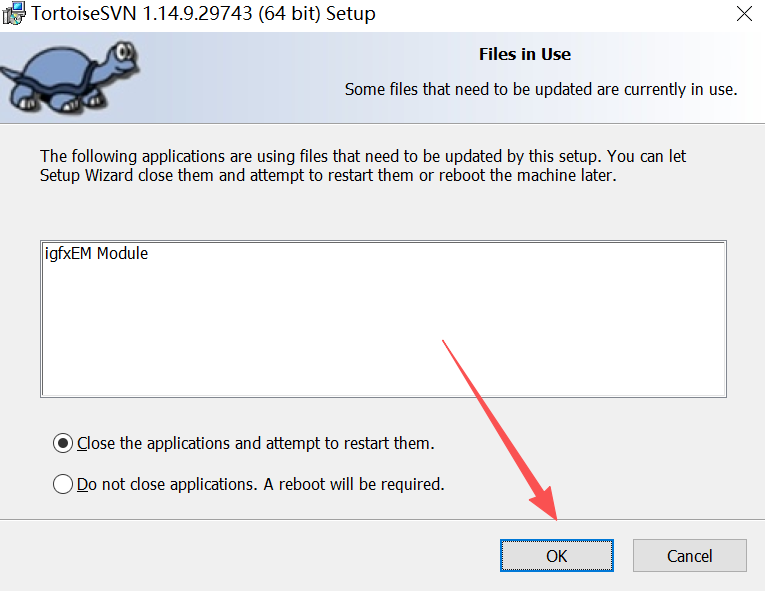
7) 点击“ OK ”:
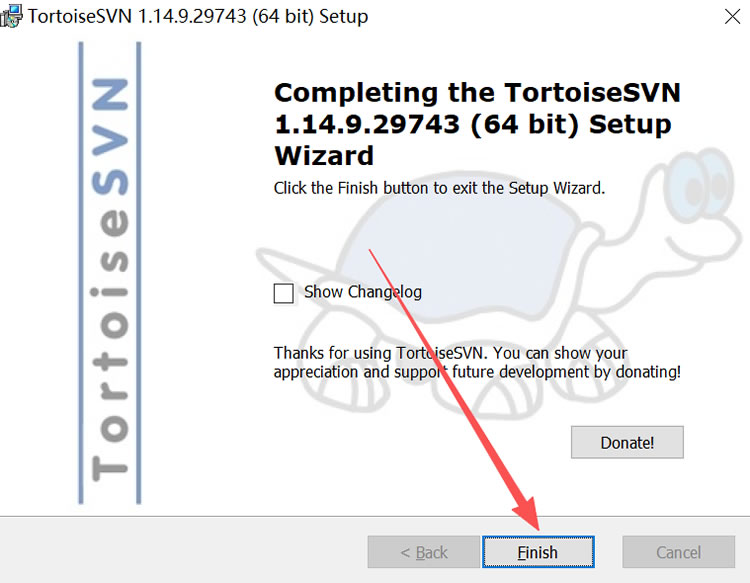
8) 点击“ Finish ”完成安装:
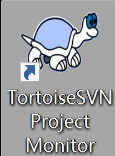
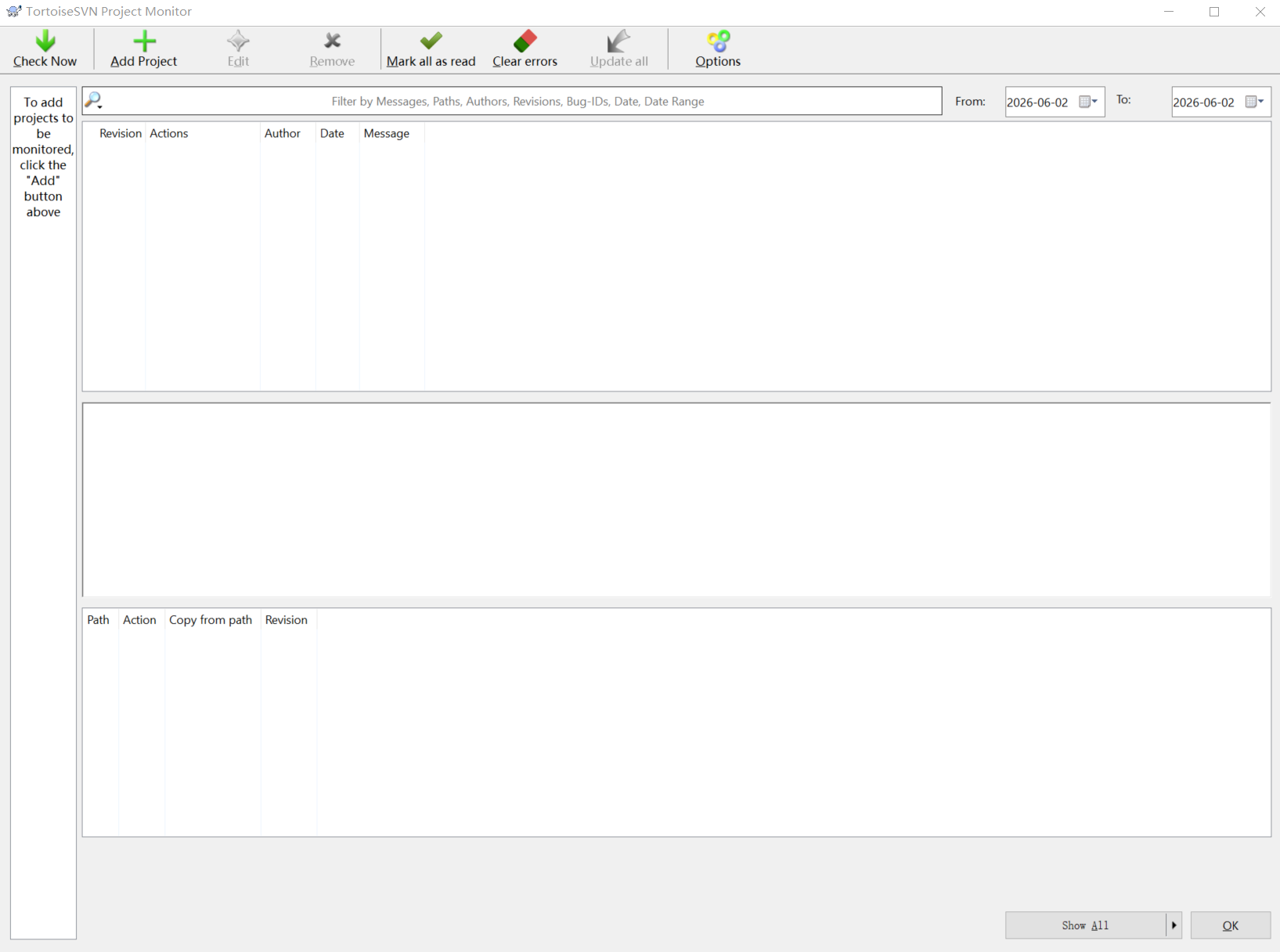
9) 双击“ TortoiseSVN Project Monitor ”图标:
10) 开启初级界面(默认全英文):
安装TortoiseSVN汉化包
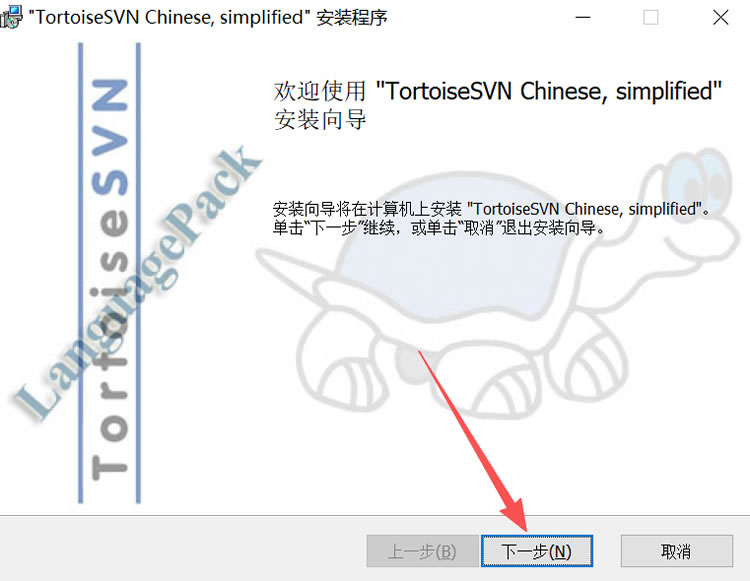
1) 双击“ LanguagePack_1.14.9.29743-x64-zh_CN.msi ”文件:

2) 点击“下一步”:
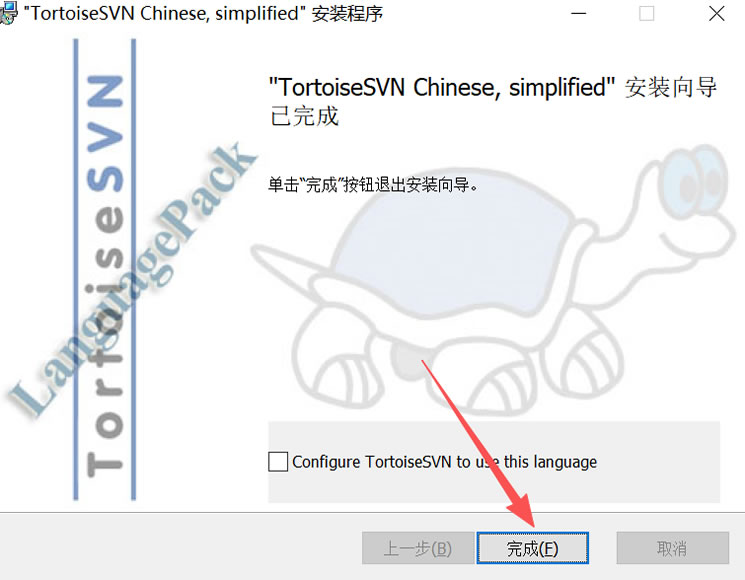
3) 点击“完成”:
切换TortoiseSVN中文界面
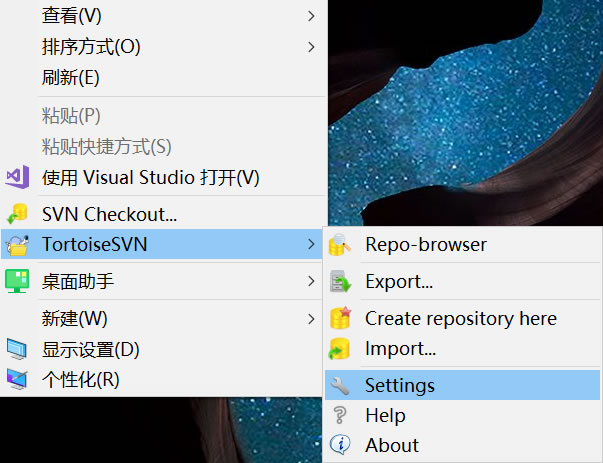
1) 在桌面右键“ TortoiseSVN ”选择“ Settings ”:
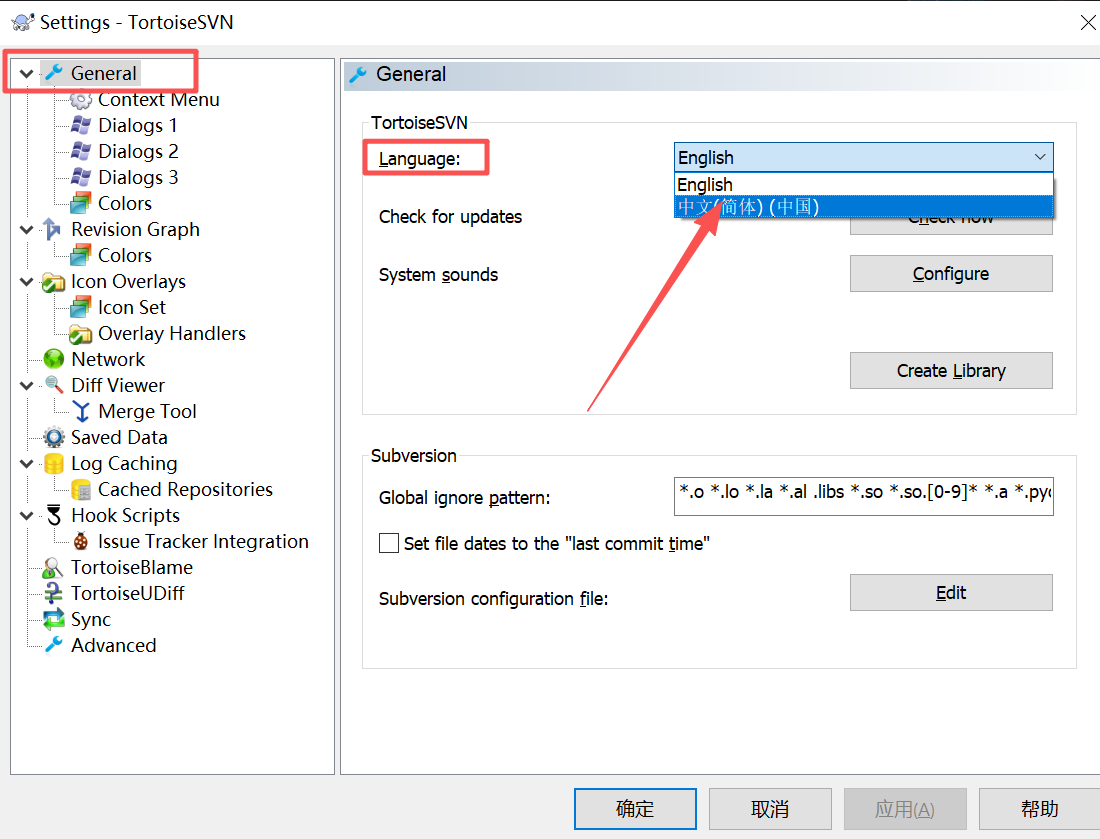
2) 打开“ Settings ”窗口,在“ General ”选项右侧单击“ Language ”选择“中文简体”:
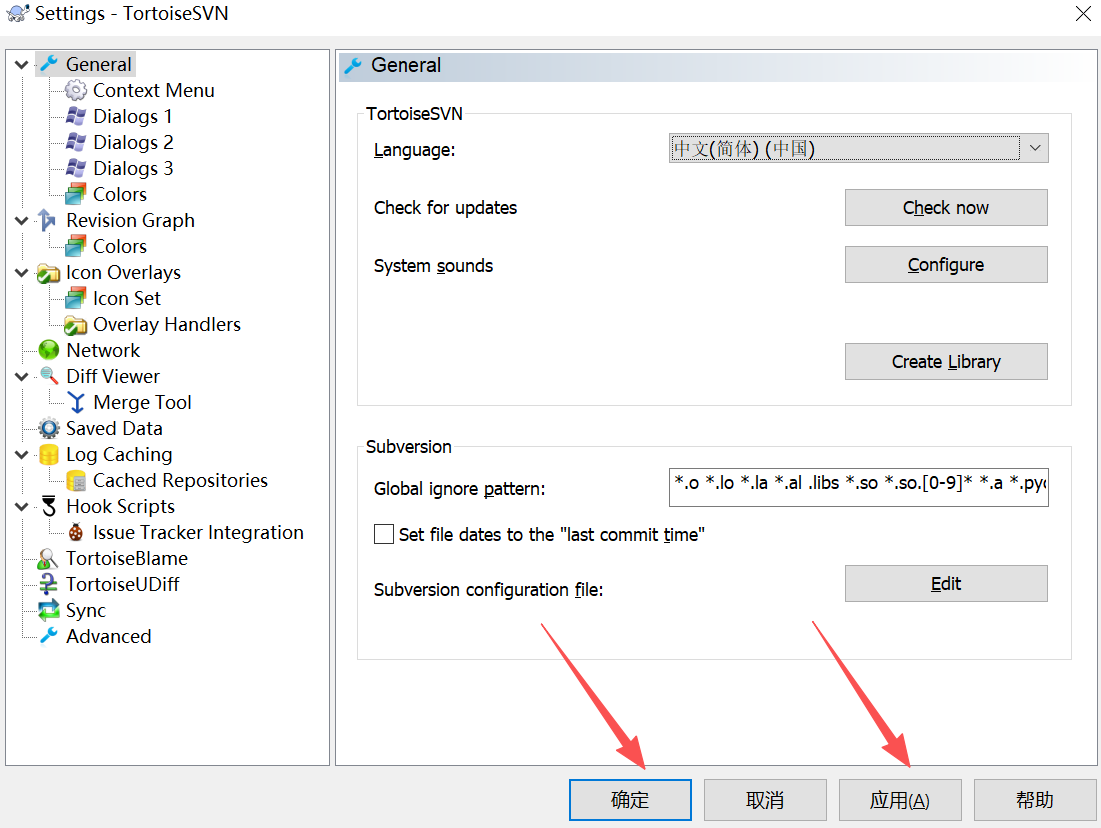
3) 依次点击“应用”、“确定”:
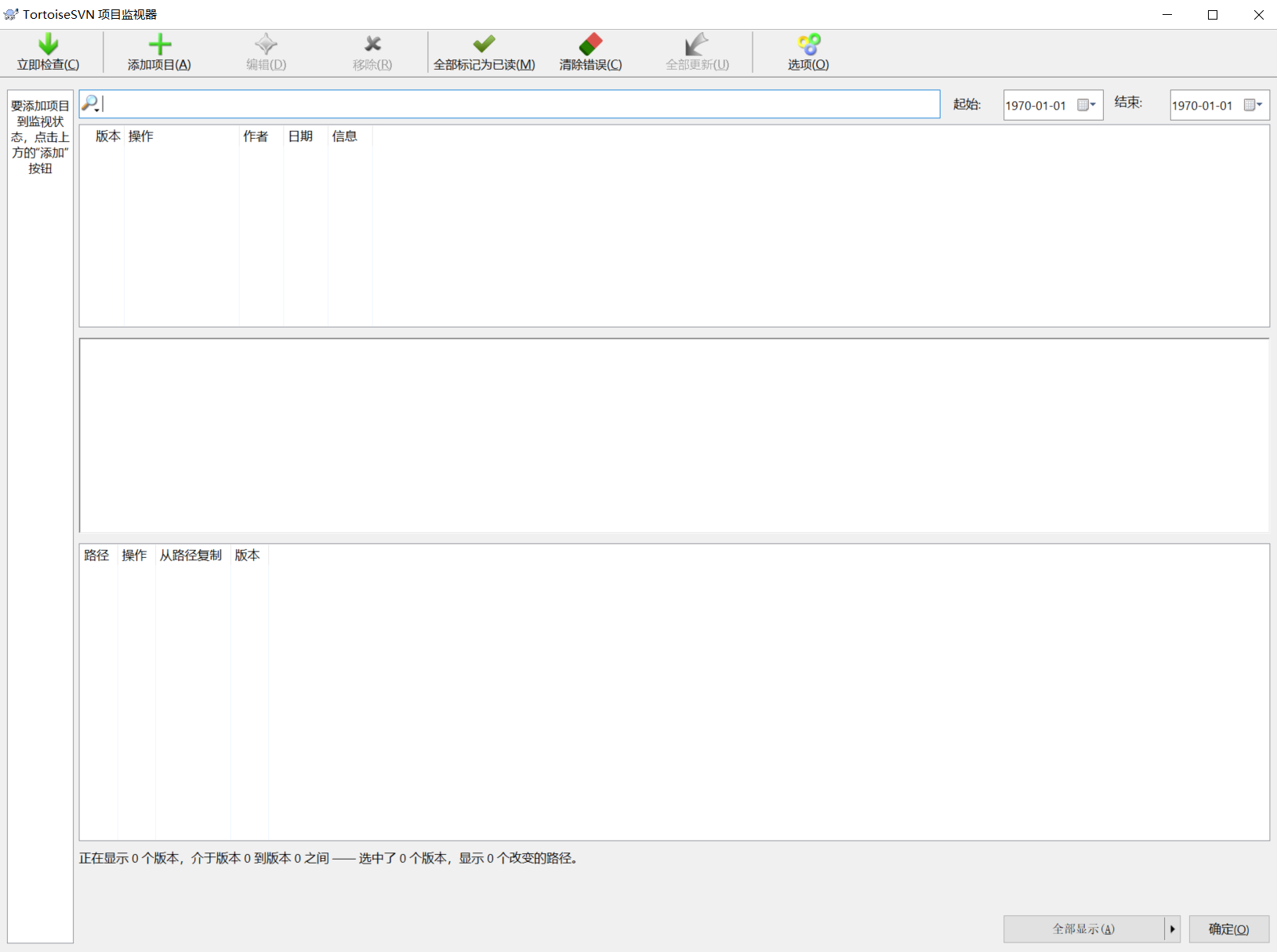
4) 重启 TortoiseSVN ,显示中文版初级界面:
TortoiseSVN注意事项和常见问题
使用注意事项
1) TortoiseSVN 的安装路径和存放代码的本地文件夹路径,严禁包含中文、空格或特殊符号;
2) 不要随意修改仓库文件夹名称、移动文件夹路径,否则会导致版本受控失效,无法同步更新;
3) 多人协作时,修改文件前优先执行“更新”操作,同步团队最新内容,避免大规模冲突;
4) 重要项目文件定期提交版本,避免本地文件丢失、电脑故障导致数据无法恢复;
5) 在团队开发中,首先右键项目文件夹选择“SVN 更新”。为的是让最新修改过的内容同步到电脑上。否则会起“冲突”;
6) 不要删除项目文件夹里面的 .svn 文件夹,否则你的项目将失去版本控制功能,变成一堆普通的乱码文件。
常见问题和解决办法
1) 安装后右键没有 SVN 选项?
- 安装未完成或系统未刷新,重启电脑即可解决;
- 重新安装主程序,安装过程中不要跳过任何步骤。
2) 文件夹不显示状态图标?
- 打开软件设置,找到图标叠加选项,开启文件夹、文件图标显示功能;
- Win11系统需关闭系统优化图标缓存,重启资源管理器即可恢复。
3) 文件同步失败、连接仓库超时?
- 检查网络是否正常,核对仓库地址、账号密码是否正确;
- 关闭电脑防火墙和杀毒软件拦截,重新更新同步。
4) 多人编辑出现文件冲突?
打开冲突文件对比界面,查看双方修改内容,手动合并有效内容,删除冲突标记,重新提交版本即可。
5) 汉化后部分界面仍是英文?
重新应用中文设置,重启电脑即可完全汉化。
6) 出现黄色感叹号?
原因:通常是因为你和别人修改了同一个文件的同一部分,发生了冲突。
解决:右键点击冲突文件,选择“解决冲突”—“编辑冲突”。TortoiseSVN 自行开启对比工具,当看到差异后,可以选择保留个人/对方的,或者两者合并。最后标记为“已解决”。
总结
TortoiseSVN TortoiseSVN 不仅免费开源、操作还十分简便,新手也能快速上手。不管是写代码、改文档还是团队协作,用它管版本,再也不怕文件乱版、误删丢失啦。TortoiseSVN TortoiseSVN 真不愧是 Windows 系统内无可替代的免费级 SVN 版本控制工具。
 ICP备案:
 公安联网备案: