
快手视频下载提取工具res-downloader傻瓜式教程(免费无水印,支持高清)
想下载快手视频,又不想从头录屏,我推荐免费开源的 res-downloader。它没有任何限制,能抓取快手网页播放的视频,预览确认后直接存成 MP4,留在电脑里随时回看。
着急下载的小伙伴请直接转到:res-downloader 官网最新版安装包下载(包含所有版本)
不认识资源地址也没关系,点预览,看画面就能选对视频。想保存清楚一点的版本,先在网页选好可用的画质,再重新播放抓取,不用为了留一段视频研究网页代码。
最新版res-downloader下载
最新版 res-downloader 官网安装包下载地址,包含所有版本:
https://pan.quark.cn/s/b3d671441331
网盘里是 4.0.0-beta.6 版本,包含了多个操作系统的安装包:
- 在网盘打开“Windows x64”,普通 Intel、AMD 64 位电脑选 res-downloader_4.0.0-beta.6_win_amd64.exe。ARM 处理器的 Windows 设备选“Windows arm64”。
- Mac 和 Linux 也有独立文件夹;Linux 还分 amd64、arm64。
本篇只按 Windows 上的网页操作讲,Windows 7 不能使用当前版本。
res-downloader安装教程
运行安装包。遇到 Windows 的 SmartScreen 提示,先核对包名和来源,确认后点“更多信息”,再从展开页面选择“仍要运行”。
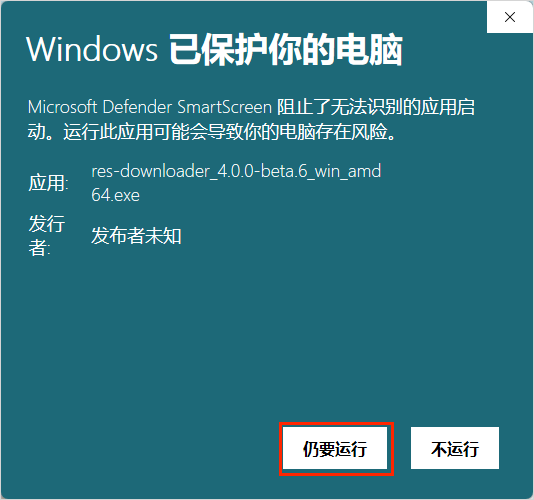
图1:核对下载来源后,再继续运行安装文件。
点“Next”,进入安装向导。
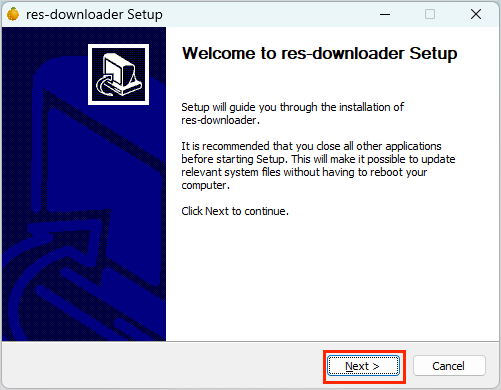
图2:点击 Next 继续。
点“Browse”选择安装位置,再点“Install”。可以保留默认目录;图里改到了 E:\res-downloader。
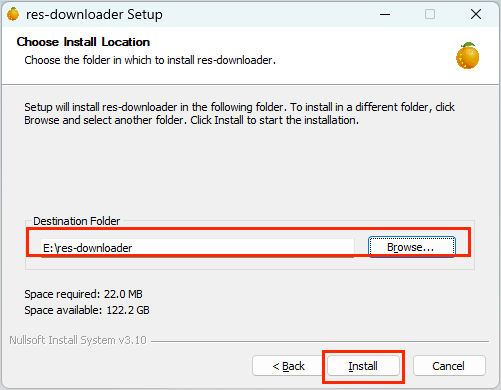
图3:确认安装位置,点击 Install。
装好启动后,会弹出“安装抓取证书”。软件通过本机代理识别 HTTPS 请求,需要安装当前设备的证书;证书会写入系统信任库,私钥只保存在本机。
要使用抓取功能,点“安装证书”,在 Windows 随后弹出的用户账户控制(UAC)窗口中确认授权。
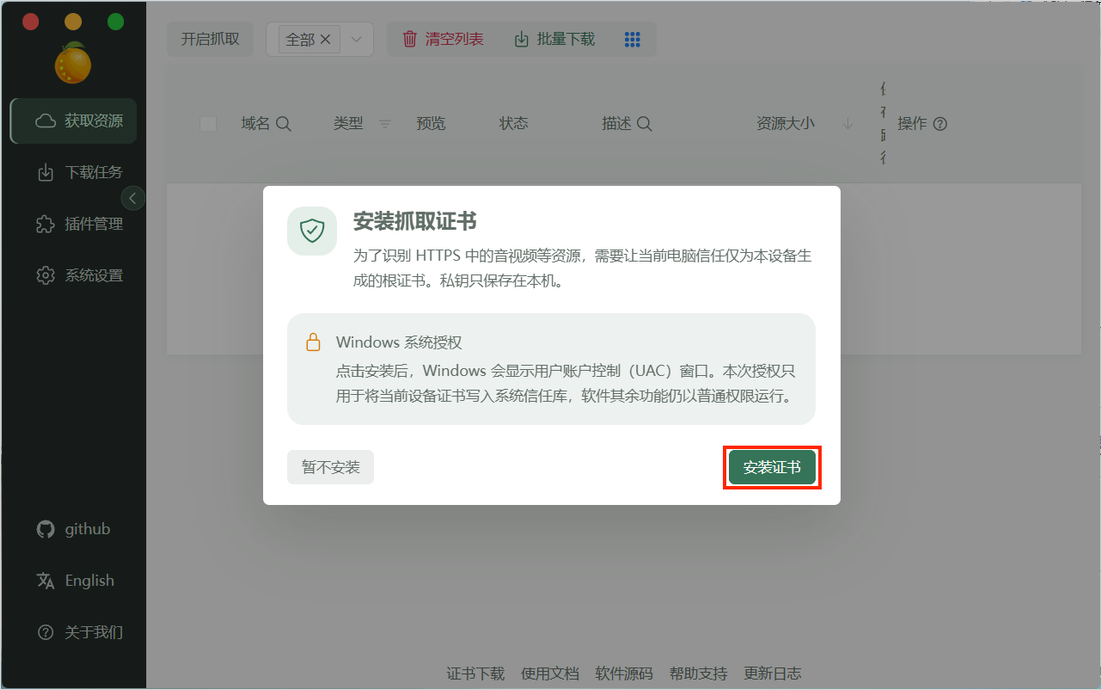
图4:首次使用按软件引导安装本机证书。

图5:出现证书安装成功提示后,继续抓取。
开启抓取后,刷新快手网页再播放
在左侧“获取资源”点 “开启抓取”。按钮变成“关闭抓取”,表示已经开始。
展开类型筛选,只勾“视频”再点“确认”,先隐藏封面图等无关记录。
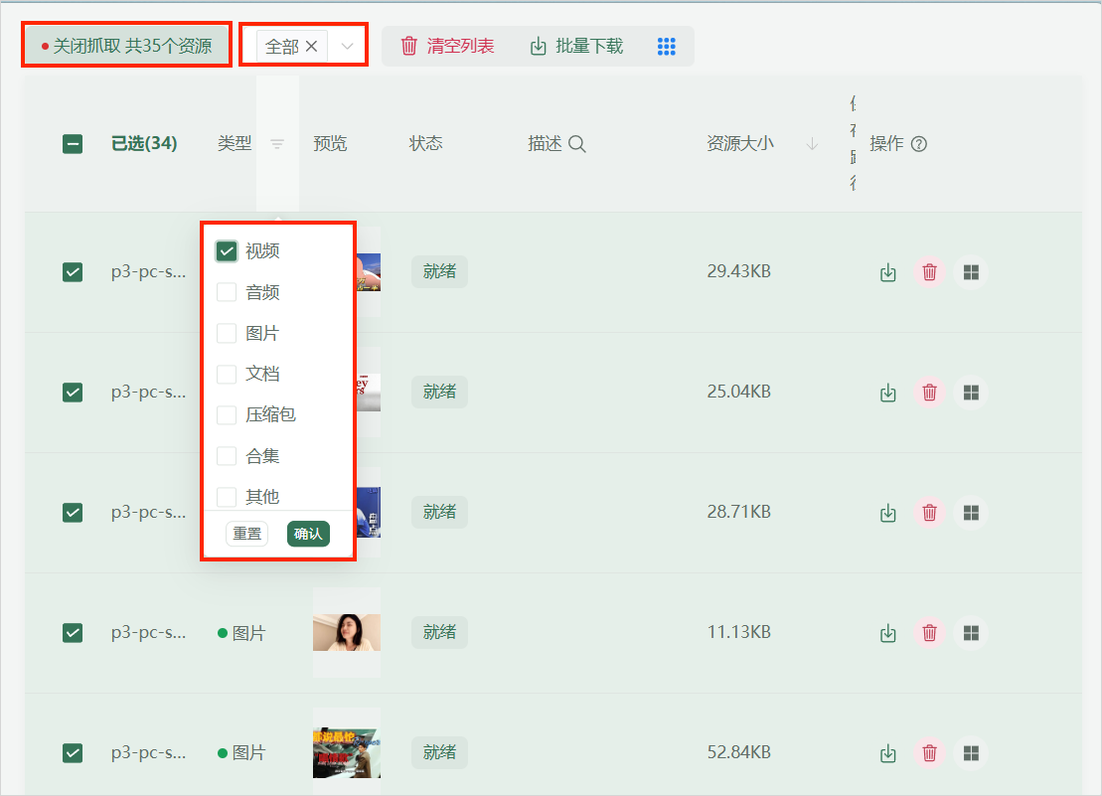
图6:顶部开启抓取,并用视频类型缩小列表范围。
切到浏览器,刷新要保存的快手作品,再点击播放。截图里是“烧茄子”这条视频。
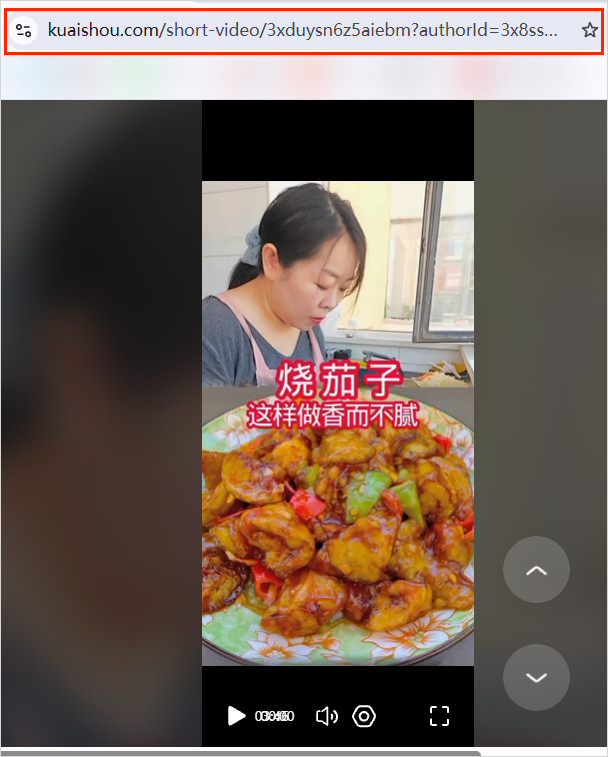
图7:打开快手具体作品,让视频播放。
先开启抓取,再刷新网页播放。 如果视频之前已经加载过,软件可能收不到新的请求。刷新、重新播放后,再回列表找资源,不需要向软件粘贴网址。
先预览,找到刚才播放的那条
切回下载器,点新视频记录里的 “预览”。打开的画面与刚才快手网页中的作品一致,再选择下载。
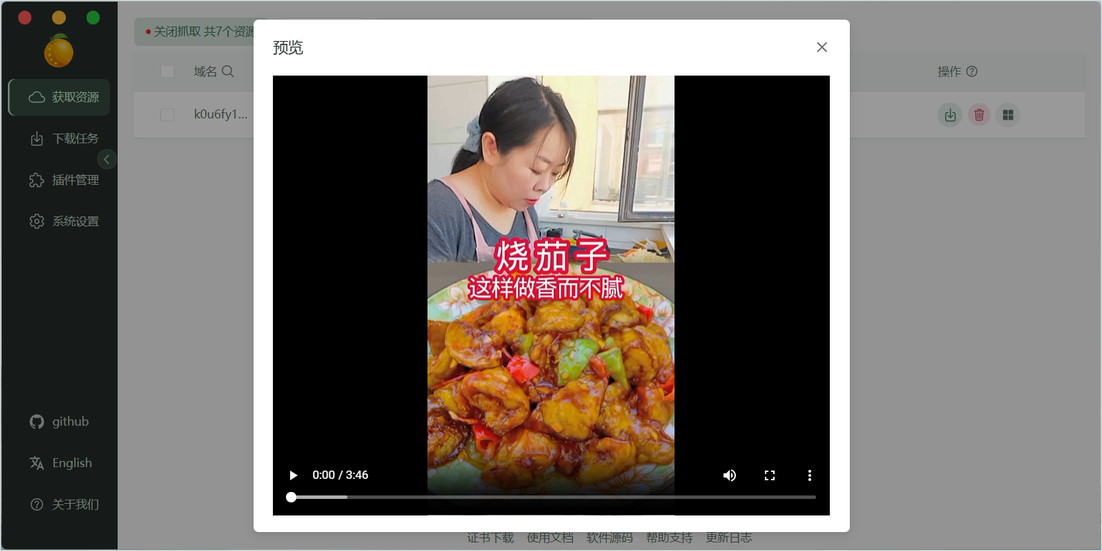
图8:资源预览中的画面与快手网页对应。
能正常预览、内容也对,点这行右侧的下载箭头。有几条相似记录就逐个看,不用全选下载。
记录太多时,先清理列表,再刷新网页重播这条视频。已经下载的文件仍在原保存目录。
下载完成后,去哪里找文件
状态变成“完成”后,右侧会列出保存路径。这次是 C:\Users\admin\Downloads\resource_20261017_152850.mp4。

图9:完成状态和保存路径都在这一行。
进入当前账号的“下载”文件夹,双击 MP4,就能在 PotPlayer 中播放刚才的快手视频。

图10:下载好的快手视频,已经在 PotPlayer 中打开。
文件名以 resource_ 开头不影响播放,下载后可以重新命名,保留 .mp4 后缀。以后想换保存位置,到“系统设置 → 基础设置”修改“保存目录”。
清晰度跟网页加载的资源有关
下载器抓到的是网页实际加载的资源。网页播放器有清晰度选项时,可以先选好,重新播放后再预览、下载。
文件的实际分辨率,在属性或播放器的媒体信息里查看,不能只看文件大小。
快手能播放,下载器却没抓到
确认“开启抓取”已经变成“关闭抓取”,再检查证书和视频筛选。准备好后刷新快手页面,让作品重新播放。若站点识别需要额外适配,可以在“插件管理”检查对应插件。
用完后关闭抓取,再退出。若退出后浏览器不能联网,检查 Windows 的手动代理是否仍指向本机抓取端口,清除这次抓取留下的代理设置,再重试网页。
 ICP备案:
 公安联网备案: