
CrystalDiskInfo官网下载、硬盘检测保姆级教程(超级精华)
着急下载的小伙伴请直接转到:CrystalDiskInfo 官网最新中文版安装包下载
CrystalDiskInfo 是一款免费的硬盘健康检测软件,自带中文界面。打开就能查看硬盘健康状态、温度和通电时间,怀疑硬盘有问题时,可以先用它检查。平时想了解电脑里的硬盘状态,也可以打开看一眼。
下面用 Windows 安装版演示,从安装到查看结果,先看懂健康状态和温度这两项。
CrystalDiskInfo下载
CrystalDiskInfo 官网最新中文版安装包下载:
https://pan.quark.cn/s/233893a02c6b
这里提供的是 CrystalDiskInfo 9.9.3 官方标准安装版。普通 Windows 10、11 的 64 位电脑,下载 CrystalDiskInfo9_9_3.exe 即可,文件约 6 MB。
个人使用不用付费。本文使用不带 Ads 字样的标准安装包,下载时注意区分,避免选到广告安装包。
CrystalDiskInfo安装步骤
双击下载的 EXE,弹出 Windows 权限提示时,选择“是”。本篇安装向导是英文的,没有简体中文选项;装好后打开软件,主界面是中文。
在许可协议页,先选中 I accept the agreement,再点击 Next。
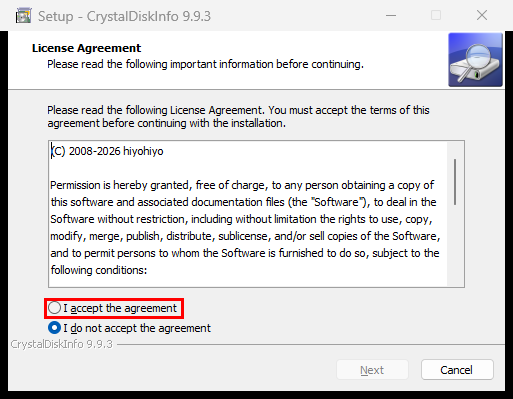
图1:勾选 I accept the agreement,再点 Next。
安装路径可以保留默认,也可以像图中一样改成 D:\CrystalDiskInfo,再点击 Next。电脑只有 C 盘时,用默认路径即可。
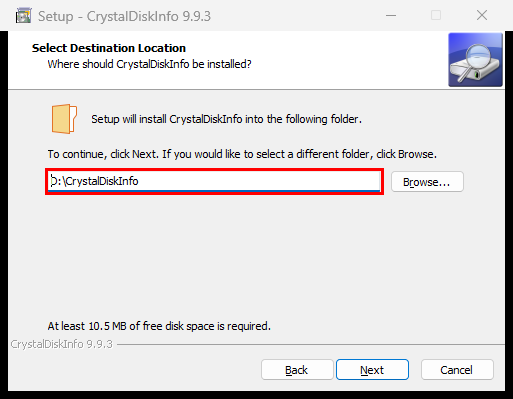
图2:把安装路径改到 D 盘(示例)。
后面的选项保留默认,按提示点击 Next,到确认页面点击 Install。安装完成后,勾选 Launch CrystalDiskInfo,再点击 Finish 打开软件。
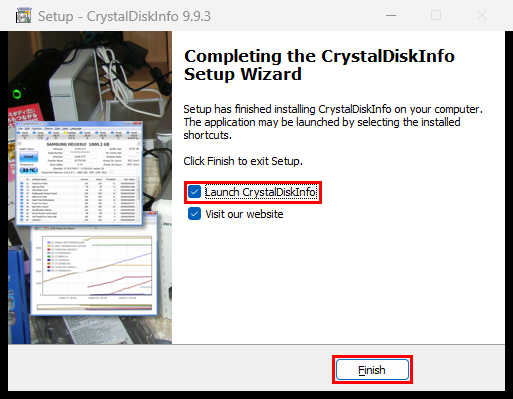
图3:勾选 Launch CrystalDiskInfo,点 Finish 打开软件。
以后从桌面或开始菜单打开即可,不用再点安装包。
硬盘健康状态和温度
打开软件后,左侧会显示当前硬盘的健康状态和温度。初次检查,先看这两项即可。
1) 健康状态
查看是否显示“良好”。如果出现“注意”“警告”“不良”等异常提示,先把重要文件备份到其他硬盘或网盘。2) 温度
不同硬盘的正常温度范围不一样。偶尔偏高,先检查散热;持续偏高,再结合健康状态排查。
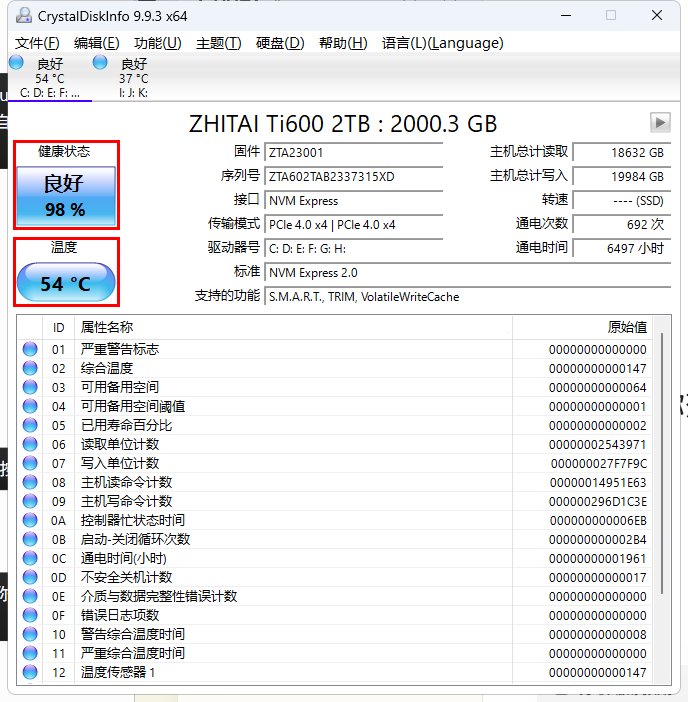
图4:先看「健康状态」和「温度」。
3) 显示“良好”也要保留重要文件的备份
状态变差时,先备份,再考虑是否需要换盘。
多块硬盘切换
电脑装了多块硬盘时,点击窗口上方对应的磁盘标签,就能切换查看。切换后,下面的型号、健康状态和温度也会跟着变化。
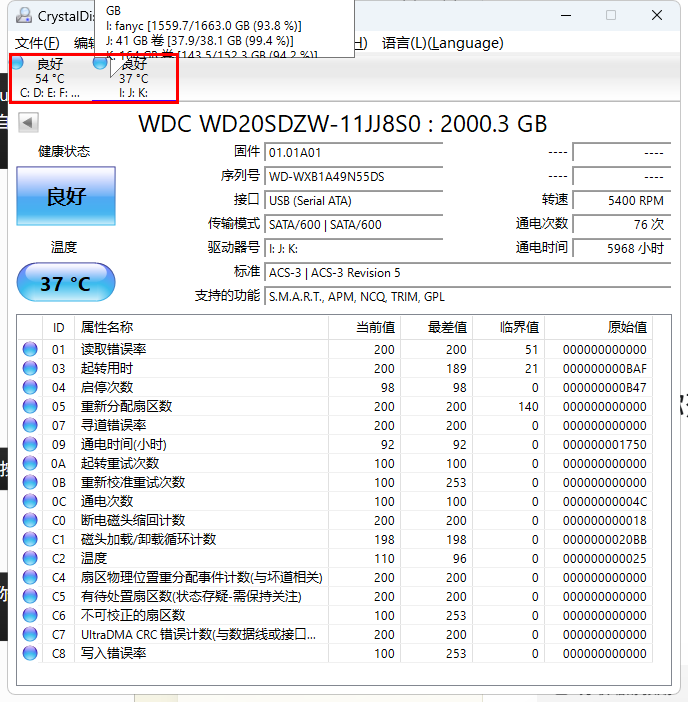
图5:点上方标签,切换要查看的磁盘。
外接移动硬盘有时无法显示完整信息,不一定是软件出了问题。
硬盘基本信息与参数
同一页还能看到硬盘型号、容量和通电时间。电脑里有多块硬盘时,可以结合型号和容量,确认当前查看的是哪一块。
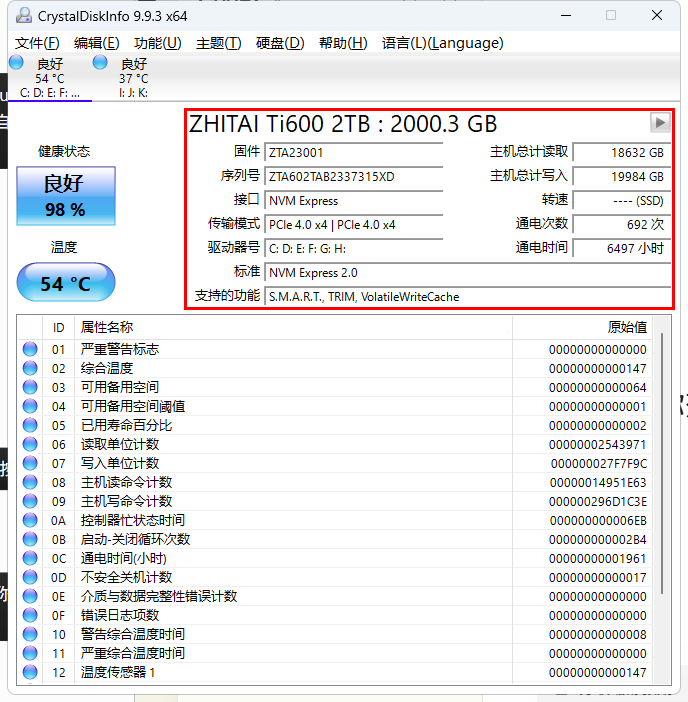
图6:型号、容量、通电时间等;序列号可忽略。
顶部“功能”菜单里有“重新扫描”等选项。接上移动硬盘后没有显示时,可以用它重新查找硬盘。
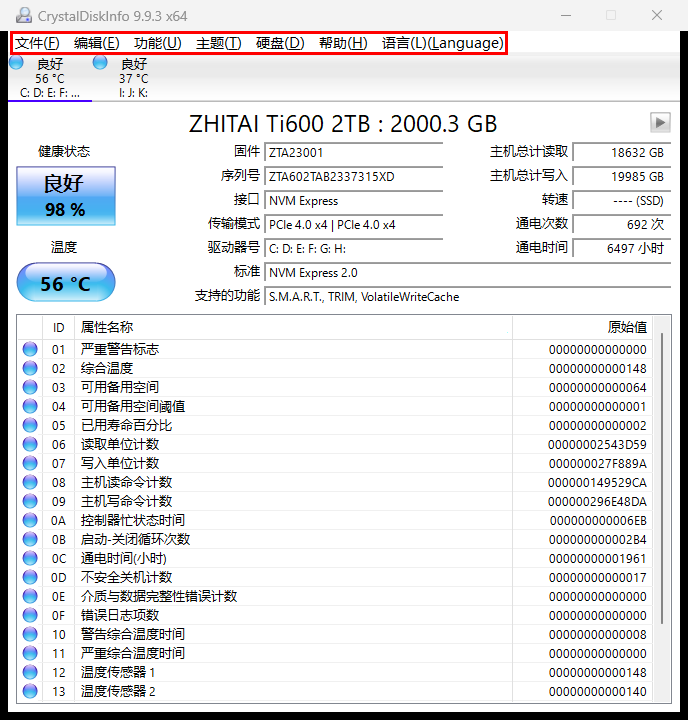
图7:顶部菜单;常用项在「功能」里。
下方是 S.M.A.R.T. 属性表,用来查看更详细的硬盘状态。新手不用逐条研究,也不要因为看不懂这些数值,就随便下载所谓的“修复工具”。
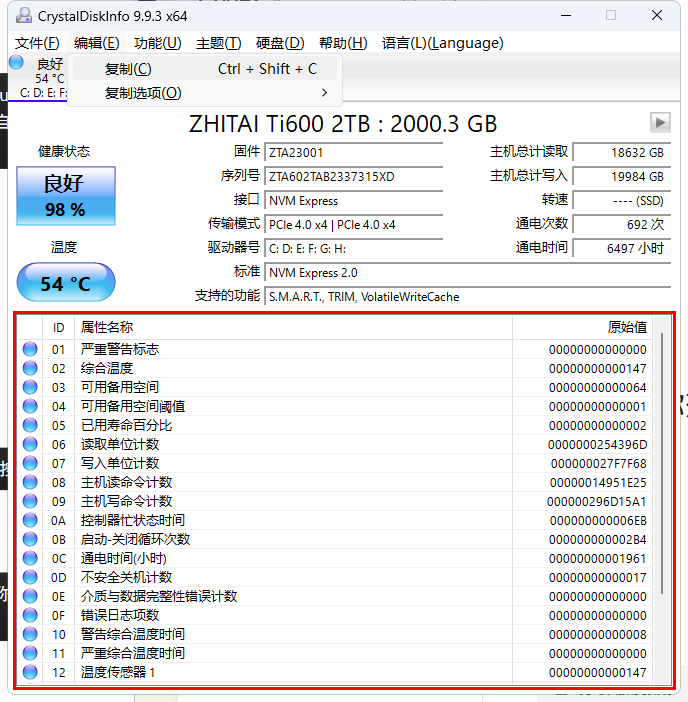
图8:下方参数表先不用深究。
常见问题
1) 打开后没有信息,或全是问号怎么办
先到“此电脑”里看看磁盘能否打开,再到“功能”菜单点击“重新扫描”。部分移动硬盘可能无法读取完整信息,可以切换到内置硬盘,看看是否正常显示。
2) 健康状态是良好,电脑为什么还卡
电脑卡顿还可能与内存、启动项或系统有关。CrystalDiskInfo 主要查看硬盘健康状态和温度,不能单靠一个“良好”就确定卡顿原因。
3) 和 CrystalDiskMark 是同一个吗?
两款软件的用途不同。CrystalDiskInfo 查看硬盘健康状态,CrystalDiskMark 测试读写速度。想按本篇检查硬盘状态,下载 CrystalDiskInfo 即可。
 ICP备案:
 公安联网备案:
