
首页 > 软件下载
效率神器Quicker:一键搞定OCR、翻译、文件管理(小白也能3分钟上手)
着急下载 Quicker 安装包的,直接提供下载地址:Quicker 安装包
Quicker 是 Windows 系统“快捷面板 + 自动化引擎 + 启动器”的三合一效率工具。 Quicker 内置了丰富的官方动作库,里面汇集了数万个用户分享的现成动作。对于识别图片中的文字(OCR)、一键下载/翻译网页视频、批量修改文件名等功能,均可直接安装使用。除了调用内置库,通过简单的拖拽模块自己也能进行编写。
Quicker 只支持 Windows( Win7 SP1/Win10 1809+/Win11 ,64 位为主)系统,不支持 macOS/Linux 系统。 Quicker 日常使用(办公、学习、娱乐)完全免费(若想使用高阶功能,可付费使用)永久无广告、无捆绑、无流氓,不收集用户隐私,安全可靠。
和同类型的软件相比,Quicker 的优势非常明显:
| 对比项 | Quicker | uTools | Listary | Everything | AutoHotkey |
|---|---|---|---|---|---|
| 核心交互 | 鼠标中键 / 右键呼出,轮盘菜单,单手操作 | Alt + 空格键盘呼出,插件化 | 双击 Ctrl 搜索,文件管理 | 仅文件搜索,极速 | 键盘快捷键 / 脚本,全自定义 |
| 学习成本 | 极低(可视化拖拽) | 低(插件化) | 低 | 极低 | 极高(需编程) |
| 自定义能力 | 强(拖拽 + 脚本) | 中(插件限制) | 中 | 弱 | 极强(全脚本) |
| 动作 / 插件生态 | 8000 + 免费动作,开箱即用 | 插件丰富(上百款) | 文件管理强 | 无插件 | 脚本社区碎片化 |
| 内存占用 | <60MB | 较高 | 低 | 极低 | 极低 |
| 价格 | 免费版够用,专业版 79 元 / 年 | 部分插件付费 | 免费版受限 | 完全免费 | 开源免费 |
| 系统支持 | 仅 Windows | Windows/macOS/Linux | 仅 Windows | 仅 Windows | 全平台 |
总的来说,Quicker 依托鼠标交互、零门槛可视化操作,动作生态丰富、免费版足够日常使用,而且安装包又小、内存占用还低,是新手和鼠标党的首选。
下载Quicker
这里提供的是最新版的安装包,截止到 2026.4.13
Quicker 安装包下载地址:https://pan.quark.cn/s/17328cf3a2fb
下载链接内提供了2个不同版本的安装包,可以根据自己的需求进行下载:
- Quicker.x86.1.45.5.0.msi:适配 32 位 Windows 系统( Win7/Win10 )
- Quicker.x64.1.44.55.0.msi:适配 64 位 Windows 系统
安装Quicker
由于我的电脑为 Windows 10 (x64),以 Quicker.x64.1.44.55.0.msi 为例
1) 双击“ Quicker.x64.1.44.55.0.msi ”:

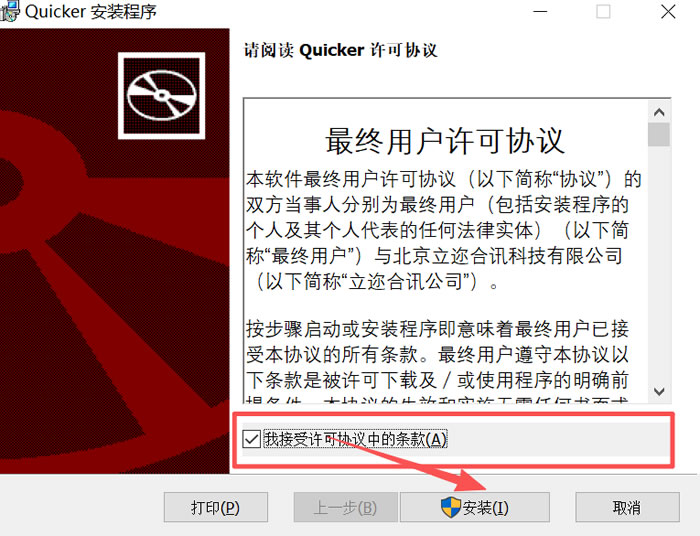
2) 点选“我接受许可协议中的条款”,点击“安装”:
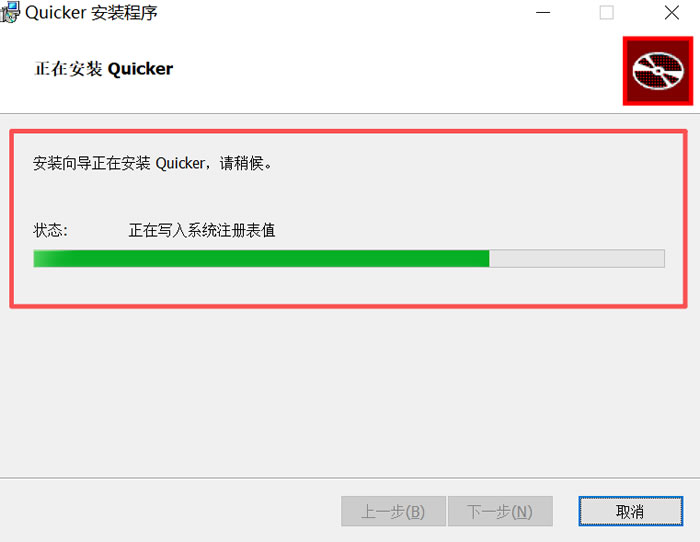
3) 等待安装进度条到达 100% :
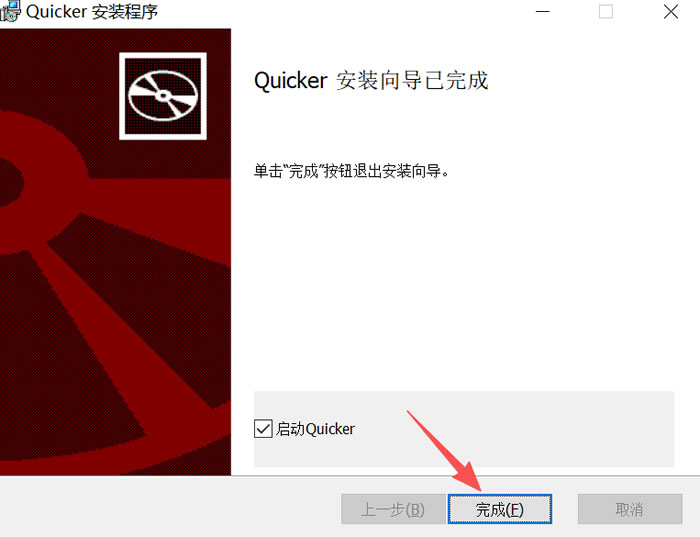
4) 点击“完成”:
使用Quicker
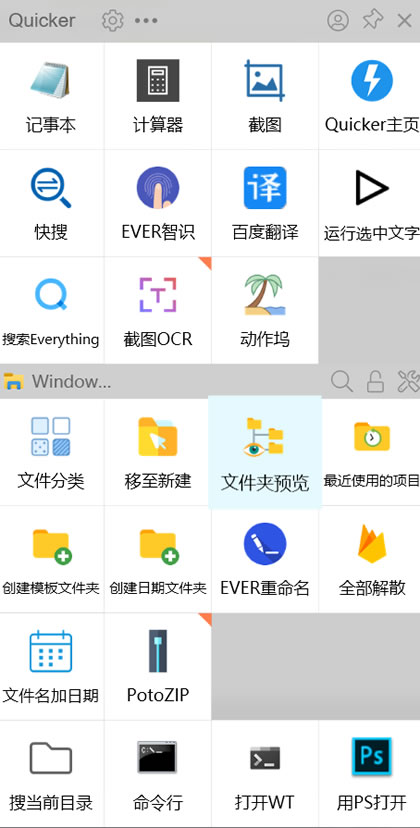
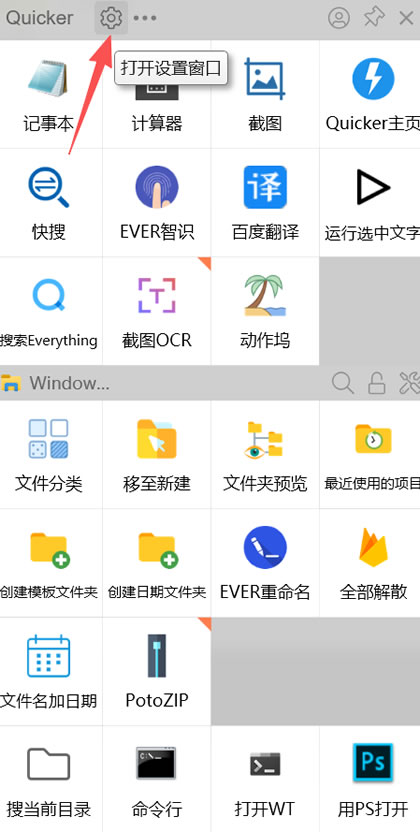
1) 软件自行启动后,主界面如图所示:
2) 点击“打开设置窗口”:
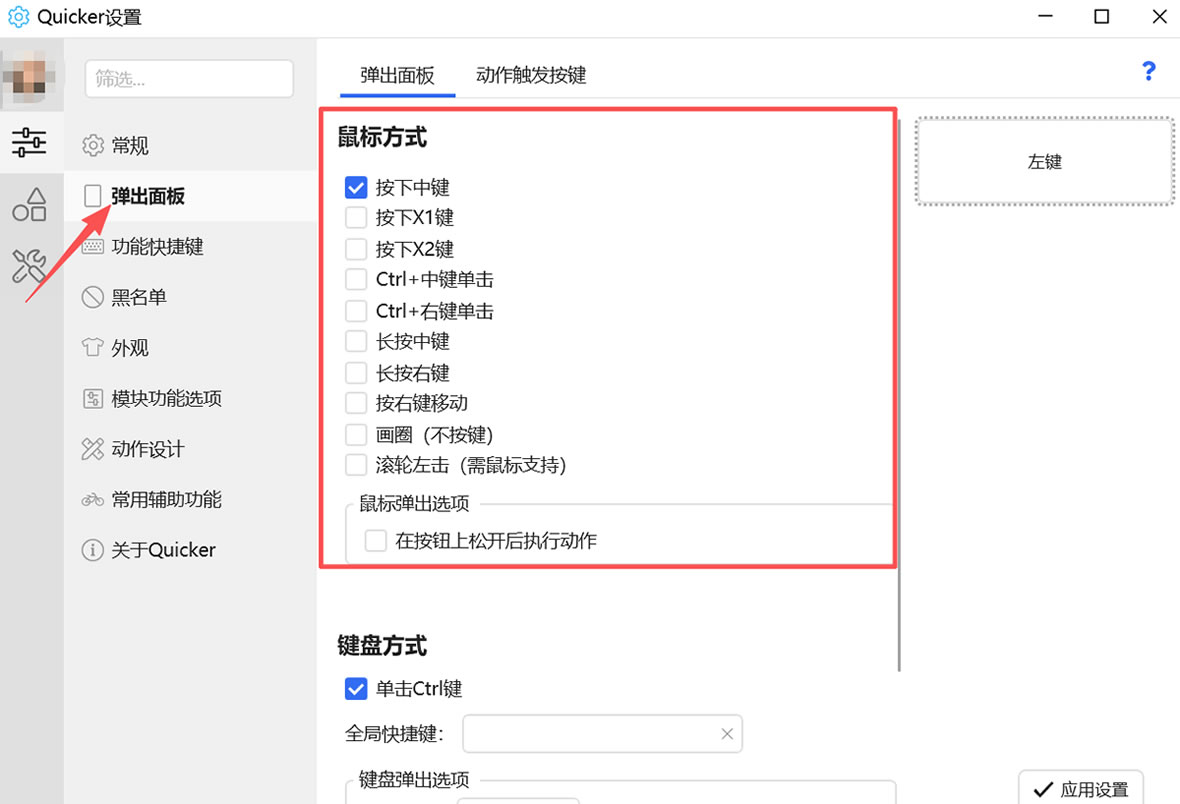
3) 在面板中选择“弹出面板”,右侧的“鼠标方式”可自行更改,我这里选择的是“按下中键”:
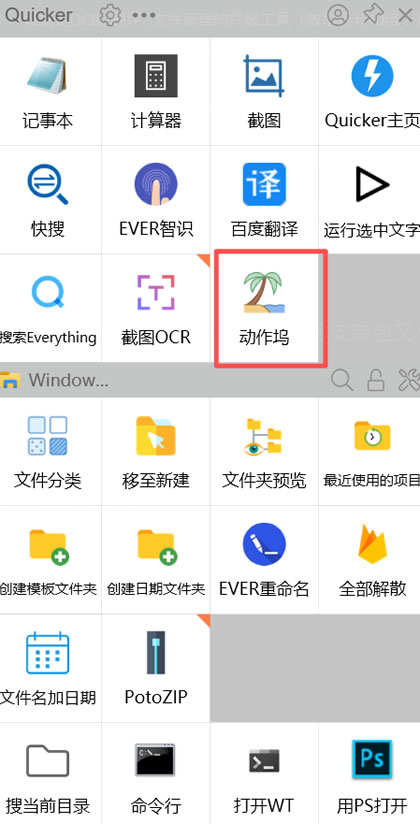
4) 回退到主界面,点选“动作坞”:
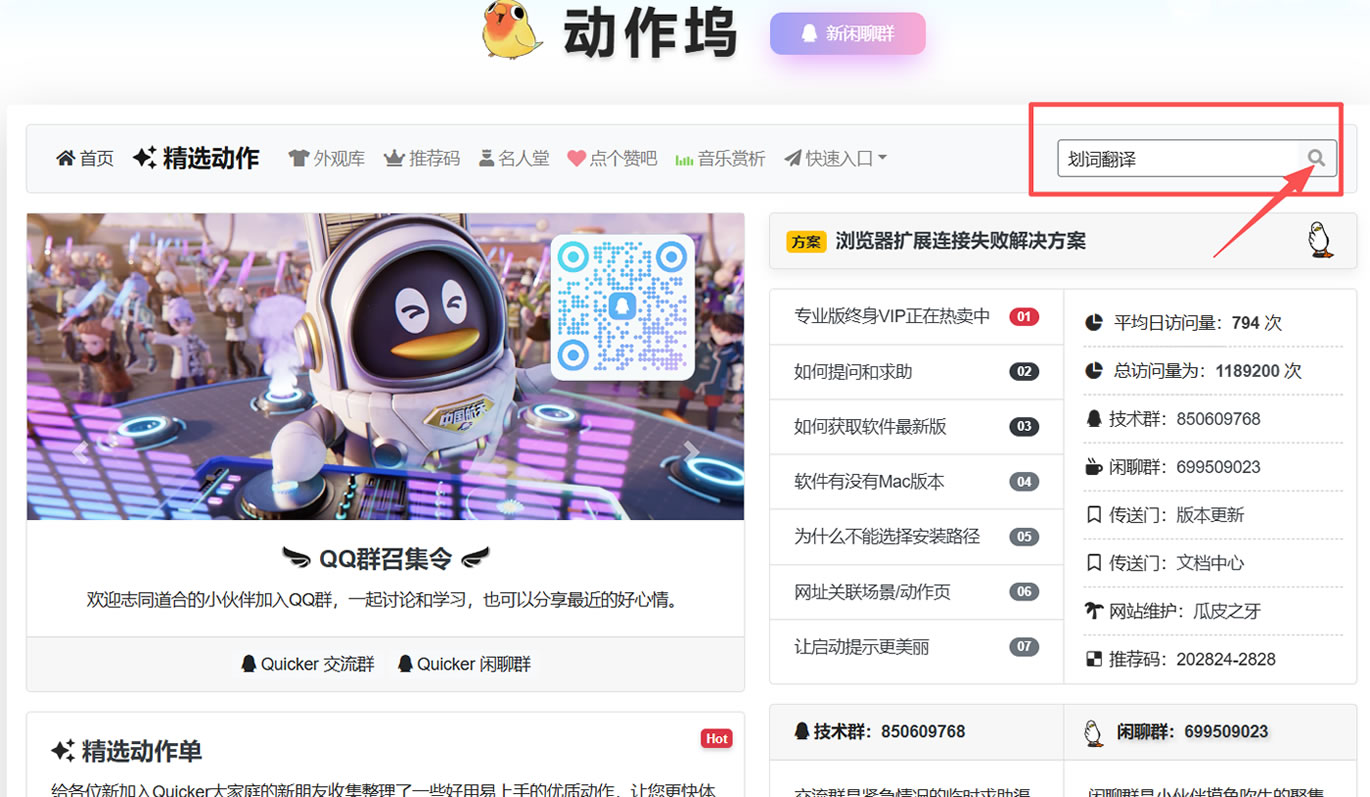
5) 打开“动作坞”页面,在右侧的搜索栏里输入“划词翻译”,点击“搜索”:
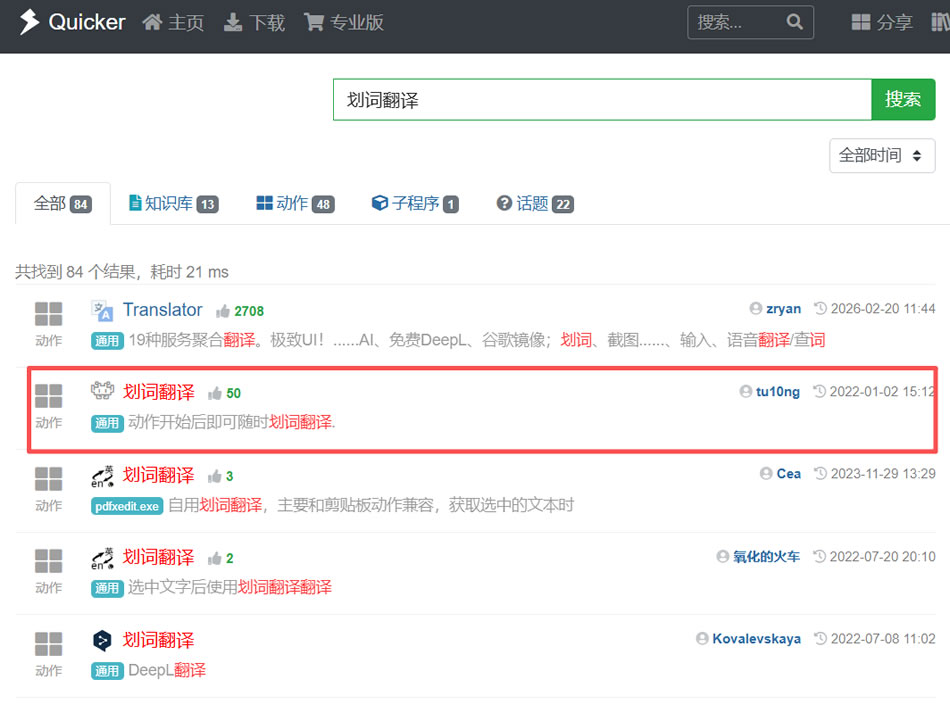
6) 在新页面中,找到自己想用的工具名称,点击“划词翻译”:
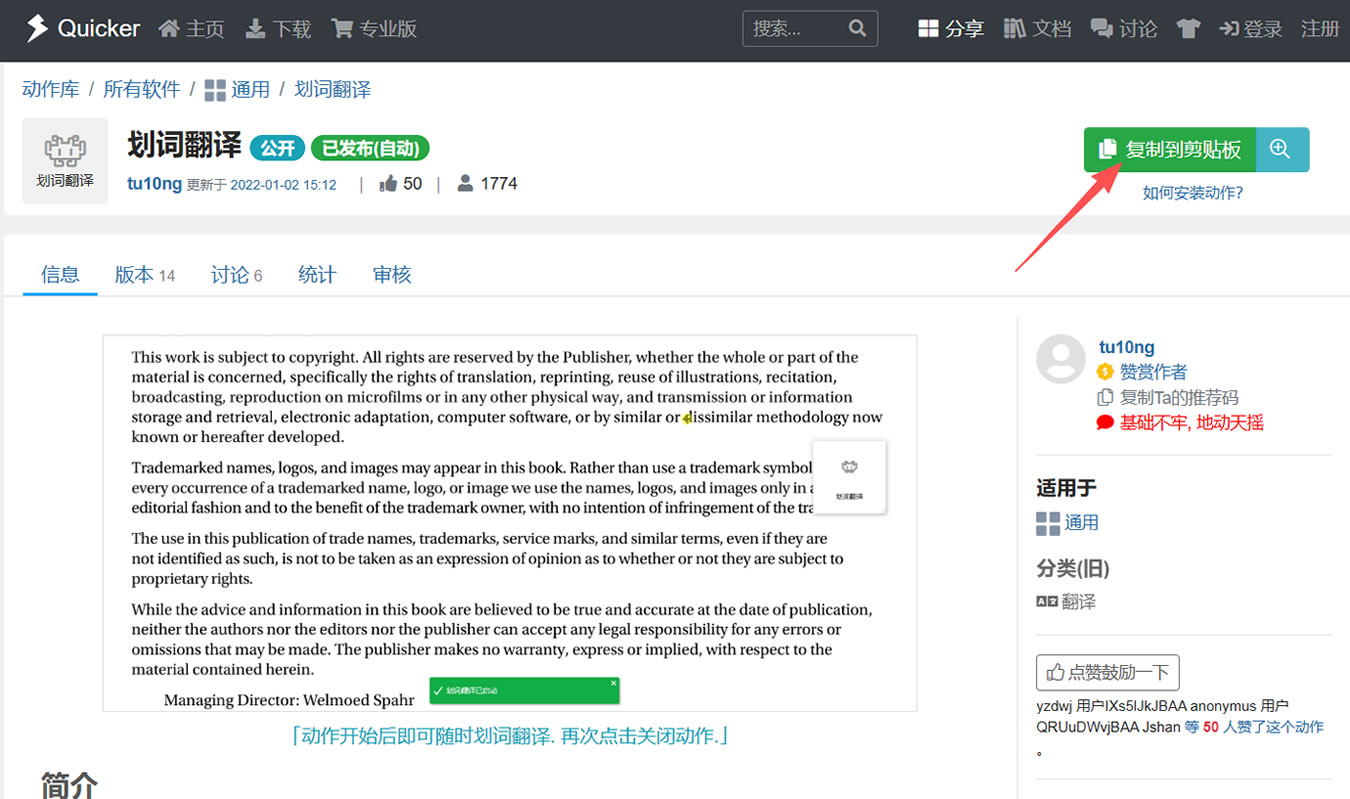
7) 在新页面中,点击右侧“复制到剪贴板”:
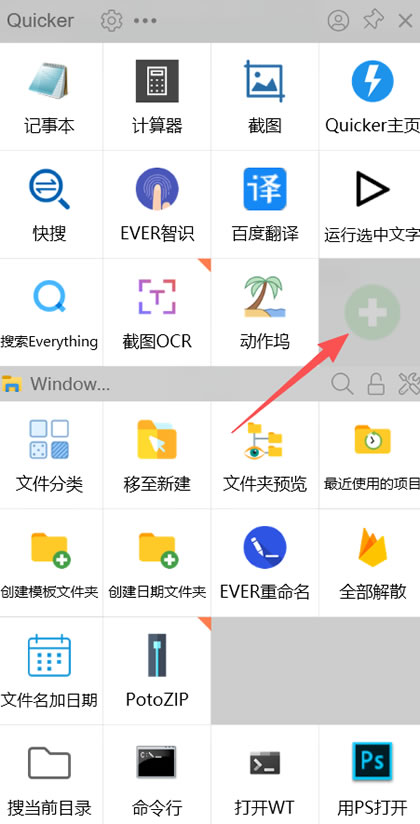
8) 回退到主界面,点击“+”:
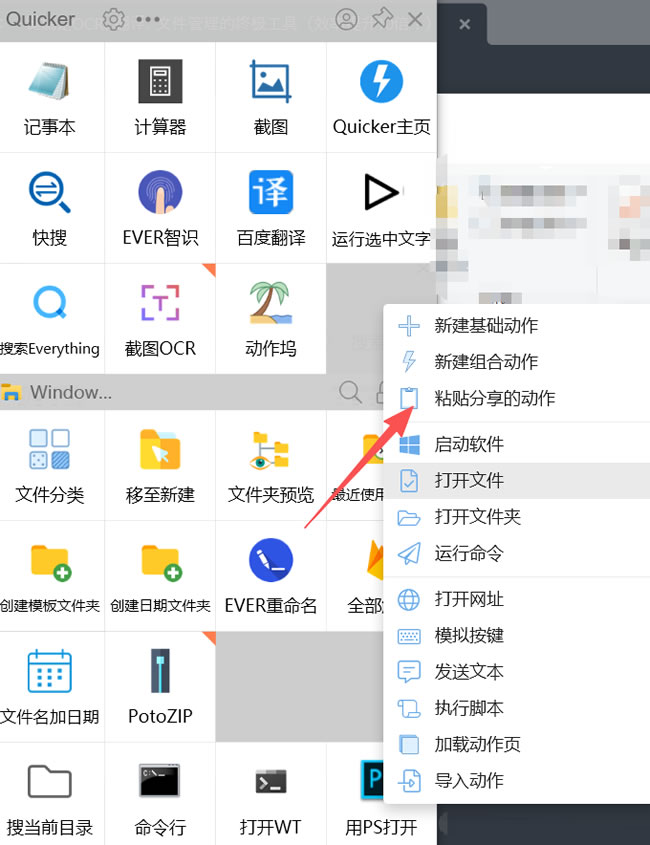
9) 在弹出的面板里选择“粘贴分享的动作”:
10) 在安装动作窗口中选择“安装”:
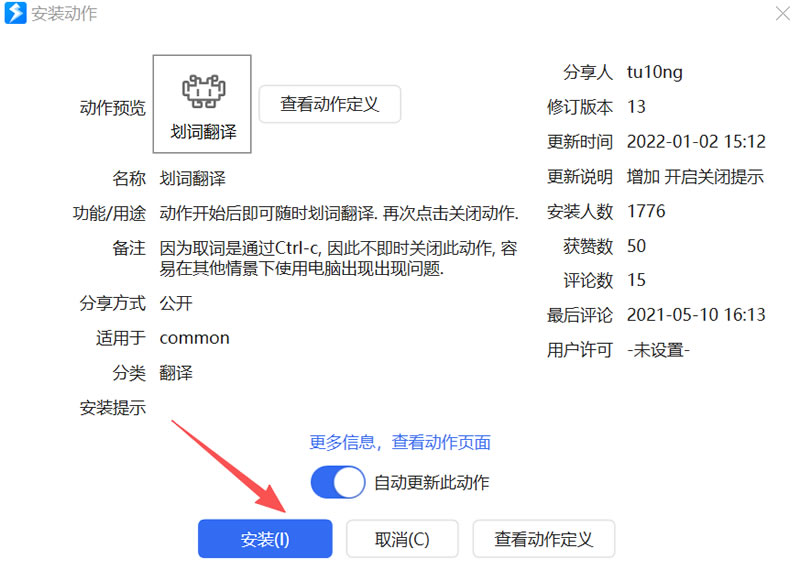
11) 安装完成后,在主界面中,“划词翻译”工具显示:
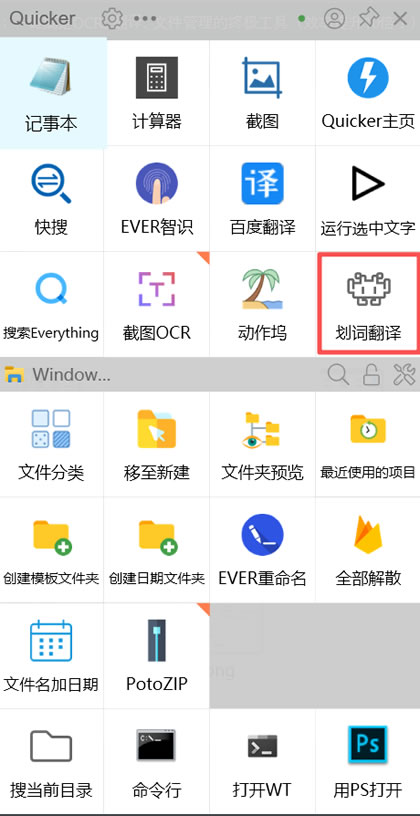
12) 点击“划词翻译”,开启即可使用:

13) 再次点击“划词翻译”,关闭:

Quicker注意事项和常见问题
使用注意事项
- 安装时关闭 360 / 火绒等安全软件,避免拦截安装或误报病毒;
- 安装后将 Quicker 加入信任名单,关闭驱动防护,防止功能异常;
- 不要用第三方工具清理系统,避免删除 Quicker 缓存文件导致无法卸载;
- 动作库仅从官方网站 / 软件内动作库安装,避免来源不明的动作包含恶意代码;
- 更新版本前退出 Quicker,不用手动卸载旧版本,直接覆盖安装即可。
常见问题和解决办法
1) 鼠标中键没反应,呼不出面板原因?
原因:中键被其他软件占用(如鼠标驱动、手势软件)或者触发方式设置错误。
解决:关闭冲突软件,在 Quicker 设置→触发方式改为右键长按 / Alt + 左键。
2) 安装后闪退 / 打不开,提示缺少组件?
原因:系统缺少 VC++ 运行库 /.NET 框架。
解决:安装最新版 VC++ 运行库和 **.NET 4.6.2+**。
3) 动作安装失败 / 无法使用,提示 “加载失败”?
原因:网络异常、Quicker 版本过低、动作依赖组件未安装。
解决:检查网络,重新登录账号,更新 Quicker 到最新版,按提示安装依赖组件(如 WebView2)。
4) 面板卡顿 / 响应慢,点击没反应?
原因:面板按钮过多、后台动作占用资源、电脑配置过低。
解决:减少面板按钮数量,关闭不必要的后台动作/升级硬件,再不行就切换到普通通道版本。
5) 重装系统后动作 / 设置丢失?
原因:免费版无云同步,数据存在本地。
解决:专业版开启云同步/免费版重装前手动备份 Quicker 数据文件夹,重装后恢复。
6) 为什么我按鼠标中键没反应?
原因:其他软件占用了中键(如鼠标驱动软件、浏览器手势插件),或者 Quicker 没有运行。
解决:检查任务栏右下角是否有 Quicker 图标。如果没有,请启动。如果有,尝试在设置中更换触发键(如改为 Ctrl+中键)。
7) 安装的动作无法运行或报错?
原因:可能是缺少运行环境(如 Python、.Net Framework)或权限不足。
解决:查看动作页面的说明,看是否需要安装额外组件。尝试右键点击动作,选择“以管理员身份运行”。
8) 如何把我在电脑上配置好的动作同步到另一台电脑?
确保两台电脑都登录了同一个 Quicker 账号。在设置中找到“数据同步”,开启自动同步,自动云端备份。
总结
Quicker 是 Windows 系统最值得安装的免费效率神器,以鼠标交互为核心,结合 8000 多个免费动作库、可视化自动化以及 智能场景适配,帮用户减少重复操作,提升电脑的使用效率。它的免费版核心功能足够日常使用,享受一键操作的便捷。更高阶用户可升级专业版,进一步提升效率上限。
 ICP备案:
 公安联网备案: