
首页 > 软件下载
【2026最新】LocalSend下载安装全图解:零流量文件传输解决方案,没有网也行!
LocalSend 是一款免费、开源且完全跨平台的局域网文件传输工具,可以说是 AirDrop 在全平台的上位替代。它无需连接互联网或注册账号,完美打破了不同操作系统之间的生态壁垒,让跨平台共享文件变得像苹果原生功能一样简单高效。LocalSend软件中文版下载地址:LocalSend安装包
LocalSend 之所以备受推崇,主要得益于以下几个核心优势:
- 无网络传输:LocalSend 可以在完全没有网络的情况下传输文件,WiFi、热点都可以,能连接上就行,不消耗流量。
- 全平台兼容: 支持在 Windows、macOS、Linux、Android 和 iOS 等主流系统系统中使用。
- 免费开源无广:LocalSend 所有核心功能全部免费使用,没有捆绑、不含广告。
- 全格式文件传输:支持照片、视频、文档、大文件、压缩包、系统文件等等,而且没有大小限制。
- 剪贴板传输:甚至可以没有文件,直接传输复制的文字,在传输前还可以进行简单编辑。
下载LocalSend
本文提供的是 LocalSend 在 Windows、macOS、Linux、Android 和 iOS 系统上多个版本的安装包:LocalSend软件中文版下载地址:https://pan.quark.cn/s/309d10aacd41
版本选择
| 文件名 | 应用平台 | 文件类型 |
|---|---|---|
| LocalSend-1.17.0-android-arm64v8.apk | Android | 安装包 |
| LocalSend-1.17.0-windows-x86-64.exe | Windows | 安装包 |
| LocalSend-1.17.0-windows-x86-64.zip | Windows | 绿色免安装压缩包 |
| LocalSend-1.17.0.dmg | macOS | 安装包 |
| LocalSend-1.17.0-linux-x86-64.tar.gz | Linux | tar.gz 文件 |
| LocalSend-1.17.0-linux-x86-64.deb | Linux | deb 包 |
| LocalSend-1.17.0-linux-x86-64.AppImage | Linux | AppImage 镜像 |
安装LocalSend
本文以在 Windows 电脑安装 .exe 安装包为例。1) 下载 LocalSend 安装包,双击 LocalSend-1.17.0-windows-x86-64.exe,开始安装:

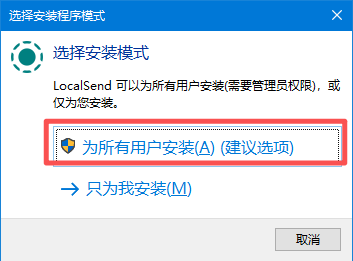
2) 选择“为所有用户安装”:
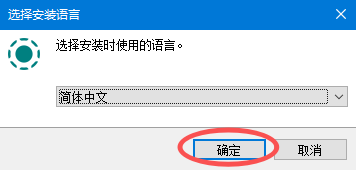
3) 点击“确定”:
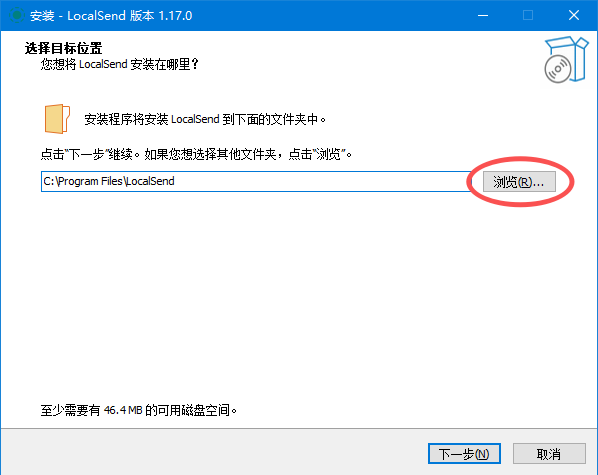
4) LocalSend 默认安装在 C 盘或其他盘符的系统盘,建议安装在 D 盘或其他非系统盘。点击目录右侧的“浏览...”:
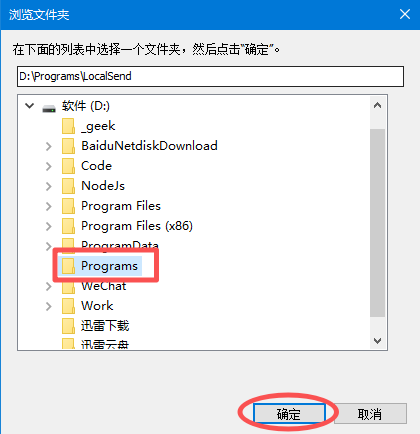
5) 选择要安装的目录,点击“确定”:
6) 确认安装目录,点击“下一步”:
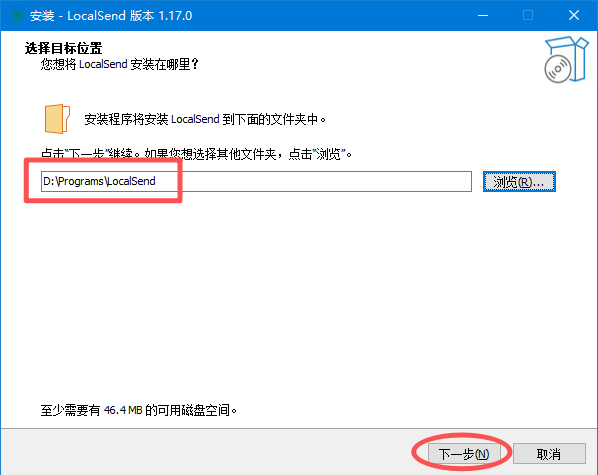
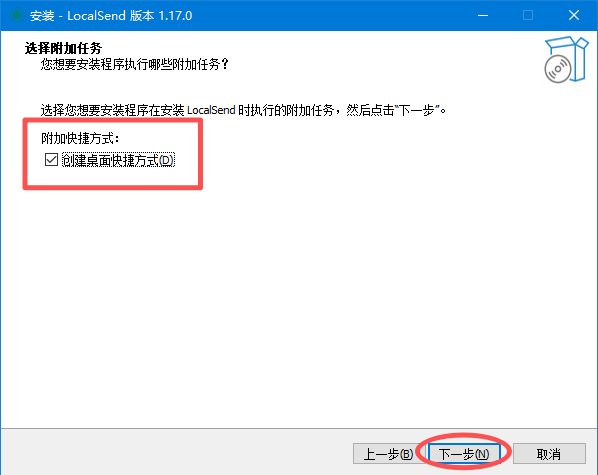
7) 勾选“创建桌面快捷方式”,点击“下一步”:
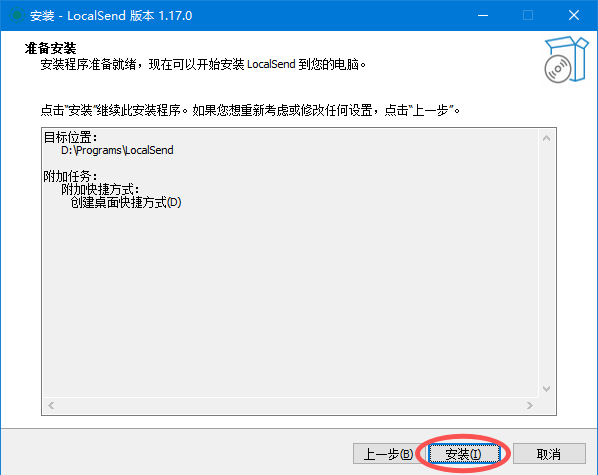
8) 点击“安装”:
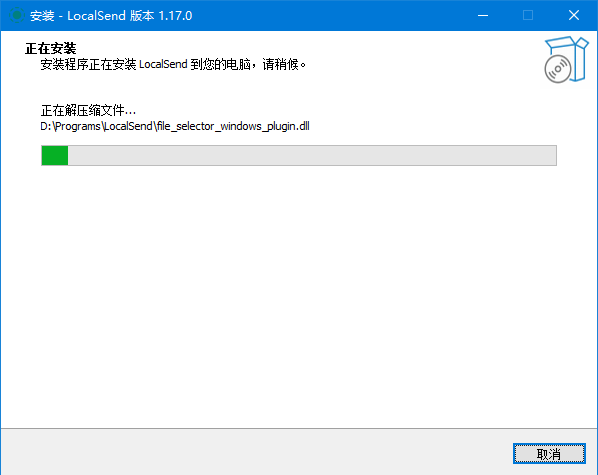
9) 等待进度条到达 100%,挺快的:
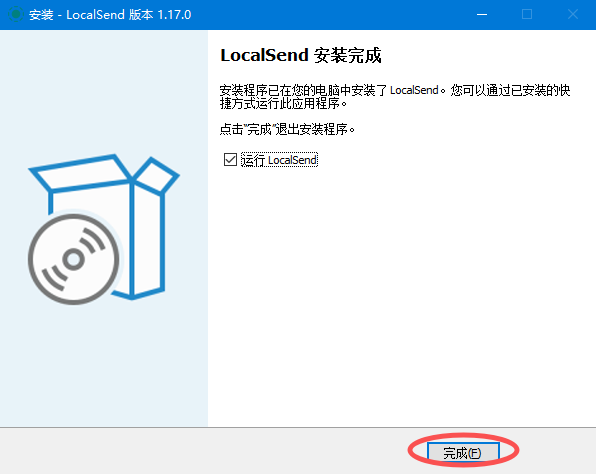
10) 点击“完成”:
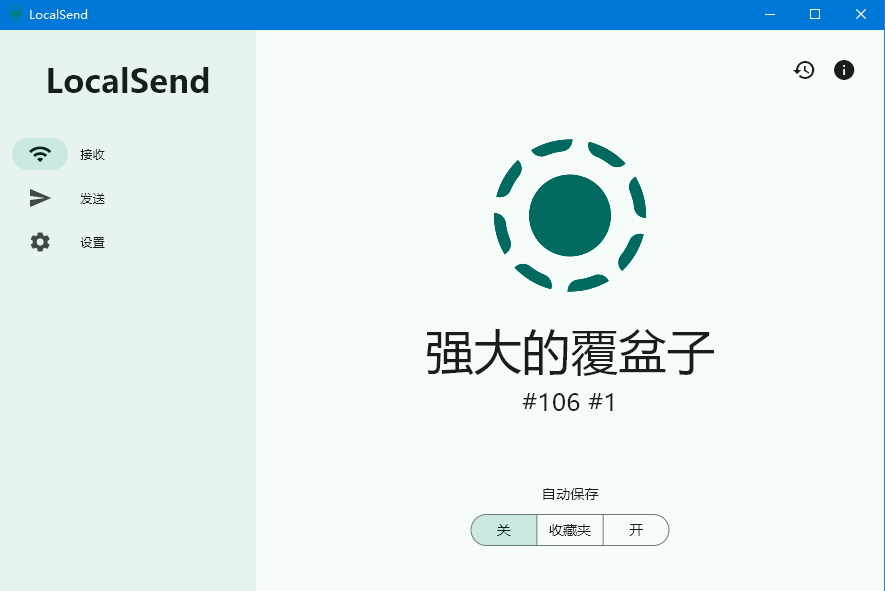
11) 软件正常打开:
零流量传输
本文以手机和笔记本电脑为例,介绍如何在无网络的条件下零流量传输文件。当然,如果有 WiFi 条件,只需要让电脑和手机连接同一个网络即可。
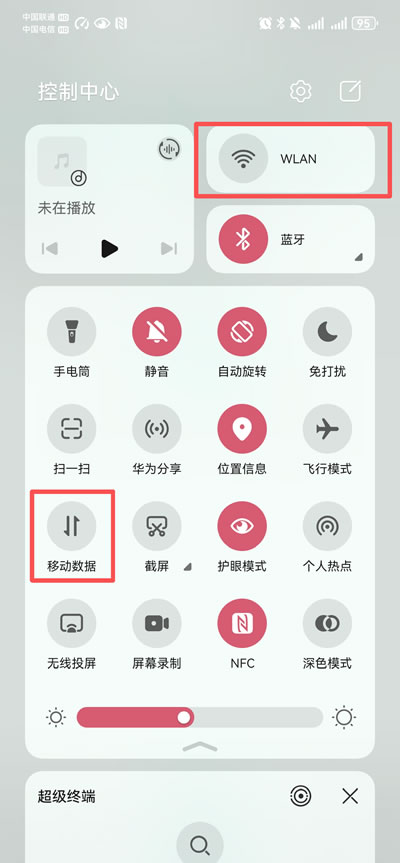
1) 可以看到我的手机没有连接 WiFi 也没有打开流量:
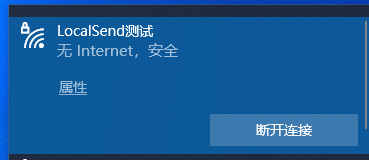
2) 打开个人热点,在笔记本电脑上连接这个热点(虽然手机没有打开流量,两个设备都不能访问网络,但还是可以连接上的):
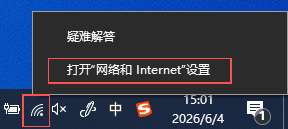
3) 右击电脑桌面右下角的网络图标,选择“打开网络和 Internet 设置”:
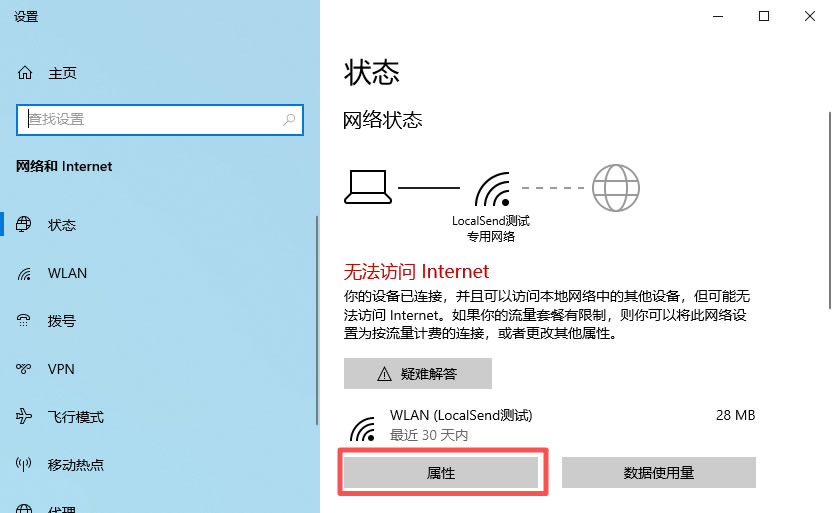
4) 在打开的设置中,点击“属性”:
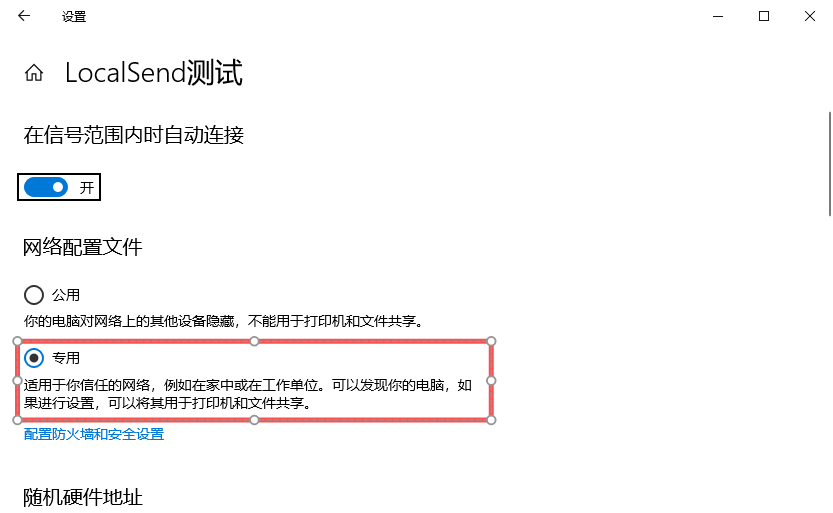
5) 把“网络配置文件”选项改为“专用”(如果是“公用”会导致手机端不能发现电脑端,从而只能从电脑端向手机端单向传输文件):
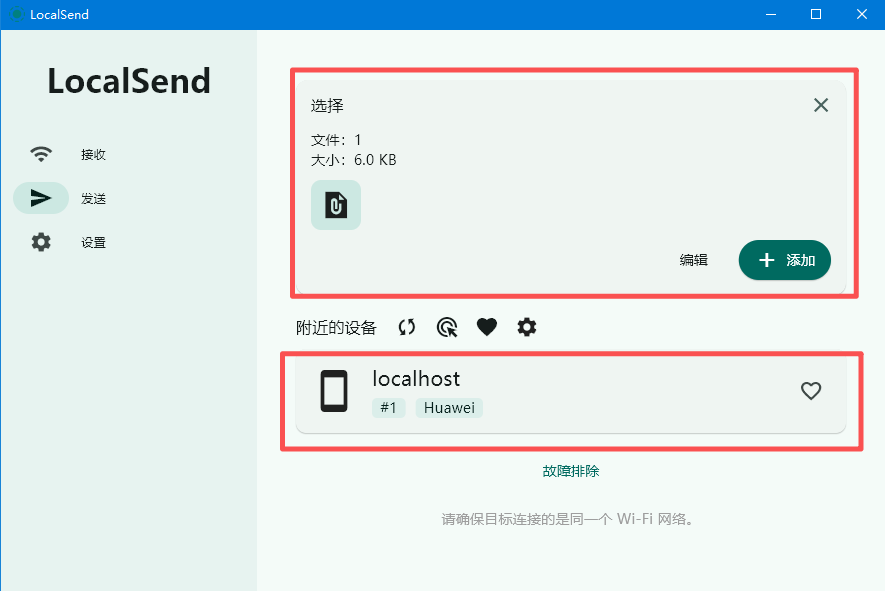
6) 在手机端设置为“接受”、电脑端设置为“发送”,可以在电脑端看到手机端,可以将文件拖入 LocalSend,点击手机设备开始传输:
PS:此种设置是电脑端向手机端发送,想要反向传输,只需将手机端设置为“发送”、电脑端设置为“接受”即可。
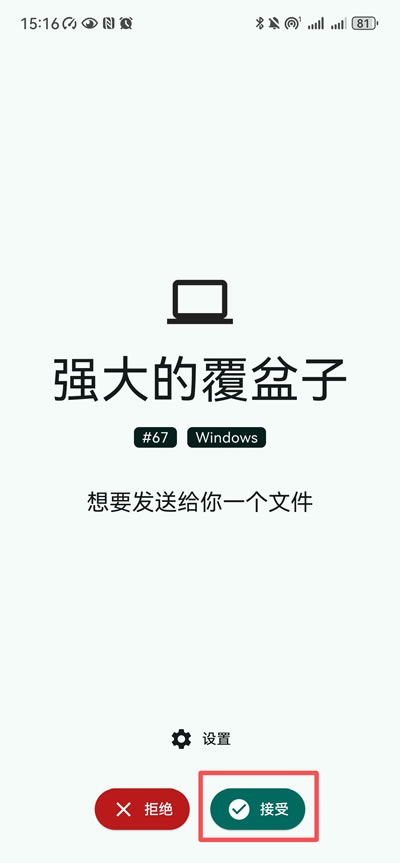
7) 手机端点击“接受”后,即可开始传输:
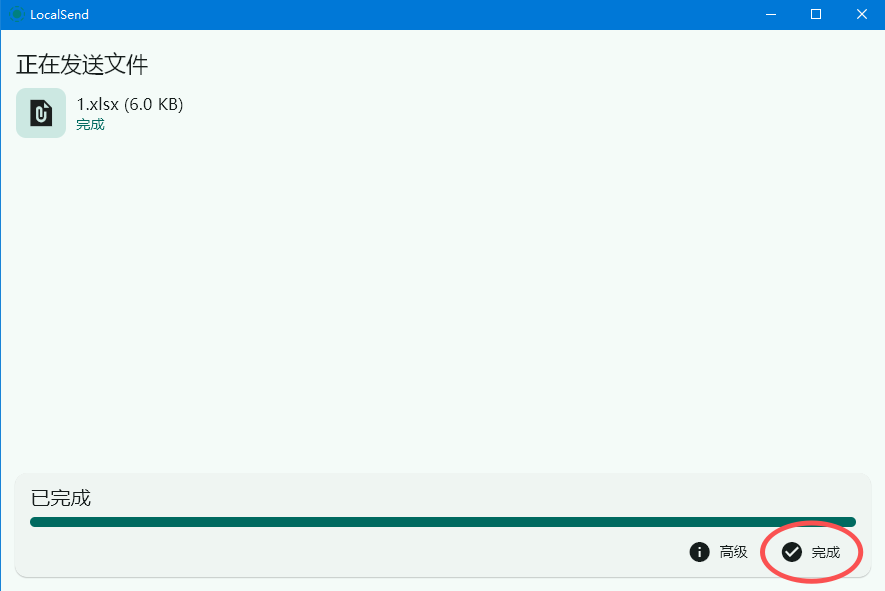
8) 传输完成后,手机端和电脑端均在点击“完成”后,结束传输:
LocalSend使用注意事项和常见使用问题
注意事项:
1) 保持网络稳定:传输过程中不要断开网络连接,否则会导致传输中断,需要重新传输,大文件传输时,确保接收设备有足够的存储空间。
2) 注意网络环境:
别在公共网络环境下传输敏感或隐私文件,虽然 LocalSend 有加密保护功能,但公共网络环境复杂,仍存在一定风险,敏感或隐私文件建议在私人网络中传输。
常见问题解答:
1) 什么是“同一个网络”?“同一个网络”最常见的就是说“设备连接到同一个路由器下”。比如,你的电脑通过网线连接到家里的路由器,手机也通过 WiFi 连接到同一个路由器,这就是处在同一个网络下。无论 WiFi 是 2.4G 频段还是 5G 频段,只要它们是同一个物理路由器发出的信号,也是处在同一个网络下。
2) 明明已经连接了同一个网络,为什么我还是不能看到另一台设备?
先看电脑的网络是否设置了“专用”,如果已经设置了,请检查路由器是否开启了“AP隔离”功能,此功能会禁止连接到同一个路由器的设备互相访问。
另外,一些校园网或公司网络会在后台划分不同的虚拟局域网(VLAN),这也会导致不同网段的设备之间无法互相发现。
3)接受的文件在哪?怎么改接受文件的目录?
手机端接受的文件一般在 Download 文件夹,电脑端接受的文件一般在“下载”文件夹,即 C:\Users\Admin\Downloads。
要更改接收文件的目录,直接在“设置 -> 接收 -> 保存目录”处修改即可。
总结
LocalSend 就是这样一款主打“简单、快速、轻量、安全”的跨平台传文件工具。只要设备在同一个局域网下,无论是传照片视频还是复制文字,都能轻松搞定,完全不用担心流量和隐私问题。如果你经常需要传输文件,强烈你建议试一下,绝对能帮你省下不少折腾的时间 (๑•̀ㅂ•́)و✧
 ICP备案:
 公安联网备案: