
首页 > 软件下载
影视游戏特效神器!Autodesk Maya 2027全面介绍、功能对比及详细安装指南
Autodesk Maya,通常被大家亲切地称为“玛雅”,是目前全球影视和游戏行业中公认的顶级三维计算机图形软件。Autodesk Maya软件中文版下载地址:Autodesk Maya安装包
Maya 就像是一个超级强大的“数字造物主”工具包,集成了建模、动画、特效、渲染等一整套完整的制作流程,让艺术家们能够将脑海中的创意一步步转化为逼真、生动的数字影像,是现代视觉叙事和数字艺术创作中不可或缺的核心工具。
相比于其他三维软件,Maya 之所以能成为核心工具,主要得益于以下几个杀手锏:
- 全流程覆盖:一款软件包揽建模到渲染全流程,角色动画与特效制作业内领先。
- Bifrost 特效:基于真实物理计算,轻松打造好莱坞级流体、粒子等震撼特效。
- 内置 Arnold 渲染:集成电影级渲染器,支持实时光影预览,画面质感极佳。
- 高兼容扩展性:支持所有主流格式,无缝对接 UE5、Unity 等游戏引擎及 Ae、Nuke 等后期软件。
和同类型软件相比,Maya 的优势非常明显:
| 对比维度 | Autodesk Maya | Blender | 3ds Max | Houdini |
|---|---|---|---|---|
| 核心定位 | 影视/游戏动画行业标准 | 免费开源全能选手 | 建筑/硬表面建模专家 | 视觉特效(VFX)之王 |
| 建模与动画 | 角色绑定/动画绝对王者 | 动画成熟,专业绑定略逊 | 硬表面建模效率极高 | 强于程序化生成模型 |
| 渲染与特效 | Arnold 渲染 + Bifrost 特效 | 实时渲染快,适合迭代 | 建筑渲染生态极佳 | 电影级物理特效统治 |
| 上手与成本 | 学习难,订阅费贵(本文提供的是破解直装版) | 完全免费,自学门槛低 | 上手友好,仅限Win | 难度极高,需编程逻辑 |
| 适合人群 | 影视/游戏动画师 | 独立创作者、学生 | 建筑/室内设计师 | 影视特效师、技术美术 |
下载Maya
本文提供的是 Windows 平台 Autodesk Maya 2027.1 版本的安装包和一个清理工具:Autodesk Maya软件中文版下载地址:https://pan.quark.cn/s/1acc5eba0162
- Autodesk Maya 2027.zip: 包含 Autodesk Maya 2027 安装包等文件的压缩包
- Autodesk Complete Uninstaller.zip: 包含第三方开源的 Autodesk 软件清理工具以及简单使用说明文档。
安装Maya
1) 下载 Maya 的压缩包,右击 Autodesk Maya 2027.zip,选择“解压到此处”: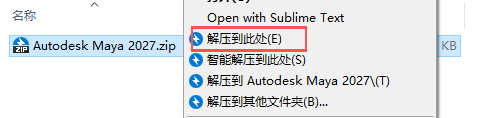
2) 双击 Autodesk Maya 2027 文件夹,进入文件夹:

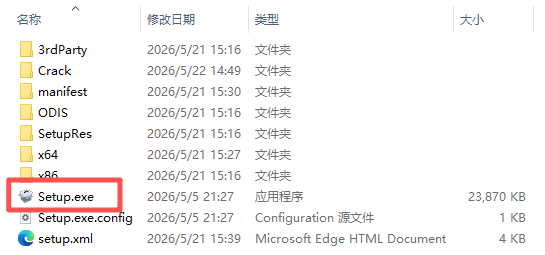
3) 双击 Setup.exe,等待桌面出现弹窗,根据电脑配置,等待时间可能较长,请不要多次双击操作:
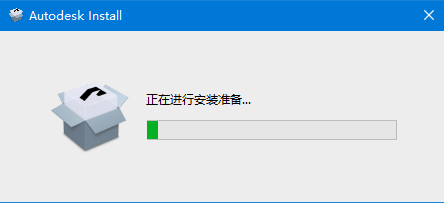
4) 桌面出现 Autodesk Install 安装准备程序,显示“正在进行安装准备...”进度条,根据电脑配置,准备时间可能较长:
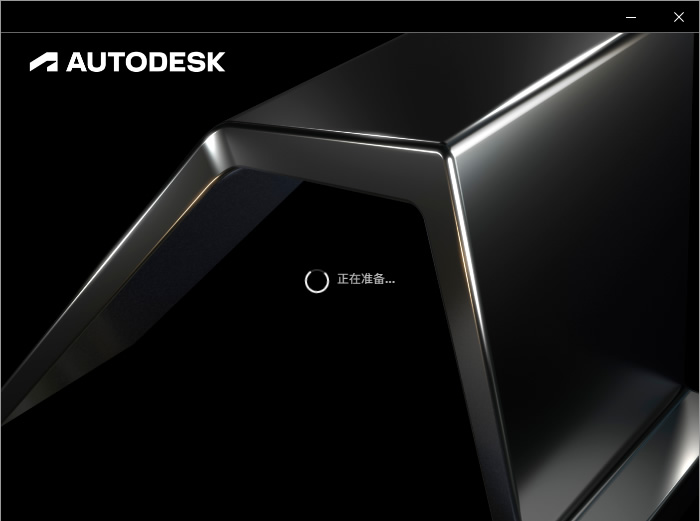
5) 进度条窗口消失,弹出 Autodesk Maya 安装程序,显示“正在准备”,此次准备时间不会太长:
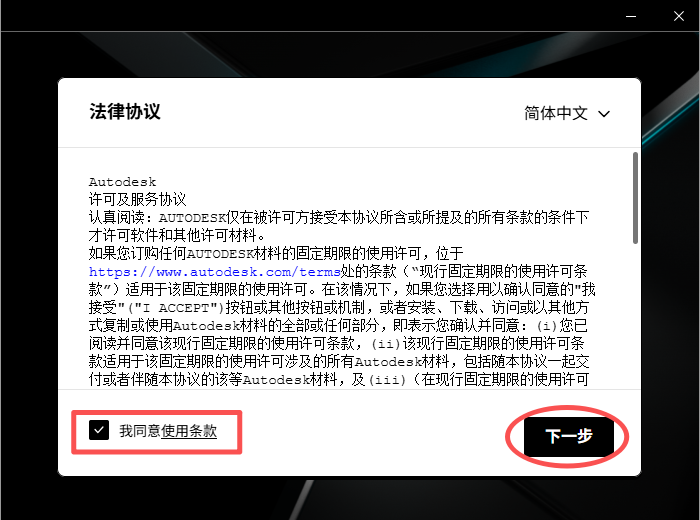
6) 安装程序出现使用条款界面,勾选“我同意使用条款”,点击“下一步”:
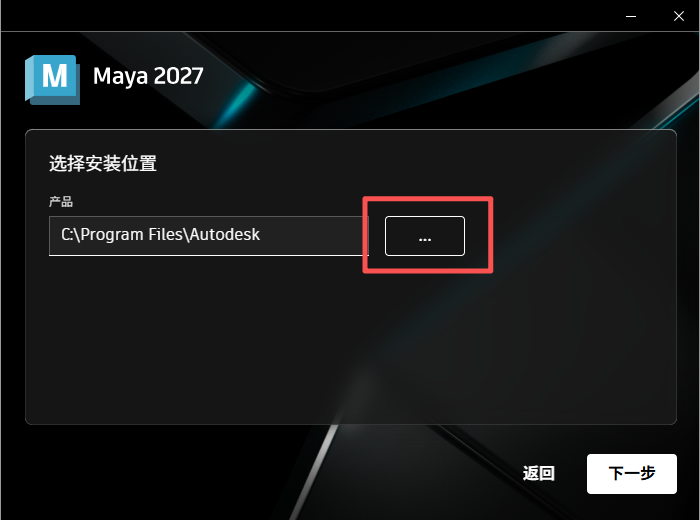
7) Maya 软件默认安装在 C 盘或其他盘符的系统盘,建议安装在 D 盘等非系统盘。点击目录右侧的“...”按钮,选择安装目录:
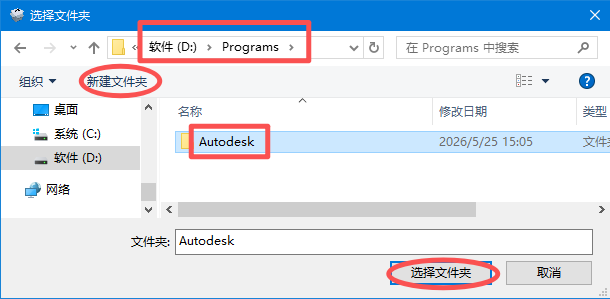
8) 来到安装目录下(本文中为“D:\Programs”),如果目录下没有 Autodesk 文件夹,则点击“新建文件夹”,并命名为“Autodesk”,然后选择 Autodesk 文件夹,点击“选择文件夹”:
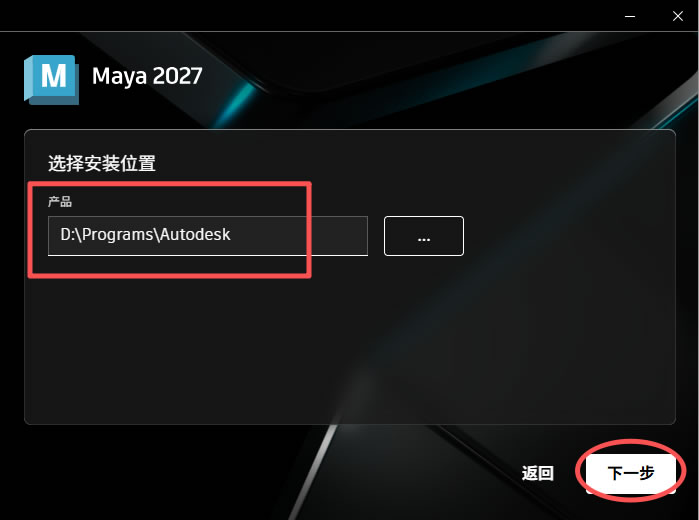
9) 确认安装目录,点击“下一步”:
10) 点击“安装”,开始安装 Maya:
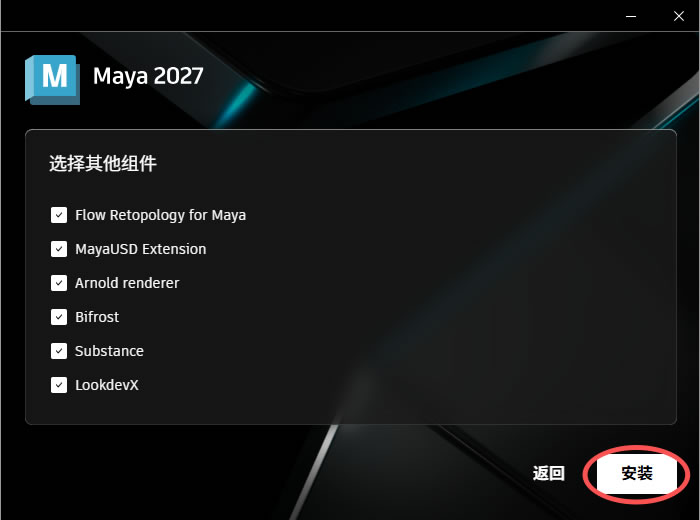
11) 等待进度条到达 100%,安装时间可能较长:
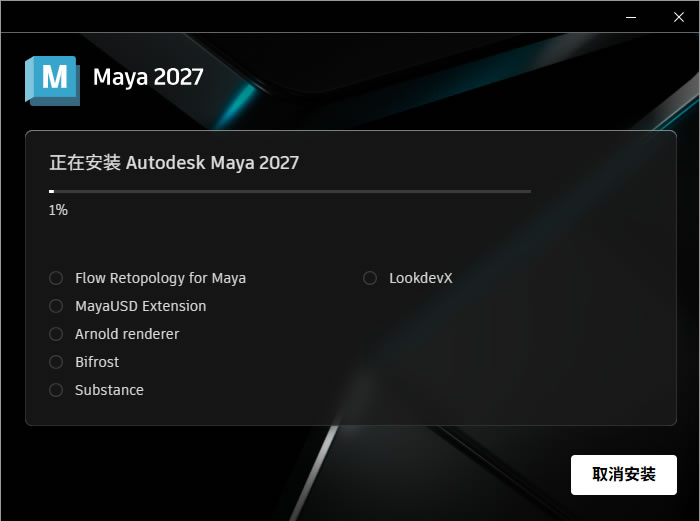
12) 点击“完成”:
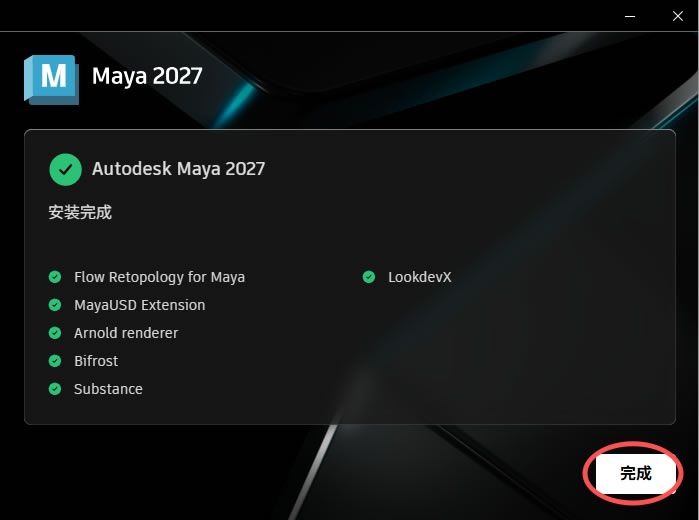
激活Maya
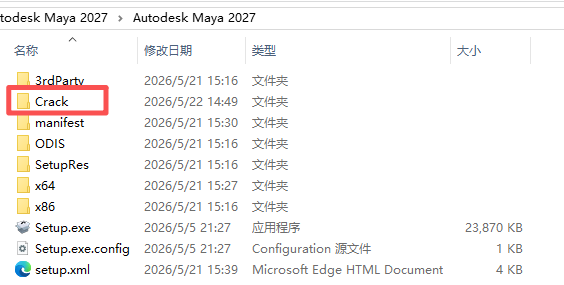
如果你此时打开了 Maya,在激活前,请关闭 Maya。1) 打开下载的压缩包解压出的 Autodesk Maya 2027 文件夹,双击 Crack 文件夹,进入文件夹:
2) 双击运行 AdskNLM.exe,之后会有多次 cmd 等窗口出现和关闭,属于正常现象,继续等待即可:

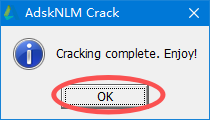
3) 等待直到桌面上出现 AdskNLM Crack 弹窗,显示“Cracking complete. Enjoy!”,点击“OK”:
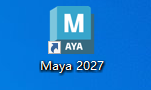
4) 双击 Maya 2027 快捷方式,它是在上文中安装成功时,自动出现在桌面上的:
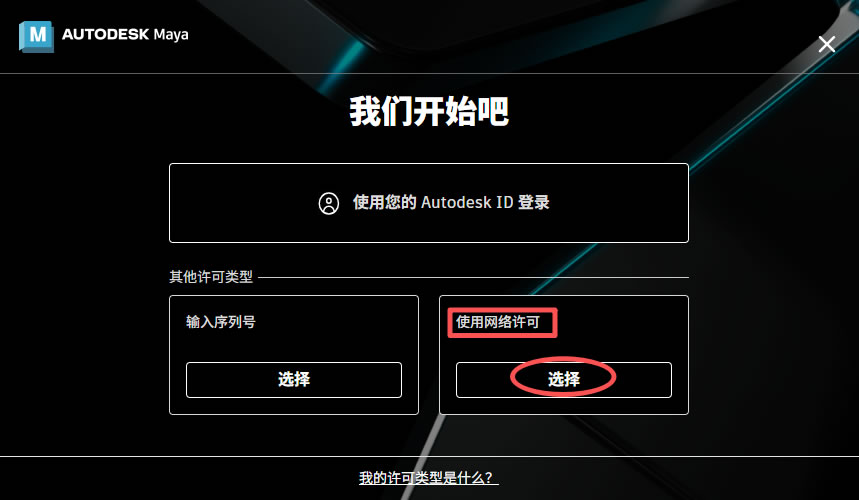
5) 在 Maya “我们开始吧”的开始界面,点击“使用网络许可”下方的“选择”:
6) 等待 Maya 加载进度到达 100%,首次加载时间可能较长:
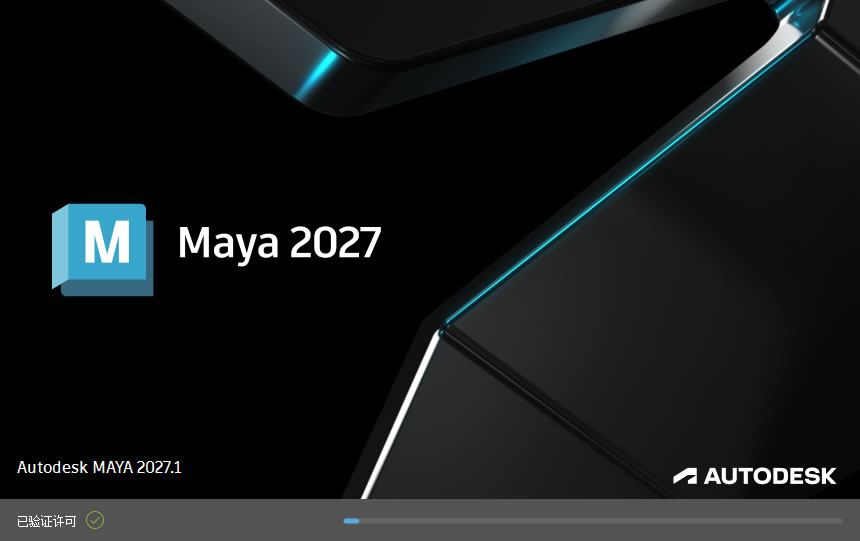
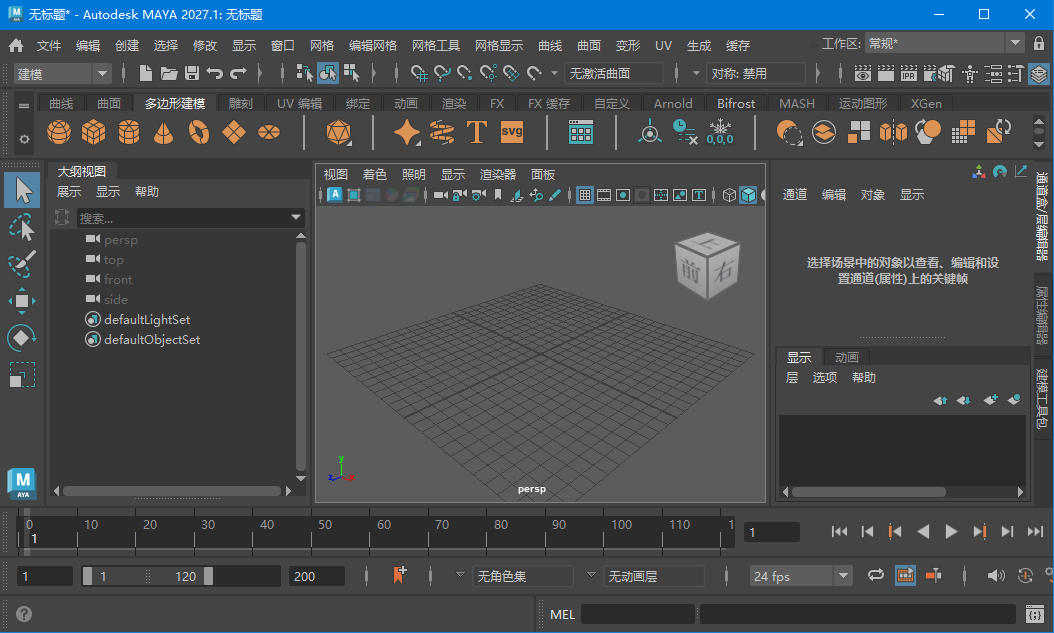
7) 可以看到正常进入 Maya 中文界面,激活成功:
Maya使用注意事项和常见使用问题
注意事项:
1) 官方硬件要求- CPU: 支持 SSE4.2 指令集的 64 位 Intel 或 AMD 处理器
- RAM: 8 GB 内存(建议使用 16 GB 或更大内存)
- 显卡: 官方认证显卡最低为 Tesla M60、Radeon Pro Duo Polaris、Coffee Lake UHD Graphics P630,详情请参见官方链接
- 鼠标: 三键鼠标(即带滚轮的标准鼠标)
- 硬盘: 7 GB 可用硬盘空间
2) 官方软件要求
- 操作系统: Microsoft Windows 11
- 浏览器: 最新版的 Google Chrome、Microsoft Edge 或 Mozilla Firefox
3) 时刻注意保存
由于随着建模文件越来越大,以及软件本身的配置要求较高,Maya 偶尔出现崩溃或异常是正常现象,请时刻注意保存,以防工作成果消失。
常见问题解答:
1) 安装过程中提示“缺少 DLL 文件”或“运行库错误”怎么办?这通常是因为你的电脑缺少必要的微软运行库。建议去微软官网或使用软件管家下载并安装“Visual C++ 运行库合集”以及“.NET Framework”,安装完成后重启电脑再试。通常情况下,安装程序已自带必要的 DLL 文件。
2) 安装完成后打开软件提示“试用版过期”或许可错误?
这可能是因为没有正确按照激活步骤激活,请重新尝试激活,或尝试右键 AdskNLM.exe,点击“以管理员身份运行”。
3) 程序无法安装,提示说网络许可管理器不满足最低要求?
Windows + R 输入 %ProgramData%\Autodesk\AdskLicensingService 并按回车键,打开文件夹,删除 nlm-server-info.json 文件,然后再次运行该程序安装。
4) 为什么我的电脑上安装 Maya 后会出现一个灰色的长条?
它应该是“ForcePad手指按压力度”条,不是挖矿或病毒程序的标志,也不是 Maya 自带的功能,而是你电脑上安装的触控板(数位板)驱动程序。由于 Maya 是一款专业的 3D 建模与动画软件,对压感笔(手绘板)有非常好的兼容性。当 Maya 启动时,它会自动检测并调用系统中的手写板驱动,导致这个显示手指/笔尖按压力度的悬浮条被激活并显示了出来。
5) 卸载 Maya 后我的电脑里还是有文件、程序或服务残留,怎么清理?
Autodesk 的官方卸载工具在 2020 年已经停止使用,请自行在电脑中删除,或使用第三方清理工具,如开源工具 Autodesk Complete Uninstaller(此工具为纯英文界面)等。另外提醒一下,由于 Autodesk 和 Adobe 软件共用 FlexNet 许可服务,如果你在使用 Adobe 软件(如 Ps、Pr、Ai、Ae 等),在卸载时请千万不要卸载该服务。
总结
虽然 Maya 上手有一定难度,但它强大的全流程制作能力和在行业内的绝对统治地位,绝对值得你投入时间去钻研。只要掌握了它的核心逻辑,你会发现它不仅是一个软件,更是你实现天马行空创意的最佳工具。希望这篇教程能帮你顺利安装,迈出三维设计坚实的第一步。祝你在 Maya 的三维世界里创作出令人惊艳的作品(^▽^)~
 ICP备案:
 公安联网备案: